
19/08/2022
Bezdrátové připojení k internetu, známé jako Wi-Fi, je pro většinu uživatelů iPhonů naprosto nezbytné. Umožňuje nám zůstat ve spojení se světem, streamovat obsah, pracovat a komunikovat, aniž bychom spotřebovávali mobilní data. Ať už jste doma, v kavárně, nebo na cestách, stabilní Wi-Fi je klíčová. Někdy se však mohou objevit potíže s připojením nebo s funkčností Wi-Fi, které dokážou pořádně potrápit. V tomto podrobném průvodci se dozvíte, jak se k Wi-Fi na svém iPhonu připojit, a hlavně, jak řešit nejčastější problémy, které mohou nastat. Budeme se věnovat jak jednoduchým softwarovým řešením, tak i složitějším nastavením, abyste měli jistotu, že váš iPhone bude vždy perfektně připojen.
- Jak se připojit k Wi-Fi na iPhonu
- Co dělat, když Wi-Fi na iPhonu nefunguje?
- Běžné příznaky potíží s Wi-Fi
- Základní kroky řešení problémů
- Zapomenutí a opětovné připojení k síti
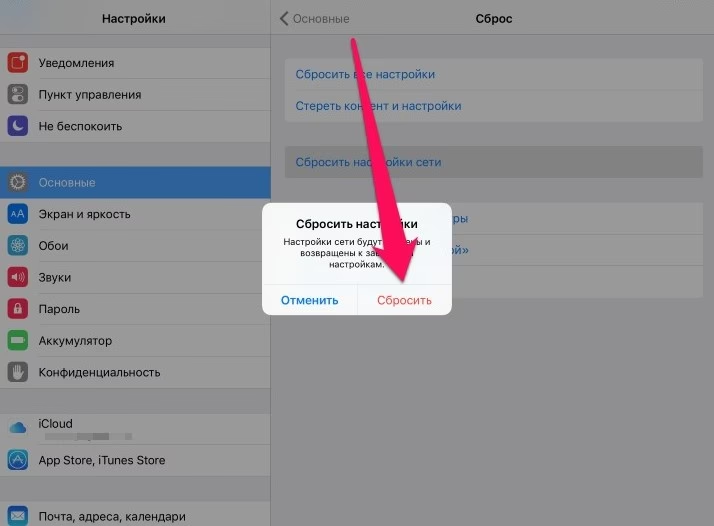
- Resetování síťových nastavení
- Aktualizace iOS
- Úprava nastavení routeru
- Chyba „Nesprávné heslo“
- Upozornění „Nezabezpečená síť“ nebo „Slabé zabezpečení“
- „Žádné připojení k internetu“ (i když je připojeno k Wi-Fi)
- Deaktivace služeb určování polohy pro Wi-Fi
- Problémy s VPN konfigurací
- Tlačítko Wi-Fi je šedé/neaktivní
- iPhone se automaticky nepřipojuje k známé síti
- Úplný reset zařízení (návrat do továrního nastavení)
- Hardwarová závada
- Často kladené otázky (FAQ)
- Proč můj iPhone nevidí mou domácí Wi-Fi síť?
- Co znamená „Slabé zabezpečení“ u Wi-Fi sítě?
- Proč je moje připojení k Wi-Fi pomalé?
- Jak zjistím, zda je problém s iPhonem nebo s routerem?
- Mám aktualizovat iOS, pokud mám problémy s Wi-Fi?
- Co když se můj iPhone nepřipojuje k veřejným Wi-Fi sítím (např. v metru, kavárně)?
- Závěr
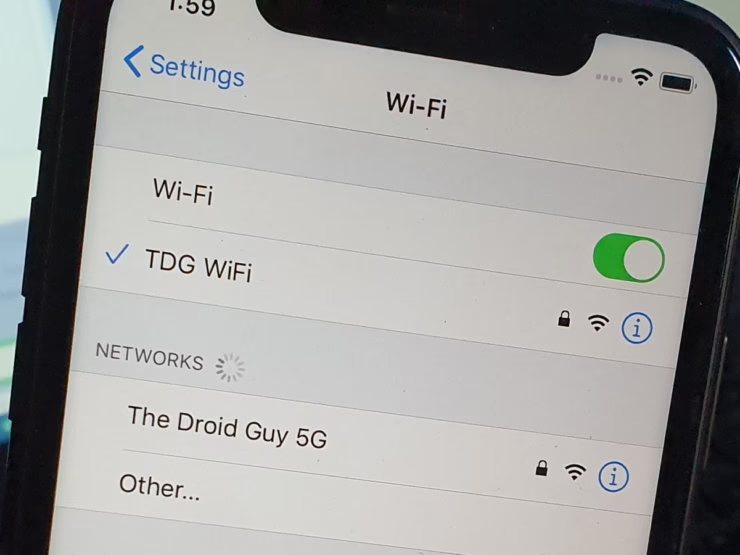
Jak se připojit k Wi-Fi na iPhonu
Připojení k Wi-Fi síti na vašem iPhonu je obvykle velmi jednoduchý a intuitivní proces. Pokud se připojujete k nové síti poprvé, nebo jste síť zapomněli, postupujte podle těchto kroků:
- Otevřete Nastavení: Na domovské obrazovce klepněte na ikonu aplikace „Nastavení“ (obvykle se jedná o ozubené kolečko).
- Vyberte Wi-Fi: V nabídce Nastavení vyhledejte a klepněte na položku „Wi-Fi“.
- Zapněte Wi-Fi: Ujistěte se, že přepínač Wi-Fi je v poloze „Zapnuto“ (zelená barva). Pokud je vypnutý, klepněte na něj.
- Vyberte síť: iPhone automaticky vyhledá dostupné Wi-Fi sítě v okolí. Ze seznamu vyberte název sítě (SSID), ke které se chcete připojit.
- Zadejte heslo: Pokud je síť zabezpečená, budete vyzváni k zadání hesla. Pečlivě zadejte heslo (věnujte pozornost velkým a malým písmenům) a poté klepněte na „Připojit“ nebo „Připojit se“.
- Ověření připojení: Jakmile se připojíte, vedle názvu sítě se objeví modrá fajfka. V horní části obrazovky by se také měla objevit ikona Wi-Fi, signalizující úspěšné připojení.
Pokud se v budoucnu budete chtít k této síti připojit znovu, iPhone si ji zapamatuje a automaticky se k ní připojí, jakmile bude v dosahu.
Co dělat, když Wi-Fi na iPhonu nefunguje?
Někdy se stane, že se iPhone k Wi-Fi nepřipojí, nebo se připojí, ale internet nefunguje. Zde jsou nejčastější příznaky problémů s Wi-Fi a detailní postupy, jak je řešit.
Běžné příznaky potíží s Wi-Fi
- Zařízení se nepřipojuje k přístupovému bodu.
- Smartphone nezachytí síť (nevidí ji).
- Wi-Fi se po krátké době odpojí nebo zamrzne.
- Ikona Wi-Fi chybí v horní liště nebo je šedá/neaktivní.
- Nízká rychlost internetu, přestože je připojení k Wi-Fi aktivní.
- Tlačítko pro zapnutí Wi-Fi je neaktivní (nelze ho zapnout).
- Resetovala se síťová nastavení.
Problémy mohou být softwarové (chyba v iOS, nastavení) nebo hardwarové (poškozený modul Wi-Fi). Softwarové chyby jsou obvykle snazší na opravu.
Základní kroky řešení problémů
Než se pustíte do složitějších řešení, vždy začněte těmito jednoduchými kroky, které často vyřeší většinu problémů:
- Restartujte iPhone: Stiskněte a podržte boční tlačítko a jedno z tlačítek hlasitosti, dokud se neobjeví posuvník „Vypnout“. Posunutím vypněte zařízení a po několika sekundách jej znovu zapněte.
- Restartujte router/modem: Vypněte svůj Wi-Fi router a modem z elektrické sítě. Počkejte asi 30 sekund a poté je znovu zapojte. Počkejte, až se zařízení plně spustí (několik minut).
- Zkontrolujte dosah a rušení: Ujistěte se, že jste v dosahu Wi-Fi sítě a že mezi iPhonem a routerem nejsou žádné překážky (např. tlusté zdi, kovové předměty) nebo zdroje rušení (mikrovlnné trouby, bezdrátové telefony).
- Vyzkoušejte jiná zařízení: Zkuste připojit k Wi-Fi síti jiné zařízení (např. notebook, jiný telefon). Pokud se ani to nepřipojí, problém je pravděpodobně na straně routeru nebo poskytovatele internetu. Pokud se jiné zařízení připojí, problém je v iPhonu.
- Vyzkoušejte jinou Wi-Fi síť: Zkuste připojit svůj iPhone k jiné Wi-Fi síti (např. u přátel, v kavárně). Pokud se iPhone připojí bez problémů, pak je problém s vaší domácí sítí.
Tato funkce je velmi užitečná, pokud se iPhone k síti připojuje, ale internet nefunguje, nebo pokud jste změnili heslo k Wi-Fi. Postup je následující:
- Přejděte do „Nastavení“ > „Wi-Fi“.
- Klepněte na ikonu „i“ (informace) vedle názvu sítě, se kterou máte problémy.
- Vyberte „Zapomenout tuto síť“ a potvrďte volbu.
- Poté se vraťte do seznamu Wi-Fi sítí a znovu vyberte tu, ke které se chcete připojit. Zadejte nové heslo, pokud je vyžadováno.
Resetování síťových nastavení
Tento krok vymaže veškerá síťová nastavení na vašem iPhonu, včetně hesel k Wi-Fi, nastavení VPN a APN. To může vyřešit mnoho problémů s připojením.
- Otevřete „Nastavení“ > „Obecné“.
- Přejděte dolů a klepněte na „Přenést nebo resetovat iPhone“.
- Vyberte „Resetovat“ a poté „Resetovat nastavení sítě“.
- Budete vyzváni k zadání kódu zámku zařízení. Potvrďte reset.
Po resetu se iPhone restartuje. Budete muset znovu zadat hesla ke všem Wi-Fi sítím, ke kterým se chcete připojit.
Aktualizace iOS
Zastaralá verze iOS může způsobovat nestabilní fungování bezdrátové sítě nebo nekompatibilitu. Vždy se ujistěte, že váš iPhone používá nejnovější dostupnou verzi iOS.
- Přejděte do „Nastavení“ > „Obecné“ > „Aktualizace softwaru“.
- Pokud je k dispozici aktualizace, stáhněte ji a nainstalujte. Ujistěte se, že máte dostatek baterie nebo jste připojeni k nabíječce.
Pro aktualizaci je potřeba funkční připojení k internetu (např. mobilní data, pokud Wi-Fi nefunguje).
Úprava nastavení routeru
Někdy může být problém v samotném nastavení vašeho Wi-Fi routeru. Doporučuje se přihlásit se do administračního rozhraní routeru (obvykle přes webový prohlížeč zadáním IP adresy routeru, např. 192.168.1.1 nebo 192.168.0.1) a zkontrolovat nebo změnit následující parametry. Doporučená nastavení pro zařízení Apple jsou:
| Nastavení | Doporučená hodnota | Poznámky |
|---|---|---|
| Region | Váš region (např. Česká republika) | Někdy pomůže nastavit USA |
| Režim (Mode) | 802.11b/g/n (pro 2.4 GHz) | Smíšený režim pro širší kompatibilitu |
| 802.11a/n/ac (pro 5 GHz) | Moderní standardy pro vyšší rychlosti | |
| Kanál | Auto nebo statický (1-11 pro 2.4 GHz) | Vyhněte se přeplněným kanálům, zkuste kanály 1, 6 nebo 11 |
| Šířka kanálu | Auto nebo 20 MHz | 20 MHz je stabilnější a méně náchylné k rušení |
| Typ autentizace | WPA2-Personal (AES) | Nejbezpečnější a nejkompatibilnější typ šifrování |
Po každé změně nastavení routeru nezapomeňte uložit změny a restartovat router.
Chyba „Nesprávné heslo“
Pokud iPhone hlásí chybu „Nesprávné heslo“, i když jste si jisti, že zadáváte správné, zkuste následující:
- Zkontrolujte velká/malá písmena: Hesla jsou citlivá na velká a malá písmena. Ujistěte se, že zadáváte heslo přesně.
- Zapomeňte síť: Použijte funkci „Zapomenout tuto síť“ a zkuste se připojit znovu.
- Změňte heslo na routeru: Pokud máte přístup k routeru, zkuste nastavit nové, jednodušší heslo (např. jen číslice) a zkusit se připojit.
Upozornění „Nezabezpečená síť“ nebo „Slabé zabezpečení“
Toto upozornění se objevuje, když se připojujete k Wi-Fi síti, která používá starší nebo slabší typ zabezpečení (např. WEP nebo WPA místo WPA2/WPA3). iPhone vás na to upozorňuje kvůli potenciálnímu riziku pro vaše data.
- Domácí síť: Pokud jde o vaši domácí síť, důrazně doporučujeme změnit typ šifrování na routeru na WPA2/WPA3-Personal (AES).
- Veřejná síť: Pokud jde o veřejnou síť, buďte opatrní. Vyhněte se provádění citlivých transakcí (např. online bankovnictví) přes takové sítě.
„Žádné připojení k internetu“ (i když je připojeno k Wi-Fi)
Váš iPhone se úspěšně připojil k Wi-Fi síti, ale stránky se nenačítají a aplikace nemají přístup k internetu. To obvykle znamená, že problém není v iPhonu, ale v routeru nebo internetovém připojení jako takovém.
- Zkontrolujte ostatní zařízení: Ověřte, zda funguje internet na jiných zařízeních připojených ke stejnému routeru.
- Restartujte router/modem: Vypněte a zapněte router a modem.
- Zkontrolujte kabeláž: Ujistěte se, že všechny kabely mezi modemem, routerem a zdrojem internetu jsou správně zapojeny a nepoškozené.
- Kontaktujte poskytovatele internetu: Pokud nic nepomůže a internet nefunguje na žádném zařízení, může jít o výpadek u vašeho poskytovatele.
- Resetujte síťová nastavení iPhonu: Pokud internet nefunguje jen na iPhonu, zkuste resetovat síťová nastavení, jak je popsáno výše.
Deaktivace služeb určování polohy pro Wi-Fi
iPhone používá Wi-Fi sítě v okolí k vylepšení přesnosti určování polohy. Někdy však tato funkce může kolidovat s připojením k síti. Zkuste ji vypnout:
- Přejděte do „Nastavení“ > „Soukromí a zabezpečení“ > „Polohové služby“.
- Sjeďte dolů a klepněte na „Systémové služby“.
- Vypněte přepínač u položky „Wi-Fi sítě“.
- Restartujte iPhone a zkuste se znovu připojit.
Problémy s VPN konfigurací
Pokud máte na iPhonu nainstalovanou VPN (virtuální privátní síť), její konfigurace může způsobovat problémy s připojením k internetu přes Wi-Fi. Někdy se internet přes Wi-Fi vůbec nepřipojí, nebo funguje jen v některých aplikacích.
- Přejděte do „Nastavení“ > „Obecné“ > „VPN a správa zařízení“.
- Klepněte na „VPN“.
- Vedle každého profilu VPN klepněte na ikonu „i“ (informace) a poté vyberte „Smazat VPN“. Odstraňte všechny VPN profily, které tam najdete.
- Restartujte iPhone.
Tlačítko Wi-Fi je šedé/neaktivní
Pokud nemůžete zapnout Wi-Fi, protože přepínač je šedý a nereaguje, může to být známka vážnějšího problému.
- Resetujte síťová nastavení: Zkuste nejprve „Resetovat nastavení sítě“, jak je popsáno výše.
- Úplný reset (návrat do továrního nastavení): Pokud to nepomůže, můžete zkusit úplný reset zařízení do továrního nastavení. Nezapomeňte si však předtím zálohovat všechna data, protože se vše vymaže. Postup najdete níže.
- Hardwarová závada: Pokud ani úplný reset nepomůže, je velmi pravděpodobné, že došlo k hardwarové závadě Wi-Fi modulu. V takovém případě je nutné navštívit autorizovaný servis Apple.
iPhone se automaticky nepřipojuje k známé síti
Váš iPhone by se měl automaticky připojovat k sítím, ke kterým se již dříve připojil. Pokud tak nečiní:
- Zkontrolujte nastavení Auto-Join: V „Nastavení“ > „Wi-Fi“ klepněte na ikonu „i“ vedle názvu sítě. Ujistěte se, že je zapnutá volba „Auto-Join“ (Automatické připojení).
- Zapomeňte síť a připojte se znovu: Někdy pomůže síť „zapomenout“ a znovu se k ní připojit.
Toto je nejradikálnější softwarové řešení, které vymaže veškerý obsah a nastavení z vašeho iPhonu a vrátí jej do stavu, v jakém byl při koupi. Použijte jej jako poslední možnost, pokud nic jiného nepomohlo a jste si jisti, že problém není hardwarový.
Předtím si nutně zálohujte všechna data (do iCloudu nebo iTunes/Finderu na počítači), protože vše bude smazáno.
- Přejděte do „Nastavení“ > „Obecné“.
- Přejděte dolů a klepněte na „Přenést nebo resetovat iPhone“.
- Vyberte „Smazat obsah a nastavení“ a postupujte podle pokynů na obrazovce.
Po resetu nastavte iPhone jako nové zařízení, abyste vyloučili, že záloha neobsahuje chybu, která problém způsobuje. Pokud Wi-Fi funguje po nastavení jako nové zařízení, můžete zkusit obnovit data ze zálohy. Pokud se problém objeví znovu po obnovení ze zálohy, je pravděpodobné, že záloha obsahuje chybu, a budete muset nastavit iPhone ručně.
Hardwarová závada
Pokud žádné z výše uvedených softwarových řešení nepomohlo, zejména pokud iPhone vůbec nevidí žádné Wi-Fi sítě, nebo je tlačítko Wi-Fi trvale šedé, je vysoká pravděpodobnost hardwarové závady. Nejčastější příčiny:
- Mechanické poškození: Pád nebo náraz může poškodit Wi-Fi modul.
- Vniknutí kapaliny: Voda nebo jiné kapaliny mohou způsobit oxidaci a poškození komponent.
V takovém případě je nejlepší vyhledat autorizovaný servis Apple. Pokusy o domácí opravu mohou vést k dalšímu poškození.
Často kladené otázky (FAQ)
Proč můj iPhone nevidí mou domácí Wi-Fi síť?
Zkontrolujte, zda je router zapnutý a funkční. Zkuste router restartovat. Ujistěte se, že jste v dosahu sítě. Zkontrolujte, zda není síť skrytá (SSID Broadcast Disabled) – v takovém případě ji musíte přidat ručně v nastavení Wi-Fi. Může také pomoci resetování síťových nastavení na iPhonu.
Co znamená „Slabé zabezpečení“ u Wi-Fi sítě?
To znamená, že síť používá starší nebo méně bezpečný typ šifrování, jako je WEP nebo starší verze WPA. Pro vaši domácí síť se doporučuje změnit šifrování na routeru na WPA2/WPA3 (AES). U veřejných sítí buďte opatrní a vyhněte se přenosu citlivých dat.
Proč je moje připojení k Wi-Fi pomalé?
Pomalá rychlost může být způsobena mnoha faktory: velká vzdálenost od routeru, rušení od jiných zařízení, přetížení sítě (příliš mnoho připojených zařízení), starý router, nebo problémy s internetovým připojením od vašeho poskytovatele. Zkuste restartovat router, změnit kanál Wi-Fi na routeru nebo zvážit upgrade routeru.
Jak zjistím, zda je problém s iPhonem nebo s routerem?
Zkuste připojit k Wi-Fi síti jiné zařízení. Pokud se jiné zařízení připojí a funguje správně, problém je pravděpodobně v iPhonu. Pokud se ani jiné zařízení nepřipojí, nebo má stejné problémy, problém je spíše v routeru nebo internetovém připojení. Také zkuste připojit iPhone k jiné Wi-Fi síti. Pokud se tam připojí bez problémů, problém je ve vaší domácí síti.
Mám aktualizovat iOS, pokud mám problémy s Wi-Fi?
Ano, vždy je dobré mít nejnovější verzi iOS. Aktualizace často obsahují opravy chyb a vylepšení stability, které mohou vyřešit problémy s připojením k Wi-Fi.
Co když se můj iPhone nepřipojuje k veřejným Wi-Fi sítím (např. v metru, kavárně)?
Veřejné sítě mohou mít specifická pravidla, např. vyžadovat přihlášení přes webový portál (tzv. captive portal). Ujistěte se, že se vám po připojení k síti otevřela přihlašovací stránka v prohlížeči. Někdy mohou mít také omezení na počet připojení nebo blokování na základě MAC adresy. V takových případech je řešení omezené, protože nemáte kontrolu nad nastavením sítě.
Závěr
Problémy s Wi-Fi na iPhonu mohou být frustrující, ale ve většině případů jsou řešitelné pomocí několika jednoduchých kroků. Vždy začněte základními restarty zařízení a postupně přecházejte k resetování nastavení a dalším pokročilým řešením. Pamatujte, že pravidelné aktualizace iOS a správné nastavení routeru jsou klíčové pro stabilní a bezpečné připojení. Pokud se i po vyzkoušení všech doporučených postupů potíže s Wi-Fi přetrvávají, je možné, že došlo k hardwarové závadě, a v takovém případě je nejlepší obrátit se na autorizovaný servis Apple. Doufáme, že tento průvodce vám pomohl obnovit plnou funkčnost vašeho bezdrátového připojení!
Chceš-li si přečíst další články podobné jako iPhone Wi-Fi: Průvodce připojením a řešením potíží, navštiv kategorii iPhone.