
13/03/2026
V dnešní digitální době je udržování kontaktu s rodinou, přáteli a kolegy snazší než kdy dříve, a to především díky videohovorům. Váš iPhone je dokonalým nástrojem pro tyto vizuální konverzace, ať už jste kdekoli na světě. Ať už chcete vidět úsměv svých vnoučat, probrat pracovní projekt s týmem, nebo jen dohnat starého přítele, videohovory nabízejí neuvěřitelně osobní zážitek, který běžný telefonát prostě nemůže nahradit. V tomto obsáhlém průvodci se podíváme na různé způsoby, jak uskutečnit videohovor na iPhonu, od nejpoužívanějších aplikací po užitečné tipy a triky, které zajistí, že vaše hovory budou vždy probíhat hladce.
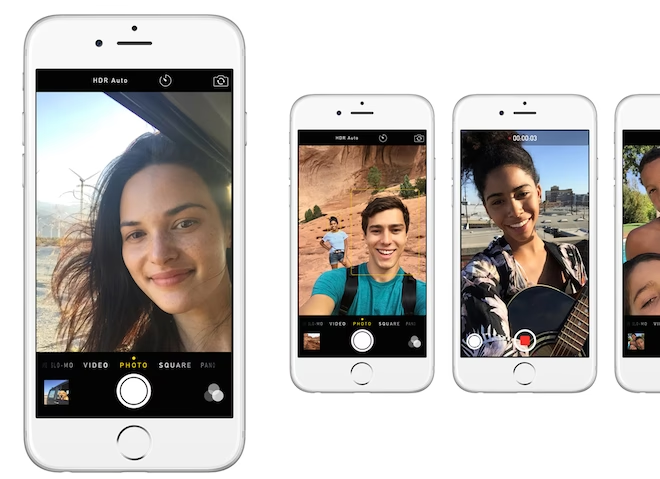
Videohovory se staly neodmyslitelnou součástí naší každodenní komunikace. Umožňují nám nejen slyšet hlasy našich blízkých, ale také vidět jejich reakce, výrazy a celkové prostředí, což dodává konverzaci zcela nový rozměr. Pro majitele iPhonů existuje několik vynikajících možností, jak se ponořit do světa videohovorů, z nichž každá má své vlastní výhody a specifika. Ať už preferujete jednoduchost nativních aplikací, nebo potřebujete multiplatformní řešení, váš iPhone je připraven vás s kýmkoli spojit.
Videohovory přes WhatsApp: Krok za krokem
WhatsApp je celosvětově jednou z nejpoužívanějších aplikací pro zasílání zpráv a samozřejmě nabízí i funkci videohovorů, která je oblíbená pro svou spolehlivost a snadné použití napříč různými operačními systémy. Pokud chcete uskutečnit videohovor na iPhonu prostřednictvím WhatsAppu, postup je velmi intuitivní a zvládne ho opravdu každý.
Zahájení videohovoru z individuálního chatu:
- Otevřete WhatsApp: Nejprve se ujistěte, že máte aplikaci WhatsApp nainstalovanou a aktualizovanou na nejnovější verzi.
- Vyberte kontakt: Přejděte na záložku „Chaty“ a otevřete individuální chat s osobou, se kterou chcete videohovor zahájit.
- Klepněte na ikonu videohovoru: V pravém horním rohu obrazovky chatu uvidíte dvě ikony: ikonu telefonu (pro hlasový hovor) a ikonu kamery (pro videohovor). Klepněte na ikonu kamery.
- Čekání na spojení: Aplikace začne vytáčet kontakt a jakmile druhá strana hovor přijme, videohovor se automaticky zahájí.
Zahájení videohovoru ze záložky Hovory:
Tento způsob je ideální, pokud chcete někomu zavolat rychle, aniž byste museli nejprve otevírat konkrétní chat.
- Otevřete WhatsApp: Spusťte aplikaci WhatsApp.
- Přejděte na záložku „Hovory“: Ve spodní navigační liště klepněte na záložku „Hovory“. Zde uvidíte historii všech vašich hlasových a videohovorů.
- Nový hovor: V pravém horním rohu obrazovky „Hovory“ klepněte na ikonu „Nový hovor“ (obvykle ikona telefonu se znaménkem plus).
- Vyhledejte kontakt: Procházejte seznamem kontaktů nebo použijte vyhledávací pole nahoře k nalezení osoby, které chcete zavolat.
- Klepněte na ikonu videohovoru: Vedle jména kontaktu klepněte na ikonu kamery. Tím zahájíte videohovor s vybraným kontaktem.
Během videohovoru na WhatsAppu máte k dispozici několik ovládacích prvků: můžete vypnout mikrofon, přepnout kameru (přední/zadní), nebo hovor ukončit. WhatsApp také podporuje skupinové videohovory, což je skvělé pro rodinné setkání nebo týmové porady. Stačí přidat další účastníky během probíhajícího videohovoru nebo vytvořit skupinový hovor přímo ze záložky „Hovory“.
FaceTime: Nativní videohovory na iPhone
Pro uživatele iPhonů je FaceTime bezpochyby jednou z nejpohodlnějších a nejkvalitnějších možností pro videohovory. Je to nativní aplikace od společnosti Apple, což znamená, že je hluboce integrována do ekosystému iOS a nabízí bezproblémový zážitek, pokud voláte na jiná zařízení Apple (iPhone, iPad, Mac). Klíčovou výhodou FaceTime je jeho jednoduchost a optimalizace pro zařízení Apple, což často vede k vynikající kvalitě obrazu a zvuku.
Jak uskutečnit videohovor přes FaceTime:
- Z aplikace FaceTime:
- Otevřete aplikaci FaceTime na vašem iPhonu.
- Klepněte na znaménko plus (+) v pravém horním rohu.
- Zadejte jméno, telefonní číslo nebo e-mailovou adresu kontaktu, kterému chcete zavolat.
- Klepněte na ikonu „Video“ (kamera) vedle jména kontaktu.
- Z aplikace Kontakty:
- Otevřete aplikaci Kontakty nebo aplikaci Telefon a přejděte na záložku „Kontakty“.
- Vyhledejte kontakt, kterému chcete zavolat.
- Na kartě kontaktu najděte sekci „FaceTime“ a klepněte na ikonu Video.
- Z aplikace Telefon (Historie hovorů):
- Otevřete aplikaci Telefon a přejděte na záložku „Nedávné“.
- Najděte nedávný hovor s osobou, které chcete volat.
- Klepněte na ikonu „i“ (informace) vedle hovoru.
- Na obrazovce s informacemi o hovoru klepněte na ikonu FaceTime Video.
Skupinové videohovory přes FaceTime:
FaceTime umožňuje i skupinové hovory až s 32 účastníky, což je ideální pro větší rodinná setkání nebo konference. Můžete začít skupinový hovor z aplikace FaceTime tak, že přidáte více kontaktů, nebo přidat lidi do probíhajícího hovoru. S příchodem iOS 15 a novějších verzí je navíc možné generovat FaceTime odkazy, které můžete sdílet s kýmkoli, dokonce i s uživateli Androidu nebo Windows, kteří se k hovoru připojí přes webový prohlížeč. Tato funkce výrazně rozšiřuje dosah FaceTime a činí jej mnohem univerzálnějším nástrojem pro komunikaci.
Další populární aplikace pro videohovory na iPhone
Kromě WhatsAppu a FaceTime existuje celá řada dalších aplikací, které nabízejí kvalitní videohovory a které mohou být užitečné v závislosti na tom,aké aplikace používají vaši přátelé nebo kolegové. Některé z nich jsou velmi populární a nabízejí specifické funkce.
Facebook Messenger:
Pokud většina vašich kontaktů používá Facebook, Messenger je přirozenou volbou. Videohovory v Messengeru jsou snadné a dostupné přímo z chatovacího okna.
- Otevřete aplikaci Messenger.
- Otevřete chat s kontaktem, se kterým chcete videohovor zahájit.
- Klepněte na ikonu kamery v pravém horním rohu obrazovky.
Messenger také podporuje skupinové videohovory a nabízí zábavné filtry a efekty, které můžete během hovoru použít.
Viber:
Viber je další populární aplikace, zejména v některých regionech, která nabízí šifrované videohovory a zprávy.
- Otevřete aplikaci Viber.
- Otevřete chat s kontaktem.
- Klepněte na ikonu kamery v horní části obrazovky.
Google Meet a Zoom:
Pro profesionální nebo vzdělávací účely jsou Google Meet a Zoom nepostradatelné. Obě aplikace jsou navrženy pro větší skupiny a nabízejí pokročilé funkce, jako je sdílení obrazovky, nahrávání hovorů a virtuální pozadí. Jsou zdarma pro základní použití, ale pro delší nebo větší schůzky vyžadují placené předplatné. Jejich použití na iPhonu je stejně intuitivní jako na počítači – stačí mít aplikaci a připojit se k hovoru pomocí odkazu nebo kódu.
Tipy pro optimalizaci videohovorů na iPhone
Abyste zajistili co nejlepší zážitek z videohovoru, je dobré mít na paměti několik tipů. Tyto rady vám pomohou zlepšit kvalitu obrazu a zvuku a minimalizovat technické problémy.
- Stabilní připojení k internetu: Toto je pravděpodobně nejdůležitější faktor. Používejte Wi-Fi, kdykoli je to možné, a ujistěte se, že máte silný signál. Pokud jste na mobilních datech, zkontrolujte, zda máte dostatečně rychlé připojení (alespoň 4G/LTE nebo 5G). Slabé připojení vede k zpožděnému obrazu a zvuku, nebo dokonce k přerušení hovoru.
- Dobré osvětlení: Umístěte se tak, aby světlo dopadalo na vaši tvář. Ideální je přirozené denní světlo z okna před vámi. Vyhněte se silnému světlu za zády, které by vás proměnilo v siluetu. Dostatečné osvětlení výrazně zlepší kvalitu obrazu, takže budete pro druhou stranu jasně viditelní.
- Tiché prostředí: Minimalizujte rušivé zvuky v pozadí. Pokud je to možné, najděte si tiché místo pro videohovor. Použití sluchátek s mikrofonem může výrazně zlepšit kvalitu zvuku pro obě strany, protože eliminují ozvěnu a potlačují okolní hluk.
- Nabijte iPhone: Videohovory spotřebovávají hodně energie baterie. Ujistěte se, že máte iPhone dostatečně nabitý, nebo jej připojte k nabíječce, zejména u delších hovorů.
- Stabilní poloha telefonu: Držte iPhone stabilně, nebo jej umístěte na stojan. Roztřesený obraz může být pro druhou stranu nepříjemný.
- Zkontrolujte oprávnění: Ujistěte se, že aplikace, kterou používáte, má povolen přístup k vaší kameře a mikrofonu v nastavení iPhonu (Nastavení > Soukromí a zabezpečení > Kamera/Mikrofon). Bez těchto oprávnění nebude videohovor fungovat.
- Zavřete nepotřebné aplikace: Běžící aplikace na pozadí mohou zpomalit výkon vašeho iPhonu a spotřebovávat datové připojení. Zavřete všechny aplikace, které nepotřebujete, abyste uvolnili zdroje pro videohovor.
Pro lepší představu o tom, která aplikace je pro vás nejvhodnější, se podívejme na krátké srovnání nejpopulárnějších možností:
| Funkce | FaceTime | Facebook Messenger | |
|---|---|---|---|
| Platformy | iOS, Android, Web, Desktop | iOS, iPadOS, macOS, watchOS, (Web pro Android/Windows od iOS 15) | iOS, Android, Web, Desktop |
| Max. účastníků | 8 | 32 | 50 |
| Kvalita hovoru | Velmi dobrá | Vynikající (na Apple zařízeních) | Dobrá |
| Šifrování | End-to-end | End-to-end | End-to-end (u zpráv, u hovorů částečně) |
| Specifické funkce | Skupinové hovory, zprávy | SharePlay, Portrait mode, Eye Contact, FaceTime odkazy | Hry, filtry, reakce, sdílení obrazovky |
| Integrace s iPhone | Samostatná aplikace | Nativní, hluboká integrace | Samostatná aplikace |
| Spotřeba dat | Střední | Střední až vysoká (dle kvality) | Střední |
Jak vidíte, každá aplikace má své silné stránky. FaceTime je ideální, pokud voláte na jiná Apple zařízení a chcete nejlepší možnou kvalitu a integraci. WhatsApp je skvělou volbou pro univerzální komunikaci napříč platformami. Messenger je pak vhodný, pokud jste již hluboce integrováni do ekosystému Facebooku.
Často kladené otázky (FAQ) o videohovorech na iPhone
Potřebuji Wi-Fi pro uskutečnění videohovoru?
Ne nutně, ale je to vysoce doporučeno. Videohovory spotřebovávají značné množství dat, a pokud nejste připojeni k Wi-Fi síti, budou využívat vaše mobilní data. Pokud máte omezený datový tarif, můžete se rychle dostat k jeho limitu. Wi-Fi navíc obvykle nabízí stabilnější a rychlejší připojení, což vede k lepší kvalitě obrazu a zvuku a menšímu zpoždění.
Mohu přidat více lidí do videohovoru?
Ano, většina populárních aplikací pro videohovory, jako je WhatsApp, FaceTime a Messenger, podporuje skupinové videohovory. Počet účastníků se liší podle aplikace: FaceTime umožňuje až 32 účastníků, WhatsApp 8 a Messenger až 50. Postup pro přidání účastníků se obvykle liší, ale je poměrně intuitivní – buď můžete vytvořit skupinový hovor od začátku, nebo přidat další osoby do probíhajícího individuálního hovoru.
Co dělat, když videohovor nefunguje nebo je špatná kvalita?
Pokud máte problémy s videohovorem, zkuste následující kroky:
- Zkontrolujte připojení k internetu: Ujistěte se, že máte silný signál Wi-Fi nebo dostatečná mobilní data. Zkuste vypnout a zapnout Wi-Fi nebo mobilní data.
- Restartujte aplikaci: Zavřete aplikaci pro videohovory a znovu ji spusťte.
- Restartujte iPhone: Někdy pomůže jednoduchý restart celého zařízení.
- Zkontrolujte oprávnění: V nastavení iPhonu (Nastavení > Soukromí a zabezpečení) zkontrolujte, zda má aplikace povolený přístup ke kameře a mikrofonu.
- Aktualizujte aplikaci: Ujistěte se, že používáte nejnovější verzi aplikace. Starší verze mohou mít chyby nebo nekompatibility.
- Zavřete ostatní aplikace: Ukončete všechny nepotřebné aplikace běžící na pozadí, které by mohly spotřebovávat systémové zdroje.
- Zkontrolujte servery: Vzácně mohou mít problémy servery samotné služby (např. WhatsApp, FaceTime). Zkontrolujte online, zda nejsou hlášeny výpadky služby.
Je videohovor zdarma?
Samotné uskutečnění videohovoru přes aplikace jako WhatsApp, FaceTime nebo Messenger je zdarma, pokud máte připojení k internetu. Neplatíte tedy za minuty hovoru jako u klasického telefonování. Nicméně, spotřebováváte data. Pokud nejste na Wi-Fi, budete spotřebovávat data z vašeho mobilního tarifu, za která platíte svému operátorovi. Většina aplikací používá kompresi dat, ale videohovory jsou stále poměrně datově náročné.
Jaké jsou nejlepší aplikace pro videohovory na iPhone?
„Nejlepší“ aplikace závisí na vašich potřebách.
- Pro uživatele Apple zařízení: FaceTime je bezkonkurenční díky své integraci a kvalitě.
- Pro multiplatformní komunikaci: WhatsApp je nejuniverzálnější a nejrozšířenější.
- Pro uživatele Facebooku: Messenger je pohodlná volba.
- Pro profesionální a skupinové schůzky: Zoom nebo Google Meet nabízejí pokročilé funkce.
Všechny zmíněné aplikace nabízejí spolehlivý zážitek, takže volba závisí na preferencích a na tom, co používají vaši kontakty.
Videohovory na vašem iPhonu jsou neuvěřitelně mocným nástrojem pro udržení kontaktu s celým světem. Ať už si vyberete jakoukoli aplikaci, od nativního FaceTime po populární WhatsApp nebo Messenger, váš iPhone vám umožní spojit se s lidmi vizuálně a osobně, bez ohledu na vzdálenost. S dodržováním několika jednoduchých tipů pro optimalizaci hovorů a znalostí o řešení běžných problémů budete vždy připraveni na křišťálově čistou komunikaci. Tak na co čekáte? Začněte se spojovat tváří v tvář ještě dnes!
Chceš-li si přečíst další články podobné jako Videohovory na iPhone: Kompletní průvodce, navštiv kategorii iPhone.