
23/02/2023
V dnešní uspěchané digitální době je udržování pořádku klíčové a vaše kontakty hrají v této organizaci významnou roli. Mnoho uživatelů spoléhá na Google Kontakty pro své adresáře a pravidelně je synchronizuje napříč různými zařízeními, včetně iPhonu. Existují však případy, kdy se Google Kontakty odmítají synchronizovat s vaším iPhonem, což vede k chybějícím kontaktním informacím a celkové frustraci. Tento článek se zabývá důvody, proč k tomuto problému může dojít, a nabízí komplexního průvodce, jak efektivně řešit a opravit problémy se synchronizací.
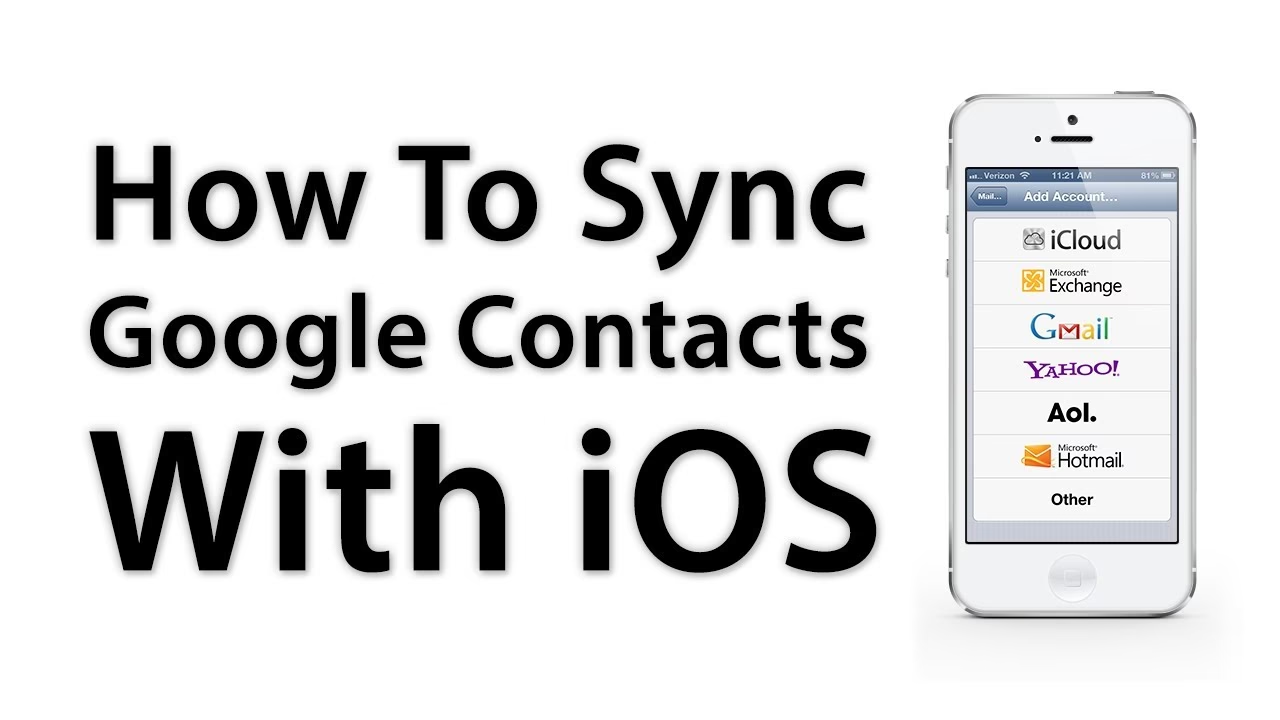
- Jak probíhá synchronizace mezi Google Kontakty a iPhonem?
- Časté příčiny problémů se synchronizací
- Komplexní strategie pro opravu synchronizace Google Kontaktů s iPhonem
- 1. Zkontrolujte internetové připojení
- 2. Ověřte konfiguraci účtu
- 3. Znovu přidejte svůj účet Google
- 4. Aktualizujte iOS
- 5. Zkontrolujte stav serverů Google
- 6. Povolte aktualizaci aplikací na pozadí
- 7. Obnovte nastavení sítě
- 8. Vypněte a zapněte synchronizaci kontaktů
- 9. Restartujte svůj iPhone
- 10. Použijte aplikaci Google Kontakty
- 11. Obnovte všechna nastavení
- 12. Kontaktujte podporu Google
- Srovnávací tabulka běžných problémů a řešení
- Často kladené otázky (FAQ)
- Závěr
Jak probíhá synchronizace mezi Google Kontakty a iPhonem?
Než se ponoříme do kroků pro řešení problémů, je zásadní pochopit, jak proces synchronizace funguje mezi Google Kontakty a vaším iPhonem. Když přidáte účet Google do svého iPhonu, zařízení využívá vestavěné funkce Apple k připojení k serverům Google, což vám umožňuje bezproblémově prohlížet a spravovat vaše kontakty. Synchronizační proces obvykle zahrnuje následující kroky:
- Autorizace účtu: iPhonu musí být uděleno povolení k přístupu k vašemu účtu Google. Bez řádné autorizace nemůže zařízení komunikovat se servery Google.
- Načítání dat: iPhone načítá kontaktní data z Google Kontaktů. Tento krok zahrnuje stahování všech existujících kontaktů, které máte uloženy ve svém účtu Google.
- Aktualizace dat: Jakékoli změny provedené na kterémkoli zařízení (tj. telefonu nebo Google Kontaktech) jsou aktualizovány během synchronizace. To zajišťuje, že obě platformy mají nejaktuálnější informace.
Selhání synchronizace může nastat v kterékoli z těchto fází, což vede k nesrovnalostem mezi oběma platformami a k tomu, že vám na iPhonu chybí důležité kontakty.
Časté příčiny problémů se synchronizací
Než budete moci problém se synchronizací opravit, je nezbytné identifikovat potenciální příčiny problému. Zde je seznam běžných důvodů, proč se Google Kontakty nemusí synchronizovat s vaším iPhonem:
1. Problémy s konfigurací účtu
Nesprávná nastavení účtu Google na vašem iPhonu mohou bránit úspěšné synchronizaci. Možná jste zadali špatné heslo nebo zvolili možnosti, které brání synchronizačním schopnostem. Zkontrolujte, zda je váš účet správně nastaven a zda jsou povolena všechna potřebná oprávnění.
2. Problémy s připojením k internetu
Stabilní připojení k internetu je pro synchronizaci klíčové. Pokud váš iPhone má problémy s Wi-Fi nebo mobilními daty, nemusí se efektivně připojit k serverům Google. Bez stabilního připojení se data nemohou přenášet.
3. Zastaralý iOS nebo Google aplikace
Používání zastaralých verzí softwaru může vést k problémům s kompatibilitou. Zastaralý iOS nebo aplikace Google může bránit procesu synchronizace a vést k chybám. Aktualizace softwaru často obsahují opravy chyb a vylepšení kompatibility.
4. Konflikty s jinými účty
Pokud máte na svém iPhonu synchronizováno více účtů, mohou vzniknout konflikty, což má za následek problémy se synchronizací. Někdy může jeden účet dostat přednost před druhým, což brání synchronizaci. Je důležité zkontrolovat nastavení všech synchronizovaných účtů.
5. Problémy s účtem Google
Dočasné výpadky nebo problémy se službami Google mohou ovlivnit vaši schopnost synchronizace. Pokud Google zažívá výpadek, může to vést k selhání synchronizace na připojených zařízeních. Tyto problémy jsou obvykle globální a mimo vaši kontrolu.
6. Zakázaná aktualizace aplikací na pozadí
Pokud je funkce aktualizace aplikací na pozadí vypnutá, může omezit synchronizační schopnosti aplikací, které potřebují pracovat na pozadí, aby načítaly data. To je častá příčina, kdy se kontakty nesynchronizují automaticky.
Komplexní strategie pro opravu synchronizace Google Kontaktů s iPhonem
Nyní, když jsme prozkoumali potenciální důvody selhání synchronizace, pojďme se podívat na akční strategie pro vyřešení problému. Tyto kroky jsou seřazeny od nejjednodušších po ty pokročilejší a pokryjí většinu běžných příčin.
1. Zkontrolujte internetové připojení
Prvním krokem k řešení problémů je ověření vašeho internetového připojení. Ať už používáte mobilní data nebo Wi-Fi, ověřte, že váš iPhone má přístup k internetu. Můžete to otestovat tak, že navštívíte webovou stránku v Safari nebo spustíte jinou aplikaci vyžadující internet.
- Wi-Fi: Ujistěte se, že jste připojeni k spolehlivé síti Wi-Fi. Zkuste se odpojit a znovu připojit.
- Mobilní data: Pokud používáte mobilní data, zkontrolujte, zda jsou povolena pro Google Kontakty. Najdete to v Nastavení > Mobilní data > Posuňte se dolů a podívejte se na jednotlivé aplikace, které používají mobilní data.
2. Ověřte konfiguraci účtu
Ujistěte se, že váš účet Google je na iPhonu správně nastaven. Je klíčové, aby byly kontakty povoleny pro synchronizaci.
- Otevřete Nastavení na vašem iPhonu.
- Přejděte na Pošta > Účty.
- Vyberte účet Google, který má problémy se synchronizací.
- Zkontrolujte, zda jsou zapnuté všechny potřebné přepínače pro Kontakty, Poštu, Kalendáře a Poznámky. Zvláštní pozornost věnujte přepínači pro Kontakty.
3. Znovu přidejte svůj účet Google
Někdy je jednoduchým řešením problémů se synchronizací odstranění a opětovné přidání vašeho účtu Google. Tím se obnoví připojení a často vyřeší drobné chyby.
- Smažte účet Google: Přejděte do Nastavení > Pošta > Účty > Vyberte svůj účet Google. Posuňte se dolů a klepněte na Smazat účet. Potvrďte smazání.
- Znovu přidejte účet Google: Vraťte se do Účty a klepněte na Přidat účet. Vyberte Google a přihlaste se pomocí svých přihlašovacích údajů. Když účet znovu přidáte, ujistěte se, že zapnete přepínač Kontakty.
4. Aktualizujte iOS
Ujistěte se, že váš iPhone běží na nejnovější verzi iOS, protože aktualizace často opravují chyby a zlepšují výkon a kompatibilitu se službami třetích stran.
- Otevřete Nastavení na vašem iPhonu.
- Klepněte na Obecné > Aktualizace softwaru.
- Zkontrolujte, zda jsou k dispozici nějaké aktualizace.
- Pokud je aktualizace k dispozici, klepněte na možnost stáhnout a nainstalovat ji. Postupujte podle pokynů k dokončení aktualizace.
5. Zkontrolujte stav serverů Google
Pokud problém se synchronizací přetrvává, zkontrolujte, zda služby Google nečelí výpadkům. Můžete použít webové stránky jako DownDetector nebo oficiální stránku stavu Google Workspace k ověření, zda jiní uživatelé zažívají podobné problémy. Pokud jsou servery Google dole, nemůžete s tím nic dělat, jen počkat.
6. Povolte aktualizaci aplikací na pozadí
Zajištění, že je povolena aktualizace aplikací na pozadí, umožňuje Google Kontaktům bezproblémovou synchronizaci, i když aplikaci aktivně nepoužíváte.
- Otevřete Nastavení > Obecné.
- Najděte Aktualizace aplikací na pozadí.
- Ujistěte se, že je povolena, a ověřte, že je povolena konkrétně pro Google Kontakty nebo pro všechny aplikace.
7. Obnovte nastavení sítě
Obnovení nastavení sítě může často vyřešit problémy s připojením, které mohou ovlivňovat synchronizaci. Mějte na paměti, že tento krok resetuje hesla Wi-Fi, takže se ujistěte, že je máte po ruce.
- Otevřete Nastavení > Obecné.
- Klepněte na Přenos nebo resetování iPhone > Obnovit > Obnovit nastavení sítě.
8. Vypněte a zapněte synchronizaci kontaktů
Tato rychlá oprava může často vyřešit dočasné problémy s připojením nebo synchronizací.
- Otevřete Nastavení na vašem iPhonu.
- Přejděte na Pošta > Účty.
- Vyberte dotčený účet Google.
- Vypněte přepínač Kontakty.
- Počkejte několik sekund a poté jej znovu zapněte.
9. Restartujte svůj iPhone
Jednoduchý restart může vyřešit mnoho drobných problémů a vyčistit dočasné chyby v systému.
- Restartujte iPhone: Úplně vypněte svůj iPhone, počkejte asi 30 sekund a poté jej znovu zapněte.
10. Použijte aplikaci Google Kontakty
Pokud problémy přetrvávají, zvažte instalaci aplikace Google Kontakty z App Store. Tato aplikace může poskytnout větší kontrolu nad vašimi kontakty a často se synchronizuje spolehlivěji, protože obchází některé vestavěné mechanismy iOS.
- Stáhněte Google Kontakty: Otevřete App Store a vyhledejte „Google Kontakty“.
- Nainstalujte aplikaci: Klepněte na „Získat“ pro stažení a instalaci aplikace.
- Přihlaste se a synchronizujte: Po instalaci se přihlaste pomocí svého účtu Google a povolte aplikaci přístup k vašim kontaktům.
11. Obnovte všechna nastavení
Pokud nic jiného nepomáhá, můžete zkusit obnovit všechna nastavení na vašem iPhonu. Toto neodstraní vaše data, ale resetuje všechna systémová nastavení na výchozí hodnoty. Je to drastičtější krok, ale může vyřešit hlubší problémy s konfigurací.
- Otevřete Nastavení > Obecné.
- Klepněte na Přenos nebo resetování iPhone > Obnovit > Obnovit všechna nastavení.
12. Kontaktujte podporu Google
Pokud všechny výše uvedené kroky selžou, může být nutné kontaktovat podporu Google. Mohou poskytnout další pomoc a nabídnout náhled na problémy se synchronizací, které mohou být specifické pro váš účet.
- Navštivte Centrum nápovědy Google.
- Vyhledejte „Problémy se synchronizací kontaktů“.
- Postupujte podle pokynů pro kontaktování podpory.
Pro lepší přehlednost jsme pro vás připravili stručnou tabulku nejčastějších problémů se synchronizací Google Kontaktů a odpovídajících řešení.
| Problém | Možné příčiny | Doporučené řešení |
|---|---|---|
| Kontakty se neobjevují | Špatná konfigurace účtu, vypnutá synchronizace | Ověřit nastavení účtu, zapnout přepínač Kontakty |
| Synchronizace je pomalá/nepravidelná | Slabé internetové připojení, zastaralý iOS/aplikace | Zkontrolovat připojení, aktualizovat iOS/aplikace |
| Kontakty zmizely po aktualizaci | Chyba v iOS, konflikt účtů | Restartovat iPhone, znovu přidat účet Google |
| Nové kontakty se nesynchronizují | Zakázaná aktualizace aplikací na pozadí | Povolit aktualizaci aplikací na pozadí |
| Obecné selhání synchronizace | Serverové problémy Google, poškozené síťové nastavení | Zkontrolovat stav serverů Google, obnovit nastavení sítě |
Často kladené otázky (FAQ)
Zde jsou odpovědi na některé z nejčastějších otázek týkajících se synchronizace Google Kontaktů s iPhonem:
Proč se mé kontakty nesynchronizují okamžitě?
Synchronizace obvykle probíhá na pozadí a nemusí být okamžitá. Záleží na rychlosti vašeho internetu, počtu kontaktů a stavu serverů. Někdy může trvat několik minut, než se všechny změny projeví. Ruční vynucení synchronizace, například vypnutím a zapnutím přepínače Kontakty v nastavení účtu Google, může pomoci proces urychlit.
Mohu synchronizovat kontakty z více účtů Google?
Ano, iPhone umožňuje přidat a synchronizovat kontakty z více účtů Google. Každý účet bude mít své vlastní nastavení synchronizace. Ujistěte se, že pro každý účet, který chcete synchronizovat, máte zapnutou možnost „Kontakty“ v nastavení účtu v aplikaci Nastavení.
Co když se mi po aktualizaci iOS kontakty přestanou synchronizovat?
Někdy může aktualizace iOS způsobit drobné chyby. Zkuste nejprve restartovat iPhone. Pokud to nepomůže, zkontrolujte nastavení účtu Google v Nastavení > Pošta > Účty a ujistěte se, že je synchronizace kontaktů stále povolena. Případně můžete zkusit účet Google odstranit a znovu přidat.
Je bezpečné smazat a znovu přidat účet Google? Ztratím své kontakty?
Smazání a opětovné přidání účtu Google z iPhonu je bezpečné a obvykle nezpůsobí ztrátu kontaktů, protože vaše kontakty jsou primárně uloženy na serverech Google. Když účet znovu přidáte, iPhone je znovu stáhne. Je však vždy dobré mít zálohu svých kontaktů pro jistotu.
Proč moje kontakty Google vypadají na iPhonu jinak?
Někdy se může stát, že formátování nebo zobrazení kontaktů se mírně liší mezi Google Kontakty a aplikací Kontakty na iPhonu. To je způsobeno odlišnými způsoby, jakými obě platformy zpracovávají a zobrazují data. Zpravidla by se ale všechny klíčové informace měly přenést správně.
Závěr
Synchronizace vašich Google Kontaktů s vaším iPhonem by měla být hladký a bezproblémový proces. I když mohou nastat problémy kvůli konfiguraci účtu, problémům se sítí nebo výpadkům serveru, strategie uvedené výše vám mohou pomoci efektivně řešit problémy. Nezapomeňte pravidelně kontrolovat aktualizace iOS a udržovat stabilní připojení k internetu, abyste minimalizovali riziko selhání synchronizace.
Implementací těchto řešení si můžete užít bezproblémové spravování kontaktů napříč zařízeními, což zajistí, že už nikdy nezmeškáte důležitý hovor nebo schůzku. Jak se technologie vyvíjí, udržování organizace a efektivity s vašimi kontakty významně přispěje k dosažení vašich osobních a profesních cílů. Mějte své kontakty vždy aktuální a dostupné, ať už jste kdekoli, a užívejte si klid, který přináší spolehlivá synchronizace.
Chceš-li si přečíst další články podobné jako Proč se Google Kontakty nesynchronizují s iPhonem?, navštiv kategorii Technologie.