
14/03/2026
Vítejte ve světě mobilní fotografie s vaším iPhone XR! I když se na první pohled může zdát, že iPhone XR s jedním zadním fotoaparátem zaostává za svými sourozenci X nebo XS, opak je pravdou. Apple v něm dokázal skloubit špičkový hardware s inteligentním softwarem, což z něj dělá nástroj schopný pořizovat fotografie, které se směle měří s těmi z profesionálních fotoaparátů. Tento článek vás provede všemi důležitými aspekty fotoaparátu iPhone XR, od jeho specifikací přes detailní použití jednotlivých režimů až po praktické tipy pro focení a různé metody, jak vaše cenné snímky snadno přenést do počítače. Připravte se na to, že se z vás stane mistr mobilní fotografie!
- Fotoaparát a specifikace iPhone XR: Co potřebujete vědět
- Režimy fotoaparátu iPhone XR: Průvodce pro každou situaci
- Přenos fotek z iPhone XR do počítače: Všechny možnosti
- Srovnávací tabulka metod přenosu fotografií
- Často kladené otázky (FAQ)
- Proč režim Portrét na mém iPhone XR nefunguje na objekty?
- Proč se mé fotky z iPhone XR ukládají ve formátu HEIC a jak je mohu převést?
- Mohu přenést fotky z iPhone XR do počítače bez kabelu?
- Je nutné zálohovat fotky z iPhone XR do počítače, když používám iCloud?
- Jak mohu zlepšit kvalitu fotografií pořízených v noci s iPhone XR?
- Závěr: Fotoaparát iPhone XR a správa vašich vzpomínek
Fotoaparát a specifikace iPhone XR: Co potřebujete vědět
Než se pustíme do praktických rad a tipů, pojďme se podívat na základní vlastnosti a specifikace fotoaparátu iPhone XR. Pochopení jeho hardwaru je klíčové pro maximální využití jeho potenciálu.
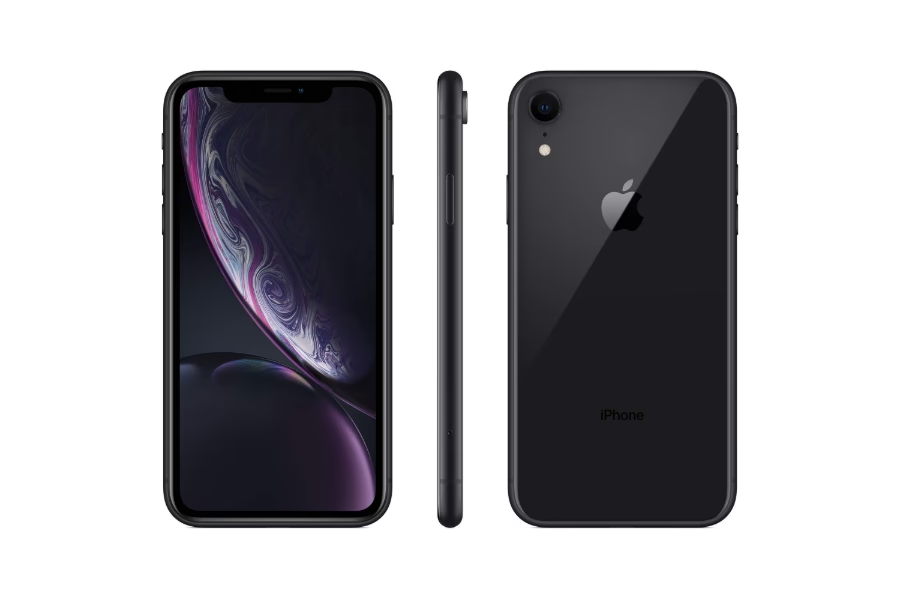
Zadní fotoaparát iPhone XR
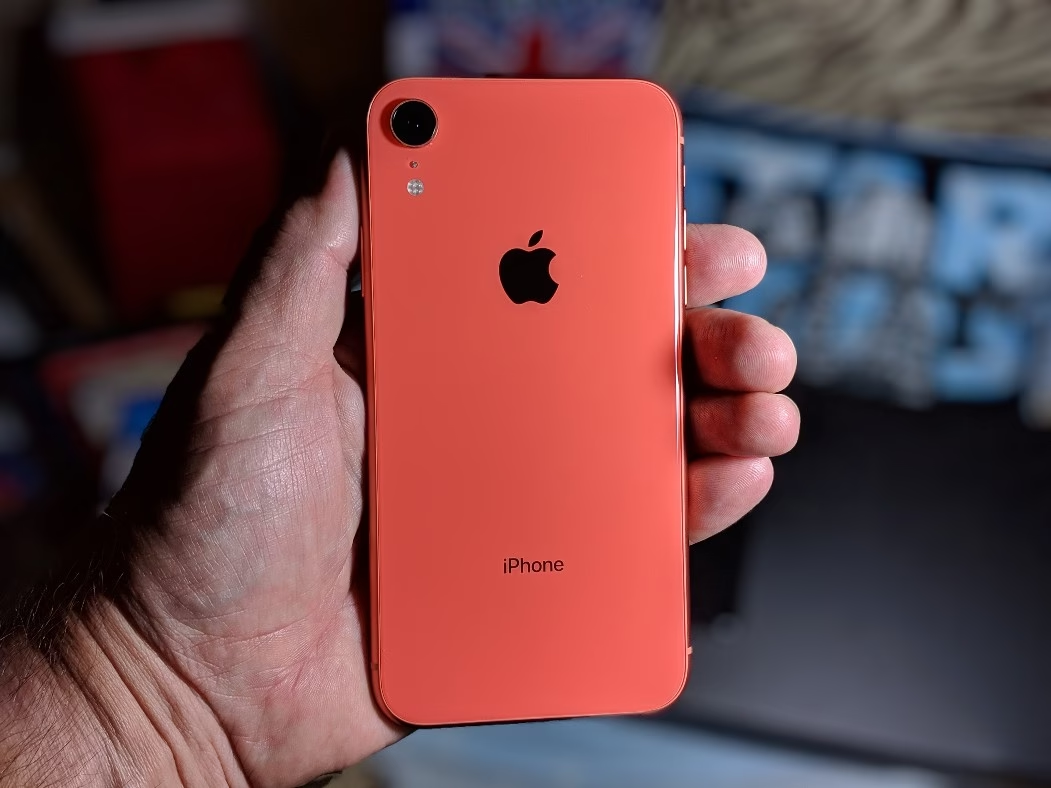
Hlavní rozdíl mezi iPhone XR a modely X/XS spočívá v tom, že XR disponuje jediným zadním fotoaparátem namísto dvou. Chybí mu teleobjektiv, který je přítomen u dražších variant. To znamená, že iPhone XR nemůže využívat optický zoom. Místo toho se pro přiblížení spoléhá na digitální zoom, který může ve srovnání s optickým zoomem vést k mírné ztrátě kvality, zejména při větším přiblížení.
Teleobjektiv u duálních fotoaparátů pomáhá vytvářet přesnější rozostření pozadí (bokeh), protože kombinuje informace z obou čoček k oddělení objektu od pozadí. Jelikož iPhone XR nemá druhý objektiv, spoléhá se na software k vytvoření tohoto efektu rozostření. To by teoreticky mohlo vést k chybám v detekci hran objektu, ale Apple odvedl vynikající práci, a iPhone XR tyto chyby dělá jen zřídka. Navíc můžete vždy upravit míru rozostření, aby vše vypadalo přirozeně a profesionálně.
Srdcem zadního fotoaparátu je 12megapixelový senzor, který dokáže pořizovat vysoce kvalitní snímky s vynikající definicí a detaily. Dále se pyšní šestiprvkovým skleněným objektivem, který zajišťuje ostrost obrazu. Clona f/1.8 je velkorysá a umožňuje snadné fotografování za špatných světelných podmínek, minimalizuje šum a zachycuje více světla.
Přední fotoaparát iPhone XR
Mnoho telefonů se soustředí pouze na zadní fotoaparát a opomíjí ten přední. iPhone XR však zajišťuje, že jeho přední kamera má všechny prvky, aby byli milovníci selfie spokojeni. Přední kamera disponuje 7megapixelovým senzorem a objektivem s clonou f/2.2. Zahrnuje detekci obličeje, aby vaše selfie byly vždy ostré a zaměřené na vás. Nechybí ani funkce Retina Flash, která využívá displej k osvětlení obličeje při focení ve tmě, což je mnohem přirozenější než ostrý blesk.
Možná nejlepší funkcí předního objektivu je, že má také režim Portrét. To znamená, že dokáže bezproblémově vytvářet efekt bokeh stejně dobře jako zadní kamera, což je u předních kamer stále poměrně vzácné a umožňuje pořizovat dechberoucí selfie s umělecky rozostřeným pozadím.
Proč zvolit iPhone XR, když existují „lepší“ možnosti? Jednoduchá odpověď je, že jde o nejdostupnější z modelů iPhone X. I když nemá všechny funkce, které nabízejí jeho protějšky, stále poskytuje kvalitu, kterou potřebujete pro vynikající fotografie.
Režimy fotoaparátu iPhone XR: Průvodce pro každou situaci
Nyní, když znáte základní specifikace iPhone XR, je čas naučit se o jeho režimech fotoaparátu. Pokud jste již dříve používali iPhony, uživatelské rozhraní fotoaparátu iPhone XR by se nemělo lišit. Jakmile zapnete aplikaci Fotoaparát, uvidíte známé tlačítko spouště na obrazovce. Nad tlačítkem najdete několik režimů fotoaparátu, které můžete použít pro různé situace. Zde je seznam všech možností, které najdete:
- Fotka: Toto je výchozí režim, který používáte pro obecné fotografování. Nemá žádná složitá nastavení, která by vyžadovala čas na úpravu, takže je snazší a rychlejší k použití.
- Portrét: Tento režim je určen pro fotografování lidských subjektů. Umožňuje také zahrnout rozostření pozadí a upravit míru rozostření podle vašich představ.
- Čtverec: Je to v podstatě režim Fotka, ale s poměrem stran 1:1. Je to perfektní režim pro použití, pokud rádi zveřejňujete čtvercové obrázky na Instagramu nebo jiných sociálních sítích.
- Pano: Zkratka pro panorama. Toto je režim, který používáte při pořizování širokoúhlých panoramatických snímků, například krásných výhledů nebo rozlehlých krajin.
- Video: Má několik různých režimů, které vám umožňují vyzkoušet různé efekty. Kromě natáčení běžných záběrů má také zpomalené video (slow-mo) a časosběr (timelapse).
Jak používat režimy Fotka a Čtverec
Režim Fotka je z dobrého důvodu výchozím režimem vašeho iPhonu. Je snadno použitelný a nevyžaduje žádné úpravy. Je ideální pro zachycení spontánních okamžiků, protože nemusíte nic nastavovat. Když otevřete aplikaci Fotoaparát, stačí klepnout na tlačítko spouště a je to! Váš telefon automaticky upraví nastavení expozice za vás, takže nemusíte nic dělat.
Režim Čtverec je technicky režim Fotka, ale s jiným poměrem stran. Místo velikosti 4:3 má poměr 1:1. Proč ale čtverec místo obdélníku? Hlavním důvodem je estetika. Jelikož všechny strany mají stejnou délku, vypadá symetričtěji než obdélník. Ale možná nejdůležitějším důvodem je, že Instagram upřednostňuje čtvercové fotografie, protože se pěkně vejdou do jeho feedu. Stačí klepnout na tlačítko a získáte čtvercovou fotografii, kterou můžete sdílet na Instagramu, aniž byste ji museli ořezávat.
Jak používat režim Portrét pro dokonalé snímky
Pokud máte rádi fotografie lidí s rozmazaným pozadím, pak je režim Portrét tou správnou volbou. Pro jeho aktivaci posouvejte mezi režimy fotoaparátu ve spodní části obrazovky a vyberte jej.
Jakmile jste v režimu Portrét, namiřte fotoaparát na svůj objekt a počkejte na zprávu. Pokud se objeví „není detekována žádná osoba“, nechte objekt pohybovat, dokud nebudou jeho oči viditelné pro fotoaparát. Jakmile je zařízení detekuje, automaticky rozostří pozadí.
Váš telefon vás také může vyzvat, abyste se přiblížili, protože pokud jste příliš daleko, efekt nebude fungovat. Takže se přibližte k objektu, dokud se pozadí nezačne rozostřovat. Pro úpravu míry rozostření pozadí klepněte na ikonu f v pravém horním rohu obrazovky. Poté se ve spodní části obrazovky objeví hloubková stupnice, kterou můžete upravit. Hodnota f/1.4 nabízí největší bokeh (rozostření), zatímco f/16 nabízí nejmenší bokeh.
Můžete si také vybrat typ osvětlení, který chcete, výběrem možností nad tlačítkem spouště. Můžete si vybrat mezi přirozeným světlem, které je výchozí, a také studiovým světlem a konturovým světlem. Jakmile jste spokojeni se svými nastaveními, stiskněte spoušť a je to!
Nezapomeňte, že režim Portrét v iPhone XR funguje pouze s lidmi. Pokud chcete fotografovat objekty, efekt rozostření nebude fungovat vůbec. Toto je klíčové omezení oproti modelům s duální kamerou, které dokáží rozostřovat i objekty.
Jak používat režim Pano na fotoaparátu iPhone XR
Režim Pano (panorama) je speciální typ fotografie, který se často používá pro zachycení širokých scén, jako jsou krajiny, městské panoramy nebo interiéry místností. Má široký poměr stran, který umožňuje zahrnout detaily, které by byly v běžných fotografiích oříznuty. Pro aktivaci režimu Panorama vyberte Pano v režimech fotoaparátu. Jakmile je funkce aktivní, na obrazovce se objeví čára a šipka. Pod šipkou je instrukce: „Pohybujte iPhonem plynule při pořizování panoramy.“
Pro zahájení fotografování stiskněte jednou tlačítko spouště a pomalu pohybujte fotoaparátem zleva doprava. Použijte šipku jako vodítko, abyste zajistili, že se pohybujete v rovné linii. Udržujte šipku zarovnanou se žlutou čárou, zatímco se pohybujete. V opačném případě získáte deformovaný obraz. Jakmile kamera dosáhne vaší pravé strany (nebo zvolené délky panoramy), stiskněte tlačítko spouště znovu pro zastavení nahrávání.
Pro kontrolu vaší panoramy klepněte na malou miniaturu na levé straně spouště. Ujistěte se, že nevidíte žádné zkreslení. Pokud uvidíte nedokonalosti, budete muset proces opakovat. Takže udržujte svůj fotoaparát stabilní!
Rychlé tipy pro fotoaparát iPhone XR
Nyní, když víte, jak používat jednotlivé režimy fotoaparátu na vašem iPhone XR, ukážeme vám několik triků, které vám pomohou získat ty nejlepší fotografie bez ohledu na to, jaký režim používáte.
Použijte mřížku pro dokonalou kompozici
Mřížka je skvělým vodítkem, které vám pomůže správně komponovat vaše záběry. Pro její zapnutí jděte do aplikace Nastavení a klepněte na Fotky a fotoaparát. Přejděte dolů, dokud nenajdete Mřížka, a klepnutím na přepínač vedle ní ji aktivujte.
Dále jděte do aplikace fotoaparátu a měli byste vidět mřížku na obrazovce. Pro použití pro kompozici umístěte svůj objekt tam, kde se protínají kterékoli z čar v mřížce. Tato technika se ve fotografii nazývá Pravidlo třetin a funguje skvěle pro vyvážené a poutavé snímky. Využijte ji!
Vypněte blesk pro lichotivé snímky
Blesk se může zdát lákavý k použití, když je venku příliš tma. Bohužel, ostré přímé světlo, které produkuje, vypadá nepřirozeně a nelichotivě. Jelikož nechcete nelichotivé obrázky, nikdy nepoužívejte blesk vůbec. Místo toho nechte svůj objekt pózovat poblíž zdroje světla ve vaší lokaci, například u okna nebo pod lampou. Tímto způsobem získá tvář více rozměrů, na rozdíl od vestavěného blesku, který zplošťuje rysy.
Vyhněte se protisvětlu
Protisvětlo je termín používaný k popisu tmavých objektů na snímcích, protože zdroj světla je za nimi. Nejjednodušší způsob, jak se vyhnout protisvětlu, je přímočarý: nenechte svůj objekt stát tak, aby slunce bylo přímo za ním. Místo toho ho přesuňte, aby na něj světelný zdroj dopadal ze strany nebo dokonce zepředu. Tím zajistíte, že obličej objektu bude dobře osvětlený a neobjeví se jako silueta.
Přenos fotek z iPhone XR do počítače: Všechny možnosti
Po pořízení úžasných fotografií s vaším iPhone XR budete pravděpodobně chtít své snímky přenést do počítače pro zálohování, úpravy nebo sdílení. Existuje několik užitečných metod pro tento úkol, ať už používáte Windows PC nebo Mac.
Ne každý přenos fotografií je stejný. Někdy potřebujete přesunout stovky snímků z vašeho iPhone XR do počítače pro úložiště. Jindy je to jen několik obrázků, které chcete rychle sdílet. Skutečnou výzvou není, jak přenést fotografie z iPhone XR do počítače, ale spíše výběr správného nástroje k provedení práce bez ztráty času a úsilí. Ať už používáte Windows nebo macOS, potřebujete přenést celou knihovnu fotografií, nebo jen chcete rychle přesunout několik fotek, pomůžeme vám najít nejvhodnější a nejefektivnější metody.
Jak přenést fotky z iPhone XR do Windows PC
1. Přes aplikaci Fotky (Microsoft Photos)
Pokud používáte Windows 10 nebo 11, vestavěná aplikace Microsoft Fotky nabízí nejen základní funkce organizace a úprav, ale také uživatelsky přívětivý a strukturovaný způsob importu fotografií z vašeho iPhone XR do vašeho PC. Je obzvláště užitečná, když chcete prohlížet fotky, třídit je podle data a importovat je hromadně bez ručního procházení složek.
- Připojte svůj iPhone XR k počítači pomocí kabelu Lightning-to-USB, odemkněte jej a klepněte na Důvěřovat pro autorizaci připojení.
- Spusťte aplikaci Fotky přes Start Menu na vašem PC.
- Klikněte na Importovat (pravý horní roh) a vyberte Z připojeného zařízení. Fotky a videa z vašeho připojeného iPhone XR se začnou načítat.
- Vyberte, které fotky chcete importovat, nebo zaškrtněte Vybrat vše pro přenos celé knihovny fotografií.
- Zvolte cílovou složku, pokud ji chcete změnit, a poté klikněte na Importovat, abyste dostali fotky z vašeho iPhone XR do počítače.
Poznámka: Pokud jsou fotky importované z vašeho iPhone XR do Windows PC (zejména Windows 10) ve formátu HEIC, možná budete muset nainstalovat rozšíření HEIF Image Extensions pro jejich zobrazení. S povolenými iCloud Photos se ujistěte, že nejprve stáhnete fotky a videa v jejich původním formátu na váš iPhone XR, aby je aplikace Microsoft Fotky mohla detekovat.
2. Přes Průzkumníka souborů (File Explorer)
Průzkumník souborů promění váš iPhone XR ve virtuální pevný disk, což vám umožní přímo přistupovat k vaší knihovně fotografií bez spoléhání se na další aplikace nebo internet. Toto je jednoduchá metoda pro kopírování fotografií z iPhone XR do PC, ideální pro uživatele Windows, kteří upřednostňují rychlost a soukromí.
Vaše fotky z iPhonu budou uspořádány ve složce DCIM v Průzkumníkovi souborů, seřazené podle data, což vám umožní přesně najít složky s fotkami, které chcete přenést.
- Odemkněte svůj iPhone XR a připojte jej k počítači pomocí kompatibilního kabelu.
- Pokud připojujete poprvé, důvěřujte počítači na vyskakovacím okně.
- Otevřete Průzkumníka souborů (klávesová zkratka Windows + E), pod Tento počítač uvidíte svůj iPhone XR uveden jako zařízení. Dvakrát na něj klikněte.
- Přejděte na Vnitřní úložiště > DCIM > složky obsahující vaše fotky a videa.
- Ručně vyberte a zkopírujte požadované fotky nebo složky.
- Vložte je do složky dle vašeho výběru na PC.
Alternativně můžete kliknout pravým tlačítkem na váš Apple iPhone v Průzkumníkovi souborů, vybrat Importovat obrázky a videa > Importovat všechny nové položky nyní pro rychlý přenos vašich fotek z iPhone XR do výchozí složky Obrázky na vašem počítači.
Poznámka: Pokud je vaše knihovna fotografií velká, tato metoda může být časově náročná, protože neposkytuje náhledy miniatur, což vyžaduje, abyste procházeli složky jednu po druhé, abyste si prohlédli své obrázky.
3. Přes iCloud pro Windows
Pro uživatele, kteří žijí v multizařízení světě, funguje iCloud Photos jako digitální most, který bez námahy propojuje váš iPhone XR s vaším počítačem a dalšími zařízeními. Toto cloudové řešení nahrává a synchronizuje vaši knihovnu fotografií z iPhone XR do iCloudu, což vám umožňuje k ní přistupovat z jakéhokoli zařízení s připojením k internetu a stejným účtem iCloud – bez nutnosti USB kabelu. Je to sen pro uživatele, kteří žonglují s iPhonem, iPadem a počítačem, nabízí bezproblémový způsob, jak udržet vaši knihovnu fotografií v synchronizaci a zároveň slouží jako záloha.
Chcete-li stáhnout fotky z vašeho iPhone XR do počítače přes iCloud, nejprve se ujistěte, že je na vašem iPhone XR povolena funkce iCloud Photos a že máte dostatek úložiště na iCloudu pro vaši velkou knihovnu fotografií.
- Na vašem iPhone XR přejděte na Nastavení > [Vaše jméno] > iCloud > Fotky a přepněte Synchronizovat tento iPhone pro aktivaci iCloud Photos. Vaše fotky z iPhonu se nahrají na iCloud.
- Navštivte jakýkoli prohlížeč na vašem počítači a přejděte na iCloud.com, poté se přihlaste pomocí svého Apple účtu.
- Klikněte na Fotky a prohlédněte si svou knihovnu fotografií, abyste vybrali fotky, které chcete. Můžete použít klávesu Ctrl (nebo Cmd na Macu) pro výběr více fotek.
- Jakmile dokončíte výběr, klikněte na ikonu Stáhnout v horním panelu nástrojů pro stažení obrázků jednotlivě nebo hromadně do vašeho počítače.
Pro uživatele Windows PC můžete také použít dedikovanou aplikaci iCloud pro Windows pro přístup k fotkám synchronizovaným z vašeho iPhone XR.
- Stáhněte a nainstalujte aplikaci iCloud pro Windows z Microsoft Storu.
- Přihlaste se pomocí svého Apple účtu, který používáte na svém iPhone XR.
- V ovládacím panelu iCloudu přejděte do nastavení iCloud Photos kliknutím na ikonu šipky.
- Zapněte iCloud Photos a v případě potřeby vyberte „Stahovat fotky a videa ve formátu High-Efficiency“ nebo „Stahovat HDR videa“, poté klikněte na Hotovo.
- Fotky z vašeho iPhone XR si můžete prohlížet navigací do složky iCloud Photos v Průzkumníkovi souborů nebo kontrolou aplikace Microsoft Fotky.
4. Přes specializovaný software pro přenos dat (např. iPhone Data Transfer)
Pokud chcete plnou kontrolu nad přenosy fotografií – ať už na Windows nebo macOS – specializovaný software pro přenos dat (často označovaný jako „iPhone Data Transfer“) je silný nástroj navržený pro flexibilitu a pohodlí. Je vhodný pro uživatele, kteří potřebují importovat velké knihovny, převádět formáty nebo selektivně spravovat soubory.
Umožňuje rychlé hromadné přenosy fotografií a videí z vašeho iPhone XR do počítače bez ztráty kvality, zatímco také převádí HEIC fotky, které jsou nekompatibilní s mnoha PC, do formátů JPG nebo PNG pro použití na vašem Windows počítači. Ať už chcete selektivně přenést konkrétní fotky z iPhonu do počítače, nebo přesunout celou knihovnu fotografií jedním kliknutím, tento nástroj se přizpůsobí vašemu pracovnímu postupu.
- Spusťte software na vašem PC nebo Macu a připojte svůj odemčený iPhone XR k počítači.
- Najděte Fotky z levého postranního panelu a všechny fotky a videa uložené na vašem iPhone XR se zobrazí a kategorizují.
- Prohlédněte si a vyberte fotky, které chcete stáhnout do počítače, poté klikněte na ikonu počítače [Exportovat do PC / Mac] v horní liště úloh.
- V vyskakovacím okně zvolte cílovou složku pro uložení přenesených fotek z iPhonu do počítače lokálně.
Jak přenést fotky z iPhone XR do Macu
1. Přes aplikaci Image Capture (Snímání obrázků)
Image Capture je nativní macOS utilita, která vám umožňuje přesouvat fotky a videa z externě připojených zařízení do vašeho Macu. Pokud vám chybí dostatečná paměť na iCloudu, je přenos fotek z vašeho iPhonu do Macu přes USB s Image Capture doporučován více než použití aplikace Fotky. Umožňuje vám prohlížet, přejmenovávat a organizovat fotky před importem, což je ideální pro přenos velkých objemů fotografií.
- Navazte spojení mezi vaším iPhone XR a vaším Macem pomocí USB kabelu.
- Odemkněte svůj iPhone a důvěřujte zařízení, když budete vyzváni.
- Spusťte aplikaci Image Capture (Snímání obrázků) na ploše.
- Vyberte svůj iPhone XR z levého postranního panelu v Image Capture. Vaše knihovna fotografií se načte s náhledy.
- Z rozevíracího seznamu Importovat do vyberte cílovou složku.
- Vyberte konkrétní fotky (Cmd + kliknutí) a stiskněte tlačítko Stáhnout nebo klikněte na Stáhnout vše pro celou knihovnu.
- Volitelně klikněte na tlačítko Akce a zaškrtněte Smazat po importu pro uvolnění místa na iPhonu.
2. Bezdrátově přes AirDrop
Dále můžete použít Wi-Fi a Bluetooth pro přímou komunikaci mezi zařízeními, posílání fotek do vašeho Macu z iPhone XR bezdrátově přes AirDrop. Tato metoda je velmi vhodná pro občasné uživatele, rychlé úpravy nebo rychlé sdílení na sociálních sítích.
- Na vašem iPhone XR povolte Wi-Fi a Bluetooth (Ovládací centrum > ikony přepínače). Nastavte AirDrop na Všichni.
- Na vašem Macu se ujistěte, že je zapnutá Wi-Fi a Bluetooth, poté povolte AirDrop v postranním panelu Finderu a nastavte viditelnost na Všichni.
- Otevřete aplikaci Fotky na iPhonu, vyberte obrázky.
- Klepněte na ikonu Sdílet a vyberte AirDrop, poté vyberte název vašeho Macu ze seznamu AirDrop.
- Na vašem Macu přijměte příchozí přenos a soubory se ve výchozím nastavení uloží do složky Stahování.
Pro lepší přehlednost jsme pro vás připravili srovnávací tabulku nejpoužívanějších metod přenosu fotografií z iPhone XR do počítače:
| Metoda | Typ připojení | Snadnost použití | Hromadný přenos | Selektivní přenos | Konverze formátu (HEIC na JPG) | Poznámky |
|---|---|---|---|---|---|---|
| Microsoft Fotky (Windows) | Kabel | Vysoká | Ano | Ano | Ne (vyžaduje rozšíření) | Dobré pro základní import, vyžaduje HEIF rozšíření pro HEIC. |
| Průzkumník souborů (Windows) | Kabel | Střední | Ano | Ano | Ne | Přímý přístup ke složkám DCIM, bez náhledů. |
| iCloud (Web/App) | Bezdrátově (Cloud) | Vysoká | Ano | Ano | Ano (volitelně) | Vyžaduje dostatek iCloud úložiště, automatická synchronizace. |
| Specializovaný software | Kabel | Vysoká | Ano | Ano | Ano | Plná kontrola, rychlý přenos, často s extra funkcemi. |
| Image Capture (Mac) | Kabel | Vysoká | Ano | Ano | Ne | Nativní Mac nástroj, dobrý pro velké objemy, náhledy. |
| AirDrop (Mac) | Bezdrátově | Vysoká | Ne (spíše menší objemy) | Ano | Ne | Nejrychlejší pro pár fotek, vyžaduje blízkost zařízení. |
Často kladené otázky (FAQ)
Proč režim Portrét na mém iPhone XR nefunguje na objekty?
iPhone XR má pouze jeden zadní fotoaparát, na rozdíl od iPhone X nebo XS, které mají dva. Režim Portrét na iPhone XR se spoléhá na software a strojové učení k detekci a oddělení lidských tváří od pozadí. Bez druhého objektivu (teleobjektivu) nemá dostatek hloubkových informací k přesnému rozostření neživých objektů. Proto je omezen pouze na lidi.
Proč se mé fotky z iPhone XR ukládají ve formátu HEIC a jak je mohu převést?
Apple zavedl formát HEIC (High Efficiency Image File Format) pro úsporu místa při zachování vysoké kvality obrazu. Je to modernější a efektivnější formát než JPG. Pokud chcete fotky převést, můžete:
- Použít specializovaný software pro přenos fotografií, který nabízí konverzi během přenosu.
- Změnit nastavení fotoaparátu na vašem iPhonu: Jděte do Nastavení > Fotoaparát > Formáty a vyberte Nejkompatibilnější. Tím se budou fotky ukládat jako JPG, ale zaberou více místa.
- Použít online konvertory HEIC na JPG (doporučujeme opatrnost s citlivými daty).
- Při přenosu přes iCloud se fotky automaticky převedou na JPG, pokud je stahujete na PC.
Mohu přenést fotky z iPhone XR do počítače bez kabelu?
Ano, rozhodně! Nejběžnější a nejpohodlnější bezdrátovou metodou je použití iCloud Photos. Jakmile je iCloud Photos povoleno na vašem iPhone a počítači (pomocí webu iCloud.com nebo aplikace iCloud pro Windows), vaše fotky se automaticky synchronizují a jsou přístupné bezdrátově. Pro uživatele Macu je skvělou volbou také AirDrop pro rychlý a bezdrátový přenos menšího počtu fotografií v dosahu Wi-Fi a Bluetooth.
Je nutné zálohovat fotky z iPhone XR do počítače, když používám iCloud?
I když iCloud poskytuje vynikající cloudové zálohování a synchronizaci, vždy je dobré mít zálohu na více místech. Lokální kopie na vašem počítači slouží jako další bezpečnostní síť pro případ problémů s iCloudem, omezení úložiště nebo ztráty přístupu k vašemu Apple ID. Zálohování do počítače vám také poskytuje plnou kontrolu nad soubory bez nutnosti internetového připojení.
Jak mohu zlepšit kvalitu fotografií pořízených v noci s iPhone XR?
iPhone XR má dobrou clonu (f/1.8) pro slabé světlo, ale stále existují limity. Pro lepší noční snímky:
- Vyhněte se blesku: Jak bylo zmíněno, blesk může vytvořit ostré a nelichotivé snímky.
- Hledejte dostupné světlo: Postavte se blízko k pouliční lampě, oknu nebo jinému zdroji světla.
- Stabilizujte telefon: Použijte stativ nebo opřete telefon o pevný povrch, abyste minimalizovali rozmazání způsobené pohybem ruky.
- Upravte expozici: Klepněte na obrazovku a poté posuňte slunce/expozici nahoru nebo dolů, abyste získali správné množství světla.
- Použijte aplikace třetích stran: Některé aplikace pro fotoaparát nabízejí pokročilejší ovládání pro slabé světlo nebo režimy pro noční fotografování.
Závěr: Fotoaparát iPhone XR a správa vašich vzpomínek
Krása používání iPhonu spočívá v tom, že si udržuje známé a intuitivní uživatelské rozhraní bez ohledu na model. I když jste používali pouze iPhone 8, fotografování s iPhone X a iPhone XR by nemělo být příliš obtížné. iPhone XR, i přes svůj jeden objektiv, je pozoruhodně schopný nástroj pro mobilní fotografii, který vám umožní zachytit okamžiky ve vynikající kvalitě.
Tipy a triky, které jsme s vámi sdíleli, vám pomohou začít a získat ty nejlepší možné fotografie. Ať už využíváte režim Portrét pro úchvatné portréty, Čtverec pro Instagram, nebo Pano pro široké krajiny, váš iPhone XR je připraven. Stejně tak je důležité vědět, jak efektivně spravovat a přenášet své fotografie do počítače, aby byly v bezpečí a snadno dostupné pro budoucí prohlížení a sdílení. Doufáme, že tento komplexní průvodce vám pomohl plně využít potenciál vašeho iPhone XR a užít si každý pořízený snímek!
Chceš-li si přečíst další články podobné jako iPhone XR: Fotoaparát a snadný přenos fotek, navštiv kategorii iPhone.