
08/01/2025
Aktualizace aplikací je klíčová pro zajištění optimálního výkonu, přístupu k nejnovějším funkcím, opravám chyb a především pro udržení bezpečnosti vašeho zařízení. S příchodem každé nové verze iOS, včetně nedávného iOS 18, přichází i očekávání vylepšených zážitků. Nicméně, někteří uživatelé se po aktualizaci na iOS 18 potýkají s frustrujícím problémem: jejich aplikace se neaktualizují. Ať už se jedná o jednotlivé aplikace, které se zaseknou na "čekání", nebo o obecnou neschopnost provádět aktualizace, tento problém může značně omezit vaše používání iPhonu. Pokud se i vy řadíte mezi ty, kteří nemohou aktualizovat aplikace na svém iPhonu, nezoufejte. Sestavili jsme pro vás komplexní průvodce řešením, který vám pomůže obnovit správnou funkci vašich aplikací.
- Proč se aplikace neaktualizují na iPhone? Běžné příčiny
- Komplexní řešení problémů s aktualizací aplikací na iPhone
- 1. Restartujte svůj iPhone
- 2. Zkontrolujte dostupné úložiště na iPhone
- 3. Ověřte síťové připojení
- 4. Zkontrolujte nastavení data a času
- 5. Pozastavte a obnovte stahování aplikace
- 6. Odinstalujte a znovu nainstalujte aplikaci
- 7. Zkontrolujte nastavení App Store a automatické aktualizace
- 8. Deaktivujte omezení času obrazovky (Screen Time)
- 9. Odhlaste se a znovu se přihlaste k Apple ID
- 10. Aktualizujte iOS na nejnovější verzi
- 11. Resetujte síťová nastavení
- 12. Obnovení všech nastavení
- 13. Tovární nastavení iPhonu (poslední možnost)
- 14. Manuální aktualizace aplikací v App Store
- 15. Aktualizace aplikací přes iTunes (pro uživatele PC/Mac)
- Rychlý přehled řešení
- Často kladené otázky (FAQ)
- Závěr
Proč se aplikace neaktualizují na iPhone? Běžné příčiny
Než se pustíme do konkrétních řešení, je užitečné pochopit, proč se tento problém vůbec vyskytuje. Existuje několik běžných viníků, které mohou bránit správné aktualizaci aplikací na vašem iPhonu:
- Nedostatek místa v úložišti: Aplikace a jejich aktualizace vyžadují dostatek volného místa na zařízení.
- Problémy se síťovým připojením: Nestabilní Wi-Fi nebo mobilní data mohou bránit stahování.
- Softwarové chyby: Dočasné glitche v iOS nebo App Store mohou způsobit zasekávání aktualizací.
- Nesprávné nastavení data a času: Někdy se zdánlivě nesouvisející nastavení může podepsat na funkčnosti.
- Omezení Apple ID: Problémy s vaším účtem Apple ID, například s platbou, nebo nesprávné Apple ID použité k nákupu aplikace.
- Omezení času obrazovky (Screen Time): Nastavení soukromí a omezení instalací aplikací.
- Zastaralý iOS: Někdy aplikace vyžadují nejnovější verzi operačního systému pro aktualizaci.
Komplexní řešení problémů s aktualizací aplikací na iPhone
1. Restartujte svůj iPhone
Starý dobrý restart je často nejjednodušším a nejúčinnějším řešením mnoha drobných softwarových problémů. Může vyčistit dočasné chyby, které brání aktualizacím aplikací. Metoda se liší v závislosti na modelu vašeho iPhonu:
- Pro iPhony s Face ID (bez tlačítka Domů): Současně stiskněte a držte boční tlačítko a jedno z tlačítek hlasitosti, dokud se nezobrazí posuvník pro vypnutí. Přetáhněte posuvník a počkejte, až se iPhone vypne. Po několika sekundách stiskněte a držte boční tlačítko, dokud se nezobrazí logo Apple.
- Pro iPhony s Touch ID (s tlačítkem Domů): Stiskněte a držte boční (nebo horní) tlačítko, dokud se nezobrazí posuvník pro vypnutí. Přetáhněte posuvník a počkejte, až se iPhone vypne. Poté znovu stiskněte a držte stejné tlačítko, dokud se nezobrazí logo Apple.
Alternativní způsob vypnutí je přes Ovládací centrum (pokud máte iPhone s Face ID, dlouze stiskněte ikonu napájení v pravém horním rohu) nebo v Nastavení > Obecné > Vypnout.
2. Zkontrolujte dostupné úložiště na iPhone
Nedostatek volného úložiště je jednou z nejčastějších příčin, proč se aplikace neaktualizují. Každá aktualizace vyžaduje určitý prostor, a pokud ho váš iPhone nemá, proces se jednoduše nespustí.
- Přejděte do Nastavení > Obecné > Úložiště iPhonu.
Zde uvidíte detailní rozpis toho, co zabírá místo na vašem zařízení. Pokud je úložiště plné nebo téměř plné, je čas ho uvolnit. Můžete smazat nepotřebné fotografie a videa, odinstalovat nepoužívané aplikace (nebo je "vyložit", což zachová data aplikace, ale odstraní samotnou aplikaci), vymazat mezipaměť prohlížeče nebo odstranit staré zprávy. Jakmile uvolníte dostatek místa, zkuste aktualizaci znovu.
3. Ověřte síťové připojení
Pro stahování aktualizací je nezbytné stabilní a funkční připojení k internetu. Aplikace se obvykle stahují a aktualizují přes Wi-Fi, ale je možné je aktualizovat i přes mobilní data. Nicméně, Apple má často omezení na velikost stahovaných souborů přes mobilní data (např. 200 MB), pokud to nemáte explicitně povoleno.
- Ujistěte se, že jste připojeni ke stabilní Wi-Fi síti.
- Pokud používáte mobilní data, přejděte do Nastavení > App Store a zkontrolujte, zda máte povoleno "Stahování aplikací" pro mobilní data a zda je vypnutá volba "Automatické stahování" pro mobilní data, pokud nechcete, aby se aplikace stahovaly bez vašeho vědomí.
- Zkuste vypnout a znovu zapnout Wi-Fi nebo mobilní data.
- Pokud problém přetrvává, zkuste se připojit k jiné Wi-Fi síti nebo restartujte router.
4. Zkontrolujte nastavení data a času
Nesprávné nastavení data a času na vašem iPhonu může způsobit problémy s připojením k serverům App Store, což brání stahování a aktualizacím.
- Přejděte do Nastavení > Obecné > Datum a čas.
- Ujistěte se, že je zapnutá volba Nastavit automaticky. Tím zajistíte, že váš iPhone vždy synchronizuje správný čas a datum s časovým serverem.
5. Pozastavte a obnovte stahování aplikace
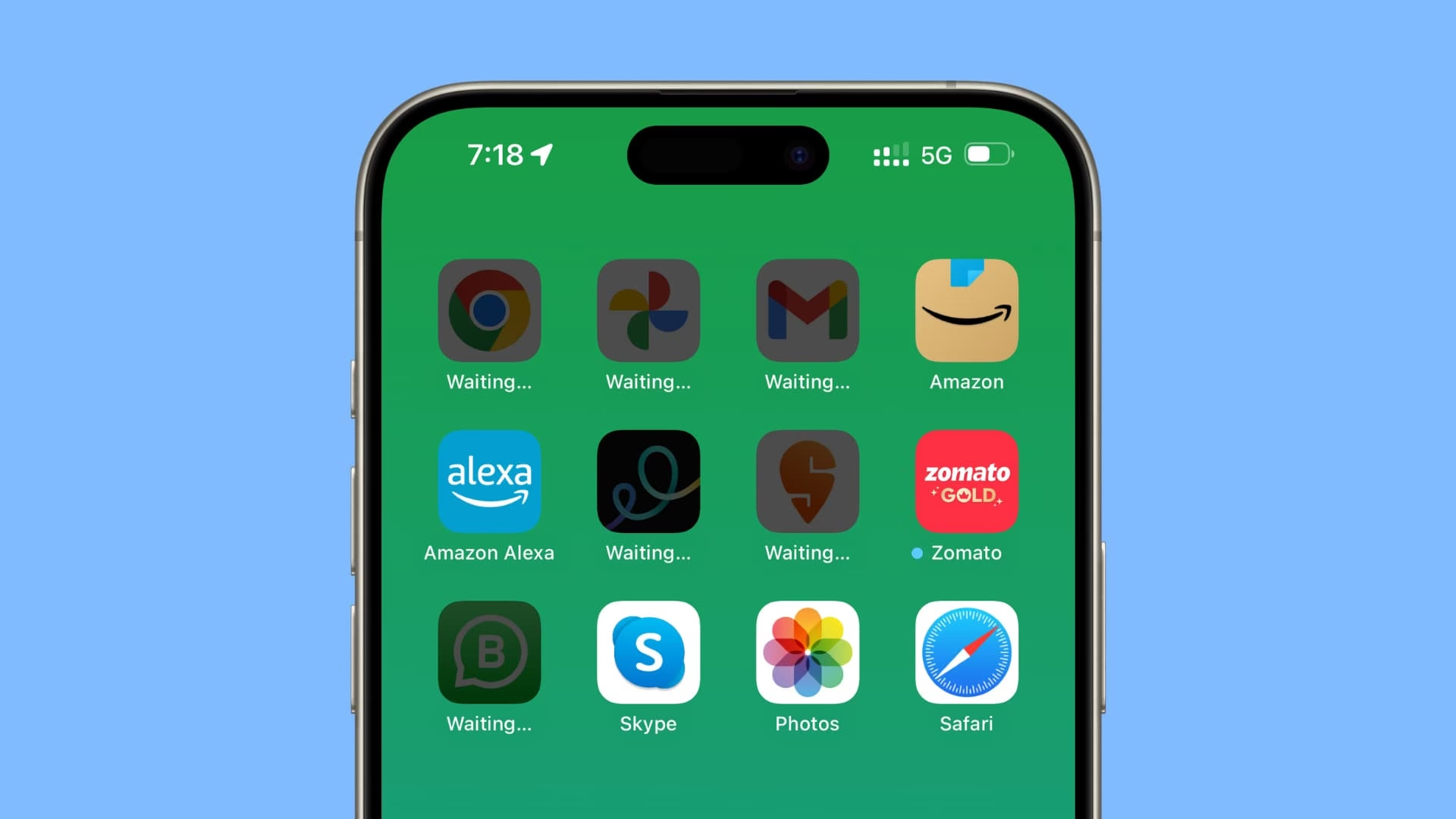
Pokud se aktualizace aplikace zasekla na "čekání" nebo "načítání", můžete zkusit proces pozastavit a znovu spustit:
- Na domovské obrazovce iPhonu pevně stiskněte ikonu aplikace, která se aktualizuje.
- Vyberte možnost Pozastavit stahování.
- Po několika sekundách klepněte na ikonu aplikace znovu, abyste stahování obnovili.
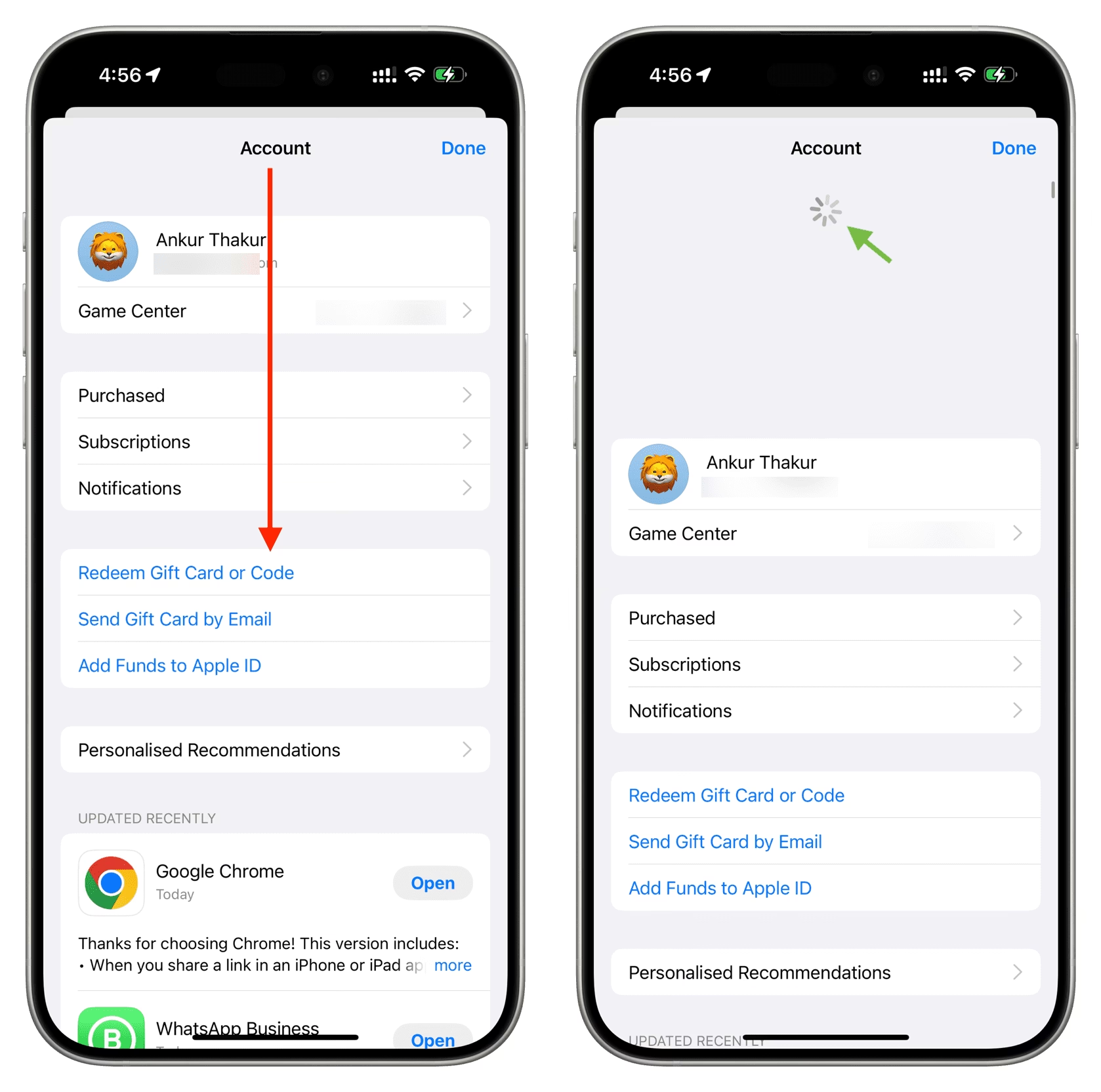
Tento postup můžete provést i přímo v App Store. Přejděte do App Store, klepněte na svůj profilový obrázek vpravo nahoře, najděte aplikaci v sekci "Dostupné aktualizace" nebo "Nedávno aktualizované" a zkuste ji pozastavit/znovu spustit.
6. Odinstalujte a znovu nainstalujte aplikaci
Tato metoda je účinná, ale vyžaduje opatrnost. Pokud aplikace neprovádí zálohu dat do cloudu, můžete o ně při odinstalaci přijít. Například u WhatsAppu byste ztratili nedávné chaty, pokud nemáte aktuální zálohu.
- Na domovské obrazovce dlouze stiskněte ikonu aplikace, dokud se nezobrazí nabídka.
- Vyberte Odstranit aplikaci > Smazat aplikaci.
- Přejděte do App Store a vyhledejte aplikaci, poté ji znovu stáhněte a nainstalujte.
Méně drastickou možností je "vyložit" aplikaci. Tím se odstraní samotná aplikace, ale zachovají se její dokumenty a data. Přejděte do Nastavení > Obecné > Úložiště iPhonu, najděte danou aplikaci a klepněte na Vyložit aplikaci. Poté ji můžete znovu nainstalovat z App Store.
7. Zkontrolujte nastavení App Store a automatické aktualizace
Ujistěte se, že nastavení App Store nebrání aktualizacím.
- Přejděte do Nastavení > App Store.
- Zde se ujistěte, že je zapnutá volba Aktualizace aplikací v sekci "Automatické stahování".
- Můžete zkusit tuto volbu vypnout, počkat 30 sekund a poté ji znovu zapnout.
8. Deaktivujte omezení času obrazovky (Screen Time)
Omezení v části Čas obrazovky mohou blokovat instalace a odinstalace aplikací.
- Přejděte do Nastavení > Čas obrazovky.
- Klepněte na Omezení obsahu a soukromí.
- Poté klepněte na Nákupy v iTunes a App Storu.
- Ujistěte se, že volba Instalace aplikací je nastavena na Povolit.
9. Odhlaste se a znovu se přihlaste k Apple ID
Problémy s vaším Apple ID účtem mohou bránit aktualizacím aplikací, zejména pokud aplikace byla stažena pod jiným Apple ID nebo pokud došlo k problému s platbou.
- Otevřete App Store.
- Klepněte na ikonu vašeho profilu v pravém horním rohu.
- Přejděte dolů a klepněte na Odhlásit se.
- Po několika sekundách se vraťte nahoru a přihlaste se znovu pomocí svého Apple ID a hesla.
Zkuste aktualizovat aplikaci nyní. Pokud stále nefunguje, ujistěte se, že jste aplikaci stáhli pomocí aktuálního Apple ID. V App Storu klepněte na profil > Zakoupeno a zkontrolujte, zda je aplikace v seznamu. Pokud ne, budete se muset přihlásit pomocí Apple ID, které jste použili k jejímu stažení.
10. Aktualizujte iOS na nejnovější verzi
Ujistěte se, že váš iPhone používá nejnovější verzi iOS. Někdy starší verze operačního systému může mít chyby nebo být nekompatibilní s novými aktualizacemi aplikací.
- Přejděte do Nastavení > Obecné > Aktualizace softwaru.
- Pokud je k dispozici aktualizace, klepněte na Stáhnout a nainstalovat.
Před aktualizací iOS doporučujeme zálohovat váš iPhone.
11. Resetujte síťová nastavení
Tato akce resetuje všechna síťová nastavení, což zahrnuje Wi-Fi hesla, konfigurace VPN a Bluetooth zařízení. Vaše osobní data zůstanou nedotčena, ale budete muset znovu zadat Wi-Fi hesla.
- Přejděte do Nastavení > Obecné.
- Klepněte na Přenést nebo resetovat iPhone > Resetovat.
- Vyberte Resetovat síťová nastavení.
- Zadejte svůj přístupový kód iPhonu a potvrďte.
Po dokončení procesu se znovu připojte k Wi-Fi nebo mobilním datům a zkuste aktualizovat aplikaci.
12. Obnovení všech nastavení
Pokud předchozí kroky nepomohly, můžete zkusit obnovit všechna nastavení iPhonu. Tato volba resetuje všechna systémová nastavení na výchozí hodnoty, ale neodstraní vaše data ani aplikace.
- Přejděte do Nastavení > Obecné.
- Klepněte na Přenést nebo resetovat iPhone > Resetovat.
- Vyberte Resetovat všechna nastavení. Zadejte přístupový kód a potvrďte.
13. Tovární nastavení iPhonu (poslední možnost)
Toto je nejdrastičtější krok a měl by být použit jako poslední možnost. Tovární nastavení smaže všechna data a nastavení z vašeho iPhonu a obnoví jej do stavu, v jakém byl při prvním zakoupení. Před provedením je nezbytně nutné provést kompletní zálohu vašeho zařízení.
- Přejděte do Nastavení > Obecné.
- Klepněte na Přenést nebo resetovat iPhone > Smazat data a nastavení.
- Postupujte podle pokynů na obrazovce.
Po resetu můžete obnovit data ze zálohy nebo nastavit iPhone jako nové zařízení.
14. Manuální aktualizace aplikací v App Store
Pokud automatické aktualizace nefungují, můžete vždy zkusit aktualizovat aplikace ručně:
- Spusťte App Store na svém iPhonu.
- Klepněte na ikonu profilu v pravém horním rohu obrazovky.
- Přejděte dolů do sekce Dostupné aktualizace.
- Klepněte na tlačítko Aktualizovat vedle jednotlivé aplikace, kterou chcete aktualizovat, nebo klepněte na Aktualizovat vše pro aktualizaci všech dostupných aplikací najednou.
15. Aktualizace aplikací přes iTunes (pro uživatele PC/Mac)
Pro ty, kteří stále používají iTunes na počítači, existuje možnost aktualizovat aplikace i tímto způsobem:
- Spusťte iTunes na svém počítači.
- Vyberte Aplikace z rozbalovací nabídky.
- Přejděte na záložku Aktualizace.
- Klikněte na aplikaci, kterou chcete aktualizovat.
- Vyberte Aktualizovat.
- Synchronizujte svůj iPhone s iTunes, aby se aktualizovaná aplikace přenesla do zařízení.
Rychlý přehled řešení
Zde je stručný přehled řešení, která vám pomohou rychle diagnostikovat a vyřešit problém s aktualizacemi:
| Problém | Rychlé/První kroky | Pokročilé/Poslední kroky |
|---|---|---|
| Aktualizace se zasekla | Restartujte iPhone, Pozastavte/Obnovte stahování | Odinstalujte/Znovu nainstalujte aplikaci |
| Žádné aktualizace v App Store | Zkontrolujte Wi-Fi / Mobilní data, Úložiště | Odhlaste se/Přihlaste k Apple ID, Reset síťových nastavení |
| Chyby při stahování | Zkontrolujte Datum a čas, Nastavení App Store | Aktualizujte iOS 18, Reset všech nastavení |
Často kladené otázky (FAQ)
Proč se aplikace neaktualizují na mém iPhonu?
Aplikace se na vašem iPhonu nemusí aktualizovat z několika důvodů, včetně nedostatku místa v úložišti, problémů se síťovým připojením (Wi-Fi nebo mobilní data), dočasných softwarových chyb, nesprávných nastavení data a času, omezení v části Čas obrazovky nebo problémů souvisejících s vaším Apple ID.
Co mám dělat, když se aplikace na iPhonu neaktualizují?
Začněte základními kroky: restartujte iPhone, zkontrolujte dostupnost úložiště a ověřte stabilní internetové připojení. Pokud to nepomůže, zkuste pozastavit a obnovit stahování, odhlásit se a znovu se přihlásit k vašemu Apple ID v App Store, zkontrolovat nastavení data a času, nebo vypnout omezení v Času obrazovky. V krajním případě můžete aplikaci odinstalovat a znovu nainstalovat, nebo provést reset síťových nastavení.
Jak mohu vynutit aktualizaci všech aplikací na mém iPhonu?
Pro vynucení aktualizace všech aplikací přejděte do App Store, klepněte na ikonu svého profilu v pravém horním rohu obrazovky, sjeďte dolů a klepněte na "Aktualizovat vše" (pokud jsou k dispozici aktualizace).
Jak zapnu automatické aktualizace na mém iPhonu?
Chcete-li zapnout automatické aktualizace aplikací, přejděte do Nastavení > App Store a zapněte přepínač vedle možnosti "Aktualizace aplikací" v sekci "Automatické stahování".
Závěr
Věříme, že jeden nebo kombinace těchto řešení vám pomohly vyřešit problém s aktualizací aplikací na vašem iPhonu. Udržování aplikací v aktuálním stavu je zásadní pro plynulý a bezpečný chod vašeho zařízení. Pokud máte jakékoli další dotazy nebo tipy, které vám pomohly, neváhejte se podělit.
Chceš-li si přečíst další články podobné jako Problémy s aktualizací aplikací na iPhone po iOS 18?, navštiv kategorii iPhone.