
12/05/2026
Váš iPhone se náhle vypíná, zamrzá nebo se restartuje bez zjevného důvodu? Jste v tom sami, tisíce uživatelů se setkávají s podobnými problémy. Je to frustrující, zvláště když na svém zařízení spoléháte pro práci, komunikaci i zábavu. Dobrou zprávou je, že ve většině případů se nejedná o katastrofu a existuje řada kroků, které můžete podniknout k diagnostice a nápravě. Příčiny mohou být různé, od drobných softwarových chyb až po závažnější hardwarové problémy. Cílem tohoto článku je provést vás celým procesem řešení problémů, abyste svému iPhonu vrátili jeho ztracenou stabilitu a spolehlivost.
Než se ponoříme do detailních řešení, pojďme se podívat na nejčastější důvody, proč se váš iPhone může hroutit.
Proč se váš iPhone hroutí? Pochopení příčin
Pády iPhonu mohou mít kořeny jak v softwaru, tak v hardwaru. Identifikace správné příčiny je prvním krokem k efektivnímu řešení.
Softwarové problémy
- Neaktuální iOS: Apple pravidelně vydává aktualizace iOS nejen s novými funkcemi, ale také s opravami chyb a bezpečnostními záplatami. Starší verze operačního systému mohou obsahovat chyby, které vedou k nestabilitě, zamrzání nebo dokonce k samovolným restartům. Zastaralý systém nemusí být plně kompatibilní s novými aplikacemi, což může způsobovat konflikty. Je klíčové udržovat iOS aktuální.
- Problémy s aplikacemi: Jednotlivé aplikace mohou být příčinou pádů. Buď jsou špatně naprogramované, obsahují chyby, nebo se dostávají do konfliktu s jinými aplikacemi či samotným systémem. Příliš mnoho spuštěných aplikací na pozadí, ačkoli iOS je v jejich správě poměrně efektivní, může v určitých scénářích přispívat k nestabilitě, zejména pokud je paměť zařízení přetížena. Poškozená data aplikací nebo jejich cache mohou rovněž vést k pádům.
- Nedostatek volného úložiště: Ačkoli se to nemusí zdát zřejmé, plné úložiště je jednou z nejčastějších příčin zpomalení a pádů iPhonu. Systém potřebuje určitý prostor pro dočasné soubory, aktualizace a správné fungování aplikací. Když je úložiště téměř plné, iPhone se snaží uvolnit místo, což může vést k chybám, zamrzání a nestabilitě. Představte si to jako přeplněný dům, kde se už nedá volně pohybovat.
- Poškozená systémová data: Vzácně se může stát, že dojde k poškození systémových souborů nebo dat, což může vést k nepředvídatelnému chování, včetně pádů. To se může stát kvůli neúplné aktualizaci, náhlému vypnutí během kritické operace nebo softwarovému konfliktu.
Hardwarové problémy
- Stav baterie: S postupem času se baterie opotřebovává. Pokud je 'Maximální kapacita' baterie pod určitou úrovní (například pod 80 %), nebo pokud je 'Špičkový výkon' omezen, iPhone nemusí být schopen dodávat dostatek energie pro náročné úkoly, což může vést k náhlým vypnutím nebo pádům, zejména při vysoké zátěži nebo v chladném prostředí.
- Přehřívání: Extrémní teploty, ať už příliš vysoké nebo příliš nízké, mohou ovlivnit výkon iPhonu. Přehřívání, často způsobené intenzivním používáním (hry, streamování videa, navigace) nebo nabíjením v horkém prostředí, může vést k automatickému snížení výkonu nebo dokonce k vypnutí zařízení, aby se zabránilo poškození komponent.
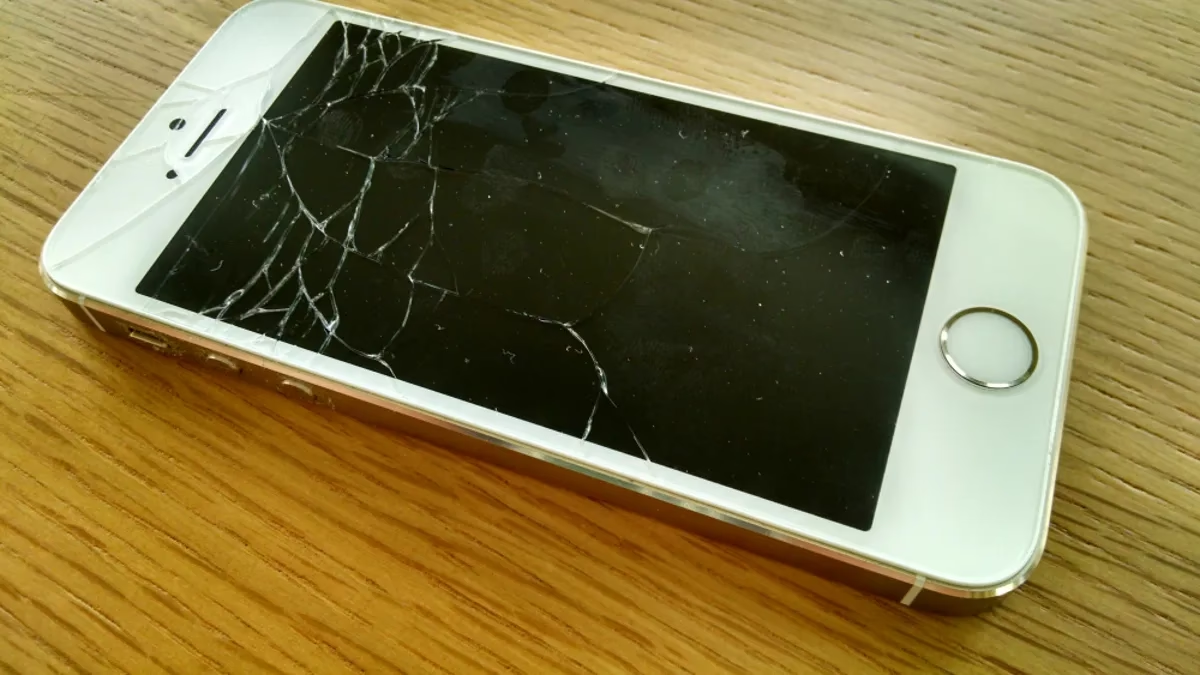
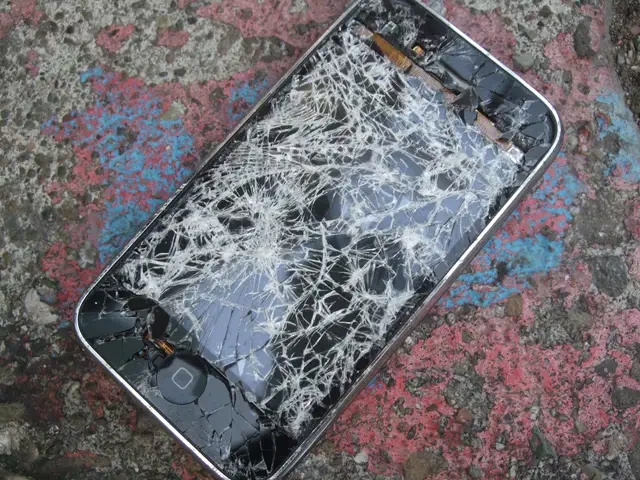
- Poškozené komponenty: Fyzické poškození, jako jsou pády, nárazy nebo kontakt s kapalinami, může vést k trvalému poškození vnitřních komponent, jako je základní deska, paměťové čipy nebo procesor. Takové poškození se obvykle projevuje nepravidelnými a častými pády, které nelze vyřešit softwarově.
Řešení problémů s pády iPhonu
Než se pustíte do složitějších kroků, vždy začněte těmi nejjednoduššími. Mnohdy stačí malý zásah a váš iPhone bude opět fungovat jako nový.
1. Základní řešení: Restart iPhonu
Toto je nejrychlejší a často nejúčinnější způsob, jak vyřešit drobné softwarové závady. Restartování vyčistí dočasnou paměť a obnoví systémové procesy. Všechny aplikace a programy běžící na vašem iPhonu se normálně vypnou, což jim po opětovném zapnutí poskytne čerstvý start.
- Standardní restart: Podržte tlačítko napájení (nebo boční tlačítko a jedno z tlačítek hlasitosti u novějších modelů), dokud se na displeji neobjeví posuvník 'Vypnout'. Přesuňte posuvník a počkejte, až se iPhone zcela vypne. Po několika sekundách jej znovu zapněte podržením tlačítka napájení/bočního tlačítka, dokud se neobjeví logo Apple.
- Vynucený restart (Hard Reset): Pokud iPhone nereaguje na dotyk nebo je zcela zamrzlý, budete muset provést vynucený restart. Postup se liší podle modelu:
- iPhone 8 a novější (včetně SE 2. a 3. gen.): Rychle stiskněte a uvolněte tlačítko zvýšení hlasitosti. Rychle stiskněte a uvolněte tlačítko snížení hlasitosti. Poté stiskněte a držte boční tlačítko, dokud se nezobrazí logo Apple.
- iPhone 7 a 7 Plus: Stiskněte a držte tlačítko snížení hlasitosti a tlačítko spánku/probuzení (napájení) současně. Držte je, dokud se nezobrazí logo Apple.
- iPhone 6s, 6s Plus, iPhone 6, 6 Plus a starší (včetně SE 1. gen.): Stiskněte a držte tlačítko Domů a tlačítko spánku/probuzení (napájení) současně. Držte je, dokud se nezobrazí logo Apple.
2. Aktualizujte iOS a aplikace
Ujistěte se, že váš iPhone používá nejnovější verzi iOS. Přejděte do Nastavení > Obecné > Aktualizace softwaru. Pokud je k dispozici aktualizace, stáhněte ji a nainstalujte. Pravidelné aktualizace iOS často řeší chyby a zlepšují stabilitu systému.
Stejně tak je důležité udržovat aktuální i všechny vaše aplikace. Otevřete App Store, klepněte na ikonu vašeho profilu v pravém horním rohu a sjeďte dolů, abyste viděli dostupné aktualizace aplikací. Aktualizujte je všechny, nebo alespoň ty, u kterých máte podezření, že způsobují problémy.
3. Uvolněte místo v úložišti
Přejděte do Nastavení > Obecné > Úložiště iPhonu. Zde uvidíte detailní přehled o tom, co zabírá místo.
- Smažte nepotřebné aplikace: Identifikujte aplikace, které nepoužíváte, a smažte je.
- Odložte nepoužívané aplikace: Funkce 'Odložit nepoužívané aplikace' smaže aplikaci, ale ponechá její data, takže ji můžete později znovu stáhnout a pokračovat tam, kde jste skončili.
- Projděte fotky a videa: Často zabírají nejvíce místa. Zvažte přesun do cloudu (iCloud, Google Photos) nebo do počítače. Smažte duplikáty nebo nepotřebné snímky.
- Vyprázdněte mezipaměť: Safari a jiné aplikace mohou ukládat velké množství dat do mezipaměti. Vyprázdnění mezipaměti Safari (Nastavení > Safari > Smazat historii a data stránek) může pomoci. U ostatních aplikací to často vyžaduje smazání a opětovnou instalaci.
4. Zkontrolujte stav baterie
Přejděte do Nastavení > Baterie > Stav baterie a nabíjení. Zde najdete informaci o 'Maximální kapacitě' vaší baterie. Pokud je tato hodnota výrazně pod 80 %, baterie je opotřebovaná a může být příčinou nestability. Také se zde dozvíte, zda je 'Špičkový výkon' normální, nebo zda byl omezen kvůli opotřebené baterii. Pokud je baterie stará, zvažte její výměnu v autorizovaném servisu Apple.
5. Obnovte nastavení nebo celý iPhone
Pokud předchozí kroky nepomohly, může být problém hlouběji v softwaru.
- Obnovit všechna nastavení: Přejděte do Nastavení > Obecné > Přenést nebo resetovat iPhone > Obnovit > Obnovit všechna nastavení. Tímto se resetují všechna nastavení (síťová nastavení, slovník klávesnice, rozvržení plochy, nastavení polohy, nastavení soukromí a karty Apple Pay), ale vaše data (fotky, kontakty, aplikace) zůstanou nedotčená.
- Vymazat data a nastavení (Tovární nastavení): Toto je drastičtější krok, který vymaže veškerá data a nastavení z vašeho iPhonu, a vrátí jej do stavu, v jakém byl, když jste jej poprvé vybalili z krabice. Před tímto krokem je naprosto klíčové provést zálohu všech vašich dat! Můžete použít iCloud nebo počítač (iTunes/Finder). Přejděte do Nastavení > Obecné > Přenést nebo resetovat iPhone > Vymazat data a nastavení. Toto řešení je často velmi účinné při řešení hluboce zakořeněných softwarových problémů.
6. Režim obnovy (Recovery Mode) a DFU režim
Pokud se iPhone nedaří spustit nebo se neustále hroutí, můžete zkusit režim obnovy. Pro připojení k počítači a obnovu pomocí iTunes/Finderu:
- Režim obnovy: Připojte iPhone k počítači. Postupně stiskněte a držte tlačítka pro vynucený restart (viz výše), ale držte je déle, dokud se na obrazovce iPhonu neobjeví obrazovka režimu obnovy (ikona počítače a kabelu). V iTunes/Finderu pak budete mít možnost 'Obnovit' nebo 'Aktualizovat'. Zvolte 'Aktualizovat', abyste zkusili přeinstalovat iOS bez ztráty dat. Pokud to nepomůže, zvolte 'Obnovit', což smaže všechna data.
- DFU režim (Device Firmware Update): Toto je nejpokročilejší režim obnovy, který kompletně vymaže a přeinstaluje firmware iPhonu. Postup je složitější a měli byste ho použít jen v případě, že nic jiného nepomůže. DFU režim obchází bootovací proces a umožňuje čistou instalaci. Postupy se liší podle modelu iPhonu a vyžadují přesné načasování stisknutí tlačítek. Vždy si předem vyhledejte konkrétní postup pro váš model.
7. Vyhledejte profesionální pomoc
Pokud žádný z výše uvedených kroků nepomohl, je velmi pravděpodobné, že problém je hardwarového původu. V takovém případě je nejlepší vyhledat autorizovaný servis Apple nebo spolehlivého technika. Pokusy o domácí opravy hardwaru mohou vést k dalšímu poškození a ztrátě záruky.
Následující tabulka vám pomůže pochopit rozdíly mezi jednotlivými typy resetů a kdy je použít:
| Typ resetu | Ztráta dat | Obnovení nastavení | Kdy použít |
|---|---|---|---|
| Standardní restart | Ne | Ne | Drobné softwarové zádrhely, zpomalení. |
| Vynucený restart | Ne | Ne | iPhone nereaguje, zamrzlý displej. |
| Obnovit všechna nastavení | Ne (pouze nastavení) | Ano | Chybné chování nastavení, síťové problémy. |
| Vymazat data a nastavení (Tovární nastavení) | Ano (úplná ztráta) | Ano | Závažné softwarové problémy, prodej zařízení. |
| Režim obnovy (Recovery Mode) | Může být (při obnově) | Ano | iPhone se nespustí, chyba aktualizace. |
| DFU režim | Ano (úplná ztráta) | Ano | Poslední možnost pro softwarové problémy, iPhone se nedaří obnovit. |
Často kladené otázky (FAQ)
Zde jsou odpovědi na některé z nejčastějších otázek týkajících se pádů iPhonu:
- Můj iPhone se hroutí jen s jednou konkrétní aplikací. Co to znamená?
Pokud se pád vyskytuje pouze při používání jedné aplikace, je velmi pravděpodobné, že problém je v samotné aplikaci. Zkuste ji smazat a znovu nainstalovat z App Storu. Ujistěte se, že aplikace je aktuální. Pokud problém přetrvává, kontaktujte vývojáře aplikace nebo zvažte alternativní aplikaci.
- Jak často bych měl restartovat svůj iPhone?
Není žádné pevné pravidlo, ale pro udržení optimálního výkonu a prevenci drobných softwarových problémů je dobré restartovat iPhone alespoň jednou za týden nebo dva. Je to rychlý a efektivní způsob, jak vyčistit dočasnou paměť a obnovit systémové procesy.
- Může nedostatek úložiště opravdu způsobit pády?
Ano, rozhodně. Když je úložiště iPhonu téměř plné, systém nemá dostatek prostoru pro dočasné soubory, což může vést k zpomalení, zamrzání aplikací a dokonce k samovolným restartům nebo pádům. Vždy se snažte udržet alespoň 1-2 GB volného místa.
- Kdy bych měl zvážit výměnu baterie?
Výměnu baterie byste měli zvážit, pokud 'Maximální kapacita' v Nastavení > Baterie > Stav baterie klesne pod 80 %. V tomto okamžiku se baterie považuje za opotřebovanou a může způsobovat problémy s výkonem, včetně náhlých vypnutí nebo pádů, zejména při vysoké zátěži nebo v chladném prostředí.
- Je bezpečné provést tovární nastavení?
Ano, tovární nastavení je naprosto bezpečné, pokud předtím provedete kompletní zálohu všech vašich dat (fotky, kontakty, zprávy, aplikace atd.) na iCloud nebo do počítače. Bez zálohy přijdete o všechna osobní data. Je to účinný způsob, jak vyřešit hluboké softwarové problémy, ale je to poslední softwarový krok před návštěvou servisu.
- Může mít vliv na pád iPhonu špatná Wi-Fi nebo mobilní data?
Přímo ne, špatné připojení k síti by nemělo způsobit pád celého iPhonu. Může však způsobit zamrzání nebo chyby v aplikacích, které silně spoléhají na internetové připojení. Pokud se aplikace zamrzne kvůli špatnému připojení, může se zdát, že se hroutí celý iPhone, ale obvykle stačí aplikaci zavřít a znovu otevřít, nebo se přesunout do místa s lepším signálem.
Chceš-li si přečíst další články podobné jako Proč se můj iPhone hroutí? Kompletní průvodce, navštiv kategorii iPhone.