
12/05/2026
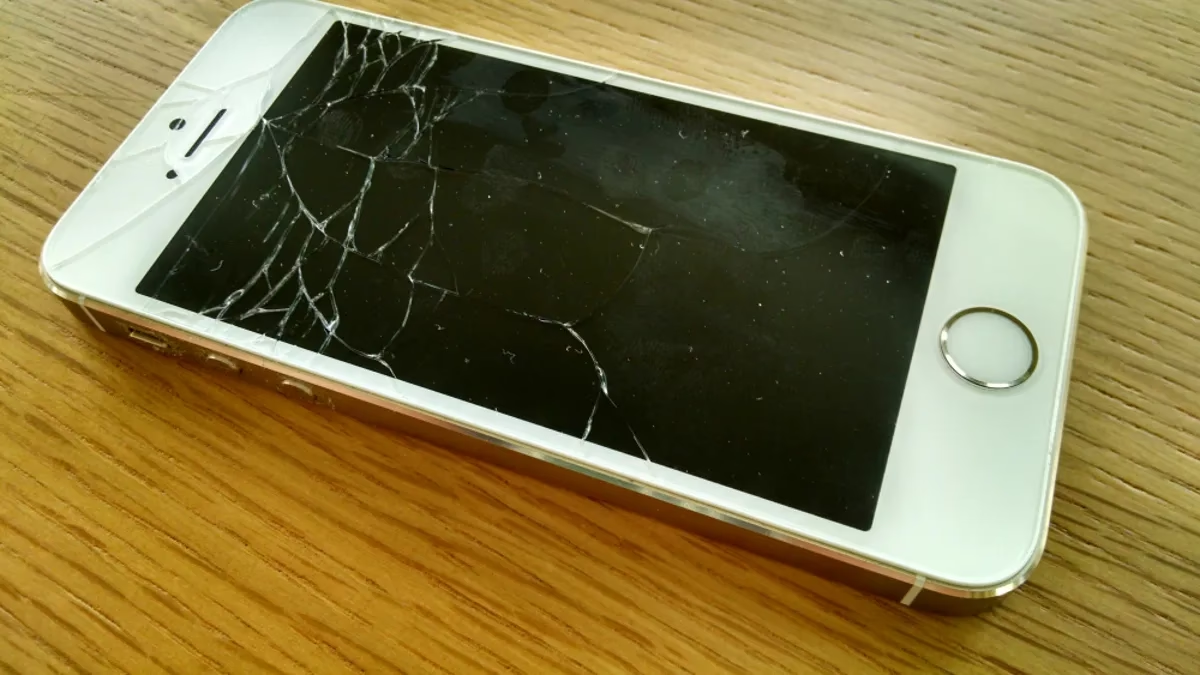
Znáte ten pocit paniky, když vám iPhone nešťastnou náhodou vyklouzne z ruky a dopadne přímo na zem? Rozbitá obrazovka, nefunkční tlačítka, nebo dokonce úplně mrtvé zařízení – to vše může znamenat ztrátu přístupu k vašim důležitým souborům, vzpomínkám v podobě fotografií a videí, kontaktům nebo pracovním dokumentům. Myšlenka na trvalou ztrátu těchto dat je děsivá, ale naštěstí existuje několik účinných metod, jak získat data zpět, i když se zdá, že je vše ztraceno. Tento článek vás provede krok za krokem různými scénáři a ukáže vám, jak obnovit data z iPhonu s rozbitou obrazovkou nebo dokonce z iPhonu, který se vůbec nezapne.
Co dělat, když je váš iPhone poškozen? První kroky a posouzení situace
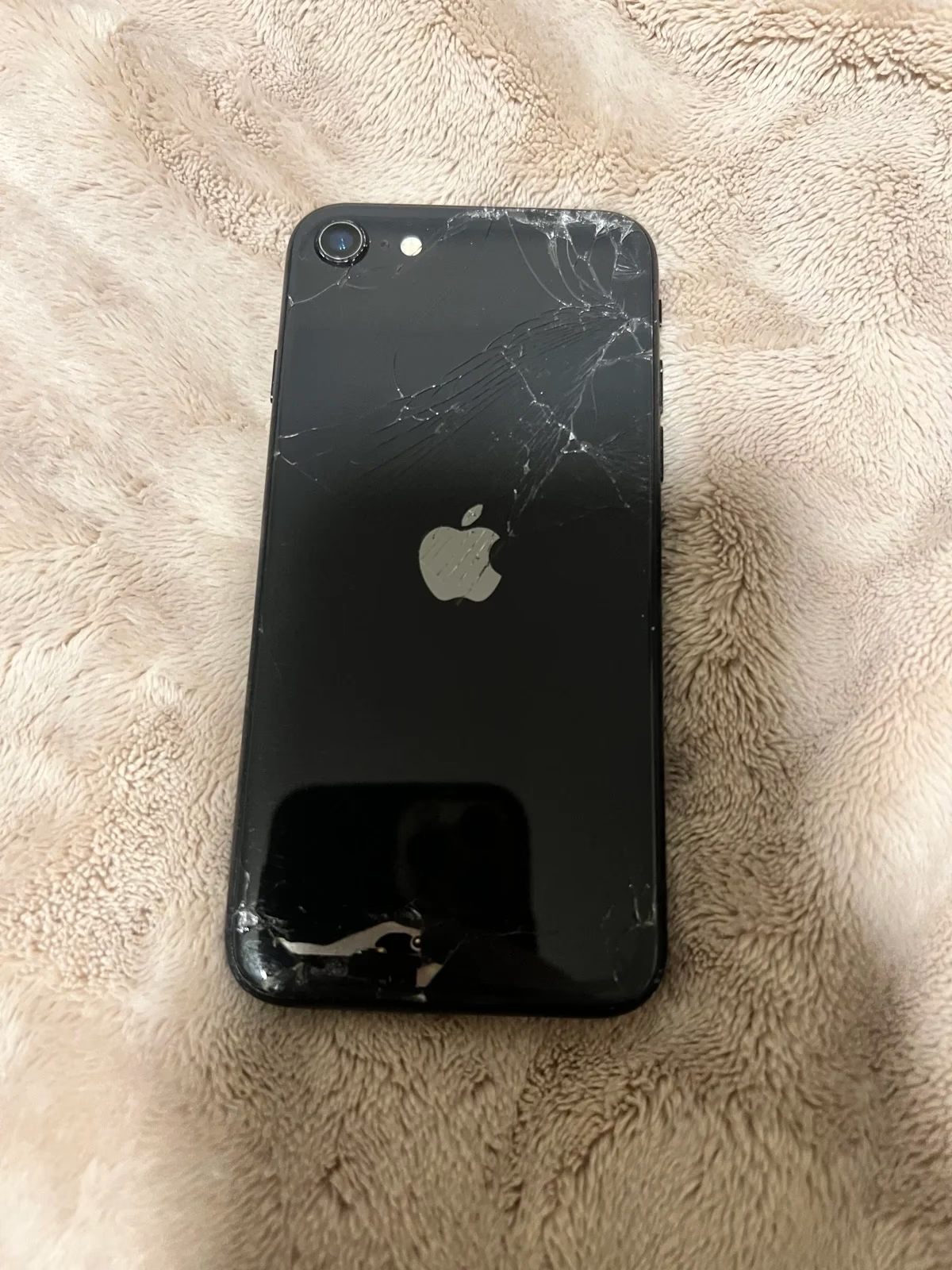
Když váš iPhone utrpí poškození, první reakcí je často šok a snaha ho okamžitě zapnout. Je důležité zůstat v klidu a posoudit situaci. Rozsah poškození hraje klíčovou roli při určování nejlepší metody obnovy dat. Je obrazovka prasklá, ale stále reaguje? Nebo je iPhone úplně černý a nereaguje na nic? Tyto faktory ovlivní, zda můžete data obnovit sami, nebo zda budete potřebovat profesionální pomoc.
- Rozbitá, ale funkční obrazovka: Pokud je obrazovka prasklá, ale stále reaguje na dotyk, máte poměrně dobrou šanci na snadnou obnovu dat. Můžete se pokusit data přesunout na jiné zařízení nebo do cloudu.
- Rozbitá a nereagující obrazovka: Pokud je obrazovka černá nebo nereaguje, situace je složitější, ale ne beznadějná. Stále existují způsoby, jak se dostat k datům, zejména pokud máte zálohy.
- Nefunkční (mrtvý) iPhone: Jestliže se iPhone vůbec nezapne, ani po připojení k nabíječce, jedná se o nejnáročnější scénář. Obnova dat bude záviset na tom, zda je zařízení rozpoznáno počítačem a zda máte aktuální zálohy.
Než se pustíte do jakýchkoli drastických kroků, zkuste si vzpomenout, kdy jste naposledy zálohovali svůj iPhone. Pravidelné zálohování je nejlepší prevencí proti ztrátě dat a v mnoha případech vám ušetří spoustu starostí.
Obnova dat z iPhonu s rozbitou obrazovkou
Když je obrazovka vašeho iPhonu poškozena, ale zařízení je jinak funkční, máte několik možností, jak získat svá data zpět. Zde jsou nejběžnější a nejúčinnější metody:
1. Obnova dat z vaší zálohy iTunes
Pokud pravidelně zálohujete svůj iPhone pomocí iTunes (nebo Finderu v macOS Catalina a novějších), máte velkou výhodu. Vaše data jsou pravděpodobně v bezpečí a připravena k obnovení. iTunes ukládají kompletní zálohu vašeho zařízení, včetně fotografií, zpráv, kontaktů a nastavení.
Jak na to (obnova na jiné iOS zařízení):
- Otevřete iTunes (nebo Finder) na svém počítači.
- Připojte svůj nový nebo jiný iOS zařízení k počítači pomocí USB kabelu.
- Vyberte své zařízení v iTunes/Finderu.
- Klikněte na "Obnovit zálohu".
- Vyberte nejrelevantnější zálohu (podle data a času) vašeho poškozeného iPhonu.
- Klikněte na "Obnovit" a počkejte na dokončení procesu. Pokud je záloha šifrovaná, budete vyzváni k zadání hesla.
Poznámka: iTunes standardně neumožňuje extrahovat jednotlivé soubory ze zálohy. Pokud potřebujete pouze konkrétní fotografie nebo dokumenty a nechcete obnovovat celou zálohu na jiné zařízení, budete potřebovat software třetích stran, který dokáže analyzovat soubory zálohy iTunes a vybrat z nich konkrétní data.
2. Obnova dat z vaší zálohy iCloudu
iCloud je další skvělá možnost, jak mít svá data v bezpečí. Pokud jste měli zapnutou automatickou zálohu na iCloud, je velmi pravděpodobné, že máte aktuální zálohu dostupnou online. Obnova z iCloudu je ideální, pokud máte k dispozici jiné iOS zařízení, na které chcete data přenést.
Jak na to:
- Pokud je vaše nové iOS zařízení již nastaveno, musíte ho nejprve vymazat. Přejděte do Nastavení > Obecné > Přenést nebo resetovat iPhone > Vymazat data a nastavení.
- Po vymazání zařízení ho nastavte jako nové.
- Když se dostanete na obrazovku "Aplikace a data", vyberte možnost "Obnovit ze zálohy iCloudu".
- Přihlaste se svým Apple ID a heslem.
- Vyberte nejnovější relevantní zálohu z iCloudu.
- Počkejte, až se proces obnovy dokončí. To může trvat nějakou dobu v závislosti na velikosti zálohy a rychlosti vašeho internetového připojení.
Tímto způsobem se všechna data z vašeho poškozeného iPhonu, která byla zálohována na iCloud, obnoví na nové zařízení.
3. Přímá obnova dat z poškozeného iPhonu pomocí softwaru (např. PhoneRescue for iOS)
Co když nemáte zálohu, nebo se váš iPhone s rozbitou obrazovkou vůbec nepřipojí k počítači standardním způsobem? Některé specializované nástroje pro obnovu dat, jako je PhoneRescue for iOS, slibují, že dokážou obnovit data přímo z poškozeného iPhonu, i když nemáte zálohu, pokud je zařízení alespoň rozpoznáno počítačem. Tyto programy dokážou skenovat vnitřní paměť zařízení a extrahovat z ní soubory.
Jak to funguje (obecný princip):
- Stáhněte a nainstalujte software pro obnovu dat (např. PhoneRescue for iOS) na svůj počítač.
- Připojte poškozený iPhone k počítači pomocí USB kabelu. Software se pokusí iPhone detekovat.
- Pokud je iPhone detekován, software vám umožní vybrat typy dat, které chcete obnovit (např. fotografie, zprávy, kontakty).
- Spusťte skenování zařízení.
- Po dokončení skenování si budete moci prohlédnout nalezená data a vybrat, která chcete obnovit. Můžete je uložit buď do počítače, nebo je přímo přenést na nové iOS zařízení.
Tento typ softwaru může být velmi užitečný, pokud standardní metody selžou nebo pokud potřebujete získat data bez úplné obnovy celé zálohy. PhoneRescue for iOS je navržen tak, aby fungoval i v situacích, kdy je iPhone značně poškozen, ale stále dokáže navázat základní spojení s počítačem.
4. Získání pomoci od oficiálního týmu Apple
V případech, kdy je vaše zařízení vážně poškozeno a nereaguje na žádné pokusy o připojení k počítači nebo obnovu, je nejlepší volbou navštívit nejbližší autorizovaný servis Apple nebo Apple Store. Technici Apple mají k dispozici specializované nástroje a postupy, které běžný uživatel nemá. Mohou posoudit rozsah poškození a zjistit, zda je obnova dat možná. V některých případech mohou být schopni provést hardwarovou opravu, která umožní přístup k datům, nebo data extrahovat přímo z interní paměti.
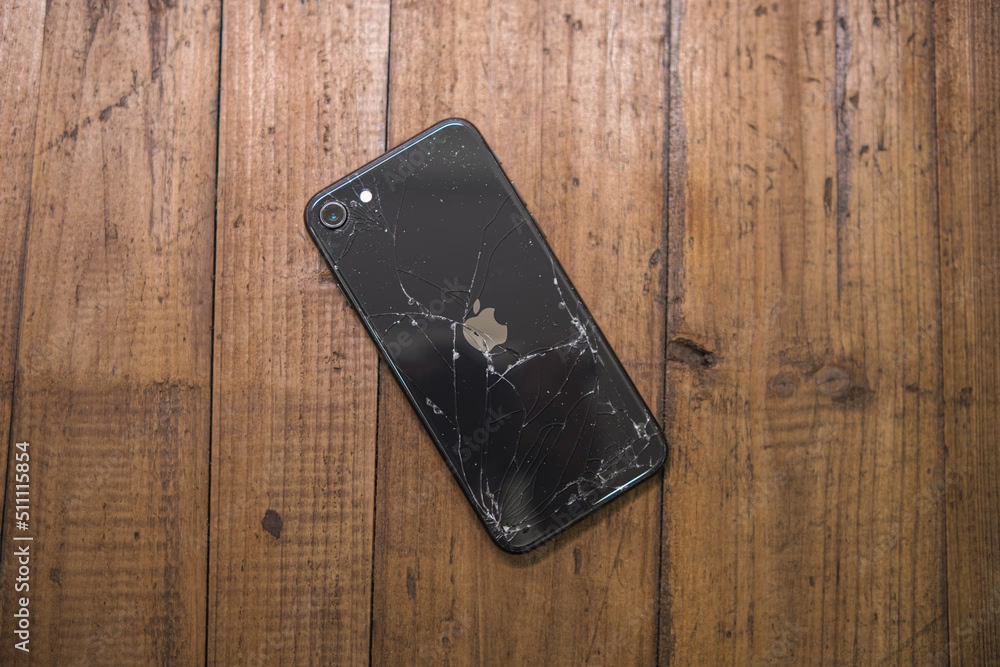
I když to nemusí být vždy zaručeno a může to být nákladné, je to často poslední možnost pro vážně poškozená zařízení, u kterých jiné metody selhaly.
Obnova dat z nefunkčního (mrtvého) iPhonu
Situace, kdy váš iPhone přestane úplně fungovat a nezapne se, je ještě náročnější. Příčiny mohou být různé – od pádu, přes selhání interních komponent, až po softwarové chyby. Klíčové je zjistit, zda je zařízení alespoň částečně rozpoznatelné počítačem.
Běžné situace, kdy může iPhone přestat fungovat:
- Fyzické poškození: Pád z výšky, ponoření do vody, silný náraz.
- Selhání interních komponent: Porucha základní desky, baterie nebo paměti.
- Chyba operačního systému: Vzácné, ale možné, zejména pokud je úložiště telefonu téměř plné nebo po neúspěšné aktualizaci.
- Problémy s nabíjením: Poškozený nabíjecí port nebo obvody.
- Malware: Extrémně vzácné u iOS, ale teoreticky možné, pokud bylo zařízení jailbreaknuto.
Pokud se váš iPhone nezapne, nepropadejte panice a hlavně se ho nepokoušejte opakovaně zapínat. Pokud by problém souvisel s pamětí, opakované zapínání by mohlo vést k přepisu dat, která chcete obnovit. Nejlepší je nechat telefon vypnutý, dokud nebudete připraveni zahájit proces obnovy.
1. Použití softwaru pro obnovu dat (pokud je iPhone rozpoznán)
Pokud se váš mrtvý iPhone po připojení k počítači stále alespoň nějakým způsobem rozpozná (např. jako neznámé zařízení nebo v režimu DFU), můžete mít šanci použít specializovaný software pro obnovu dat, jako je Disk Drill nebo podobné nástroje určené pro iOS zařízení.
Jak to funguje (obecný princip):
- Stáhněte a nainstalujte software pro obnovu dat (např. Disk Drill) na svůj počítač.
- Připojte svůj iPhone k počítači pomocí USB kabelu.
- Spusťte software a vyberte svůj iPhone ze seznamu dostupných zařízení (pokud je rozpoznán).
- Spusťte skenování pro ztracená data. Tento proces může trvat delší dobu.
- Po dokončení skenování si budete moci prohlédnout nalezená data a vybrat, která chcete obnovit, a uložte je na jiný disk, nikoli na stejné zařízení, abyste zabránili přepisu dat.
Tato metoda je nejúčinnější, pokud je problém spíše softwarový nebo menší hardwarový, který nebrání počítači v komunikaci s interní pamětí telefonu.
2. Obnova dat z mrtvého iPhonu přes iTunes
Stejně jako u iPhonu s rozbitou obrazovkou, i zde platí, že pokud jste pravidelně zálohovali na iTunes a váš počítač dokáže iPhone alespoň detekovat (byť je nefunkční), můžete se pokusit o obnovu.
Kroky jsou podobné jako u rozbité obrazovky:
- Spusťte iTunes/Finder.
- Připojte iPhone k počítači. Pokud se objeví v iTunes/Finderu, vyberte jej.
- Zvolte "Obnovit zálohu" a vyberte nejrelevantnější zálohu.
- Klikněte na "Obnovit" a počkejte.
Pokud se iPhone restartuje a vrátí se do funkčního stavu, gratulujeme! Pokud ne, je pravděpodobné, že se jedná o závažnější hardwarovou chybu, kterou nelze vyřešit softwarově.
3. Obnova dat z mrtvého iPhonu přes iCloud
Pokud se váš iPhone sice zapne, ale neprojde úvodní obrazovkou nebo se dostane do smyčky, a máte zálohu na iCloudu, můžete se pokusit o obnovu. Tato metoda vyžaduje, aby se iPhone dostal alespoň do stavu, kdy můžete provést počáteční nastavení po vymazání.
Kroky jsou téměř identické s obnovou z iCloudu pro rozbitou obrazovku:
- Pokud se iPhone alespoň zapne do úvodní obrazovky nastavení (např. po vymazání přes režim zotavení), pokračujte v nastavení.
- Na obrazovce "Aplikace a data" zvolte "Obnovit ze zálohy iCloudu".
- Přihlaste se svým Apple ID a vyberte zálohu.
- Počkejte na dokončení obnovy.
Tato metoda je účinná pouze v případě, že hardwarové poškození nebrání iPhonu v dokončení procesu spouštění a připojení k internetu.
4. Obnova dat v datovém centru pro obnovu dat
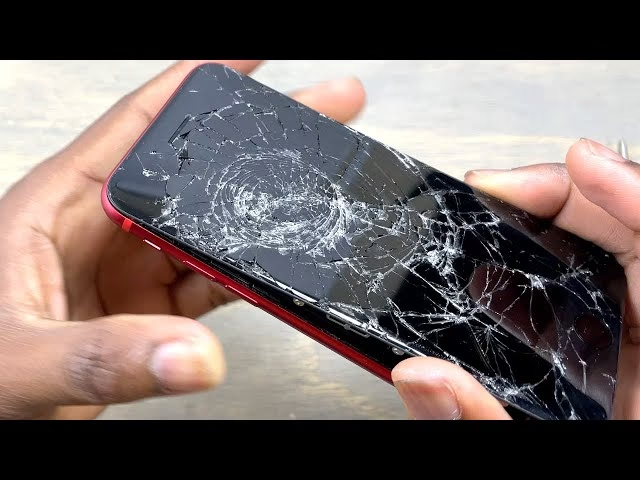
Pokud všechny výše uvedené metody selhaly a váš iPhone je zcela mrtvý a nerozpoznatelný, je datové centrum pro obnovu dat vaší poslední nadějí. Tito specialisté se zabývají obnovou dat z fyzicky poškozených nebo nefunkčních zařízení, včetně mobilních telefonů. Mají k dispozici specializované laboratoře a nástroje pro práci s interními komponenty zařízení.
Co můžete očekávat:
- Odborná diagnostika: Technik posoudí rozsah poškození a určí, zda je obnova dat proveditelná.
- Hardwarová oprava/extrakce: V některých případech mohou data extrahovat přímo z paměťového čipu iPhonu, což je velmi složitý a nákladný proces.
- Vysoká úspěšnost: Pro profesionály je často možné obnovit data i z těch nejvíce poškozených zařízení, kde se běžné metody ukázaly jako neúčinné.
Je důležité vybrat si renomované datové centrum s dobrou pověstí, protože tento proces je složitý a vyžaduje značné odborné znalosti. Je to nejdražší možnost, ale často jediná, pokud je iPhone skutečně "mrtvý".
Abychom vám usnadnili rozhodování, připravili jsme srovnání hlavních metod obnovy dat z poškozeného iPhonu:
| Metoda | Vyžaduje zálohu? | Vyžaduje funkční obrazovku? | Potřeba dalšího zařízení? | Náklady | Složitost pro uživatele | Úspěšnost (obecně) |
|---|---|---|---|---|---|---|
| iTunes/Finder záloha | Ano | Ne (pokud je iPhone detekován PC) | Ano (jiný iOS pro obnovu) | Zdarma | Nízká | Vysoká (pokud je záloha aktuální) |
| iCloud záloha | Ano | Ne (pokud je iPhone nastavitelný) | Ano (jiný iOS pro obnovu) | Zdarma (s dostatkem úložiště) | Nízká | Vysoká (pokud je záloha aktuální) |
| Software pro obnovu dat (např. PhoneRescue) | Ne (může obnovit přímo) | Ne (pokud je iPhone detekován PC) | Ne (obnoví na PC/Mac) | Střední (platí se licence) | Střední | Střední až vysoká (závisí na poškození) |
| Autorizovaný servis Apple | Ne | Ne | Ne | Střední až vysoké | Nízká (řeší profesionál) | Vysoká (pokud je obnova možná) |
| Datové centrum pro obnovu | Ne | Ne | Ne | Velmi vysoké | Nízká (řeší profesionál) | Velmi vysoká (poslední možnost) |
Jak chránit data na svém iPhonu – prevence je klíčová
Nejlepší způsob, jak se vyhnout stresu z obnovy dat, je prevence. Pravidelné zálohování a dodržování několika jednoduchých pravidel může vaše data ochránit před ztrátou.
- Pravidelné zálohování: Nastavte si automatické zálohování na iCloud nebo pravidelně připojujte iPhone k počítači a zálohujte ho přes iTunes/Finder. Mějte na paměti, že zálohy jsou vaší záchrannou sítí.
- Ruční kopírování důležitých dat: Kromě automatických záloh si občas ručně zkopírujte nejdůležitější soubory (fotografie, dokumenty) na externí disk nebo cloudové úložiště (např. Google Drive, Dropbox).
- Vyhněte se podezřelým aplikacím: Stahujte aplikace pouze z oficiálního App Storu. Aplikace z neověřených zdrojů mohou obsahovat malware, který může poškodit data nebo systém.
- Nezneužívejte jailbreak: Jailbreaking sice nabízí větší volnost, ale zároveň vystavuje váš iPhone bezpečnostním rizikům a může vést k nestabilitě systému, což usnadňuje ztrátu dat. Apple navíc neposkytuje podporu pro jailbreaknutá zařízení.
- Chraňte své Apple ID: Nikdy nesdílejte své přihlašovací údaje k Apple ID. Používejte silné heslo a dvoufaktorové ověřování.
- Používejte ochranné pouzdro a sklo: Fyzická ochrana je prvním krokem k prevenci poškození. Kvalitní pouzdro a tvrzené sklo mohou iPhone zachránit před mnoha pády.
Závěr
Ztráta dat z poškozeného nebo nefunkčního iPhonu je frustrující, ale jak vidíte, ve většině případů není beznadějná. Ať už máte zálohu na iTunes nebo iCloudu, nebo potřebujete sáhnout po specializovaném softwaru či profesionální pomoci, vždy existuje šance, že svá cenná data získáte zpět. Nejdůležitější je jednat rychle, zůstat v klidu a vybrat si vhodnou metodu pro vaši konkrétní situaci. A pamatujte, nejlepší obranou je vždy prevence – pravidelné zálohování je naprosto klíčové pro klidný spánek!
Často kladené dotazy (FAQ)
Q: Mohu obnovit data z iPhonu, který se vůbec nezapne?
A: Ano, je to možné, ale závisí to na rozsahu poškození. Pokud je iPhone alespoň rozpoznán počítačem, můžete zkusit software pro obnovu dat nebo obnovu přes iTunes (pokud máte zálohu). V nejhorším případě je vaší poslední možností profesionální datové centrum pro obnovu dat, které může data extrahovat přímo z paměťového čipu.
Q: Je bezpečné používat software třetích stran pro obnovu dat?
A: Pokud si vyberete renomovaný a důvěryhodný software (jako je PhoneRescue for iOS nebo Disk Drill), pak ano. Vždy si ale přečtěte recenze a stahujte software pouze z oficiálních stránek vydavatele, abyste se vyhnuli malwaru nebo neúčinným programům.
Q: Jak často bych měl zálohovat svůj iPhone?
A: Ideálně byste měli mít zapnuté automatické zálohování na iCloud, které probíhá, když je iPhone připojen k Wi-Fi, napájení a uzamčen. Pokud používáte iTunes/Finder, zálohujte alespoň jednou týdně, nebo častěji, pokud provádíte důležité změny (např. pořízení mnoha nových fotografií).
Q: Co když nemám žádnou zálohu?
A: Pokud nemáte zálohu, vaše možnosti jsou omezenější, ale stále existují. Můžete zkusit software pro přímou obnovu dat, který se pokusí data extrahovat přímo z interní paměti iPhonu (pokud je iPhone alespoň částečně funkční a rozpoznatelný počítačem). V krajním případě je tu profesionální datové centrum.
Q: Kolik stojí obnova dat u profesionálů?
A: Náklady se velmi liší v závislosti na rozsahu poškození a složitosti obnovy. Může se jednat o stovky až tisíce dolarů (nebo ekvivalent v místní měně). Vždy si vyžádejte cenovou nabídku předtím, než se rozhodnete pro profesionální servis.
Chceš-li si přečíst další články podobné jako Obnova dat z poškozeného iPhonu: Kompletní průvodce, navštiv kategorii iPhone.