
02/11/2024
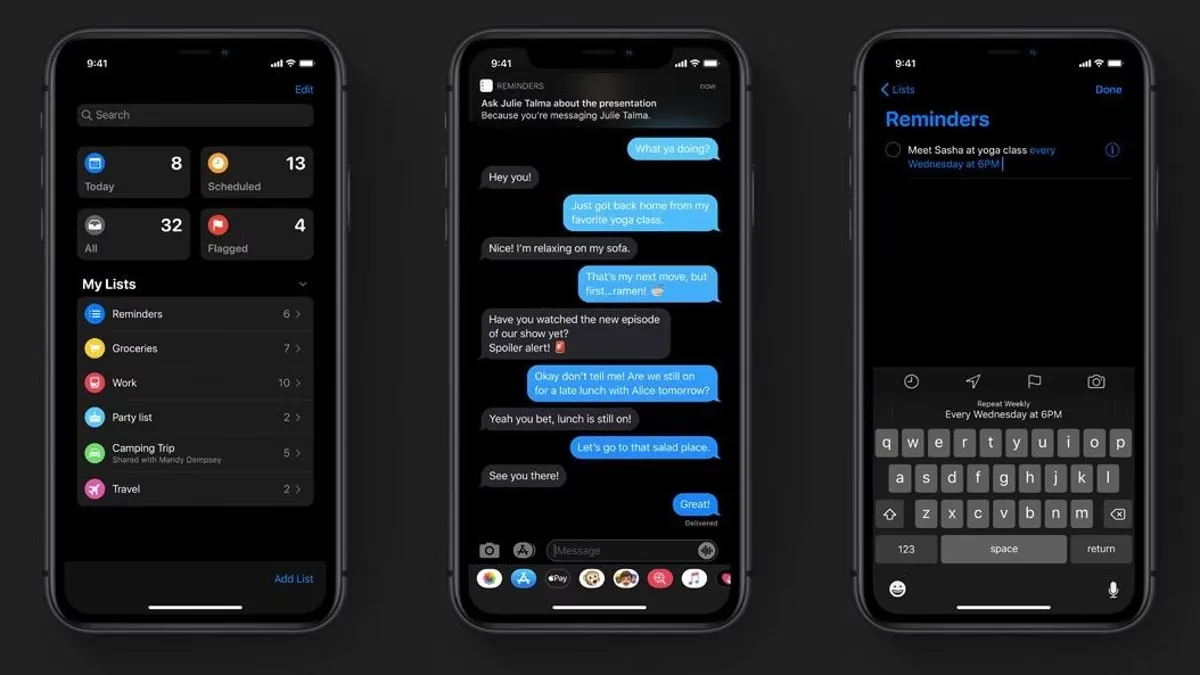
Po letech netrpělivého očekávání přinesla společnost Apple s příchodem iOS 13 jednu z nejočekávanějších funkcí – celosystémový tmavý režim. Tato novinka, inspirovaná úspěchem tmavého režimu v macOS Mojave z roku 2018, mění vizuální zážitek z používání vašeho iPhonu a iPadu (s iPadOS 13, který byl spuštěn později) od základů. Tmavý režim není jen o změně estetiky; je navržen tak, aby byl šetrnější k očím, zejména v prostředí s nízkým okolním osvětlením, a zároveň zachoval kontrast a živost zobrazení. Pro majitele iPhonů s OLED displejem, jako jsou modely iPhone X, XS nebo XS Max, navíc přináší další významnou výhodu – potenciální úsporu energie. Pojďme se ponořit do detailů a zjistit, jak tmavý režim aktivovat, používat a co od něj můžete očekávat.
Proč je tmavý režim tak populární?
Tmavý režim, často nazývaný také noční režim, si v posledních letech získal obrovskou popularitu mezi uživateli i vývojáři aplikací. Proč? Důvodů je hned několik:
- Snížení únavy očí: Jedním z hlavních důvodů je výrazné snížení únavy očí, zejména při používání zařízení v tmavém prostředí nebo v noci. Místo ostrého bílého pozadí, které může v noci nepříjemně svítit, nabízí tmavý režim tmavší paletu barev, což je pro oči mnohem příjemnější. Minimalizuje se tak namáhání očí a zlepšuje se celkový vizuální komfort.
- Estetika a moderní vzhled: Pro mnoho uživatelů vypadá tmavý režim prostě lépe, moderněji a elegantněji. Mění se nejen pozadí systémových nabídek, ale i vzhled mnoha aplikací, které se tomuto režimu přizpůsobily. Tmavý design může také pomoci s lepším soustředěním na obsah, protože méně ruší okolní prvky rozhraní.
- Potenciální úspora baterie: Jak už bylo zmíněno, pro majitele iPhonů s OLED displeji (jako jsou iPhone X, XS, XS Max, 11 Pro, 11 Pro Max a novější) přináší tmavý režim i praktickou úsporu energie. OLED panely fungují tak, že černé pixely jsou doslova vypnuté a nespotřebovávají žádnou energii. Pro tmavší odstíny šedé a jiné barvy se pixely rozsvítí jen částečně. To znamená, že čím více černé barvy je na obrazovce, tím méně energie displej spotřebovává.
- Doplnění funkce Night Shift: Zatímco funkce Night Shift pomáhá snižovat množství modrého světla, které může narušovat spánek, tmavý režim jde ještě dál. Ačkoliv se i zde může objevit určité množství modrého světla, celkově je vizuální zážitek méně namáhavý a barvy jsou stále zobrazeny věrněji než u Night Shift, který přidává žlutý nádech. Obě funkce se navzájem doplňují a lze je používat současně.
Jak aktivovat tmavý režim v iOS 13
Aktivace tmavého režimu je v iOS 13 velmi jednoduchá a Apple vám dokonce nabídne jeho zapnutí hned při prvním nastavení nového systému. Pokud jste tuto možnost přeskočili nebo chcete nastavení změnit, máte několik možností:
Aktivace přes Nastavení
Nejzákladnější a nejpřímější způsob, jak tmavý režim zapnout nebo vypnout, je v aplikaci Nastavení:
- Otevřete aplikaci Nastavení na vašem iPhonu nebo iPadu.
- Přejděte dolů a klepněte na položku Zobrazení a jas.
- V sekci Vzhled uvidíte dvě možnosti: Světlý a Tmavý. Klepněte na Tmavý, čímž okamžitě přepnete do tmavého režimu.
Automatické přepínání a plánování
Pokud nechcete přepínat režimy ručně, můžete nechat iPhone, aby se o to postaral sám:
- Na obrazovce Zobrazení a jas najdete také přepínač Automaticky. Jeho aktivací se vaše zařízení automaticky přepne do tmavého režimu při západu slunce a do světlého režimu při východu slunce. Tato volba je ideální pro většinu uživatelů, jelikož se přizpůsobuje denní době a přirozenému světlu.
- Pokud chcete mít nad přepínáním větší kontrolu, klepněte na Možnosti, které se objeví hned pod přepínačem Automaticky po jeho aktivaci.
- Zde si můžete nastavit Vlastní rozvrh pro světlý a tmavý vzhled. Můžete si zvolit přesný čas, kdy se má aktivovat světlý vzhled (např. v 7:00 ráno) a kdy tmavý vzhled (např. ve 22:00 večer). Tato flexibilita vám umožní přizpůsobit režim vašemu dennímu rytmu.
Rychlá aktivace přes Ovládací centrum
Pro nejrychlejší přepínání mezi světlým a tmavým režimem je ideální použít Ovládací centrum. Nejprve je ale potřeba přidat si příslušnou zkratku, pokud ji tam ještě nemáte:
- Přejděte do Nastavení > Ovládací centrum > Přizpůsobit ovládací prvky.
- Zde přidejte Tmavý režim do sekce Zahrnout.
- Jakmile je přidán, stačí otevřít Ovládací centrum (přejetím prstem dolů z pravého horního rohu na iPhonech s Face ID, nebo nahoru ze spodní části obrazovky na starších modelech).
- Klepněte na ikonu tmavého režimu (vypadá jako dva vzájemně se překrývající kruhy, jeden světlý a jeden tmavý) pro okamžité přepnutí.
Alternativně můžete v Ovládacím centru dlouze stisknout posuvník jasu displeje. V levém dolním rohu se objeví tlačítko Tmavý režim, kterým můžete režimy přepínat. Tato metoda vám také ukáže, zda je tmavý režim aktivní do východu slunce nebo do vašeho vlastního nastaveného času.
Siri a tmavý režim
Ano, dokonce i Siri vám může pomoci! Stačí říct například „Hey Siri, turn on Dark Mode“ nebo „Hey Siri, turn off Dark Mode“ a váš iPhone se okamžitě přizpůsobí. Tato hlasová zkratka je obzvláště užitečná, když máte plné ruce nebo nechcete sahat po telefonu.
Tmavý režim a výdrž baterie: Mýtus nebo realita?
Jednou z nejčastěji diskutovaných výhod tmavého režimu je jeho vliv na výdrž baterie. Je to mýtus, nebo skutečnost? Odpověď je komplexní a závisí především na typu displeje vašeho iPhonu:
- OLED displeje (iPhone X, XS, XS Max, 11 Pro, 11 Pro Max a novější):
U těchto modelů je úspora baterie skutečná a poměrně významná. OLED panely fungují tak, že každý pixel se rozsvítí individuálně. Když je zobrazená barva černá, pixel je jednoduše vypnutý a nespotřebovává žádnou energii. Pro tmavší odstíny šedé a jiné barvy se pixely rozsvítí jen částečně. To znamená, že čím více černé barvy je na obrazovce, tím méně energie displej spotřebovává. V tmavém režimu, kde dominují černé a tmavé odstíny, tak dochází k reálné úspoře energie, která se může projevit prodloužením výdrže baterie až o desítky minut, v závislosti na intenzitě používání a na tom, kolik času trávíte v aplikacích s tmavým rozhraním. - LCD displeje (iPhone 8 a starší, iPhone XR, iPhone 11):
U těchto modelů je situace odlišná. LCD displeje vyžadují podsvícení celého panelu, bez ohledu na to, jaká barva je zobrazena. I když je na obrazovce černá barva, podsvícení je stále aktivní. Zde je úspora baterie minimální až zanedbatelná. Displej je sice tmavší, což může subjektivně působit lépe, ale na spotřebu energie to má jen malý vliv. Přesto i zde může tmavý režim přinést výhodu v podobě menší únavy očí a příjemnějšího vizuálního zážitku, což je pro mnoho uživatelů dostatečný důvod k jeho používání.
Kompatibilita aplikací a tmavý režim
Tmavý režim v iOS 13 je celosystémový, což znamená, že se automaticky aplikuje na všechny nativní aplikace od Applu (Nastavení, Zprávy, Safari, Kalendář, Fotky atd.). Apple navíc poskytl vývojářům třetích stran API, aby mohli snadno implementovat tmavý režim do svých vlastních aplikací. Mnoho populárních aplikací, jako jsou Gboard, Google Maps, Messenger, Slack, Twitter nebo YouTube, již tmavý režim podporuje a automaticky se přizpůsobí vašemu systémovému nastavení, což zajišťuje konzistentní uživatelský zážitek.
Nicméně, ne všechny aplikace tmavý režim podporují hned. Pokud narazíte na aplikaci, která stále zobrazuje světlé rozhraní, existuje elegantní řešení v podobě funkce Smart Invert. Tato funkce, která byla k dispozici již před iOS 13, inteligentně invertuje barvy na displeji, ale snaží se ponechat obrázky a média v původních barvách. V kombinaci s tmavým režimem funguje Smart Invert velmi dobře: tmavý režim se postará o ty aplikace, které ho podporují, a Smart Invert se aktivuje v těch, které ho ještě nemají. Tímto způsobem získáte tmavý vzhled téměř napříč celým systémem, i když ne vždy dokonale.
Důležité je také zmínit, že ačkoliv Safari v tmavém režimu změní barvy nástrojových lišt a rozhraní, samotné webové stránky potřebují mít vlastní podporu tmavého režimu (například přes CSS media queries). Pokud webová stránka tmavý režim nepodporuje, zobrazí se ve svém výchozím světlém rozvržení. I zde může Smart Invert pomoci vyplnit tuto mezeru a převést světlé pozadí webu na tmavé, i když s určitými kompromisy ve vizuální kvalitě.
Srovnání tmavého režimu a Night Shift
Pojďme si pro lepší přehled srovnat tmavý režim a funkci Night Shift, které se často zaměňují, ačkoliv slouží k odlišným účelům:
| Funkce | Tmavý režim (Dark Mode) | Night Shift |
|---|---|---|
| Účel | Změna celkového vzhledu UI na tmavý, estetika, snížení únavy očí, úspora baterie (OLED). | Redukce modrého světla pro lepší spánek. |
| Vliv na barvy | Zachovává barevnou věrnost, mění světlé pozadí na tmavé. | Mění barvy displeje na teplejší (žlutější) odstíny. |
| Kompatibilita | Celosystémová, vyžaduje podporu aplikací. | Celosystémová, funguje na úrovni displeje. |
| Úspora baterie | Ano, výrazně na OLED. Minimálně na LCD. | Ne, nemá vliv na spotřebu. |
| Společné použití | Lze používat současně pro maximální komfort. | Lze používat současně pro maximální komfort. |
Často kladené otázky (FAQ)
Funguje tmavý režim s Night Shift?
Ano, tyto dvě funkce se vzájemně doplňují a můžete je používat současně. Tmavý režim změní celkové barevné schéma na tmavé, zatímco Night Shift upraví barevnou teplotu displeje, aby se snížilo vyzařování modrého světla. Kombinace obou může poskytnout maximální komfort pro vaše oči, zejména ve večerních hodinách, a pomoci vám lépe se připravit na spánek.
Bude tmavý režim fungovat na všech iPhonech s iOS 13?
Ano, tmavý režim je dostupný na všech zařízeních, která podporují iOS 13. To zahrnuje iPhone 6s a novější, stejně jako všechny modely iPadů, které podporují iPadOS 13. Nicméně, jak bylo zmíněno, úspora baterie díky tmavému režimu je nejvýraznější pouze na modelech s OLED displejem (iPhone X, XS, XS Max, 11 Pro, 11 Pro Max atd.), zatímco na LCD modelech (např. iPhone XR, iPhone 11) je vliv na baterii minimální.
Proč některé aplikace nemají tmavý režim?
Ačkoliv Apple poskytl vývojářům nástroje pro implementaci tmavého režimu, je na každém vývojáři, zda se rozhodne tuto funkci do své aplikace přidat. Někteří vývojáři potřebují více času na implementaci, nebo se pro ni jednoduše nerozhodnou. Pokud vaše oblíbená aplikace tmavý režim ještě nepodporuje, zkuste kontaktovat vývojáře a požádat ho o tuto funkci. Mezitím můžete využít funkci Smart Invert, která pomůže převést světlé rozhraní na tmavé, i když ne vždy dokonale.

Je možné mít tmavý režim jen pro určité aplikace?
Tmavý režim v iOS 13 je celosystémová funkce, což znamená, že se buď zapne pro celý systém, nebo vypne. Nelze jej nastavit individuálně pro jednotlivé aplikace na systémové úrovni. Nicméně, některé aplikace mohou mít vlastní interní přepínač pro tmavý režim, nezávislý na systémovém nastavení. V takovém případě si můžete vybrat, zda chcete tmavý režim používat pouze v rámci dané aplikace, nebo ho sladit se systémem.
Jak poznám, že je tmavý režim aktivní?
Kromě zjevné změny vizuálního vzhledu (tmavé pozadí v Nastavení, Zprávách apod.) se při ruční aktivaci tmavého režimu přes Ovládací centrum zobrazí krátká zpráva „Tmavý režim: Zapnuto do východu slunce“ (nebo jiného nastaveného času, pokud máte vlastní rozvrh). Podobné hlášení se objeví i při vypnutí. Ikona tmavého režimu v Ovládacím centru se také vizuálně změní, aby odrážela aktuální stav (tmavá ikona, když je režim aktivní).
Může tmavý režim ovlivnit výkon mého iPhonu?
Ne, tmavý režim je navržen tak, aby neměl žádný negativní vliv na výkon vašeho iPhonu. Je to pouze vizuální změna rozhraní a systémových prvků, která nezatěžuje procesor ani paměť zařízení. Naopak, na OLED modelech může dokonce přispět k mírné úspoře energie, jak už bylo popsáno.
Tmavý režim v iOS 13 je bezpochyby jednou z nejvýraznějších a nejpřínosnějších funkcí, které Apple v posledních letech představil. Ať už hledáte úlevu pro své oči, úsporu baterie na OLED iPhonu, nebo jen preferujete modernější a elegantnější vzhled, tmavý režim nabízí řešení pro všechny. Díky snadné aktivaci a flexibilním možnostem plánování se stane nepostradatelnou součástí vašeho každodenního používání iPhonu. Vyzkoušejte ho a objevte, jak může změnit váš digitální zážitek k lepšímu.
Chceš-li si přečíst další články podobné jako Tmavý režim v iOS 13: Vše co potřebujete vědět, navštiv kategorii iPhone.