

17/05/2023
Dny, kdy jste museli vytahovat USB-Lightning kabel, abyste nahráli svou oblíbenou hudbu, fotografie nebo dokonce kalendář z Macu či PC do vašeho iPhonu nebo iPadu, jsou dávno pryč. Dnes můžete mít vše v cloudu a data se budou plynule synchronizovat mezi všemi vašimi zařízeními, kdykoli budete mít připojení k Wi-Fi nebo mobilním datům. Tato moderní metoda nejen šetří čas, ale také zajišťuje, že vaše nejdůležitější informace jsou vždy aktuální a dostupné, ať už jste kdekoli. Přechod na bezdrátově propojený ekosystém Apple přináší nebývalou svobodu a efektivitu, což vám umožňuje plně využívat potenciál vašich zařízení bez zbytečných překážek.
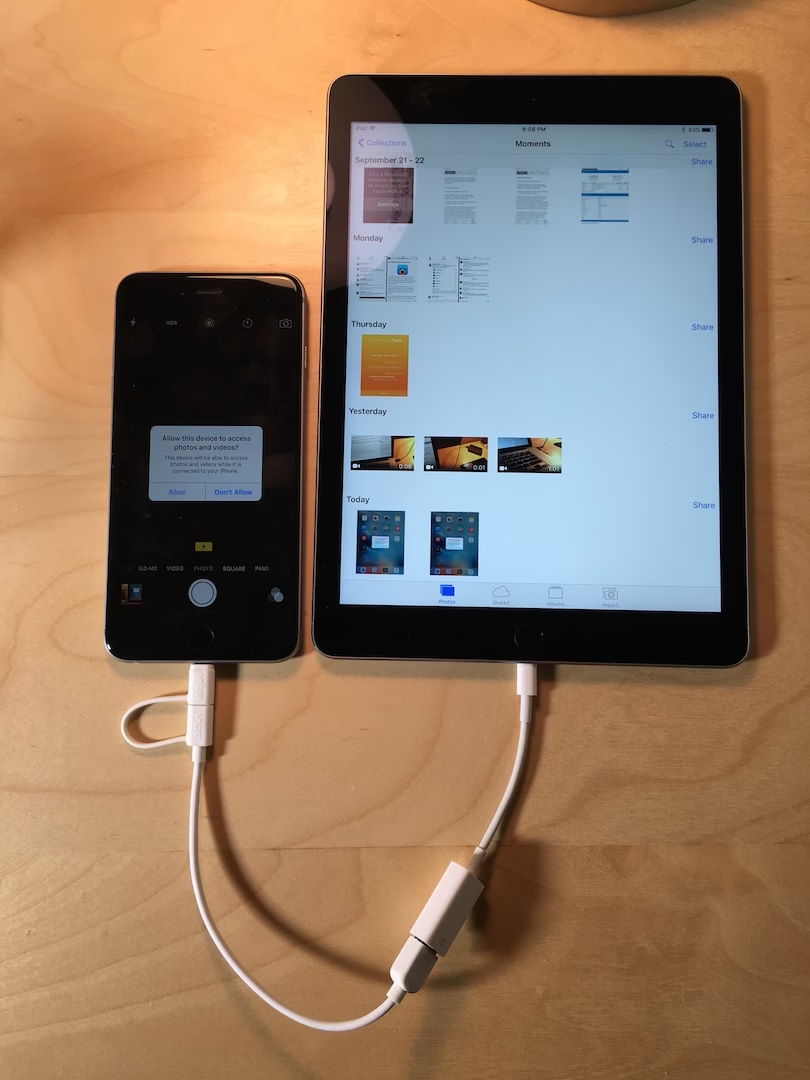
Centrem tohoto bezproblémového propojení je iCloud, cloudová služba společnosti Apple. Zatímco můžete využívat i jiné poskytovatele cloudových služeb, jako je Google Drive nebo Google Photos, žádný z nich nenabízí takovou úroveň integrace a plynulosti, jakou poskytuje Apple se svým vlastním ekosystémem. Hluboké propojení iCloudu s iOS a iPadOS zajišťuje, že vše funguje intuitivně a automaticky, minimalizující potřebu manuálních zásahů. S iCloudem se vaše zařízení stávají prodloužením jednoho druhého, sdílejíce data v reálném čase, což je ideální pro ty, kteří žonglují s více Apple produkty v každodenním životě.
Proč je iCloud tou nejlepší volbou pro synchronizaci?
Jak již bylo zmíněno, iCloud je nativní řešení společnosti Apple, což mu dává obrovskou výhodu oproti konkurenci. Tato „domácí“ výhoda se projevuje v bezproblémové integraci s operačními systémy iOS a iPadOS. To znamená, že funkce jako synchronizace kontaktů, kalendářů, poznámek, fotografií a dokonce i hesel (prostřednictvím Klíčenky na iCloudu) jsou navrženy tak, aby fungovaly automaticky a na pozadí, aniž byste museli cokoliv složitě nastavovat. Když pořídíte fotografii na iPhonu, automaticky se objeví na vašem iPadu. Když si poznamenáte něco do Kalendáře na iPadu, okamžitě to uvidíte i na svém iPhonu. Tato úroveň integrace je pro uživatele neuvěřitelně pohodlná a efektivní, eliminuje potřebu manuálního přenosu dat a snižuje riziko ztráty informací.
Kromě základních dat iCloud podporuje také synchronizaci dat z aplikací třetích stran, které jsou navrženy pro práci s iCloud Drive. To vám umožňuje ukládat dokumenty, soubory a další data z různých aplikací do cloudu a přistupovat k nim z jakéhokoli zařízení. Dále iCloud nabízí funkce jako Najít, která vám pomůže lokalizovat ztracené zařízení, nebo soukromé předávání (iCloud Private Relay) a Skrýt můj e-mail, které zvyšují vaše soukromí online. Tyto funkce, které jsou součástí předplatného iCloud+, dále rozšiřují hodnotu a užitečnost iCloudu jako komplexního řešení pro správu vašich dat a soukromí v ekosystému Apple.
První a nejdůležitější krok: Přihlášení k iCloud
Abyste mohli začít s procesem synchronizace vašeho iPhonu a iPadu, musíte se ujistit, že jste přihlášeni ke stejnému účtu iCloud na obou zařízeních. To by mělo být obvykle splněno, pokud jste primárním uživatelem obou zařízení a osobou, která je původně nastavila. Apple vás během procesu nastavení vyzve k přihlášení pomocí vašeho Apple ID, i když je možné tento krok přeskočit a nepřihlásit se vůbec.
Může se stát, že budete muset přepnout účty iCloud, pokud máte více Apple ID nebo používáte iPad od jiného člena rodiny. Je důležité si uvědomit, že operační systémy iPhonu a iPadu nepodporují více uživatelských profilů. Pokud se tedy snažíte synchronizovat iPad, který obvykle používá někdo jiný, budete je muset nejprve požádat, aby se z něj odhlásili – k tomu budou muset zadat své heslo – což odstraní a zastaví synchronizaci informací z jejich účtu iCloud. I když je možné přepínat mezi dvěma Apple ID, při každém takovém přepnutí dojde k vymazání a nahrazení všech dat iCloudu, takže to není praktický způsob sdílení iPadu mezi členy rodiny a udržování všeho synchronizovaného. Pro rodinné sdílení je lepší využít funkci Rodinné sdílení Apple, která umožňuje sdílet nákupy a některé služby iCloudu bez nutnosti neustálého přepínání účtů.
Jak se ujistit, že jste přihlášeni ke stejnému účtu iCloud:
- Otevřete aplikaci Nastavení na vašem iPhonu nebo iPadu.
- Pokud vidíte své jméno v horní části obrazovky nastavení, jste připraveni! Můžete přeskočit následující kroky a přejít k další části.
- Pokud vidíte jméno někoho jiného v horní části aplikace Nastavení namísto vašeho, vyberte jej a poté sjeďte dolů a zvolte Odhlásit se v dolní části další obrazovky.
- Pravděpodobně budete požádáni o zadání Apple ID a hesla tohoto jiného účtu pro vypnutí funkce Najít. Poté projdete několika dalšími kroky k potvrzení, že se chcete odhlásit z iCloudu, a budete dotázáni, zda si chcete ponechat nebo odstranit určité typy dat, jako jsou kontakty, události kalendáře a fotografie.
- Ujistěte se, že všechny tyto přepínače jsou vypnuté, a zvolte Odhlásit se z pravého horního rohu, a poté znovu Odhlásit se z potvrzovacího okna, které se objeví.
- Jakmile se odhlásíte z jiného účtu, nebo pokud zařízení nebylo k účtu iCloud přihlášeno vůbec, uvidíte v horní části obrazovky Přihlaste se k iPadu nebo Přihlaste se k iPhonu. Vyberte tuto možnost a postupujte podle pokynů k přihlášení.
- Pokud máte poblíž jiné zařízení Apple, které je již přihlášeno k vašemu účtu iCloud, například iPhone nebo iPad, vyberte Použít jiné zařízení Apple a přibližte jej k zařízení, ke kterému se pokoušíte přihlásit, a postupujte podle uvedených kroků.
- Jinak zvolte Přihlásit se ručně a zadejte své Apple ID a heslo. Pokud máte pro své Apple ID povolené dvoufaktorové ověřování, budete také muset potvrdit, že se přihlašujete vy, a to odpovědí na výzvu na jednom z vašich dalších zařízení, která jsou již přihlášena k vašemu Apple ID, a poté zadáním šestimístného PIN kódu, který se na tomto zařízení zobrazí.
Jak synchronizovat iPhone s iPadem: Nastavení dat
Jakmile potvrdíte, že jste přihlášeni ke stejnému účtu iCloud na obou zařízeních, jste připraveni synchronizovat váš iPhone a iPad. Většina možností synchronizaceiCloudu je povolena ve výchozím nastavení, takže pravděpodobně již synchronizujete věci jako kalendáře, kontakty, záložky Safari a hesla uložená ve vaší Klíčence na iCloudu. Existují však i další, které možná budete muset zapnout ručně – a které z nich použít, bude záviset na tom, kolik volného místa na iCloudu máte k dispozici, k čemuž se dostaneme za chvíli.
Jak upravit, která data se synchronizují s iCloudem:
- Otevřete aplikaci Nastavení na vašem iPhonu nebo iPadu, vyberte své jméno v horní části obrazovky a zvolte iCloud.
- Pod nadpisem „Aplikace používající iCloud“ vyberte Zobrazit vše. Tím se dostanete k seznamu všech různých typů dat, které lze synchronizovat s iCloudem.
- U položek s přepínačem jednoduše zvolte přepínač pro zapnutí nebo vypnutí synchronizace pro tyto aplikace nebo služby.
- Některé služby – jako Fotky, iCloud Drive, iCloud Mail, Poznámky a Zprávy – budou místo přepínače zobrazovat buď „Zapnuto“, nebo „Vypnuto“. Vyberte je, abyste viděli přepínač pro jejich povolení nebo zakázání, spolu s některými dalšími možnostmi.
Je klíčové, abyste tato nastavení upravili na obou zařízeních, tedy jak na vašem iPhonu, tak na iPadu, aby byla synchronizace obousměrná a konzistentní. Pokud například zapnete synchronizaci fotografií na iPhonu, ale zapomenete ji zapnout na iPadu, nové fotografie z iPadu se nebudou objevovat na iPhonu a naopak. Vždy si ověřte nastavení na obou zařízeních, abyste zajistili plnou funkčnost synchronizace.
Automatické stahování aplikací
Pokud chcete zajistit, aby váš iPhone a iPad měly vždy k dispozici stejné aplikace, můžete také zapnout Automatické stahování. Tímto způsobem, když zakoupíte nebo stáhnete aplikaci z App Storu na jednom zařízení, automaticky se nainstaluje i na druhé. Tato funkce je obzvláště užitečná pro udržení konzistentního prostředí mezi vašimi zařízeními a pro úsporu času, jelikož nemusíte ručně stahovat každou novou aplikaci na všechna vaše zařízení.
Jak zapnout automatické stahování aplikací:
- Otevřete aplikaci Nastavení na vašem iPhonu nebo iPadu.
- Sjeďte dolů a vyberte App Store.
- Pod „Automatická stahování“ zapněte přepínač Stahování aplikací.
Na vašem iPhonu nebo iPadu s mobilním datovým tarifem nezapomeňte zkontrolovat také možnosti pod „Mobilní data“, abyste se ujistili, že odpovídají vašemu datovému limitu a způsobu, jakým chcete data používat. Můžete zcela vypnout automatické stahování aplikací přes mobilní data, pokud dáváte přednost, nebo můžete vyžadovat, aby se vás zařízení zeptalo před automatickým stahováním jakýchkoli aplikací, nebo pouze těch nad 200 MB. Toto nastavení je důležité pro správu vašeho datového limitu a pro prevenci nechtěného překročení FUP.
Potřebujete více místa? iCloud+ a Apple One
Zatímco skrovných 5 GB volného místa, které Apple poskytuje zdarma, by mělo stačit pro synchronizaci základních informací, jako jsou kalendáře, kontakty a poznámky, téměř jistě si budete muset koupit více úložného prostoru, pokud chcete synchronizovat všechny své fotografie napříč vaším iPhonem a iPadem. Fotografie a videa zabírají nejvíce místa, a proto je pro většinu uživatelů rozšíření úložiště nezbytné. Můžete to udělat předplacením jednoho z plánů iCloud+, buď individuálně, nebo jako součást balíčku Apple One.
Předplatné iCloud+ nabízí rozšířené úložiště a navíc prémiové funkce, jako je Soukromé předávání (iCloud Private Relay), Skrýt můj e-mail a podpora vlastní e-mailové domény. Tyto funkce zvyšují vaše soukromí a bezpečnost online. Apple One pak kombinuje iCloud+ s dalšími populárními službami Apple, jako je Apple Music, Apple TV+, Apple Arcade a další, za zvýhodněnou měsíční cenu.
Jak získat více místa na iCloudu:
- Otevřete aplikaci Nastavení na vašem iPhonu nebo iPadu a vyberte své jméno v horní části obrazovky, poté zvolte iCloud.
- Pokud si chcete předplatit pouze plán úložiště iCloud+, vyberte Spravovat úložiště účtu > Změnit plán úložiště.
- Vyberte si plán, který se vám líbí – 50 GB, 200 GB nebo 2 TB – a vyberte Upgradovat na iCloud+.
Pokud vás zajímá předplatné i dalších služeb, jako je Apple Music, Apple TV+ a Apple Arcade, můžete získat lepší nabídku sdružením těchto služeb s extra úložištěm v plánu Apple One. Například individuální předplatné Apple One zahrnuje Apple Music, Apple TV+, Apple Arcade a 50 GB úložiště iCloud+.
Pro předplacení plánu Apple One zvolte místo toho Předplatná a poté vyhledejte banner Apple One, vyberte Vyzkoušet nyní, zvolte plán Apple One, který si chcete předplatit, a vyberte Zahájit bezplatnou zkušební verzi. Získáte 30 dní zdarma, po kterých začnete platit běžnou měsíční sazbu.
Úložiště iCloud+ a další výhody lze také sdílet s více členy rodiny prostřednictvím Rodinného sdílení. Zatímco největší plán je 2 TB, můžete pro svou rodinu získat až 4 TB úložiště iCloudu kombinací standardního 2TB plánu iCloud+ s balíčkem Apple One Premium, který také zahrnuje 2 TB úložiště iCloudu, což vám dává celkem 4 TB úložiště. Tato flexibilita umožňuje rodinám efektivně spravovat svá data a předplatná.
Porovnání plánů iCloud+ a Apple One (pouze kapacity a služby):
| Plán | Kapacita úložiště iCloud | Další služby (u Apple One) |
|---|---|---|
| iCloud (zdarma) | 5 GB | Žádné |
| iCloud+ | 50 GB / 200 GB / 2 TB | Soukromé předávání, Skrýt můj e-mail, Vlastní e-mailová doména |
| Apple One Individuální | 50 GB iCloud+ | Apple Music, Apple TV+, Apple Arcade |
| Apple One Rodinný | 200 GB iCloud+ | Apple Music, Apple TV+, Apple Arcade, Sdílení s rodinou |
| Apple One Premium | 2 TB iCloud+ | Apple Music, Apple TV+, Apple Arcade, Apple Fitness+, Apple News+, Sdílení s rodinou |
Zapnutí zálohování do iCloudu
Kromě synchronizace je také velmi dobrý nápad zapnout zálohování do iCloudu, abyste mohli snadno obnovit své soubory a data v případě, že ztratíte svůj iPhone nebo iPad. Synchronizace udržuje vaše data aktuální napříč zařízeními, zatímco zálohování vytváří snímek celého vašeho zařízení, který lze obnovit, pokud zařízení ztratíte, poškodíte nebo potřebujete nastavit nové zařízení se všemi vašimi daty a nastaveními.
Jak zapnout zálohování do iCloudu:
- Otevřete aplikaci Nastavení na vašem iPhonu nebo iPadu.
- Vyberte své jméno z horní části obrazovky a poté zvolte iCloud.
- Vyberte Záloha na iCloudu.
- Zapněte možnost Zálohovat tento iPhone (nebo iPad). Pokud používáte zařízení s podporou 5G, uvidíte zde také možnost „Zálohovat přes mobilní data“; ujistěte se, že je tato možnost vypnutá, pokud nemáte datový tarif, který to zvládne.
Je důležité si uvědomit, že zatímco první záloha do iCloudu může být poměrně velká, následné zálohy jsou přírůstkové, nahrávají pouze to, co se změnilo od poslední zálohy, takže by měly spotřebovat podstatně méně dat. Funkce zálohování do iCloudu efektivně zálohuje celé vaše zařízení, aby mohlo být obnoveno do stejného stavu. Apple je však při tom poměrně inteligentní, takže se pravděpodobně nebudete muset obávat předplácení obrovského úložného plánu, i když máte 512GB nebo 1TB iPhone nebo iPad. Místo toho iCloud zálohuje pouze ta data, která nelze stáhnout z jiných zdrojů.
Například, pokud používáte Fotky na iCloudu nebo Zprávy na iCloudu, tato data jsou již uložena v iCloudu samostatně, takže nemá smysl je zálohovat znovu. Podobně data v aplikacích třetích stran, jako je Google Drive, Dropbox a OneDrive, jsou uložena v jejich příslušných cloudových službách, takže do iCloudu se zálohují pouze nastavení pro tyto aplikace. Tento chytrý přístup šetří místo a zajišťuje, že vaše zálohy jsou efektivní a relevantní.
Často kladené otázky
Jak mohu synchronizovat svůj iPhone a iPad?
Nejjednodušší způsob, jak synchronizovat váš iPhone a iPad, je použít vlastní iCloud od společnosti Apple. Tato metoda eliminuje potřebu kabelů nebo připojování vašich zařízení k počítači. Chcete-li začít, postupujte takto:
- Ujistěte se, že jste přihlášeni k iCloudu na obou zařízeních, tedy na iPhonu i iPadu.
- Otevřete aplikaci Nastavení na vašem iPhonu nebo iPadu, vyberte své jméno v horní části obrazovky a zvolte iCloud.
- Pod nadpisem „Aplikace používající iCloud“ vyberte Zobrazit vše.
- Přepněte přepínač pro zapnutí nebo vypnutí synchronizace pro tyto aplikace nebo služby, které chcete synchronizovat.
Proč se můj iPhone a iPad nesynchronizují?
Pokud se váš iPhone a iPad nesynchronizují, může to být buď proto, že jste deaktivovali iCloud na jednom nebo obou zařízeních, nebo deaktivovali synchronizaci určitého obsahu nebo médií přes iCloud. Chcete-li zapnout iCloud, postupujte takto:
- Otevřete aplikaci Nastavení na vašem iPhonu nebo iPadu.
- Pokud vidíte jméno někoho jiného v horní části aplikace Nastavení namísto vašeho, vyberte jej a poté sjeďte dolů a zvolte Odhlásit se v dolní části další obrazovky.
- Přihlaste se k iPadu nebo Přihlaste se k iPhonu v horní části obrazovky pomocí vašeho Apple ID.
Pokud se alternativně nesynchronizuje jeden konkrétní typ média nebo dat (fotografie, e-mail atd.) mezi vaším iPhonem a iPadem, budete chtít přejít do nastavení iCloudu (Nastavení > Vaše jméno > iCloud) a kliknout na konkrétní aplikaci. Odtud jednoduše přepněte přepínač synchronizace na „Zapnuto“.
Kde je nabídka synchronizace na mém iPhonu?
Nabídku synchronizace – tj. nabídku iCloud – na vašem iPhonu najdete tak, že otevřete Nastavení > Vaše jméno > iCloud. Odtud si můžete vybrat, která konkrétní média nebo data chcete synchronizovat. Tato nabídka je centrálním místem pro správu všech vašich cloudových služeb Apple.
Umožňuje Apple stále synchronizovat iPhone nebo iPad s počítačem?
Ano, Apple stále umožňuje synchronizovat váš iPhone a iPad přímo s počítačem. Takže toto je možnost, pokud dáváte přednost vyhýbání se iCloudu nebo máte knihovnu vlastní hudby, kterou byste chtěli uložit na své zařízení. Pro uživatele Macu se tato synchronizace provádí prostřednictvím Finderu, zatímco uživatelé Windows mohou použít aplikaci Apple Devices (dříve iTunes). Tato tradiční metoda je stále relevantní pro ty, kteří preferují lokální správu dat a přímou kontrolu nad obsahem svých zařízení.
Chceš-li si přečíst další články podobné jako iPhone a iPad: Snadná Synchronizace Bezdrátově, navštiv kategorii Apple.