
13/12/2025
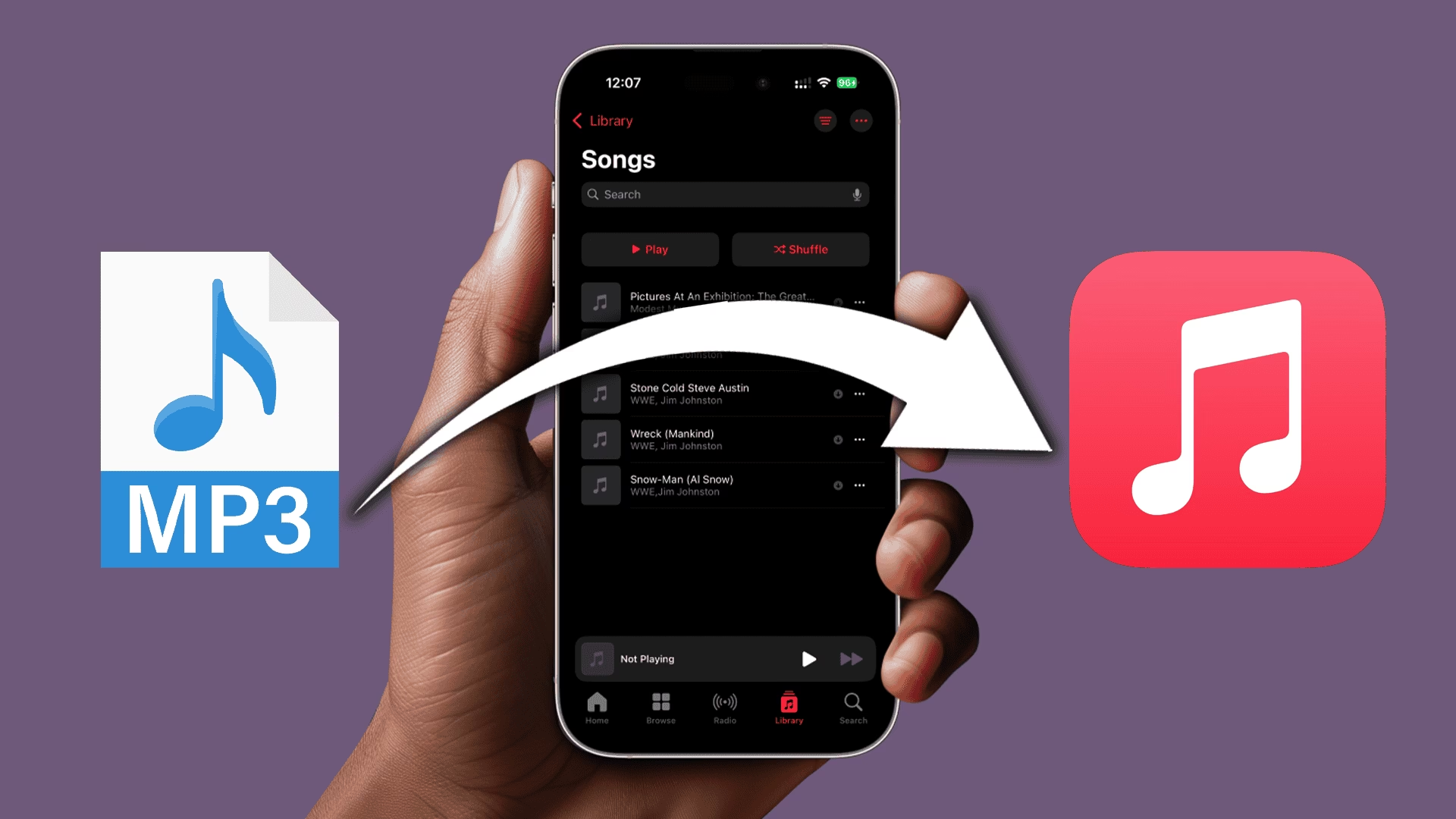
Hudba je nedílnou součástí našich životů a MP3 formát se stal synonymem pro snadnou dostupnost a dobrou kvalitu zvuku při zachování rozumné velikosti souboru. Pro milovníky hudby je iPhone ideálním společníkem, který umožňuje mít oblíbené melodie vždy po ruce. Často se však setkáváme s otázkou, jak efektivně a bezpečně přenést nasbíranou MP3 hudbu z počítače nebo jiného zařízení přímo do iPhonu. Zatímco iTunes bylo dlouho primárním nástrojem pro správu médií na zařízeních Apple, jeho synchronizační procesy mohou být pro mnohé matoucí a potenciálně vedoucí ke ztrátě stávajících dat. Naštěstí existuje více cest, jak si obohatit hudební knihovnu na vašem iPhonu, ať už se jedná o nejnovější modely jako iPhone 15 či 16, nebo starší, ale stále populární verze jako iPhone X nebo 8.

V tomto komplexním průvodci prozkoumáme pět různých řešení, která vám pomohou dostat vaše MP3 soubory na iPhone. Představíme si nejen metody využívající iTunes, ale také alternativní postupy, které vám umožní vyhnout se potenciálním úskalím synchronizace a zajistí, že vaše stávající data zůstanou nedotčena. Cílem je poskytnout vám ucelený přehled a pomoci vám vybrat tu nejvhodnější metodu pro vaše potřeby, abyste si mohli užívat svou oblíbenou hudbu kdykoli a kdekoli.
- 1. Přenos MP3 na iPhone pomocí specializovaného softwaru
- 2. Přenos MP3 na iPhone pomocí iTunes
- 3. Přenos MP3 na iPhone pomocí AirDrop
- 4. Přenos MP3 na iPhone pomocí aplikace Hudba na Macu
- 5. Uložení MP3 na iPhone pomocí cloudových služeb
- Shrnutí: Která metoda je nejlepší?
- Často Kladené Otázky (FAQ)
- Závěr
1. Přenos MP3 na iPhone pomocí specializovaného softwaru
Mnoho uživatelů se zdráhá používat iTunes pro přenos hudby kvůli riziku ztráty dat – synchronizace totiž často nahrazuje stávající obsah zařízení soubory z knihovny iTunes, což může vést k nechtěnému vymazání vaší dosavadní hudby, fotografií nebo videí. Pokud se chcete vyhnout tomuto omezení a hledáte flexibilnější řešení, doporučujeme zvážit použití specializovaného softwaru pro přenos dat. Tyto nástroje jsou navrženy tak, aby umožnily bezpečný a selektivní přenos souborů bez ovlivnění ostatních dat na vašem zařízení. Nabízejí řadu výhod, které jdou daleko za pouhé obohacení vaší hudební knihovny.
Výhody specializovaného softwaru:
- Import hudebních souborů z PC/Mac do iPhonu nebo iPadu v různých formátech (nejen MP3).
- Přenos dat z iPhonu do počítače jediným kliknutím.
- Sdílení dat mezi jedním iOS zařízením a druhým.
- Podpora různých typů dat, jako je hudba, fotografie, videa, aplikace, textové zprávy, kontakty a další.
- Přenos iTunes médií na libovolná zařízení.
- Zachování původní kvality během přenosu dat.
- Kompatibilita s širokou škálou iOS zařízení (iPhone 16/15/14/13/12/11/X/8/7/6 atd.).
Jak zkopírovat MP3 do iPhonu pomocí specializovaného softwaru:
- Připojení zařízení: Připojte svůj iPhone k počítači pomocí USB kabelu. Spusťte specializovaný program pro přenos hudby na počítači. Na iPhonu klepněte na „Důvěřovat“, aby program získal přístup k vašemu zařízení.
- Výběr hudby: V levém sloupci programu přímo klikněte na možnost „Hudba“. Uvidíte všechny zvukové soubory na vašem iPhonu.
- Přidání MP3 souborů: Přejděte do horního menu a klikněte na „Přidat“. Z rozbalovacího seznamu vyberte „Přidat soubor“ nebo „Přidat složku“ pro import MP3 souborů na iPhone najednou.
Po dokončení přenosu otevřete aplikaci Hudba na iPhonu a zkontrolujte importované hudební soubory. Tato metoda je obzvláště užitečná, pokud máte velkou sbírku hudby, kterou chcete spravovat bez omezení iTunes.
2. Přenos MP3 na iPhone pomocí iTunes
Jak již bylo zmíněno, synchronizace hudebních souborů přes iTunes může vést ke ztrátě dat, zejména pokud máte na iPhonu hudbu, která není v knihovně iTunes na vašem počítači. Pokud vám tato rizika nevadí, nebo pokud preferujete tradiční metody, iTunes stále nabízí dva způsoby, jak přesunout MP3 soubory do iPhonu: ručně nebo automaticky. Je důležité si uvědomit rozdíly mezi těmito přístupy.
Metoda 1: Jak ručně nahrát MP3 soubory na iPhone pomocí iTunes
Ruční správa hudby v iTunes je bezpečnější variantou, jelikož nepřepisuje stávající hudbu na vašem iPhonu. Tato metoda vám dává plnou kontrolu nad tím, které soubory se přenesou a minimalizuje riziko nechtěného vymazání. Proto vám doporučujeme ruční přenos MP3 souborů do iPhonu přes iTunes.
- Připojení iPhonu: Připojte svůj iPhone k počítači pomocí USB kabelu.
- Spuštění iTunes: Spusťte iTunes a klikněte na ikonu „Zařízení“ v levém horním rohu.
- Povolení ruční správy: Klikněte na záložku „Souhrn“ na levé straně a v sekci „Možnosti“ zaškrtněte „Ručně spravovat hudbu a videa“.
- Přetažení souborů: Přejděte na záložku „Hudba“ v sekci „Zařízení“. Otevřete okno Průzkumníka (nebo Finderu na Macu) a vyhledejte MP3 soubory, které chcete přidat do iPhonu. Přetáhněte tyto MP3 soubory přímo do rozhraní iTunes.
Tímto způsobem se soubory zkopírují na vaše zařízení bez ovlivnění ostatních dat. Jedná se o preferovanou metodu pro ty, kteří chtějí mít kontrolu a vyhnout se automatické synchronizaci.
Metoda 2: Jak automaticky získat MP3 soubory na iPhone pomocí iTunes
Automatická synchronizace iTunes nahradí vaši stávající hudební knihovnu na iPhonu hudební knihovnou iTunes z počítače. Existuje zde tedy riziko ztráty dat, a proto je vhodné si nejprve připravit zálohu hudby z vašeho iPhonu. Tato metoda je vhodná, pokud chcete mít na iPhonu přesně stejnou hudební knihovnu jako v iTunes na počítači.
- Přidání MP3 do knihovny iTunes: Spusťte nejnovější verzi iTunes na počítači. Přejděte na „Soubor“ > „Přidat soubor do knihovny“ a přidejte MP3 soubory do knihovny iTunes.
- Připojení iPhonu: Připojte svůj iPhone k počítači pomocí USB kabelu. iTunes by jej mělo brzy detekovat.
- Výběr zařízení: Klikněte na ikonu „Zařízení“ v levém horním rohu.
- Synchronizace hudby: Klikněte na záložku „Hudba“ pod „Souhrn“ a zaškrtněte možnost „Synchronizovat hudbu“.
- Potvrzení: Pokud se zobrazí výzva, zvolte „Odebrat a synchronizovat“.
- Dokončení: Nakonec zaškrtněte „Celá hudební knihovna“ a klikněte na tlačítko „Použít“.
Po dokončení synchronizace by se vaše MP3 soubory měly objevit v aplikaci Hudba na vašem iPhonu. Nezapomeňte, že tato metoda přepíše veškerou stávající hudbu na vašem zařízení.
3. Přenos MP3 na iPhone pomocí AirDrop
AirDrop je skvělá vestavěná funkce v zařízeních iOS a macOS, která umožňuje bezdrátový přenos souborů mezi iPhonem a iPhonem, nebo Macem a iPhonem. Je to rychlá a pohodlná metoda pro sdílení menšího počtu souborů, aniž byste potřebovali kabely nebo další software. Tato metoda je ideální pro rychlý bezdrátový přenos MP3 souborů v rámci ekosystému Apple.
AirDrop MP3 z Macu na iPhone:
- Příprava zařízení: Umístěte Mac a iPhone do dosahu Bluetooth a Wi-Fi. Zapněte AirDrop na obou zařízeních (v Ovládacím centru na iPhonu a ve Finderu na Macu). Ujistěte se, že AirDrop je nastaven na „Jen kontakty“ nebo „Všichni“, v závislosti na tom, zda je odesílatel v kontaktech.
- Výběr souborů: Na Macu vyberte MP3 soubory, které chcete přenést, a klikněte na tlačítko „Sdílet“ (obvykle ikona čtverce se šipkou nahoru).
- Odeslání přes AirDrop: Když se objeví okno, vyberte „AirDrop“ a klikněte na název vašeho iPhonu.
- Přijetí na iPhonu: Na iPhonu se objeví výzva k přijetí souborů. Klepněte na možnost „Přijmout“ a MP3 soubory se uloží do příslušné aplikace (v tomto případě do aplikace Hudba).
AirDrop MP3 z iPhonu na iPhone:
Pro přenos hudby z jednoho iPhonu na druhý byste měli mít na obou iPhonech zapnuté AirDrop, Wi-Fi připojení a Bluetooth.
- Příprava zařízení: Zapněte AirDrop, Wi-Fi a Bluetooth na obou iPhonech.
- Výběr hudby: Otevřete aplikaci Hudba na zdrojovém iPhonu a vyberte MP3 soubory, které chcete přenést.
- Sdílení: Klepněte na tlačítko „Více“ (obvykle ikona tří teček) v pravém dolním rohu a poté klepněte na ikonu „Sdílet“.
- Odeslání přes AirDrop: Když se objeví nové okno, vyberte „AirDrop“ a klepněte na název cílového iPhonu.
- Přijetí: Na cílovém iPhonu klepněte na možnost „Přijmout“, abyste přijali MP3 soubory odeslané ze zdrojového iPhonu.
AirDrop je výjimečně praktický pro rychlé sdílení hudby mezi vašimi vlastními zařízeními Apple nebo s přáteli a rodinou, kteří také vlastní zařízení Apple.
4. Přenos MP3 na iPhone pomocí aplikace Hudba na Macu
Pro uživatele Macu je přenos hudby na iPhone pomocí vestavěné aplikace Hudba (dříve iTunes na starších verzích macOS) velmi jednoduchý a intuitivní. Pokud navíc odebíráte Apple Music, vaše hudba se může automaticky synchronizovat přes iCloud, takže manuální synchronizace nemusí být vůbec nutná. Tato metoda je obzvláště výhodná pro ty, kteří mají své hudební knihovny již uspořádané v aplikaci Hudba na Macu.
Jak přenést MP3 hudbu z Macu na iPhone:
- Připojení iPhonu: Připojte svůj iPhone k Macu a otevřete aplikaci Hudba.
- Důvěra zařízení: Odemkněte svůj iPhone a potvrďte důvěru k počítači, pokud se zobrazí výzva.
- Ověření připojení: Ujistěte se, že se váš iPhone objeví v aplikaci Hudba na Macu. Poté přejděte do sekce „Skladby“ ve vaší knihovně.
- Přetažení souborů: Vyberte MP3 soubory, které chcete přenést, a poté je přetáhněte přímo na název vašeho iPhonu v postranním panelu aplikace Hudba.
Tato metoda je velmi podobná ručnímu přenosu přes iTunes na Windows, ale je plně integrována do ekosystému macOS, což zajišťuje hladký a efektivní proces. Je to přímý a jednoduchý způsob, jak spravovat hudbu, pokud jste primárně uživatelem Macu.
5. Uložení MP3 na iPhone pomocí cloudových služeb
Cloudové úložné služby se stávají stále populárnějšími a nabízejí více než jen prostor pro ukládání souborů. Umožňují streamovat hudbu, aniž by zabírala místo na vašem zařízení, a usnadňují sdílení souborů mezi zařízeními. Služby jako Dropbox, Google Drive, OneDrive nebo Amazon Music mohou pomoci přenést MP3 soubory nebo jiný obsah z počítače nebo jiných mobilních zařízení na váš iPhone. Tato metoda je ideální pro ty, kteří preferují přístup k hudbě odkudkoli a nechtějí zatěžovat interní úložiště iPhonu.
Jak přidat hudbu do iPhonu pomocí Dropboxu (příklad):
- Instalace a přihlášení: Nainstalujte aplikaci Dropbox na obě zařízení (zdrojové zařízení a iPhone) a přihlaste se se stejným účtem.
- Nahrání MP3 souborů: Nahrajte MP3 soubory ze zdrojového zařízení (např. z počítače) do svého účtu Dropbox.
- Přístup na iPhonu: Otevřete aplikaci Dropbox na svém iPhonu a najděte soubory, které jste nahráli.
- Streamování nebo stažení: Můžete je buď streamovat přímo z Dropboxu (což nezabere místo na iPhonu), nebo je stáhnout do iPhonu pro offline poslech.
Výhodou cloudových služeb je flexibilita a přístupnost. Můžete si vytvořit rozsáhlou hudební knihovnu v cloudu a přistupovat k ní z jakéhokoli zařízení s připojením k internetu. To je obzvláště užitečné, pokud máte omezenou kapacitu úložiště na iPhonu.
Shrnutí: Která metoda je nejlepší?
Všechny výše uvedené metody mohou uživatelům pomoci s přenosem MP3 souborů na iPhone (modely jako 12/12 Pro Max/11/Xs Max/X/8/8 Plus/7/6). Jaké jsou rozdíly mezi těmito metodami a která z nich je nejlepší? Následující tabulka vám ukáže jejich srovnání. Můžete si vybrat kteroukoli z nich pro nahrání MP3 na iPhone podle vašich skutečných potřeb a preferencí.
| Metoda | Požadované kroky | Přepsání dat | Podporované MP3 soubory |
|---|---|---|---|
| Specializovaný software | Jednoduché | Ne | Všechny |
| iTunes (ručně) | Středně složité | Ne | Všechny |
| iTunes (automaticky) | Středně složité | Ano | Pouze zakoupené/synchronizované |
| AirDrop | Jednoduché | Ne | Všechny |
| Aplikace Hudba na Macu | Jednoduché | Ne | Všechny |
| Cloudové služby (např. Dropbox) | Jednoduché | Ne | Všechny |
Často Kladené Otázky (FAQ)
Proč iTunes přepisuje mou hudbu při automatické synchronizaci?
iTunes je navrženo tak, aby udržovalo vaši hudební knihovnu na počítači jako primární zdroj. Když povolíte automatickou synchronizaci, iTunes předpokládá, že chcete, aby se obsah vašeho iPhonu přesně shodoval s obsahem vaší knihovny iTunes na počítači. Pokud jsou na iPhonu skladby, které nejsou v knihovně iTunes, iTunes je považuje za „nesynchronizované“ a při synchronizaci je odstraní, aby se předešlo duplikacím a udržela se konzistence. Proto je vždy lepší používat ruční správu nebo zálohovat data před automatickou synchronizací.
Mohu přenést MP3 na iPhone bez počítače?
Ano, je to možné! Můžete použít cloudové služby, jako je Dropbox, Google Drive, nebo OneDrive. Nahrajete MP3 soubory do cloudu z jakéhokoli zařízení s internetovým připojením a poté je stáhnete nebo streamujete přímo z aplikace na vašem iPhonu. Další možností je AirDrop, pokud přenášíte soubory z jiného iPhonu nebo iPadu.
Jaké formáty hudby iPhone podporuje?
iPhone nativně podporuje řadu audio formátů, včetně MP3, AAC, Apple Lossless (ALAC), AIFF a WAV. MP3 a AAC jsou nejběžnější a obvykle nabízejí dobrý kompromis mezi kvalitou a velikostí souboru.
Co když iTunes nerozpozná můj iPhone?
Pokud iTunes nerozpozná váš iPhone, zkuste následující kroky:
- Zkontrolujte USB kabel a port – zkuste jiný kabel nebo jiný USB port.
- Restartujte iPhone i počítač.
- Ujistěte se, že máte nejnovější verzi iTunes a operačního systému na počítači.
- Na iPhonu se ujistěte, že jste klepli na „Důvěřovat tomuto počítači“, když se zobrazí výzva.
- Zkontrolujte ovladače zařízení (ve Správci zařízení na Windows nebo v Systémových informacích na Macu).
Existuje limit pro počet MP3 souborů, které mohu mít na iPhonu?
Neexistuje žádný pevný limit na počet MP3 souborů jako takových, ale hlavní omezení je dáno dostupným úložištěm na vašem iPhonu. Čím více MP3 souborů máte, tím více místa zaberou. Pokud vám dochází místo, zvažte streamování hudby z cloudových služeb nebo optimalizaci úložiště iPhonu.
Je možné přenést MP3 z Androidu na iPhone?
Ano, je to možné. Můžete použít počítač jako prostředníka: nejprve přeneste MP3 soubory z Androidu na počítač, a poté použijte některou z metod popsaných v tomto článku (např. iTunes, specializovaný software, nebo cloudové služby) k přenosu z počítače na iPhone.
Závěr
Dostat MP3 soubory na iPhone nemusí být složité, jak se na první pohled zdá. Jak ukázala naše analýza, existuje několik spolehlivých metod, z nichž každá má své vlastní výhody a je vhodná pro různé uživatelské scénáře. Ať už preferujete tradiční přístup přes iTunes, hledáte bezpečnější alternativu v podobě specializovaného softwaru, využíváte pohodlí bezdrátového přenosu s AirDropem, spoléháte na integraci Macu s aplikací Hudba, nebo dáváte přednost flexibilitě cloudových služeb, vždy se najde řešení, které bude vyhovovat vašim potřebám.
Při výběru nejlepší metody zvažte především, zda chcete předejít ztrátě dat, kolik souborů potřebujete přenést a jak často. Pro ty, kteří chtějí mít plnou kontrolu nad svou hudbou a vyhnout se rizikům automatické synchronizace iTunes, je specializovaný software často tou nejlepší volbou, nebo alespoň ruční správa přes iTunes. Uživatelé Apple ekosystému ocení jednoduchost AirDropu a aplikace Hudba na Macu. A pro maximalizaci úložného prostoru a přístupu odkudkoli jsou cloudové služby nepřekonatelné.
Doufáme, že vám tento průvodce pomohl zorientovat se v možnostech přenosu MP3 na iPhone a vybrat si tu nejvhodnější cestu. Nyní si můžete naplno užívat svou oblíbenou hudbu na cestách, doma i kdekoli jinde, bez zbytečných starostí.
Chceš-li si přečíst další články podobné jako Jak dostat MP3 na iPhone: Kompletní průvodce, navštiv kategorii iPhone.