
26/10/2022
Zažíváte, že se váš milovaný iPhone najednou začal chovat líně? Aplikace padají, obrazovka nereaguje na doteky, nebo se spouštějí pomaleji než obvykle? Přestože je operační systém iOS mistrem v efektivní správě paměti RAM (Random Access Memory), existují situace, kdy se váš iPhone může kvůli zahlcené RAM zadýchat. A právě v takových chvílích je dobré vědět, jak mu trochu „ulevit“ a vyčistit mu paměť. V tomto obsáhlém průvodci se podíváme na to, proč k těmto problémům dochází, jak efektivně vyčistit RAM vašeho iPhonu a jaké další kroky můžete podniknout pro udržení jeho optimálního výkonu. Nejde jen o restart; existuje několik triků, které vám pomohou váš iPhone opět rozhýbat.
I když se Apple pyšní optimalizací svého softwaru a hardwaru, žádné zařízení není dokonalé. iPhone, stejně jako každý jiný chytrý telefon, má omezené hardwarové zdroje – RAM, úložiště, procesor, baterii a další. Operační systém iOS je navržen tak, aby spravoval RAM velmi chytře. Používá techniky jako přesouvání paměťově náročných aplikací do úložiště, aby uvolnil RAM pro nově spouštěné aplikace, a mistrně se orientuje v prioritizaci úloh. Díky tomu se jen zřídka stane, že byste museli RAM čistit ručně.
Nicméně, s přibývajícím věkem iPhonu, nebo při intenzivním používání, se může jeho výkon a efektivita snížit. K tomu dochází zejména, pokud:
- Multitaskingujete s velkým množstvím aplikací.
- Narazíte na softwarovou chybu (bug), která způsobuje únik paměti.
- Používáte paměťově náročné procesy v iOS (například při úpravě videa, hraní graficky náročných her).
V takových případech se iPhone může začít zpomalovat, zamrzat, nebo dokonce padat. Může se stát, že obrazovka nebude reagovat, nové aplikace se nespustí, nebo se z ničeho nic zavřou. Důsledky mohou zahrnovat také delší dobu spouštění, pomalejší odezvu fotoaparátu nebo celkovou neplynulost uživatelského rozhraní. Krátký restart však často dokáže situaci téměř okamžitě zlepšit, protože rychle vyčistí RAM a umožní iPhonu opět bezproblémově fungovat.
Kdy je čas na ruční vyčištění RAM?
Otázka zní: jak poznat, že je ten správný čas zasáhnout? Přestože by se iOS měl o RAM starat sám, existují jasné signály, že byste měli zvážit ruční vyčištění:
- Zpomalení systému: Pokud trvá delší dobu spuštění aplikací, přepínání mezi nimi nebo celková navigace v systému.
- Nereagující obrazovka: Občasná nebo častá necitlivost dotykové obrazovky.
- Padání aplikací: Aplikace se samy od sebe zavírají nebo se nespustí vůbec.
- Zamrzání: iPhone se na chvíli zcela zasekne a nereaguje na žádné vstupy.
- Zvýšená spotřeba baterie: I když čištění RAM přímo neprodlouží životnost baterie, optimalizace paměti může snížit zátěž procesoru a tím nepřímo pomoci s výdrží.
Pokud se setkáváte s některým z těchto problémů, je velmi pravděpodobné, že vyčištění RAM pomůže. Jde o rychlý a bezpečný proces, který neovlivní vaše data.
Jak vyčistit RAM vašeho iPhonu: Nejúčinnější metody
Vyčištění RAM vašeho iPhonu uvolní zaseknuté procesy a dá vašemu telefonu „dýchat“. Neexistuje však žádný přímý způsob, jak vyčistit RAM v iOS pomocí tlačítka "vyčistit RAM". Místo toho váš iPhone potřebuje softwarový reset, nebo manuální restart. Tyto metody jsou nejúčinnější a nejčastěji doporučované.
1. Měkký restart (vypnutí a zapnutí)
Toto je nejjednodušší a nejméně invazivní způsob, jak vyčistit RAM a vyřešit řadu problémů, jako je nefunkční Bluetooth, Wi-Fi nebo fotoaparát. Vyřeší řadu softwarových i hardwarových chyb, takže je to užitečný trik, který si zapamatujte.
- Pro iPhone s Face ID (iPhone X a novější):
- Stiskněte a držte současně jedno z tlačítek hlasitosti a boční tlačítko.
- Přetáhněte posuvník „Vypnout“ doprava.
- Počkejte asi 30 sekund, dokud se iPhone zcela nevypne.
- Poté stiskněte a držte boční tlačítko, dokud se neobjeví logo Apple.
- Pro iPhone s Touch ID (iPhone 8, iPhone SE 2. a 3. generace):
- Stiskněte a držte boční tlačítko.
- Přetáhněte posuvník „Vypnout“ doprava.
- Počkejte asi 30 sekund, dokud se iPhone zcela nevypne.
- Poté stiskněte a držte boční tlačítko, dokud se neobjeví logo Apple.
- Pro iPhone SE (1. generace) a starší modely s horním tlačítkem:
- Stiskněte a držte horní tlačítko.
- Přetáhněte posuvník „Vypnout“ doprava.
- Počkejte asi 30 sekund, dokud se iPhone zcela nevypne.
- Poté stiskněte a držte horní tlačítko, dokud se neobjeví logo Apple.
2. Vynucený restart (tvrdý reset)
Pokud váš iPhone nereaguje vůbec a nemůžete ho vypnout standardním způsobem, můžete provést vynucený restart. Tato metoda je radikálnější, ale stále bezpečná a nevede ke ztrátě dat. Je to jako „Ctrl+Alt+Del“ pro váš iPhone.
- Pro iPhone 8, iPhone SE (2. generace a novější) a novější modely (s Face ID):
- Rychle stiskněte a uvolněte tlačítko pro zvýšení hlasitosti.
- Rychle stiskněte a uvolněte tlačítko pro snížení hlasitosti.
- Poté stiskněte a držte boční tlačítko, dokud se neobjeví logo Apple (trvá to déle, ignorujte posuvník vypnutí).
- Pro iPhone 7 a iPhone 7 Plus:
- Stiskněte a držte současně tlačítko pro snížení hlasitosti a boční tlačítko.
- Držte obě tlačítka, dokud se neobjeví logo Apple.
- Pro iPhone 6s, iPhone 6s Plus a iPhone SE (1. generace):
- Stiskněte a držte současně tlačítko Domů a boční (nebo horní) tlačítko.
- Držte obě tlačítka, dokud se neobjeví logo Apple.
Další metody pro optimalizaci výkonu a RAM
Kromě restartu existují i další kroky, které můžete podniknout k uvolnění paměti a zlepšení celkového výkonu vašeho iPhonu. Tyto metody se zaměřují spíše na správu aplikací a úložiště, což má nepřímý, ale významný vliv na dostupnou RAM.
3. Zavírání aplikací na pozadí
Aplikace běžící na pozadí sice umožňují rychlý přístup, ale zároveň aktivně využívají paměť vašeho zařízení. Pokud se potýkáte s problémy s padáním aplikací nebo jejich pomalým chodem, zkuste zavřít všechny aplikace běžící na pozadí a poté je spustit znovu. To může nejen snížit využití RAM, ale také vyřešit některé problémy s konkrétními aplikacemi.
- Pro iPhone s Face ID (bez tlačítka Domů): Přejeďte prstem z dolní části obrazovky nahoru a zastavte uprostřed. Objeví se přepínač aplikací. Poté přejeďte prstem nahoru přes náhled každé aplikace, kterou chcete zavřít.
- Pro iPhone s Touch ID (s tlačítkem Domů): Dvojitým stisknutím tlačítka Domů otevřete přepínač aplikací. Poté přejeďte prstem nahoru přes náhled každé aplikace, kterou chcete zavřít.
4. Uvolnění nepoužívaných aplikací
Pokud máte aplikace, které momentálně nepoužíváte, můžete je z iPhonu „uvolnit“. Tím se odstraní samotná aplikace, ale zachovají se její data. Je to skvělá volba pro aplikace, které byste mohli v budoucnu potřebovat, ale které v současnosti zabírají úložiště a potenciálně i RAM tím, že běží na pozadí.
- Otevřete Nastavení a klepněte na Obecné.
- Zde klepněte na Úložiště iPhonu.
- Projděte si seznam aktuálně nainstalovaných aplikací a klepněte na tu relevantní.
- Poté klepněte na Uvolnit aplikaci. Po výzvě klepněte na Uvolnit aplikaci pro potvrzení.
5. Odinstalace nepotřebných aplikací
Časem se váš iPhone stane domovem pro spoustu aplikací. To může vést k omezenému nebo plnému úložnému prostoru iPhonu. Jakmile se to stane, všechny úlohy vyžadují více paměti k zpracování, což zvyšuje využití RAM. Chcete-li to snížit, odinstalujte nepotřebné aplikace z iPhonu.
- Přejděte na příslušnou aplikaci a dlouze na ni klepněte.
- Jakmile se objeví možnosti, klepněte na Odstranit aplikaci.
- Zde klepněte na Smazat aplikaci. Pokud budete vyzváni, klepněte na Smazat.
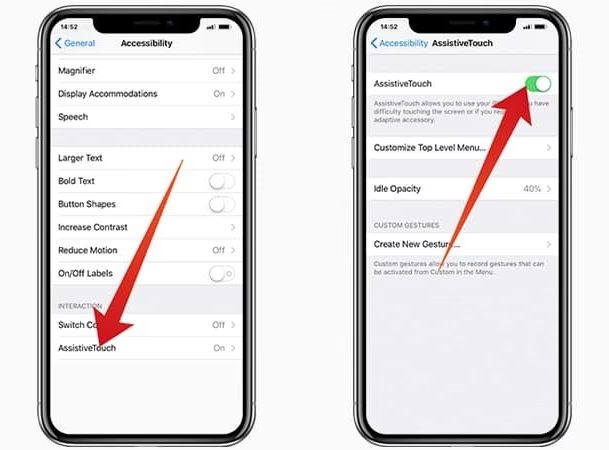
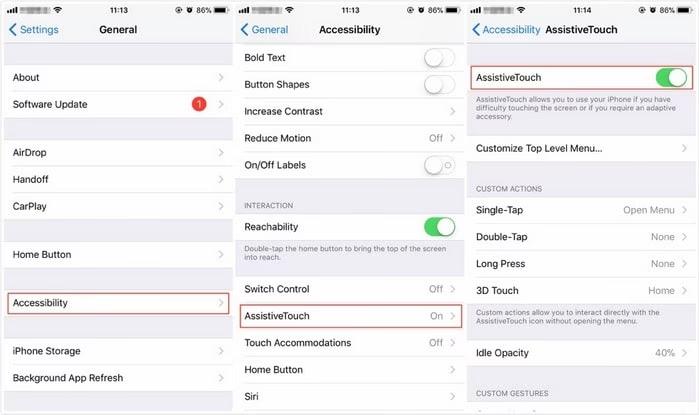
6. Použití AssistiveTouch pro "virtuální" vypnutí
Pokud má váš iPhone Face ID, můžete použít AssistiveTouch k uvolnění RAM. Tímto způsobem můžete použít virtuální tlačítko Domů, zvláště když vaše zařízení není vybaveno fyzickým tlačítkem Domů. Tato metoda je méně známá, ale účinná.
- Otevřete Nastavení a klepněte na Zpřístupnění.
- Zde klepněte na Dotyk.
- Klepněte na AssistiveTouch.
- Zapněte přepínač pro AssistiveTouch.
- Jakmile to uděláte, vraťte se na hlavní stránku Nastavení a klepněte na Obecné.
- Přejděte dolů a klepněte na Vypnout. Počkejte, dokud se neobjeví posuvník pro vypnutí.
- Zde klepněte na tlačítko AssistiveTouch a zobrazí se další možnosti.
- Poté klepněte na Domů (virtuální tlačítko).
Obrazovka vašeho iPhonu by měla krátce bliknout, než se vrátí na hlavní zamykací obrazovku. To by mělo vyčistit paměť vašeho iPhonu.
7. Obnovení továrního nastavení (jako poslední možnost)
Pokud žádná z předchozích metod nepomohla (nebo nepomohla dostatečně dlouho), provedení obnovení továrního nastavení vašeho iPhonu nebo iPadu nabízí trvalejší řešení. Toto je radikální krok, který by měl být použit až jako poslední možnost, protože vymaže všechna data z vašeho zařízení.
Obnovení továrního nastavení zcela vymaže vaše zařízení, aby se uvolnilo místo pro čistou instalaci iOS. Zároveň se zbaví poškozených systémových souborů nebo nastavení, softwarových chyb a malwaru – všech potenciálních příčin nadměrného využívání nebo neefektivity RAM.
DŮLEŽITÉ: Před provedením tohoto kroku si VŽDY vytvořte zálohu svých dat (např. na iCloud nebo do počítače přes Finder/iTunes)!
- Otevřete Nastavení. Vyberte Obecné.
- V dolní části menu Obecné klepněte na Přenést nebo resetovat iPhone.
- Klepněte na Smazat veškerý obsah a nastavení. Postupujte podle pokynů průvodce pro zbytek procesu.
Dejte svému iPhonu několik minut na dokončení obnovení továrního nastavení (a udržujte ho nabitý). Od této chvíle se ujistěte, že aplikace, které stahujete a instalujete, pocházejí z důvěryhodných zdrojů.
Mýty a fakta o čištění RAM na iPhonu
Kolem čištění RAM koluje mnoho otázek a nedorozumění. Pojďme si ujasnit ty nejčastější.
Je bezpečné čistit RAM?
Ano, čištění RAM na vašem iPhonu je obvykle rychlý a bezpečný proces, který neovlivňuje data vašeho zařízení. Měli byste to však dělat pouze v případě, že pozorujete viditelné problémy s výkonem, zpoždění a pády. Jinak to váš iPhone udělá automaticky.
Prodlouží čištění RAM životnost baterie?
Přímé uvolnění paměti sice přímo neovlivňuje životnost baterie vašeho iPhonu, ale ovlivňuje, jak ostatní aplikace využívají zdroje vašeho zařízení. To v konečném důsledku pomáhá prodloužit životnost baterie vašeho iPhonu. Tento dopad však může být zanedbatelný v závislosti na určitých dalších faktorech.
Zabrání to padání aplikací nebo jejich nereagování?
Obvykle ano. To platí zejména, pokud restartujete aplikaci nebo provedete měkký reset iPhonu. Zkuste však k vyřešení takových problémů použít i jiné metody a metodu vyčištění paměti iPhonu použijte jako poslední možnost.
Zvýší se doba načítání aplikací po vyčištění RAM?
Vyčištění RAM pomáhá uvolnit paměť vašeho iPhonu. To lze použít pro jiné úkoly, jako je načítání a používání aplikací. To může způsobit rychlejší načítání aplikací a v některých případech zlepšit celkový uživatelský zážitek. To bude zřetelnější u aplikací, které využívají více systémových prostředků, jako jsou herní aplikace.
Pomůže to uvolnit úložiště zařízení?
Pokud zvolíte možnost „uvolnit“ nebo odinstalovat aplikaci, odstraní se aplikace a v případě druhé možnosti i data aplikace z úložiště vašeho iPhonu. To pomůže uvolnit úložiště zařízení a tím zlepšit využití paměti na vašem iPhonu. Nicméně přímé čištění RAM jako takové úložiště neuvolňuje.
Aplikace třetích stran pro čištění RAM
Ano, můžete použít určité aplikace třetích stran, jako jsou Smart Memory Lite nebo System Status: hw monitor, ke kontrole a údajnému vyčištění RAM na vašem iPhonu. K tomu však tyto aplikace budou vyžadovat přístup k systému, paměti a dalším datům vašeho iPhonu. To může být z dlouhodobého hlediska riskantní, zvláště pokud tyto aplikace uchovávají záznamy o datech vašeho zařízení. Většinou je nejlepší spoléhat se na vestavěné metody iOS.
Jak zkontrolovat využití RAM na iPhonu?
Na rozdíl od Androidu, iOS nenabízí jednoduchý vestavěný způsob, jak zkontrolovat detailní využití RAM. Můžete jít do Nastavení > Obecné > O aplikaci, abyste viděli, kolik paměti (úložiště) váš iPhone má, ale ne aktuální využití RAM. Pro detailnější pohled byste museli sáhnout po aplikacích třetích stran, jako je například již zmíněný Device Monitor².
Tyto aplikace často poskytují vizuální přehled o využití RAM, včetně statistik jako:
- Pressure (Tlak): Nejdůležitější statistika; ukazuje, kolik RAM se používá oproti tomu, co je použitelné. Nižší je lepší.
- Free (Volné): Ukazuje, kolik RAM je aktuálně nevyužito (a čeká na použití, když je potřeba).
- Inactive (Neaktivní): Procento RAM ukládající data z nedávno použitých aplikací a procesů pro případ, že se k nim budete chtít vrátit; neaktivní RAM může být využita, pokud nová aplikace nebo proces potřebuje více paměti.
- Active (Aktivní): Ukazuje procento RAM, které je aktuálně používáno aplikacemi a procesy; vysoké procento je normální, pokud používáte aplikace (zejména „těžké“ aplikace).
Použijte tyto informace k posouzení, zda je RAM vašeho iPhonu efektivně využívána. Pokud jsou čísla pro "Pressure" a "Active" příliš vysoká, zkontrolujte, které aplikace máte otevřené, a zvažte, zda by se nevyplatilo použít alternativy nebo je zavřít.
Tipy pro udržení iPhone v kondici
Nejlepší obranou proti problémům s výkonem je prevence. Zde jsou tři klíčové tipy, jak udržet RAM pod kontrolou a váš iPhone v optimální kondici:
- Pravidelně restartujte svůj iPhone: Jak jsme si ukázali, jednoduchý restart je nejúčinnější způsob, jak vyčistit RAM. Zvykněte si na to alespoň jednou týdně. To vám také umožní sledovat skutečný základní výkon zařízení. Pokud se náhle zpomalí, okamžitě si toho všimnete a budete moci zjistit proč.
- Zavírejte aplikace náročné na zdroje, když je nepoužíváte: I když iOS dobře spravuje aplikace na pozadí, některé obzvláště náročné hry nebo editační aplikace mohou stále spotřebovávat RAM. Aktivním zavíráním těchto aplikací (pomocí přepínače aplikací) uvolníte cennou paměť.
- Udržujte své aplikace a iOS aktualizované: Vývojáři neustále pracují na opravách chyb a optimalizaci výkonu, včetně správy paměti. Ujistěte se, že máte vždy nejnovější verzi iOS a všech svých aplikací. Aktualizace často obsahují vylepšení, která mohou pomoci s problémy souvisejícími s RAM.
- Sledujte úložiště a zdraví baterie: Nedostatečné úložiště může vést k pomalejšímu výkonu, protože systém má méně prostoru pro dočasné soubory. Kontrolujte Nastavení > Obecné > Úložiště iPhonu. Podobně špatná kondice baterie (Nastavení > Baterie > Kondice baterie a nabíjení) může vést k omezování výkonu, aby se chránila baterie.
Často kladené otázky (FAQ)
Potřebuji vyčistit RAM iPhonu, pokud resetuji aplikaci?
Když používáte chytré telefony, občasné závady a pády se stávají součástí procesu. Problém však nastává, když se frekvence těchto problémů zvyšuje. Když se to stane, zvažte vyčištění RAM na vašem iPhonu. Procesy iPhonu, jako jsou aplikace na pozadí, aktualizace iPhonu atd., využívají paměť nebo RAM vašeho zařízení. I když jsou iPhony obvykle zběhlé ve správě využití RAM, může nastat doba, kdy se tyto úkoly stanou příliš zahlcujícími. Když se to stane, vaše zařízení se začne zpomalovat a dokonce zamrzat. Tehdy můžete vzít věci do vlastních rukou a ručně vyčistit RAM na vašem iPhonu.
Mám používat aplikace třetích stran k vyčištění RAM na svém iPhonu?
Jak jsme již zmínili, existují aplikace, které tvrdí, že čistí RAM. Nicméně, buďte opatrní. Tyto aplikace často vyžadují hluboký přístup k vašemu systému, což může být bezpečnostní riziko. Většinou nejsou potřeba, protože iOS je navržen tak, aby spravoval RAM sám. Pokud se potýkáte s problémy s výkonem, spoléhejte se spíše na restartování zařízení a vestavěné metody pro správu aplikací.
Jak zkontrolovat, kolik RAM má můj iPhone?
Přesné množství RAM vašeho iPhonu (např. 4GB, 6GB) zjistíte ve specifikacích modelu, například na webových stránkách Applu nebo v online databázích. Nicméně, iOS vám přímo neukáže, kolik RAM je aktuálně využíváno. Pro detailnější informace o využití RAM (např. volná, aktivní, neaktivní) byste museli použít zmíněné aplikace třetích stran, jako je Device Monitor².
Konstantní nedostatek RAM může zpomalit a nakonec způsobit pády některých procesů na vašem iPhonu. Když se to stane, je dobré RAM vašeho iPhonu čas od času vyčistit. Doufáme, že vám tento článek pomohl pochopit, jak na to. Pamatujte, že ačkoli je iOS velmi schopný ve správě paměti, občasná „pomoc“ od uživatele může výrazně zlepšit zážitek z používání vašeho iPhonu a vrátit mu původní rychlost a plynulost.
Chceš-li si přečíst další články podobné jako Jak vyčistit RAM na iPhonu a zrychlit ho?, navštiv kategorii iPhone.