
14/05/2022
Ztráta kontaktů na iPhonu může být nesmírně frustrující zážitek. Jednoho dne jsou všechny vaše důležité kontakty na svém místě, a druhý den prostě zmizí. Mnoho uživatelů se potýká s touto nepříjemnou situací, ať už po aktualizaci iOS, nebo zcela náhodně. Pokud jste se ocitli v podobné situaci a nemůžete najít svá telefonní čísla, nezoufejte. V tomto komplexním průvodci probereme všechny možné důvody, proč vaše kontakty zmizely, a hlavně vám ukážeme ověřené způsoby, jak je získat zpět, a to i v případě, že nemáte nedávnou zálohu. Připravte se na to, že se dozvíte, kde se vaše kontakty pravděpodobně skrývají a jak je bezpečně vrátit na váš iPhone.
Proč mé kontakty zmizely z iPhonu po aktualizaci na iOS 26/18/17?
Existuje několik důvodů, proč se vaše kontakty mohly z iPhonu vytratit. Často se to stává po aktualizaci operačního systému, ale příčiny mohou být i jiné. Zde jsou ty nejčastější:
Aktualizace softwaru
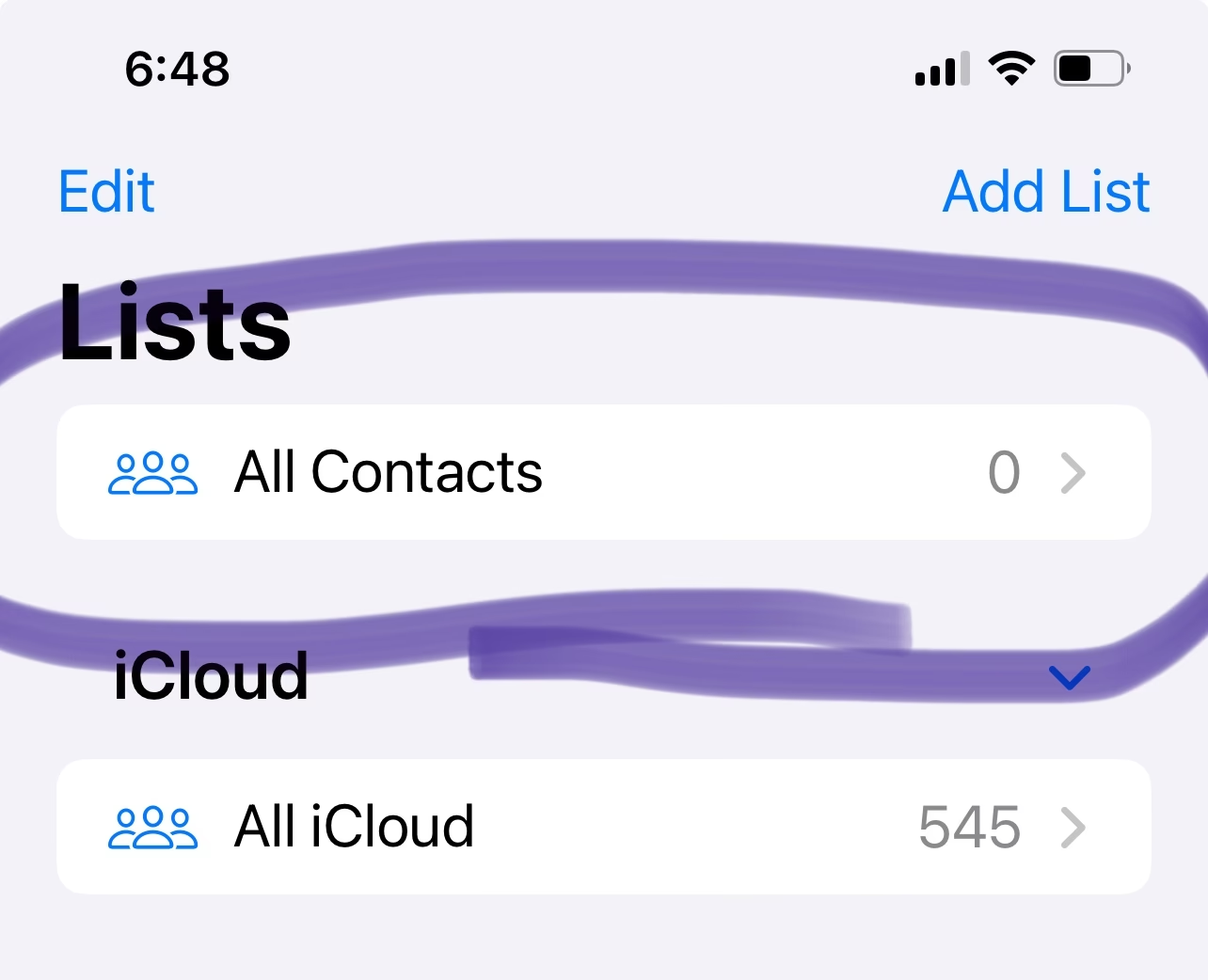
Jedním z nejčastějších scénářů, kdy kontakty zmizí, je po aktualizaci iOS (např. na iOS 26, 18 nebo 17). Po aktualizaci mohl uživatel vědomě či nevědomě zvolit synchronizaci kontaktů iPhonu s iCloudem. Pokud jste předtím nikdy nesynchronizovali svá data s iCloudem, může se stát, že se kontakty na okamžik ztratí nebo se nezobrazí, dokud se synchronizace nedokončí nebo správně nenastaví. Někdy se jedná o dočasný problém související s přenosem dat nebo změnou nastavení účtu po aktualizaci.
Jailbreak iPhonu
Pokud jste svůj iPhone jailbreakli, abyste si přizpůsobili své zařízení iOS nebo abyste mohli využívat určité služby, výrazně se zvyšuje riziko ztráty dat nebo zmizení kontaktů. Jailbreakování narušuje integritu operačního systému a může vést k nestabilitě, poškození souborů a neočekávané ztrátě dat. I když může nabízet větší kontrolu, nese s sebou značná rizika, včetně potenciální ztráty důležitých informací, jako jsou kontakty.
Studený start (vynucený restart)
Vynucený restart iPhonu sice pomáhá uvést zařízení zpět do normálního stavu, když nereaguje, ale jeho neustálé nebo nesprávné provádění může ovlivnit data vašeho iPhonu. Vynucený restart by měl být poslední možností, kterou byste měli vyzkoušet, protože může přerušit procesy zápisu dat a potenciálně vést k poškození nebo ztrátě souborů, včetně kontaktů.
Problém s náhodným restartem
Někdy se váš iPhone náhodně restartuje. K tomu může dojít, když ukládáte kontakt nebo jiná data, nebo dokonce když je zařízení v klidovém režimu. Tyto náhodné restarty mohou občas vést k situaci ztráty dat, protože proces ukládání nebo synchronizace dat může být náhle přerušen, což zabrání správnému uložení informací do paměti.
Kam zmizely mé kontakty z iPhonu?
Mnoho lidí se s tímto problémem setkalo, ale ve skutečnosti jsou kontakty často stále na vašem zařízení, jen jsou skryté. Když ukládáte data na své zařízení iOS, cesta k souboru je uložena v tabulce přidělení souborů (File Allocation Table) databáze SQL. Pokud vaše kontakty nebo jakákoli jiná data zmizí nebo jsou smazány (úmyslně či neúmyslně), odstraní se pouze adresa k souboru z tabulky přidělení souborů, nikoli samotný soubor. To znamená, že smazané kontakty zůstávají skryté a lze je obnovit, dokud je nepřepíší nová data. Proto je klíčové, abyste po scénáři ztráty dat přestali zařízení používat, protože jakékoli nové použití nebo ukládání dat může trvale přepsat vaše ztracená data. Okamžitě vyhledejte pomoc profesionálního nástroje pro obnovu dat.
Rychlé způsoby, jak obnovit některé zmizelé kontakty na iPhonu
Než se pustíme do komplexních řešení, existuje několik rychlých triků, které vám mohou pomoci získat zpět alespoň část vašich kontaktů.
1. Znovu synchronizujte kontakty z iCloudu do iPhonu
Pokud vaše kontakty na iPhonu najednou zmizely, toto je první věc, kterou byste měli zkusit. Tímto způsobem se pokusíte obnovit synchronizaci mezi vaším zařízením a iCloudem, což často vyřeší dočasné chyby zobrazení kontaktů.
- Přejděte na Nastavení.
- Klepněte na své Apple ID a vyberte iCloud.
- Najděte Kontakty a přepněte jej nejprve Vypnuto a poté jej znovu zapněte. Tímto způsobem znovu synchronizujete kontakty z iCloudu do iPhonu.
2. Získejte kontakty z iPhonu zpět pomocí iMessage
Pokud žádná metoda momentálně nefunguje nebo naléhavě potřebujete někomu napsat nebo zavolat, než použijete jakékoli řešení, můžete použít tento trik k získání alespoň některých kontaktů zpět. Podmínkou je, že si musíte pamatovat jméno kontaktu uložené ve vašem zařízení a museli jste s ním dříve odeslat nebo přijmout zprávu.
- Přejděte do aplikace Zprávy na iPhonu a zadejte jméno osoby, kterou hledáte.
- Pokud jste s tímto kontaktem dříve přijali nebo odeslali zprávu, zobrazí se. Klepněte na něj a poté na ikonu Audio (nebo ikonu profilu) pro zobrazení telefonního čísla tohoto kontaktu.
- Poté můžete tento kontakt znovu uložit do svého seznamu kontaktů.
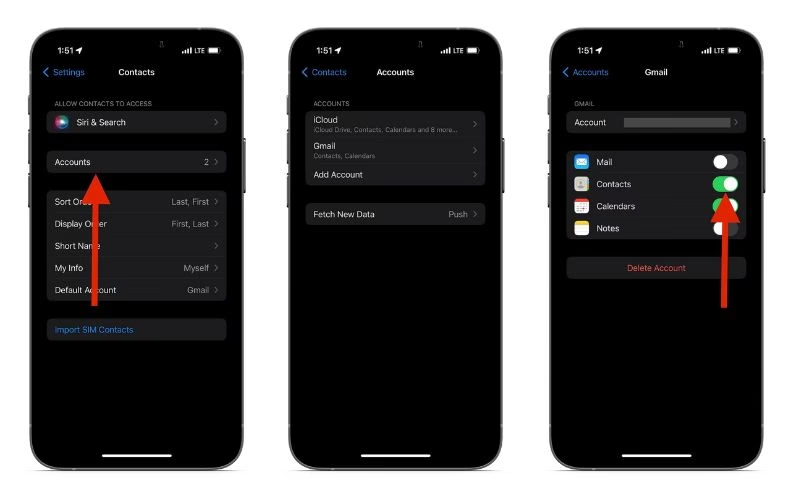
3. Změňte výchozí účet pro kontakty
Mohlo se stát, že jste dříve omylem vybrali jako výchozí účet pro kontakty Gmail nebo jiný účet namísto iCloudu. Pokud se tak stalo, změňte jej zpět na iCloud, abyste získali své kontakty zpět. Tento problém je častý, pokud máte na svém iPhonu nastaveno více účtů (např. Gmail, Outlook, Exchange).
Pro iOS 11 a starší verze:
- Otevřete aplikaci Nastavení na vašem iPhonu.
- Najděte možnost Mail, Kontakty, Kalendáře a klepněte na ni. Nyní klepněte na Výchozí účet pod sekcí Kontakty.
- Nyní vyberte iCloud jako výchozí účet.
Poznámka: Tato metoda je pro iOS 11 a starší verze, protože Apple změnil nastavení v iOS 12 a novějších.
Pro iOS 12 a novější:
- Otevřete aplikaci Nastavení na vašem iPhonu. Klepněte na Kontakty.
- Nyní přejděte na Účty a vyberte nebo přidejte účet, ve kterém si myslíte, že máte kontakty uložené. Ujistěte se, že je u vašeho iCloud účtu zapnuta synchronizace kontaktů.
Co dělat, když všechny vaše kontakty zmizely z iPhonu?
Pokud žádný z výše uvedených rychlých triků nepomohl a všechny vaše kontakty jsou pryč, je čas na komplexnější řešení. Existují tři hlavní metody, jak získat vaše kontakty zpět, a to i v případě, že nemáte tradiční zálohu.
1. Obnovte zmizelé/chybějící kontakty přímo z iPhonu bez zálohy
Pokud nic z výše uvedeného nefungovalo, zde je „sniper“ metoda, jak získat své kontakty zpět, pokud zmizely z vašeho iPhonu. Můžete získat všechny své kontakty zpět bez zálohy pomocí nástroje s názvem UltFone iOS Data Recovery. Tento nástroj dokáže obnovit jakýkoli typ dat, která byla ztracena z vašeho iPhonu, a nabízí řadu dalších skvělých funkcí:
- Obnoví data z jakéhokoli iOS zařízení, i když nemáte zálohu svých dat.
- Selektivně obnoví více než 35 typů dat. Například fotografie, videa, zprávy WhatsApp.
- Zálohování a obnovení dat z WhatsApp, LINE, Kik, Viber, WeChat.
- Pokud máte jakýkoli systémový problém s iOS, můžete jej opravit před obnovou dat iOS.
- Tento nástroj je kompatibilní s iOS/iPadOS 18/17 a novějšími.
Nyní se podívejme, jak získáte své kontakty zpět pomocí UltFone iOS Data Recovery, pokud vám chybí kontakty z iPhonu:
- Nejprve si musíte stáhnout a nainstalovat tuto aplikaci do svého počítače. Jakmile je nainstalována, otevřete tuto aplikaci. Na hlavní obrazovce vyberte Obnovit data ze zařízení iOS.
- Nyní musíte připojit své zařízení iOS k počítači pomocí USB kabelu. Jakmile je vaše zařízení detekováno, uvidíte obrazovku, kde si musíte vybrat typ dat, která chcete obnovit. Zaškrtněte data, která chcete obnovit (v našem případě jsou to kontakty). Poté klikněte na tlačítko Skenovat pro zahájení procesu.
- Po dokončení skenování vyberte data, která chcete obnovit. Poté klikněte na tlačítko Obnovit do PC pro dokončení. Můžete si vybrat umístění, kam chcete data uložit.
2. Obnovte iPhone ze zálohy iCloudu
Pokud máte ve zvyku zálohovat data do iCloudu, existuje velká šance najít kontakty ve vaší záloze iCloudu. Jediné, co musíte udělat, je postupovat podle níže uvedených kroků. Je důležité si uvědomit, že tato metoda obnoví celé vaše zařízení do stavu, v jakém bylo v době zálohy, a přepíše veškerá současná data na vašem iPhonu.
- Přejděte do aplikace Nastavení na iPhonu, poté na Obecné a Přenést nebo Resetovat iPhone.
- Nyní vyberte Smazat data a nastavení. Pro potvrzení vyberte Smazat nyní.
- Jakmile provedete vše výše uvedené, váš iPhone se restartuje. Nyní musíte nastavit své zařízení. Během toho se dostanete na obrazovku s názvem Aplikace a data. Zde vyberte Obnovit ze zálohy iCloudu.
Poznámka: Provedením metody „Smazat data a nastavení“ se vaše zařízení obnoví do továrního nastavení. A obnovením ze zálohy iCloudu budou všechna vaše aktuální data přepsána verzí zálohy. Nicméně, s UltFone iOS Data Recovery můžete obnovit kontakty samostatně, aniž byste ztratili a přepsali jakákoli data.
3. Obnovte iPhone ze zálohy iTunes
Podobně jako u iCloudu, pokud pravidelně zálohujete svůj iPhone do iTunes na počítači, můžete kontakty obnovit z této zálohy. Mějte na paměti, že tento proces také obnoví všechna data z vybrané zálohy do vašeho zařízení a přepíše aktuální data.
- Nejprve musíte spustit iTunes (nebo Finder na macOS Catalina a novějším) a poté připojit zařízení k počítači.
- Jakmile iTunes/Finder detekuje váš iPhone, klikněte na ikonu iPhonu nahoře. Nyní z levé strany okna klikněte na Souhrn.
- Poté uvidíte možnost Obnovit zálohu…, klikněte na ni.
- Nyní jste s procesem hotovi. Všechna vaše data budou obnovena do vašeho iPhonu, včetně kontaktů.
Poznámka: Provedením tohoto procesu budou všechna vaše zálohovaná data iPhonu obnovena zpět do vašeho zařízení prostřednictvím iTunes. Proto bychom vám doporučili použít funkci Obnovit data ze zálohy iTunes nástroje UltFone iOS Data Recovery, která podporuje selektivní obnovu dat ze zálohy iTunes.
Porovnání metod obnovy kontaktů
Pro lepší přehlednost jsme pro vás připravili srovnávací tabulku různých metod obnovy kontaktů, abyste si mohli vybrat tu nejvhodnější pro vaši situaci:
| Metoda | Potřebuje předchozí zálohu? | Přepíše stávající data? | Obnoví selektivně? | Snadnost použití |
|---|---|---|---|---|
| Znovu synchronizovat iCloud | Ano (kontakty na iCloudu) | Ne | Ne (pouze synchronizace) | Velmi snadné |
| iMessage trik | Ne | Ne | Ano (jednotlivé kontakty) | Snadné |
| Změnit výchozí účet | Ano (kontakty v jiném účtu) | Ne | Ne (pouze zobrazení) | Snadné |
| UltFone iOS Data Recovery | Ne (může i bez ní) | Ne | Ano | Střední |
| Obnovení z iCloud zálohy | Ano | Ano (kompletní přepsání) | Ne | Střední |
| Obnovení z iTunes zálohy | Ano | Ano (kompletní přepsání) | Ne | Střední |
Jak zabránit zmizení kontaktů na iPhonu
Nejlepší způsob, jak se vyhnout frustraci ze ztráty kontaktů, je prevence. Pravidelné zálohování a správná správa dat jsou klíčové. Pokud se vám zdají tradiční procesy zálohování, obnovy, přenosu a správy všech dat na zařízeních iOS příliš technické, existuje skvělý nástroj s názvem UltFone iOS Data Manager, který vám usnadní práci několika kliknutími. Je to mnohem jednodušší než výchozí procesy. Podívejme se, jak zálohovat data z počítače do iPhonu pomocí tohoto nástroje:
- Stáhněte a nainstalujte nástroj do vašeho PC. Spusťte jej a připojte své iOS zařízení k počítači. Z karet, které se zobrazí nahoře, vyberte možnost Zálohování a obnovení.
- Nyní si všimnete, že všechny soubory jsou automaticky vybrány. Zde můžete vybrat a zrušit výběr toho, co chcete zálohovat. Jakmile dokončíte výběr, klikněte na tlačítko Zálohovat dole.
- Jakmile je hotovo, můžete si prohlédnout svá zálohovaná data a seznam záloh kliknutím na příslušná tlačítka dole.
Často kladené otázky (FAQ)
Pojďme si odpovědět na některé z nejčastějších otázek týkajících se zmizelých kontaktů na iPhonu.
Mohu obnovit kontakty z iPhonu bez zálohy?
Ano, je to možné. I když tradiční metody (iCloud, iTunes) vyžadují předchozí zálohu, nástroje jako UltFone iOS Data Recovery dokážou prohledat interní úložiště vašeho iPhonu a obnovit data, která ještě nebyla přepsána, a to i bez předchozí zálohy. Je však klíčové přestat zařízení ihned používat, aby se předešlo přepsání dat.
Proč zmizely mé kontakty po aktualizaci iOS?
Po aktualizaci iOS se mohou kontakty ztratit z několika důvodů. Nejčastěji je to způsobeno problémy se synchronizací iCloudu, kdy se nastavení synchronizace změní nebo je narušeno. Dále to může být důsledek nestability systému po aktualizaci nebo pokud se během procesu aktualizace něco pokazilo. Doporučuje se zkontrolovat nastavení iCloudu a výchozí účet pro kontakty.
Jsou zmizelé kontakty trvale pryč?
Ne vždy. Jak bylo vysvětleno, kontakty často nejsou smazány, ale pouze jejich odkaz v databázi. Zůstávají „skryté“ v úložišti vašeho iPhonu, dokud nejsou přepsány novými daty. Proto je vysoká šance na jejich obnovu, pokud jednáte rychle a použijete správný nástroj, jako je UltFone iOS Data Recovery.
Co když nevidím přepínač „Kontakty“ v nastavení iCloudu?
Pokud nemůžete najít přepínač „Kontakty“ v nastavení iCloudu, ujistěte se, že jste přihlášeni ke správnému Apple ID. Také zkontrolujte, zda nemáte nějaká omezení v nastavení „Čas u obrazovky“ (Screen Time), která by mohla bránit synchronizaci. V krajním případě můžete zkusit odhlásit se a znovu přihlásit ke svému Apple ID (pamatujte, že to může vyžadovat opětovné stažení některých dat).
Jak často bych měl zálohovat svůj iPhone?
Pro maximální bezpečnost dat se doporučuje zálohovat iPhone pravidelně. Ideální je automatické denní zálohování do iCloudu, pokud máte dostatek místa. Pokud používáte iTunes/Finder, zálohujte alespoň jednou týdně nebo vždy před významnými aktualizacemi iOS či změnami nastavení. Nástroje jako UltFone iOS Data Manager mohou tento proces ještě více zjednodušit a automatizovat.
Závěr
Ztráta jakýchkoli dat, ať už jsou to fotografie, zprávy nebo nejdůležitější kontakty, může být skutečně stresující. Ale ve světě plném technologií nikdy nevíte, co se může stát. V tomto článku jsme vám poskytli každé možné řešení, jak získat své kontakty zpět, pokud zmizely z iPhonu. Také jsme se s vámi podělili o to, proč k tomu dochází a jak to můžete napravit. V poslední části článku jsme vám představili „sniper“ metodu – UltFone iOS Data Recovery, která dokáže skutečně zacílit na jádro problému a získat vaše data zpět. Zkuste to a hodně štěstí!
Chceš-li si přečíst další články podobné jako Proč zmizely kontakty z mého iPhonu? Kompletní průvodce, navštiv kategorii iPhone.