
11/04/2022
Sledování obsahu z vašeho iPhonu na velké obrazovce televize je jedním z nejlepších způsobů, jak si užít filmy, fotografie, prezentace nebo dokonce hry ve větším měřítku. Ať už máte nejnovější model televize s chytrými funkcemi nebo starší model, existuje několik spolehlivých metod, jak propojit váš iPhone a přenést jeho obraz přímo na televizor. Zatímco uživatelé telefonů Android potřebují odlišné přístupy, tento článek je určen výhradně pro majitele iPhonů, kteří chtějí maximalizovat svůj multimediální zážitek.
Možnost bezproblémového propojení našich zařízení je klíčovou funkcí, kterou mnozí z nás chtějí a pravidelně využívají. Podobně jako připojení notebooku k televizi nebo bezdrátových sluchátek, i propojení iPhonu s televizí nabízí obrovskou flexibilitu. V tomto průvodci se podíváme na nejefektivnější a nejpopulárnější způsoby, jak toho dosáhnout, a pomůžeme vám vybrat ten nejlepší pro vaše potřeby.
Proč propojit iPhone s televizí?
Důvodů, proč byste chtěli propojit svůj iPhone s televizí, je mnoho. Možná chcete ukázat fotografie z dovolené celé rodině, sledovat film z vaší oblíbené streamovací aplikace na větší obrazovce, nebo si jen užít video z YouTube s lepší kvalitou zvuku. Propojení iPhonu s televizí promění váš malý kapesní displej v centrum domácí zábavy. Poskytuje pohodlí a flexibilitu, které moderní digitální život vyžaduje. Navíc, v mnoha případech to může být jednodušší a rychlejší než přenášení souborů na jiné zařízení.
Bezdrátové připojení: AirPlay a zrcadlení obrazovky
Nejpohodlnější způsob, jak propojit iPhone s televizí, je často bezdrátově, využívající vaši domácí Wi-Fi síť. Zde se zaměříme na dvě hlavní metody: AirPlay a zrcadlení obrazovky.
AirPlay: Streamování obsahu s elegancí
AirPlay je proprietární technologie společnosti Apple, která umožňuje bezdrátově streamovat audio, video a fotografie z iPhonu (a dalších Apple zařízení) na kompatibilní televizi nebo streamovací zařízení. Je to ideální řešení, pokud chcete přehrávat konkrétní média, aniž byste museli zrcadlit celou obrazovku telefonu.
Kroky pro připojení iPhonu k TV pomocí AirPlay:
- Zkontrolujte kompatibilitu TV: Ujistěte se, že vaše televize podporuje AirPlay 2. Mnoho novějších chytrých televizí (např. od Samsungu, LG, Sony, Vizio) má AirPlay 2 integrováno. Pokud si nejste jisti, zkontrolujte specifikace vaší televize nebo seznam podporovaných modelů na webu Apple. Starší modely TV AirPlay 2 nepodporují.
- Stejná Wi-Fi síť: Klíčové je, aby váš iPhone i televize byly připojeny ke stejné Wi-Fi síti. Pokud máte v domácnosti více sítí (např. 2,4 GHz a 5 GHz), ujistěte se, že obě zařízení jsou na téže.
- Spusťte video nebo audio: Otevřete aplikaci s obsahem, který chcete přehrát (např. YouTube, Netflix, Fotky, Hudba).
- Otevřete Ovládací centrum: Přejeďte prstem dolů z pravého horního rohu obrazovky iPhonu (u starších modelů přejeďte prstem nahoru ze spodní části obrazovky).
- Vyberte symbol AirPlay: V Ovládacím centru najděte symbol AirPlay. Může vypadat jako čtverec s plným trojúhelníkem uprostřed dole, nebo tři kruhové čáry s trojúhelníkem dole. Někdy je ikona AirPlay přímo v přehrávači médií aplikace.
- Vyberte televizi: Zobrazí se seznam dostupných zařízení ve vaší síti. Vyberte vaši televizi ze seznamu.
- Přehrávejte obsah: Spusťte přehrávání jako obvykle. Ovládání můžete provádět buď z iPhonu, nebo dálkovým ovladačem televize.
AirPlay je velmi efektivní pro streamování médií a umožňuje vám používat iPhone pro jiné úkoly, zatímco video běží na televizi. To je jeho velká výhoda oproti zrcadlení.
Zrcadlení obrazovky: Vše, co vidíte na iPhonu, uvidíte i na TV
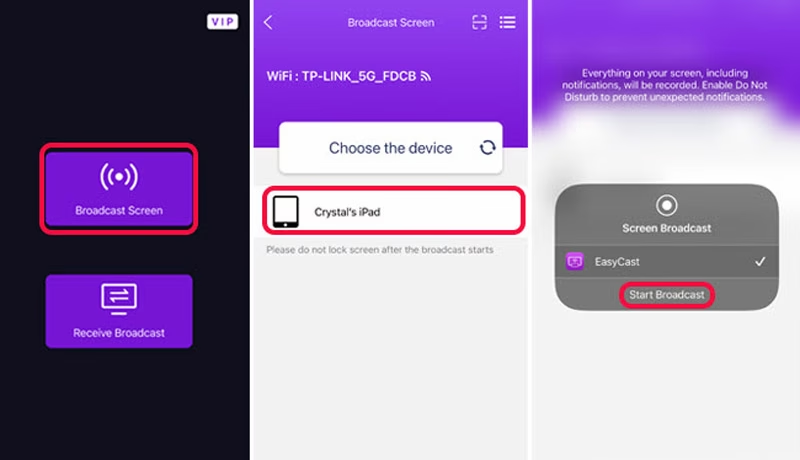
Zrcadlení obrazovky (Screen Mirroring) je rozšířenější funkcí než AirPlay, protože zrcadlí celou obrazovku vašeho iPhonu na televizi. To znamená, že cokoli děláte na telefonu – procházíte web, hrajete hru, prohlížíte si domovskou obrazovku – se objeví i na televizi. Je to skvělé pro prezentace nebo když chcete ukázat konkrétní aplikaci.
Kroky pro zrcadlení obrazovky iPhonu na TV:
- Otevřete Ovládací centrum: Přejeďte prstem dolů z pravého horního rohu obrazovky iPhonu (u starších modelů přejeďte prstem nahoru ze spodní části obrazovky).
- Vyberte ikonu zrcadlení: Najděte ikonu zrcadlení, která vypadá jako dva překrývající se obdélníky.
- Vyberte TV a zadejte kód: Zobrazí se seznam zařízení. Vyberte vaši televizi. Na obrazovce televize se objeví kód, který musíte zadat do iPhonu pro potvrzení spojení.
- Zobrazení obrazovky: Po zadání kódu by se domovská obrazovka vašeho iPhonu měla okamžitě zobrazit na televizi.
- Ukončení zrcadlení: Pro ukončení zrcadlení se vraťte do Ovládacího centra na iPhonu a znovu stiskněte stejné tlačítko zrcadlení.
I když je bezdrátové připojení velmi pohodlné, může být náchylné k rušení Wi-Fi signálem, což může vést k občasnému zpoždění nebo snížení kvality obrazu. Zde přichází na řadu kabelové připojení.
Kabelové připojení: Stabilita a spolehlivost s HDMI
Nejbezpečnější a nejspolehlivější metoda připojení iPhonu k televizi je pomocí kabelu HDMI. Tato metoda eliminuje problémy s Wi-Fi rušením a zajišťuje nejvyšší možnou kvalitu obrazu bez komprese nebo zpoždění. Nevýhodou je nutnost zakoupit speciální adaptér.
Kroky pro připojení iPhonu k TV pomocí HDMI kabelu:
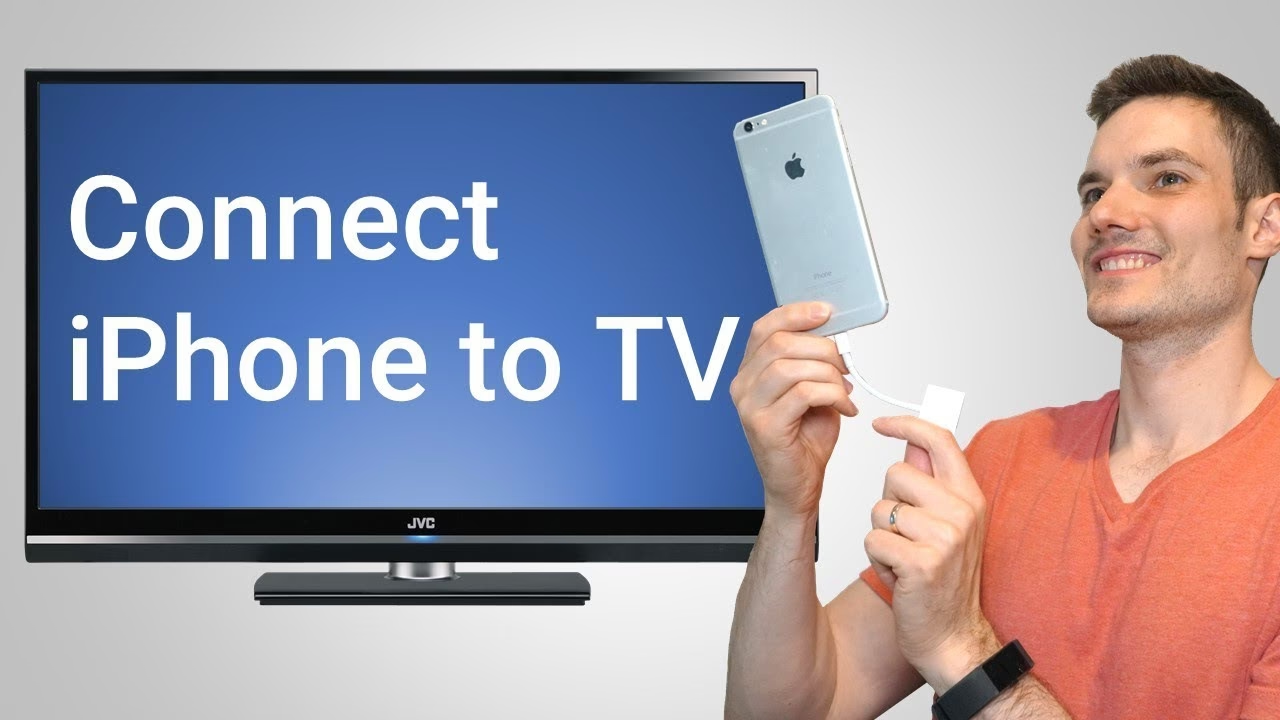
- Požadované vybavení: Budete potřebovat HDMI kabel (jakýkoli standardní HDMI kabel postačí) a speciální adaptér pro iPhone. Pro iPhony s konektorem Lightning budete potřebovat Lightning Digital AV adaptér (často označovaný jako Lightning to HDMI adaptér). Pro novější iPhony s USB-C konektorem (iPhone 15 a novější) budete potřebovat adaptér USB-C na HDMI.
- Připojte HDMI kabel: Jeden konec HDMI kabelu zapojte do volného HDMI portu na vaší televizi. Druhý konec HDMI kabelu zapojte do HDMI portu na vašem Lightning Digital AV adaptéru (nebo USB-C na HDMI adaptéru).
- Připojte adaptér k iPhonu: Zapojte Lightning konektor adaptéru (nebo USB-C konektor) do portu na vašem iPhonu.
- Vyberte správný vstup na TV: Pomocí dálkového ovladače televize přepněte vstup na ten, do kterého jste zapojili HDMI kabel (např. HDMI 1, HDMI 2 atd.).
- Zobrazení obrazovky: Obrazovka vašeho iPhonu by se měla automaticky zrcadlit na televizi. Můžete přehrávat videa, prohlížet fotografie nebo používat jakoukoli aplikaci, a vše se zobrazí na velké obrazovce. Přehrávání videí bude fungovat stejně, ovládat je můžete z iPhonu nebo dálkovým ovladačem TV.
Tato metoda je vynikající pro situace, kdy je stabilita klíčová, například při hraní her nebo sledování filmů ve vysoké kvalitě. Je to „plug-and-play“ řešení, které nevyžaduje žádné nastavení sítě.
Použití streamovacího zařízení: Rozšířené možnosti
Mnoho uživatelů již vlastní streamovací zařízení, jako je Apple TV 4K, Amazon Fire TV Stick 4K Max, Chromecast s Google TV, nebo Roku Streaming Stick 4K. Tato zařízení mohou také sloužit jako most pro připojení vašeho iPhonu k televizi, často s podporou AirPlay 2 a dalších funkcí.
Kroky pro připojení iPhonu k TV pomocí streamovacího zařízení:
- Zkontrolujte kompatibilitu: Ujistěte se, že vaše streamovací zařízení podporuje AirPlay 2 (např. Apple TV, některé modely Fire TV Stick, Roku). Zkontrolujte také, že je zařízení připojeno ke stejné Wi-Fi síti jako váš iPhone.
- Připojte zařízení k TV: Zapojte streamovací zařízení do HDMI portu televize a zapněte jej. Přepněte televizi na odpovídající HDMI vstup.
- Aktualizujte software: Ujistěte se, že operační systém streamovacího zařízení je aktualizován na nejnovější verzi. V případě potřeby si stáhněte aplikaci Apple TV.
- Otevřete Ovládací centrum na iPhonu: Přejeďte prstem dolů z pravého horního rohu obrazovky iPhonu (nebo nahoru ze spodní části u starších modelů).
- Vyberte symbol AirPlay: Najděte symbol AirPlay (čtverec s trojúhelníkem nebo tři kruhové čáry s trojúhelníkem).
- Vyberte streamovací zařízení: Zobrazí se seznam zařízení ve vaší síti. Vyberte své streamovací zařízení ze seznamu.
- Spusťte přehrávání: Nyní můžete streamovat obsah z iPhonu na televizi prostřednictvím streamovacího zařízení.
Streamovací zařízení nabízejí flexibilitu a často lepší výkon pro streamování 4K obsahu, což je omezení u některých HDMI adaptérů.
Srovnání metod připojení iPhonu k TV
Každá metoda má své silné stránky a omezení. Následující tabulka vám pomůže rychle porovnat jednotlivé možnosti:
| Metoda | Pohodlí | Stabilita | Potřebné vybavení | Podpora 4K | Cena vybavení |
|---|---|---|---|---|---|
| AirPlay (přímo na TV) | Velmi vysoké (bez kabelů) | Střední (závisí na Wi-Fi) | TV s AirPlay 2 | Ano (pokud TV a obsah podporuje) | 0 Kč (pokud TV podporuje) |
| Zrcadlení obrazovky (bezdrátově) | Velmi vysoké (bez kabelů) | Střední (závisí na Wi-Fi) | TV s AirPlay 2 nebo jinou technologií | Ne (obvykle neplnohodnotné 4K) | 0 Kč (pokud TV podporuje) |
| HDMI kabel (s adaptérem) | Střední (potřeba kabelů/adaptéru) | Velmi vysoká (stabilní) | HDMI kabel, Lightning/USB-C Digital AV adaptér | Ne (většina adaptérů je omezena na 1080p) | 500 - 1500 Kč (adaptér) |
| Streamovací zařízení | Střední (jednorázové nastavení) | Vysoká (přes zařízení) | Streamovací zařízení, HDMI kabel | Ano (pokud zařízení a TV podporuje) | 1000 - 5000 Kč (zařízení) |
Často kladené otázky (FAQ)
Jaký je rozdíl mezi AirPlay a zrcadlením obrazovky?
Hlavní rozdíl spočívá v tom, co se zobrazuje na obrazovce. S AirPlay můžete přehrávat videa nebo hudbu z různých mediálních aplikací, aniž by se sdílela celá obrazovka vašeho iPhonu. Je to, jako byste obsah „paprskem“ posílali přímo do televize, zatímco na telefonu můžete dál procházet web nebo odpovídat na zprávy. Na druhé straně zrcadlení obrazovky (Screen Mirroring) zobrazuje celou obrazovku vašeho iPhonu na televizi. To je užitečné, pokud chcete předvést konkrétní aplikaci, hrát hru, nebo prostě vidět vše, co děláte na iPhonu, na velké obrazovce. Při zrcadlení je iPhone plně „obsazen“ a nemůžete ho používat pro jiné úkoly, aniž by se to projevilo na TV.
Potřebuji k propojení iPhonu s TV internet?
Pro bezdrátové metody, jako je AirPlay a zrcadlení obrazovky (pokud vaše TV nebo streamovací zařízení nepodporuje přímé Wi-Fi připojení bez routeru), ano, budete potřebovat funkční Wi-Fi síť, ke které jsou obě zařízení připojena. Nicméně, pro kabelové připojení pomocí HDMI kabelu a adaptéru, internetové připojení pro samotné zrcadlení nebo přehrávání již staženého obsahu není potřeba. Pokud ale chcete streamovat obsah z online služeb (Netflix, YouTube), pak internet samozřejmě potřebujete bez ohledu na metodu připojení.
Zhorší se kvalita obrazu při bezdrátovém připojení?
Ano, kvalita obrazu se může potenciálně zhoršit při bezdrátovém připojení v závislosti na síle a stabilitě vaší Wi-Fi sítě a počtu zařízení připojených k síti. Silný a stabilní Wi-Fi signál minimalizuje kompresi a zpoždění. Naopak slabý signál nebo přetížená síť může vést k pixelizaci, zamrzání obrazu nebo zpoždění. Kabelové připojení HDMI je v tomto ohledu nejstabilnější, protože přenáší signál přímo bez nutnosti komprese nebo závislosti na bezdrátové síti.
Můžu přenášet 4K obsah z iPhonu na TV?
Ano, ale záleží na metodě. AirPlay 2 podporuje streamování 4K obsahu, pokud vaše televize a samotný obsah jsou v rozlišení 4K. Většina Lightning Digital AV adaptérů pro kabelové připojení je omezena na rozlišení 1080p, takže přes HDMI adaptér obvykle 4K obsah nepřenesete. Novější iPhony s USB-C portem (iPhone 15 a novější) a kompatibilní USB-C na HDMI adaptéry by mohly podporovat 4K, ale je důležité zkontrolovat specifikace adaptéru. Streamovací zařízení, jako je Apple TV 4K, Amazon Fire TV Stick 4K Max nebo Chromecast s Google TV, jsou navržena pro streamování 4K obsahu a jsou skvělou volbou pro přenos obsahu v nejvyšší kvalitě.
Závěr
Máte k dispozici spoustu možností, jak propojit svůj iPhone s televizí, a každá z nich nabízí jedinečné výhody. Ať už preferujete bezdrátové pohodlí nebo maximální stabilitu kabelového připojení, jistě najdete řešení, které bude vyhovovat vašim potřebám. Z naší zkušenosti je přímé připojení přes AirPlay na kompatibilní televizi často tou nejpohodlnější volbou pro běžné streamování videí a fotografií. I když může docházet k mírnému zpoždění kvůli síti a kvalita streamu může být někdy ovlivněna počtem zařízení připojených k Wi-Fi, jednoduchost nastavení a snadné použití z něj činí naši preferovanou volbu. Navíc, AirPlay umožňuje streamovat 4K obsah, což některé HDMI adaptéry neumožňují. Pokud však hledáte absolutní spolehlivost a nechcete se spoléhat na Wi-Fi, kabelové připojení je stále zlatým standardem.
Propojení iPhonu s televizí je skvělý způsob, jak sdílet zážitky s přáteli a rodinou nebo si jednoduše užít svůj oblíbený obsah na mnohem větším a působivějším displeji. Vyzkoušejte jednotlivé metody a zjistěte, která je pro vás nejlepší!
Chceš-li si přečíst další články podobné jako Jak propojit iPhone s televizí: Kompletní průvodce, navštiv kategorii Technologie.