

23/06/2026
V dnešním digitálním světě je ochrana soukromí a optimalizace výkonu zařízení klíčová. Pro uživatele iPhonů a iPadů to platí dvojnásob, zejména co se týče webového prohlížeče Safari. Věděli jste, že pravidelné mazání mezipaměti, historie a cookies v Safari může výrazně přispět k lepšímu fungování vašeho zařízení a zároveň ochránit vaše citlivá data? Tento článek vám podrobně vysvětlí, proč je tato údržba důležitá a jak ji snadno provést.
Safari, stejně jako každý jiný webový prohlížeč, ukládá velké množství dat z webových stránek, které navštěvujete. Tato data zahrnují historii prohlížení, mezipaměť (cache) a cookies. Zatímco jsou tyto prvky navrženy tak, aby zlepšily vaše uživatelské zkušenosti – například zrychlením načítání stránek nebo zapamatováním vašich přihlašovacích údajů – mohou se časem stát zdrojem problémů. Mohou zabírat cenné místo v úložišti, zpomalovat prohlížeč, nebo dokonce představovat bezpečnostní riziko, pokud se dostanou do nesprávných rukou. Představte si, že jste zapomněli použít soukromý režim při citlivém prohlížení, nebo že se Safari začne chovat nestandardně a zpomalovat. Právě v takových situacích je vymazání těchto dat neocenitelným řešením.
- Proč byste měli mazat mezipaměť, historii a cookies v Safari?
- Jak vymazat mezipaměť, historii a cookies v Safari na iPhonu nebo iPadu
- Jak smazat data konkrétních webových stránek ze Safari na iPhonu nebo iPadu
- Jak zablokovat cookies v Safari na iPhonu
- Srovnání metod mazání dat v Safari
- Často kladené otázky (FAQ)
- Vymaže vymazání mezipaměti, historie a cookies v Safari na mém iPhonu mé přihlášení na webových stránkách?
- Vymaže vymazání mezipaměti, historie a cookies v Safari na mém iPhonu mé záložky?
- Vymaže vymazání mezipaměti, historie a cookies v Safari na mém iPhonu má uložená hesla?
- Ovlivní vymazání dat v Safari i jiné prohlížeče na mém iPhonu?
- Je bezpečné mazat data Safari pravidelně?
- Závěr
Existuje několik pádných důvodů, proč byste měli pravidelně provádět tuto digitální očistu:
- Ochrana soukromí: Cookies mohou ukládat širokou škálu dat, od vašich přihlašovacích údajů po nákupní preference. Pokud se tyto soubory poškodí nebo se dostanou k nepovolaným osobám, vaše informace mohou být ohroženy. Vymazání historie prohlížení a mezipaměti zabrání komukoli jinému, aby viděl webové stránky, které jste navštěvovali, a vyhledávané dotazy, které jste zadávali. To je obzvláště důležité, pokud používáte sdílené zařízení nebo veřejnou Wi-Fi síť.
- Zlepšení výkonu: Nahromaděná mezipaměť a cookies mohou zpomalovat Safari a způsobovat jeho nestabilní chování. Prohlížeč se může stát pomalým, stránky se nemusí správně načítat nebo se mohou objevovat chyby. Vyčištěním těchto dat uvolníte místo a umožníte prohlížeči efektivnější fungování.
- Uvolnění úložného prostoru: Ačkoli se jednotlivé soubory mezipaměti a cookies zdají být malé, jejich objem se může časem značně navýšit a zabírat cenné místo v úložišti vašeho iPhonu nebo iPadu. Pravidelná údržba pomáhá udržet data v prohlížeči na minimu a uvolňuje prostor pro důležitější soubory, aplikace a média.
- Řešení problémů: Pokud se Safari chová podivně, například webové stránky se nenačítají správně, nebo se objevují nečekané chyby, může být na vině poškozená mezipaměť nebo cookies. Vymazání těchto dat je často prvním krokem při odstraňování takových problémů.
Tyto jednoduché, ale účinné tipy a triky pro Safari na vašem iPhonu pomáhají udržovat data uložená ve vašem prohlížeči na minimu a uvolňují místo v telefonu, což přispívá k celkovému zdraví a bezpečnosti vašeho zařízení.
Vymazání veškerých dat prohlížení v Safari je jednoduchý proces, který zabere jen pár okamžiků. Postupujte podle těchto kroků:
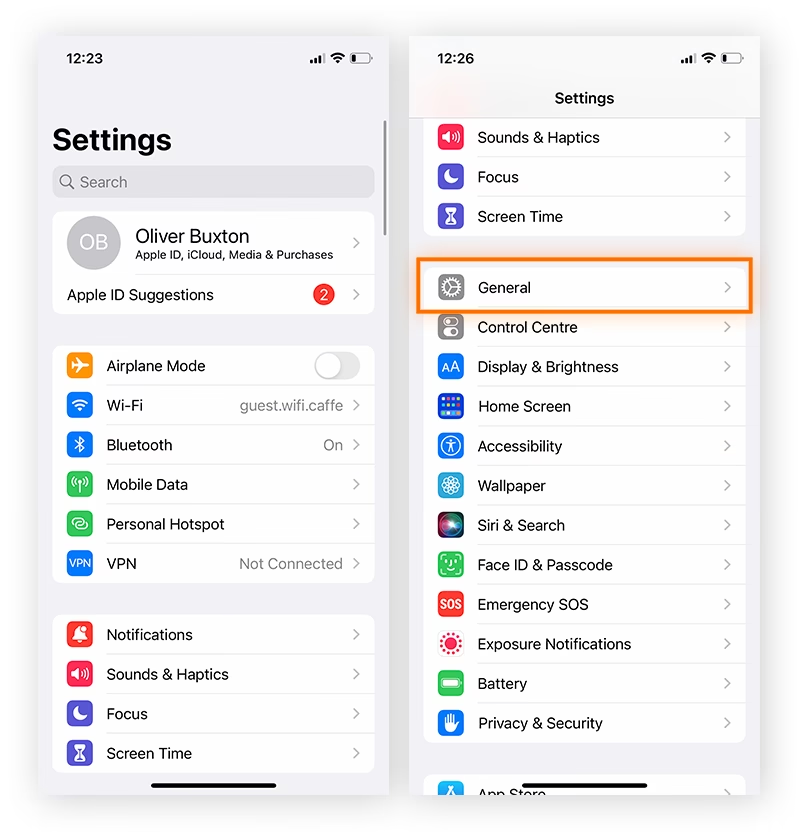
- Spusťte aplikaci Nastavení na vašem iPhonu nebo iPadu.
- Přejděte dolů a klepněte na záložku Safari (nachází se mezi seznamem aplikací).
- V menu Safari sjeďte úplně dolů a klepněte na Smazat historii a data webových stránek.
- Objeví se vyskakovací okno s dotazem na potvrzení. Klepněte na Smazat historii a data.
- Následně se vám může zobrazit možnost Zavřít všechny panely. Doporučujeme tuto možnost zvolit, abyste zajistili, že veškeré aktivní relace budou ukončeny a data plně vymazána.
Tento postup kompletně odstraní veškeré cookies, mezipaměť a historii prohlížení z vašeho iPhonu. Je důležité si uvědomit, že tímto krokem se odhlásíte ze všech webových stránek, na kterých jste byli přihlášeni, a vymažete veškerá uložená hesla a preference pro navštívené weby. Pokud chcete zabránit hromadění mezipaměti v budoucnu, můžete surfovat v režimu soukromého prohlížení.
Jak smazat data konkrétních webových stránek ze Safari na iPhonu nebo iPadu
Někdy nemusíte chtít vymazat všechna data, ale pouze data související s konkrétní webovou stránkou. To je užitečné, pokud máte problémy s jedním konkrétním webem, nebo pokud chcete odstranit citlivá data pouze z určitých stránek. Postup je následující:
- Přejděte do aplikace Nastavení → Safari.
- Sjeďte dolů na konec menu a klepněte na Pokročilé.
- Zde vyberte možnost Data stránek.
- Počkejte, až se načtou všechna data webových stránek. Může to chvíli trvat, pokud máte uložených mnoho dat.
- V pravém horním rohu klepněte na Upravit.
- Vedle názvu webové stránky, jejíž data chcete odstranit, se objeví ikona minus (-). Klepněte na ni a poté klepněte na Smazat.
- Opakujte tento postup, pokud chcete odstranit data pro jiné konkrétní stránky.
- Po dokončení klepněte na Hotovo.
Pokud chcete odstranit data ze všech webových stránek, aniž byste procházeli jednotlivé položky, můžete na obrazovce „Data stránek“ jednoduše klepnout na Odstranit všechna data webových stránek a následně potvrdit klepnutím na Odstranit nyní. Vymazání dat z konkrétní webové stránky zajistí odstranění všech cookies a dalších dat pro tuto konkrétní stránku. Můžete si takto přizpůsobit Safari podle svých preferencí v několika jednoduchých krocích.
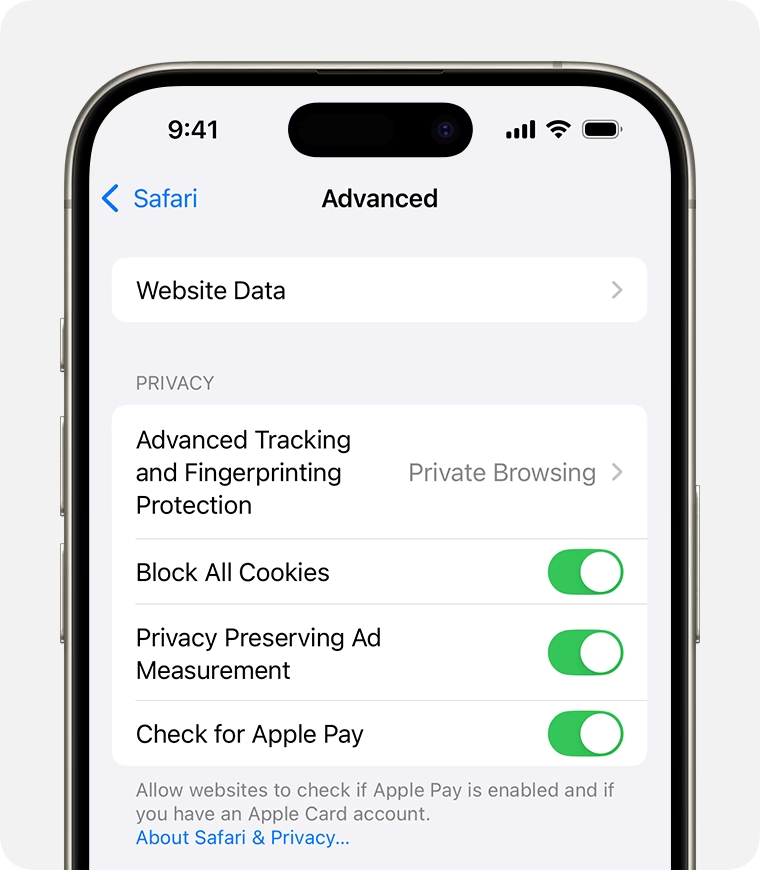
Pokud si přejete mít ještě větší kontrolu nad svým soukromím a zabránit webovým stránkám v ukládání cookies do vašeho zařízení, můžete cookies v Safari úplně zablokovat. Mějte však na paměti, že zablokování všech cookies může ovlivnit funkčnost některých webových stránek, například se nebudete moci přihlásit nebo si web nemusí pamatovat vaše preference.
- Přejděte do aplikace Nastavení → Safari.
- V sekci „Soukromí a zabezpečení“ přepněte přepínač Blokovat všechny cookies do polohy zapnuto (zelená barva).
- Po zobrazení výzvy klepněte na Blokovat vše pro potvrzení.
Nyní jste v bezpečí, co se týče ukládání nových cookies. Safari nebude ukládat žádné nové cookies, dokud tuto možnost nevypnete. Již existující cookies však zůstanou, dokud je nevymažete pomocí výše popsaných metod.
Srovnání metod mazání dat v Safari
Pro lepší přehlednost si shrňme, co jednotlivé metody mazání dat ovlivňují:
| Akce | Vymaže historii | Vymaže mezipaměť | Vymaže VŠECHNY cookies | Vymaže SPECIFICKÉ cookies | Odhlásí z webů | Smaže uložená hesla |
|---|---|---|---|---|---|---|
| Smazat historii a data webových stránek | Ano | Ano | Ano | N/A | Ano | Ano |
| Smazat data konkrétních stránek | Ne | Ne | N/A | Ano | Ne (pro ostatní weby) | Ne (pro ostatní weby) |
| Zablokovat všechny cookies | Ne | Ne | Zabrání ukládání nových | N/A | N/A | N/A |
Jak vidíte, každá metoda slouží k trochu jinému účelu a má odlišné dopady na vaše uložená data. Volba záleží na tom, čeho chcete dosáhnout.
Často kladené otázky (FAQ)
Ano, vymazání mezipaměti, historie a cookies v Safari vás odhlásí z webových stránek, na kterých jste byli aktuálně přihlášeni. Cookies totiž často obsahují informace o vaší přihlašovací relaci, a jejich smazáním se tato relace ukončí.
Ne, vymazání mezipaměti, historie a cookies v Safari vaše záložky nesmaže. Záložky jsou uloženy odděleně od dat prohlížení a zůstanou nedotčeny. Nemusíte se tedy bát, že byste přišli o své oblíbené stránky.
Ano, vymazání mezipaměti, historie a cookies v Safari vymaže veškerá uložená hesla, která máte pro webové stránky v Safari. Je to proto, že uložená hesla jsou často propojena s cookies nebo jinými daty stránek, které jsou tímto procesem odstraněny. Pokud používáte iCloud Klíčenku, vaše hesla zůstanou v ní uložena a budou se automaticky doplňovat, ale v Safari samotném nebudou automaticky předvyplněna.
Ovlivní vymazání dat v Safari i jiné prohlížeče na mém iPhonu?
Ne, vymazání dat v Safari ovlivní pouze data uložená v prohlížeči Safari. Prohlížeče třetích stran, jako je Chrome nebo Firefox, mají své vlastní úložiště dat a jejich data je nutné vymazat samostatně v nastavení příslušné aplikace.
Je bezpečné mazat data Safari pravidelně?
Ano, je to naprosto bezpečné a dokonce doporučené. Pravidelné mazání dat Safari je skvělým způsobem, jak udržet vaše zařízení v dobrém stavu, zlepšit jeho výkon a chránit vaše soukromí.
Závěr
Vymazání mezipaměti, historie a cookies v Safari na iPhonu je jednoduchý a snadný proces, který trvá jen několik okamžiků. Je to však mocný nástroj, který vám pomůže zabezpečit vaše soukromí, zlepšit výkon vašeho zařízení a uvolnit cenný úložný prostor. Ať už řešíte problémy s prohlížečem, chráníte citlivá data na sdíleném zařízení nebo jen chcete udržet svůj iPhone v optimální kondici, znalost těchto kroků je neocenitelná. Doporučujeme provádět tuto údržbu pravidelně, abyste zajistili hladký a bezpečný zážitek z prohlížení. Do příště!
Chceš-li si přečíst další články podobné jako Jak vymazat data Safari na iPhone a iPadu, navštiv kategorii iPhone.