
11/05/2022
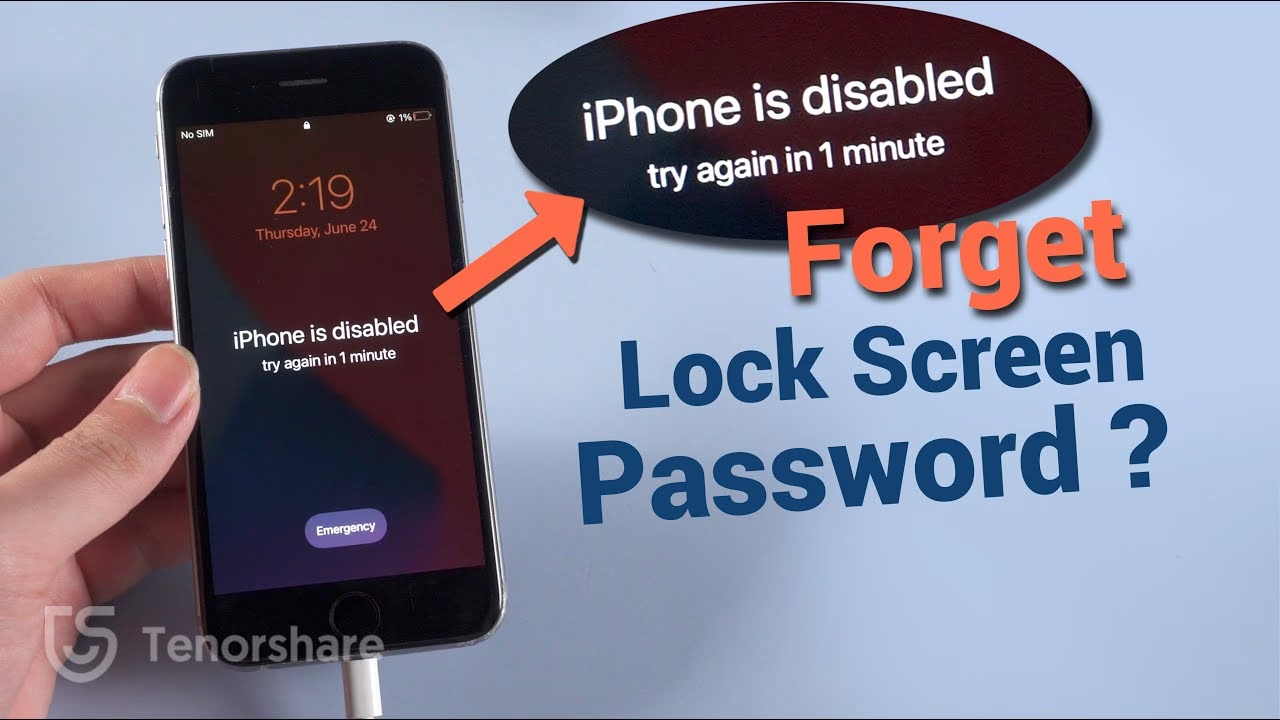
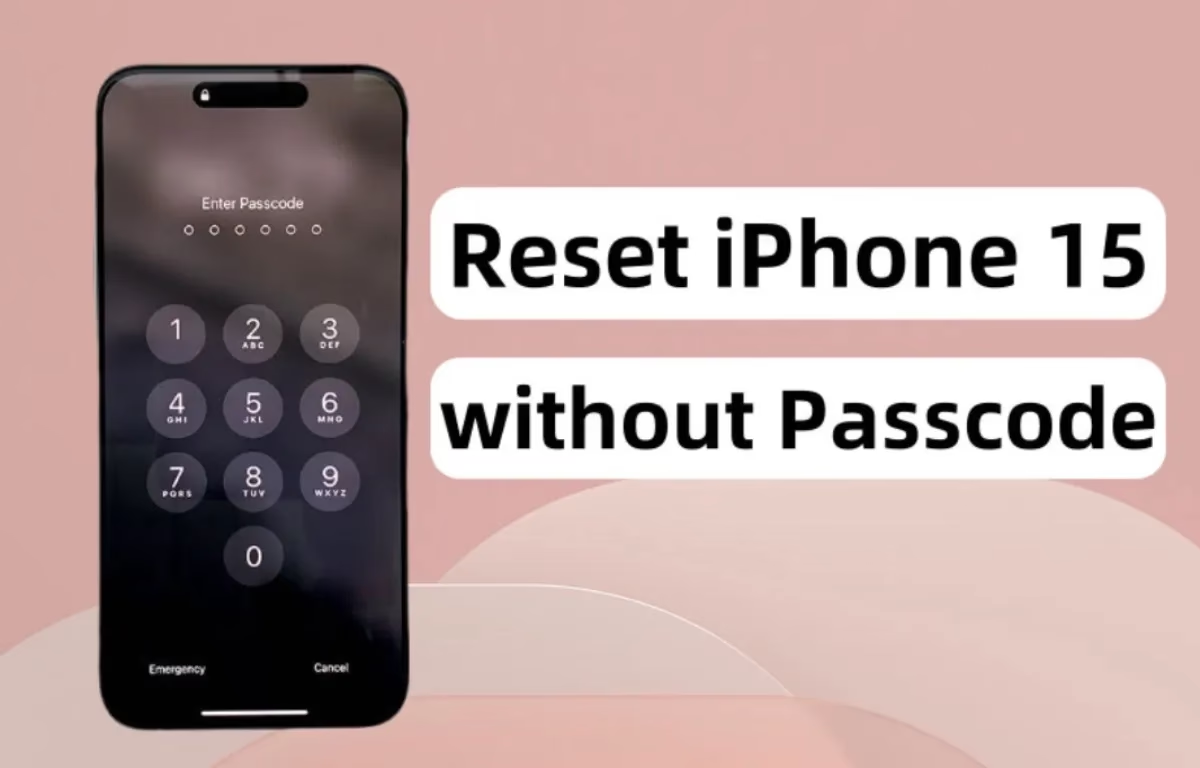
Ztratit přístup ke svému iPhonu kvůli zapomenutému heslu může být nesmírně frustrující. Ať už jste si jen nemohli vzpomenout na číselnou kombinaci, nebo se vaše zařízení zablokovalo po příliš mnoha neúspěšných pokusech, situace je často stejná: nemůžete se dostat dovnitř. Naštěstí existuje několik spolehlivých metod, jak provést obnovení iPhonu do továrního nastavení, i když nemáte přístup k heslu. Tento komplexní průvodce vám ukáže krok za krokem, jak na to, a pomůže vám znovu získat kontrolu nad vaším zařízením, nebo ho připravit pro nového majitele.
- Proč potřebujete obnovit iPhone do továrního nastavení bez hesla?
- 5 způsobů, jak obnovit iPhone do továrního nastavení bez hesla
- Metoda 1: Použití služby Najít iPhone na iCloudu
- Metoda 2: Obnovení pomocí iTunes (nebo Finderu na Macu)
- Metoda 3: Obnovení přes režim zotavení (Recovery Mode)
- Metoda 4: Funkce „Smazat iPhone“ na uzamčené obrazovce (iOS 15.2 a novější)
- Metoda 5: Použití nástroje třetí strany
- Porovnání metod obnovení iPhone bez hesla
- Jak obnovit ztracená data po resetu iPhonu?
- Často kladené otázky (FAQ)
- Závěr
Proč potřebujete obnovit iPhone do továrního nastavení bez hesla?
Existuje mnoho důvodů, proč byste mohli potřebovat obnovit iPhone do továrního nastavení bez znalosti hesla. Každá situace má své specifické řešení a pochopení těchto důvodů vám může pomoci vybrat tu správnou metodu.
Přístup k vašemu zařízení
Nejčastějším důvodem je samozřejmě zapomenuté heslo. Pokud zadáte nesprávné heslo příliš mnohokrát, Apple z bezpečnostních důvodů zařízení zablokuje, někdy i na neurčito. Obnovení do továrního nastavení je pak jediným způsobem, jak získat zpět přístup k iPhonu. Tento proces vymaže veškerá data, ale odemkne zařízení pro nové nastavení.
Řešení problémů
Obnovení do továrního nastavení může být účinným nástrojem pro řešení různých softwarových problémů. Pokud je váš iPhone pomalý, často zamrzá, aplikace padají nebo se chová nestabilně, čistá instalace systému může tyto problémy odstranit. Stejně tak může pomoci s problémy s baterií nebo výkonem, které mohou být způsobeny softwarovými chybami nebo nahromaděnými daty.
Soukromí a bezpečnost dat
Před prodejem, recyklací nebo darováním vašeho iPhonu je naprosto klíčové zajistit, aby vaše osobní data – fotografie, zprávy, e-maily, bankovní údaje a další citlivé informace – nepadly do nepovolaných rukou. Tovární reset zařízení zajistí, že veškerá data budou nenávratně smazána, čímž chrání vaše soukromí a bezpečnost.
Nový začátek
Časem se v iPhonu nahromadí spousta nepotřebných souborů, aplikací a nastavení, což může vést k pocitu „nepřehlednosti“ a pomalejšímu chodu. Tovární reset nabídne vašemu iPhonu nový začátek, jako byste ho právě vybalili z krabice. To může být osvěžující a pomůže to optimalizovat výkon zařízení.
Použité zařízení
Pokud jste si koupili použitý iPhone, který je stále uzamčen heslem předchozího majitele, budete ho muset obnovit do továrního nastavení, abyste ho mohli začít používat. Bez tohoto kroku je zařízení v podstatě nepoužitelné.
Je důležité si uvědomit, že obnovení iPhonu do továrního nastavení vymaže všechna data a nastavení. Proto je naprosto nezbytné vždy provést zálohování dat, pokud máte na zařízení nějaká důležitá data, ke kterým chcete mít přístup i po resetu. Většina metod popsaných níže vám umožní obnovit zařízení, i když nemáte heslo, ale nezapomeňte na zálohu, pokud je to možné.
5 způsobů, jak obnovit iPhone do továrního nastavení bez hesla
Přestože se může zdát, že obnovení iPhonu bez hesla je složitý úkol, existuje několik spolehlivých a ověřených metod, které vám pomohou vrátit vaše zařízení do původního stavu. Pojďme se podívat na ty nejúčinnější.
Metoda 1: Použití služby Najít iPhone na iCloudu
Tato metoda je ideální, pokud máte aktivovanou službu Najít iPhone a zařízení je připojeno k internetu. Umožňuje vzdáleně vymazat veškerý obsah vašeho iPhonu a vrátit jej do továrního nastavení. Je to skvělý způsob, jak smazat data z ukradeného nebo ztraceného zařízení, nebo pokud k němu nemáte fyzický přístup.
- Přihlaste se na web iCloud.com/find na jiném zařízení nebo počítači pomocí svého Apple ID a hesla.
- Otevřete aplikaci „Najít iPhone“ nebo přejděte na záložku „Najít zařízení“.
- Klikněte na „Všechna zařízení“ v horní části obrazovky a vyberte iPhone, který chcete vymazat.
- Klikněte na „Smazat iPhone“ (Erase iPhone), abyste vymazali všechna data a nastavení z vašeho zařízení.
- Budete požádáni o zadání hesla k vašemu Apple ID pro potvrzení.
- Po dokončení procesu se váš iPhone restartuje a bude připraven k novému nastavení.
Důležité: Tato metoda vyžaduje, aby byl iPhone online a aby na něm byla předem aktivní funkce Najít iPhone.
Metoda 2: Obnovení pomocí iTunes (nebo Finderu na Macu)
Pokud jste svůj iPhone někdy synchronizovali s iTunes na počítači, můžete tuto platformu použít k obnovení zařízení bez zadání hesla. Na novějších verzích macOS (Catalina 10.15 a novější) je iTunes nahrazeno Finderem.
- Připojte iPhone k počítači pomocí USB kabelu.
- Otevřete iTunes (nebo Finder na Macu s macOS Catalina a novějším).
- Pokud vás iTunes/Finder vyzve k zadání hesla k iPhonu, nebo pokud se zařízení neobjeví, budete muset přejít na Metodu 3 (režim zotavení). Pokud se iPhone objeví a není uzamčen, klikněte na „Souhrn“ (Summary) na levém panelu.
- V pravém panelu klikněte na „Obnovit iPhone“ (Restore iPhone).
- V potvrzovacím okně klikněte znovu na „Obnovit“ a počkejte na dokončení resetu.
- Během procesu bude zařízení staženo a nainstalováno nejnovější verze iOS.
Poznámka: Tato metoda funguje nejlépe, pokud jste iPhone s daným počítačem již dříve synchronizovali a důvěřovali mu. V opačném případě vás systém může požádat o heslo pro důvěru počítači.
Metoda 3: Obnovení přes režim zotavení (Recovery Mode)
Režim zotavení (Recovery Mode) je jednou z nejspolehlivějších metod pro obnovení iPhonu do továrního nastavení bez hesla, zejména pokud se vám nedaří použít iTunes nebo iCloud. Tato metoda je užitečná, když je zařízení zablokované nebo nereaguje.
- Připojte svůj iPhone k počítači s nainstalovaným iTunes (nebo Finderem na Macu).
- Ujistěte se, že iTunes/Finder je otevřený.
- Nyní uveďte svůj iPhone do režimu zotavení. Kroky se liší podle modelu iPhonu:
- Pro iPhone 8 a novější (včetně iPhone SE 2. a 3. generace): Rychle stiskněte a uvolněte tlačítko pro zvýšení hlasitosti. Rychle stiskněte a uvolněte tlačítko pro snížení hlasitosti. Poté stiskněte a držte boční tlačítko (Power tlačítko), dokud se nezobrazí obrazovka režimu zotavení (ikona USB kabelu směřujícího k počítači).
- Pro iPhone 7 nebo iPhone 7 Plus: Stiskněte a držte boční tlačítko a tlačítko pro snížení hlasitosti současně, dokud neuvidíte obrazovku režimu zotavení.
- Pro iPhone 6s a starší (včetně iPhone SE 1. generace): Stiskněte a držte současně tlačítko Domů a horní (nebo boční) tlačítko, dokud neuvidíte obrazovku režimu zotavení.
- Jakmile se iPhone přepne do režimu zotavení, objeví se v iTunes/Finderu okno s možností „Obnovit“ (Restore) nebo „Aktualizovat“ (Update).
- Zvolte „Obnovit“. iTunes/Finder stáhne nejnovější software pro váš iPhone a obnoví ho do továrního nastavení.
Tip: Pokud stahování trvá déle než 15 minut, iPhone opustí režim zotavení a budete muset celý proces opakovat od kroku 3. Po dokončení procesu můžete iPhone nastavit jako nový nebo obnovit ze zálohy.
Metoda 4: Funkce „Smazat iPhone“ na uzamčené obrazovce (iOS 15.2 a novější)
Tato metoda je neuvěřitelně pohodlná, protože nevyžaduje počítač ani iTunes a je integrována přímo do uzamčené obrazovky iPhonu. Je však dostupná pouze pro zařízení s iOS 15.2 a novějším a vyžaduje připojení k internetu a znalost hesla k Apple ID.
- Opakovaně zadávejte nesprávné heslo iPhonu, dokud se nezobrazí zpráva „iPhone není k dispozici“ (iPhone Unavailable) nebo „Bezpečnostní zámek“ (Security Lockout).
- Po několika neúspěšných pokusech byste měli v pravém dolním rohu obrazovky vidět možnost „Smazat iPhone“ (Erase iPhone).
- Klepněte na „Smazat iPhone“ a potvrďte akci „Smazat veškerý obsah a nastavení“.
- Budete vyzváni k zadání hesla k vašemu Apple ID, abyste potvrdili, že jste vlastníkem zařízení.
- Po zadání hesla se iPhone začne mazat a obnovovat. Proces může trvat několik minut.
Po dokončení se iPhone restartuje a bude připraven k nastavení jako nové zařízení.
Metoda 5: Použití nástroje třetí strany
Pokud hledáte nejjednodušší a nejrychlejší způsob, jak obnovit iPhone do továrního nastavení bez hesla, a ostatní metody selhaly nebo jsou pro vás příliš složité, můžete zvážit použití profesionálního softwaru třetí strany. Tyto nástroje jsou navrženy tak, aby proces zjednodušily na několik kliknutí, ale obvykle jsou placené.
- Stáhněte a nainstalujte si renomovaný software pro odemykání iOS (např. Tenorshare 4uKey, Dr.Fone - Screen Unlock, iMyFone LockWiper). Ujistěte se, že stahujete ze spolehlivého zdroje.
- Spusťte software a připojte svůj iPhone k počítači.
- Postupujte podle pokynů na obrazovce. Obvykle to zahrnuje výběr možnosti „Odstranit heslo obrazovky“ (Remove Screen Passcode) nebo „Obnovit tovární nastavení“ (Factory Reset).
- Software vás provede procesem uvedení iPhonu do režimu DFU nebo režimu zotavení a stáhne potřebný firmware.
- Po stažení firmwaru potvrdíte akci a software začne mazat heslo a obnovovat iPhone.
Výhody: Tyto nástroje jsou často velmi uživatelsky přívětivé a mají vysokou úspěšnost. Nevýhody: Jsou placené a vyžadují instalaci softwaru na váš počítač.
Porovnání metod obnovení iPhone bez hesla
Abyste si usnadnili výběr nejvhodnější metody, připravili jsme pro vás srovnávací tabulku:
| Metoda | Požadavky | Úspěšnost | Složitost | Cena |
|---|---|---|---|---|
| Najít iPhone (iCloud) | Připojení k internetu, aktivní Najít iPhone, heslo Apple ID | Vysoká (pokud splněny požadavky) | Nízká | Zdarma |
| iTunes / Finder | Předchozí synchronizace s iTunes/Finderem, počítač | Vysoká (pokud splněny požadavky) | Střední | Zdarma |
| Režim zotavení | Počítač s iTunes/Finderem | Velmi vysoká | Střední | Zdarma |
| Funkce „Smazat iPhone“ (iOS 15.2+) | iOS 15.2+, připojení k internetu, heslo Apple ID | Vysoká (pokud splněny požadavky) | Nízká | Zdarma |
| Nástroj třetí strany | Počítač, software | Velmi vysoká | Nízká | Placené |
Jak obnovit ztracená data po resetu iPhonu?
Jelikož tovární reset vymaže veškerá data z vašeho iPhonu, je přirozené se obávat ztráta dat. Pokud jste však před resetem provedli zálohu, máte velkou šanci svá data získat zpět. Zde jsou hlavní způsoby, jak obnovit data po obnovení iPhonu do továrního nastavení:
Metoda 1: Obnova ze zálohy na iCloudu
Pokud máte aktivní zálohování na iCloudu, můžete svá data snadno obnovit během počátečního nastavení iPhonu po resetu.
- Po továrním resetu a úvodním nastavení (výběr jazyka, regionu atd.) dojdete na obrazovku „Aplikace a data“ (Apps & Data).
- Zde klepněte na „Obnovit ze zálohy na iCloudu“ (Restore from iCloud Backup).
- Přihlaste se pomocí svého Apple ID.
- Vyberte nejrelevantnější zálohu ze seznamu dostupných záloh.
- Počkejte, než se data stáhnou a obnoví na váš iPhone. Doba závisí na velikosti zálohy a rychlosti internetu.
Metoda 2: Obnova ze zálohy v iTunes / Finderu
Pokud jste zálohovali svůj iPhone na počítač pomocí iTunes nebo Finderu, můžete z této zálohy data obnovit.
- Připojte svůj iPhone k počítači, na kterém máte uloženou zálohu.
- Otevřete iTunes (nebo Finder na Macu).
- Vyberte svůj iPhone, když se objeví v iTunes/Finderu.
- V sekci „Zálohy“ (Backups) klikněte na „Obnovit zálohu“ (Restore Backup).
- Vyberte nejvhodnější zálohu z rozbalovacího seznamu (podle data a času).
- Klikněte na „Obnovit“ a počkejte na dokončení procesu. Během obnovy neodpojujte iPhone od počítače.
Metoda 3: Přímá obnova dat pomocí softwaru třetí strany
V případě, že jste neměli žádnou zálohu, existují specializované nástroje pro obnovu dat třetích stran (např. iBeesoft iPhone Data Recovery, EaseUS MobiSaver, Disk Drill). Tyto programy se pokoušejí obnovit data přímo z interní paměti zařízení.
- Stáhněte a nainstalujte software pro obnovu dat na svůj počítač.
- Spusťte program a připojte iPhone k počítači.
- Vyberte možnost „Obnovit z iOS zařízení“ (Recover from iOS Device).
- Software naskenuje vaše zařízení a zobrazí nalezená obnovitelná data.
- Vyberte položky, které chcete obnovit (např. fotografie, kontakty, zprávy), a klikněte na „Obnovit“.
Důležité: Úspěšnost této metody se liší a není 100% zaručena, zvláště pokud bylo zařízení po resetu aktivně používáno. Čím dříve se pokusíte o obnovu, tím větší je šance.
Často kladené otázky (FAQ)
Co znamená obnovit iPhone do továrního nastavení?
Obnovení iPhonu do továrního nastavení znamená, že se z něj vymažou veškerá data, aplikace a osobní nastavení a vrátí se do stavu, v jakém byl, když opustil továrnu. Je to jako nový telefon, bez jakýchkoli vašich dat.
Co bych měl udělat před obnovením iPhonu do továrního nastavení?
Před jakýmkoli továrním resetem byste měli vždy zálohovat veškerá data, která si chcete ponechat. To zahrnuje fotografie, videa, kontakty, zprávy, data aplikací a další. Můžete použít iCloud nebo iTunes/Finder k vytvoření zálohy. Také se ujistěte, že znáte své Apple ID a heslo, protože je budete potřebovat po resetu pro nastavení iPhonu.
Mohu obnovit iPhone do továrního nastavení bez hesla?
Ano, můžete. Tento článek podrobně popisuje několik metod, jak to provést, například pomocí iCloudu, iTunes/Finderu, režimu zotavení nebo funkce „Smazat iPhone“ na uzamčené obrazovce (pro iOS 15.2+). Všechny tyto metody vymažou veškerá data a nastavení z vašeho zařízení.
Ztratím všechna data, pokud obnovím iPhone do továrního nastavení bez hesla?
Ano, tovární reset iPhonu vymaže veškerá data, aplikace a nastavení uložená přímo na zařízení. Pokud jste data zálohovali na iCloud nebo do iTunes/Finderu, můžete je po resetu obnovit. Data, která jsou synchronizována s iCloudem (např. kontakty, kalendáře, poznámky, fotky na iCloudu), zůstanou na iCloudu a budou dostupná po přihlášení k vašemu Apple ID.
Mohu obnovit své fotografie po obnovení iPhonu do továrního nastavení?
Ano, pokud jste si před resetem zálohovali iPhone na iCloud nebo do iTunes/Finderu, můžete fotografie obnovit z této zálohy během procesu nastavení nového iPhonu. Pokud zálohu nemáte, můžete zkusit software pro obnovu dat třetích stran, ale úspěšnost není zaručena.
Mohu resetovat iPhone bez aktualizace iOS?
Pokud použijete metodu přes iTunes/Finder a zvolíte „Obnovit“, iTunes/Finder stáhne a nainstaluje nejnovější dostupnou verzi iOS. Pokud resetujete přímo z uzamčené obrazovky (iOS 15.2+), zařízení se také obvykle aktualizuje na nejnovější verzi. Není standardní způsob, jak provést tovární reset bez aktualizace iOS, protože proces zahrnuje stažení a instalaci firmwaru.
Mohu zrušit tovární reset na iPhonu?
Ne, jakmile proces továrního resetu začne, nelze ho zrušit. Všechna data na vašem iPhonu budou vymazána. Jediným způsobem, jak získat data zpět, je obnovit je ze zálohy, kterou jste vytvořili před resetem.
Jak dlouho trvá tovární reset iPhonu bez hesla?
Doba trvání se může lišit v závislosti na modelu vašeho iPhonu, množství dat, která byla na zařízení, a rychlosti vašeho internetového připojení (pokud je nutné stahovat firmware). Obecně by měl celý proces trvat přibližně 15–30 minut.
Závěr
Zapomenuté heslo k iPhonu a zablokované zařízení může být sice frustrující, ale jak jsme si ukázali, existuje několik spolehlivých řešení, jak obnovit iPhone do továrního nastavení i bez hesla. Ať už se rozhodnete pro metodu přes iCloud, iTunes, režim zotavení, funkci „Smazat iPhone“ nebo nástroj třetí strany, klíčem k úspěchu je pečlivé dodržování kroků a trpělivost. Vždy pamatujte na důležitost zálohování dat, abyste minimalizovali riziko jejich ztráty. S trochou přípravy a správnými informacemi můžete svůj iPhone snadno vrátit do funkčního stavu, připravený pro nový začátek, a to bez obav ze ztráty důležitých informací (pokud máte zálohu). Váš iPhone bude brzy opět plně k dispozici!
Chceš-li si přečíst další články podobné jako Jak obnovit iPhone do továrního nastavení bez hesla?, navštiv kategorii iPhone.