
12/06/2022
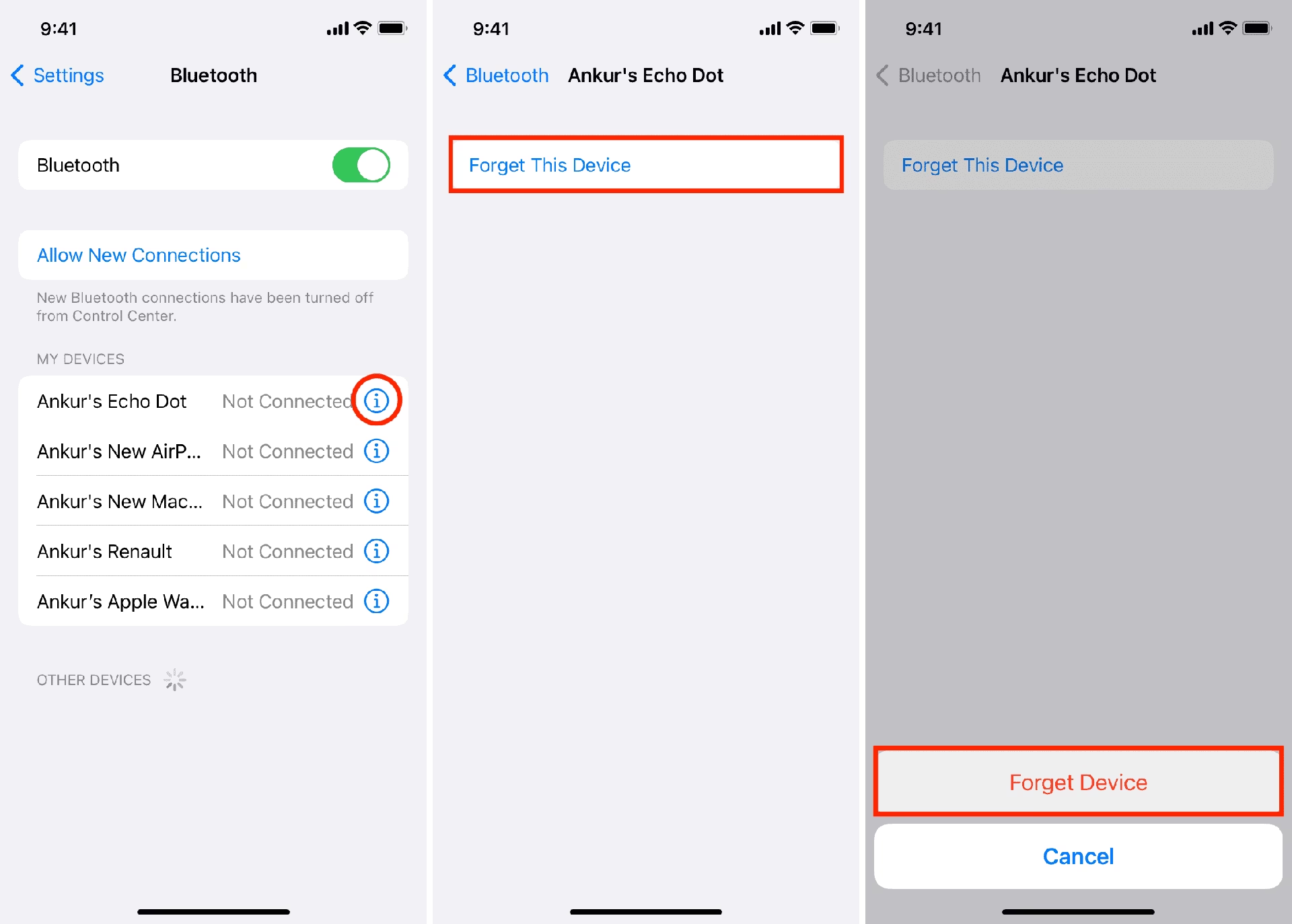
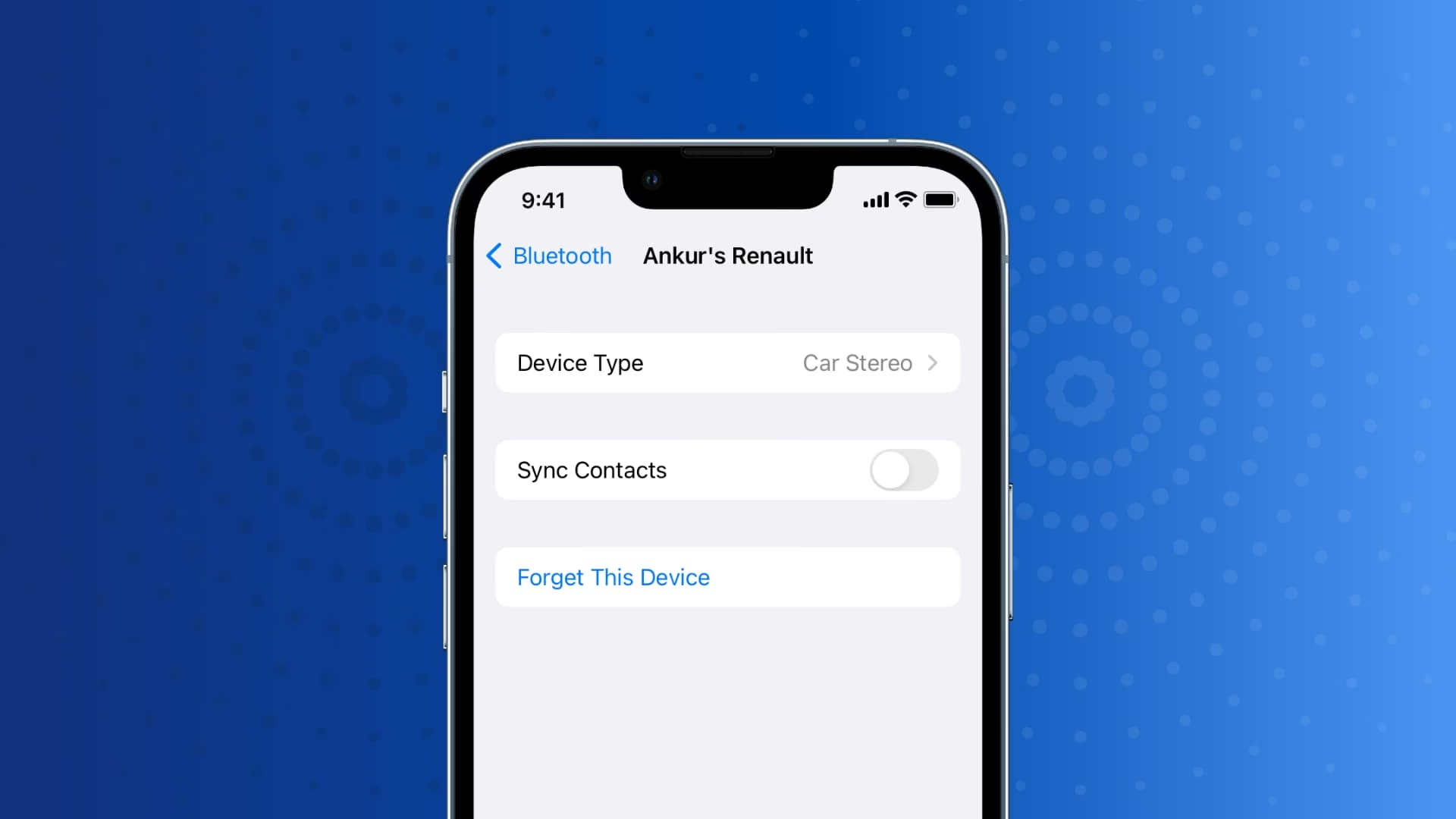
Stalo se vám to? Ten nepříjemný okamžik, kdy omylem klepnete na „Zapomenout toto zařízení“ u svého oblíbeného Bluetooth příslušenství na iPhonu. V tu chvíli se zdá, že je vše ztraceno a vaše sluchátka, reproduktor nebo chytré hodinky jsou navždy odsouzeny k zapomnění. Začnete horečně hledat tlačítko „Zpět“ nebo „Vrátit“, ale brzy zjistíte, že taková jednoduchá funkce na iPhonu prostě neexistuje. Situace je o něco složitější než na Macu, kde je správa zařízení intuitivnější. Ale nezoufejte! I když iPhone nenabízí jedno magické tlačítko pro obnovení zapomenutého zařízení, existují ověřené metody, jak ho přimět, aby si ho pamatoval znovu. V tomto podrobném průvodci se dozvíte, jak na to, krok za krokem, od nejjednodušších řešení až po ty pokročilé, a co dělat, když vše ostatní selže. Připravte se na to, že vaše zařízení bude opět bez problémů fungovat s vaším iPhonem!
" + "
Neexistuje žádné jednoduché a rychlé řešení, které by vám umožnilo „nezapomenout“ zařízení na vašem iPhonu. Nicméně, existují kroky, které můžete podniknout, abyste ho dostali zpět do paměti vašeho telefonu.
- Nejjednodušší cesta: Opětovné spárování zařízení
- Metoda 1: Resetování síťových nastavení
- Metoda 2: Vypnutí a zapnutí zařízení
- Metoda 3: Přepnutí Bluetooth na iPhonu
- Metoda 4: Vypnutí a zapnutí párovacího režimu na zařízení
- Metoda 5: Aktualizace firmwaru zařízení (Režim DFU)
- Co dělat, když vše ostatní selže?
- Často kladené otázky (FAQ)
- Závěr: Obnovení zapomenutého zařízení na iPhonu
Nejjednodušší cesta: Opětovné spárování zařízení
" + "
Nejjednodušší způsob, jak „nezapomenout“ Bluetooth zařízení, je uvést ho zpět do režimu detekce (párování) a poté ho znovu spárovat s vaším telefonem. Většina Bluetooth zařízení má specifický postup pro vstup do párovacího režimu, obvykle zahrnující stisknutí a podržení tlačítka napájení nebo speciálního tlačítka pro párování, dokud kontrolka nezačne blikat. Jakmile je zařízení v párovacím režimu, přejděte na vašem iPhonu do Nastavení > Bluetooth a vyhledejte ho v seznamu dostupných zařízení. Po nalezení na něj klepněte a potvrďte spárování. Toto je první a často nejúčinnější krok, který byste měli vyzkoušet.
" + "
Metoda 1: Resetování síťových nastavení
" + "
Pokud pouhé opětovné spárování nepomohlo, můžete zkusit resetování síťových nastavení vašeho iPhonu. Tato metoda resetuje všechna nastavení související s připojením, včetně Wi-Fi sítí a jejich hesel, mobilních datových nastavení, VPN konfigurací a samozřejmě i veškerých Bluetooth spárování. Nemusíte se bát, tato akce nesmaže vaše osobní data, jako jsou fotografie, aplikace nebo kontakty, pouze nastavení připojení.
" + "
Postupujte následovně:
" + "
- " + "
- Otevřete Nastavení na vašem iPhonu.
- Přejděte na Obecné.
- Přejděte dolů a klepněte na Přenést nebo resetovat iPhone (nebo Resetovat na starších verzích iOS).
- Vyberte Resetovat.
- Zvolte Resetovat nastavení sítě.
- Budete vyzváni k zadání vašeho přístupového kódu. Potvrďte akci.
" + "
" + "
" + "
" + "
" + "
" + "
" + "
Během tohoto procesu se iPhone restartuje. Nebojte se, když se na obrazovce objeví logo Apple a poté zčerná – to je normální součást procesu resetování. Jakmile se iPhone vrátí na domovskou obrazovku, proces je dokončen. Po restartu byste měli být schopni znovu přejít do Nastavení > Bluetooth a najít své dříve zapomenuté zařízení v seznamu, připravené k opětovné spárování.
" + "
Metoda 2: Vypnutí a zapnutí zařízení
" + "
Někdy je nejjednodušší řešení to nejlepší. Pokud resetování síťových nastavení nepomohlo, zkuste vypnout a znovu zapnout jak váš iPhone, tak i zapomenuté zařízení. Tento krok může vyřešit drobné softwarové závady, které brání správnému připojení.
" + "
Vypnutí a zapnutí iPhonu:
" + "
- " + "
- Stiskněte a podržte tlačítko napájení (nebo boční tlačítko a jedno z tlačítek hlasitosti na novějších modelech) dokud se neobjeví posuvník pro vypnutí.
- Přetáhněte posuvník pro vypnutí telefonu.
- Počkejte asi 30 sekund, aby se telefon úplně vypnul.
- Znovu stiskněte a podržte tlačítko napájení, dokud se neobjeví logo Apple, a telefon se zapne.
" + "
" + "
" + "
" + "
" + "
Vypnutí a zapnutí Bluetooth zařízení:
" + "
Ujistěte se, že jste své Bluetooth zařízení také úplně vypnuli a poté znovu zapnuli. Postup se liší podle typu zařízení, ale obvykle stačí podržet tlačítko napájení. Počkejte několik sekund, než ho znovu zapnete.
" + "
Metoda 3: Přepnutí Bluetooth na iPhonu
" + "
Pokud problémy přetrvávají, zkuste v Nastavení > Bluetooth jednoduše vypnout a znovu zapnout samotnou funkci Bluetooth. Klepněte na přepínač tak, aby ze zelené (zapnuto) přešel na šedou (vypnuto) a po několika sekundách ho znovu klepnutím zapněte. Tato akce může obnovit Bluetooth modul vašeho iPhonu a pomoci vyřešit problémy s detekcí zařízení.
" + "
Metoda 4: Vypnutí a zapnutí párovacího režimu na zařízení
" + "
Někdy nestačí jen vypnout a zapnout celé zařízení. Pokud se zdá, že problém přetrvává, dalším krokem by mělo být vypnutí a opětovné zapnutí režimu párování přímo na Bluetooth zařízení. Některé drobné softwarové chyby v samotném zařízení mohou bránit jeho připojení.
" + "
Zkontrolujte své Bluetooth zařízení. Mělo by mít někde tlačítko, které vám umožní spárovat ho s vaším iPhonem. Bluetooth sluchátka, reproduktory a špunty do uší mají obvykle přepínač nebo tlačítko pro párování. Vyhledejte ho a přepněte ho do polohy „vypnuto“ nebo stiskněte, aby se režim párování vypnul. Nechte zařízení asi 30 sekund vypnuté, aby se zcela vypnulo, a poté přepněte přepínač nebo stiskněte tlačítko tak, aby bylo Bluetooth opět povoleno a vstoupilo do párovacího režimu. Poté zkontrolujte rozpoznaná zařízení vašeho iPhonu, abyste se ujistili, že toto konkrétní zařízení bylo „nezapomenuto“ a je připraveno k opětovné spárování.
" + "
Metoda 5: Aktualizace firmwaru zařízení (Režim DFU)
" + "
Předchozí kroky nemusí problém vyřešit, pokud váš iPhone potřebuje aktualizaci firmwaru nebo má závažnější softwarovou chybu. Provedení aktualizace firmwaru zařízení (DFU – Device Firmware Update) může tento problém vyřešit. Jedná se o pokročilý proces, který obnoví váš iPhone na tovární nastavení a přepíše kód iOS, což může vyřešit hlubší softwarové problémy. Je však nezbytné si uvědomit, že režim DFU smaže všechna data z vašeho iPhonu. Proto je záloha dat naprosto klíčová. Bez zálohy přijdete o kontakty, aplikace, fotografie, videa, záložky, hesla a mnoho dalšího.
" + "
Příprava na režim DFU:
" + "
- " + "
- Zálohujte svá data: Než se pustíte do DFU režimu, připojte iPhone k počítači a vytvořte kompletní zálohu přes iTunes (pro Windows nebo macOS Mojave 10.14 a starší) nebo Finder (pro macOS Catalina 10.15 a novější).
- Ujistěte se, že máte aktuální verzi iTunes/Finder.
" + "
" + "
" + "
Vstup do režimu DFU (iPhone 6s a starší):
" + "
- " + "
- Připojte iPhone k počítači.
- Stiskněte a podržte současně tlačítko Spánek/Probuzení a tlačítko Domů.
- Držte obě tlačítka po dobu 8 sekund.
- Po 8 sekundách uvolněte tlačítko Spánek/Probuzení, ale držte dál tlačítko Domů.
- Držte tlačítko Domů, dokud iTunes/Finder nerozpozná iPhone v režimu obnovy (obrazovka iPhonu zůstane černá). Pokud se objeví logo Apple, drželi jste tlačítko příliš dlouho a musíte začít znovu.
" + "
" + "
" + "
" + "
" + "
" + "
Vstup do režimu DFU (iPhone 7 a 7 Plus):
" + "
- " + "
- Připojte iPhone k počítači.
- Stiskněte a podržte současně tlačítko Spánek/Probuzení a tlačítko Snížení hlasitosti.
- Držte obě tlačítka po dobu 8 sekund.
- Po 8 sekundách uvolněte tlačítko Spánek/Probuzení, ale držte dál tlačítko Snížení hlasitosti.
- Držte tlačítko Snížení hlasitosti, dokud iTunes/Finder nerozpozná iPhone v režimu obnovy (obrazovka iPhonu zůstane černá). Pokud se objeví logo Apple, drželi jste tlačítko příliš dlouho a musíte začít znovu.
" + "
" + "
" + "
" + "
" + "
" + "
Vstup do režimu DFU (iPhone 8 a novější, včetně iPhone SE 2. a 3. generace):
" + "
- " + "
- Připojte iPhone k počítači.
- Rychle stiskněte a uvolněte tlačítko Zvýšení hlasitosti.
- Rychle stiskněte a uvolněte tlačítko Snížení hlasitosti.
- Stiskněte a podržte boční tlačítko (tlačítko napájení), dokud obrazovka iPhonu nezčerná.
- Jakmile obrazovka zčerná, držte boční tlačítko a současně stiskněte a držte tlačítko Snížení hlasitosti po dobu 5 sekund.
- Po 5 sekundách uvolněte boční tlačítko, ale držte dál tlačítko Snížení hlasitosti.
- Držte tlačítko Snížení hlasitosti, dokud iTunes/Finder nerozpozná iPhone v režimu obnovy (obrazovka iPhonu zůstane černá). Pokud se objeví logo Apple, drželi jste tlačítko příliš dlouho a musíte začít znovu.
" + "
" + "
" + "
" + "
" + "
" + "
" + "
" + "
Jakmile je váš iPhone v režim DFU, iTunes nebo Finder vám nabídne možnost obnovit zařízení. Postupujte podle pokynů na obrazovce. Pamatujte, že režim DFU, ačkoliv je mocný, může poškodit již poškozený telefon. Postupujte proto s opatrností a pouze pokud jste si jisti svými kroky.
" + "
Co dělat, když vše ostatní selže?
" + "
Frustrující je, že tyto metody nebudou fungovat ve 100 procentech případů. Skutečným viníkem zde může být váš systém iOS nebo dokonce hardware. Pokud se zdá, že je to váš případ, můžete nahlásit tento problém vašemu operátorovi zařízení. Můžete dokonce navštívit nejbližší Apple Store, aby technik prohlédl váš telefon a vyřešil problém. Je zcela možné, že poškozený hardware nebo software vám brání v párování vašeho iPhonu s vaším Bluetooth zařízením. Technik dokáže provést hloubkovou diagnostiku a navrhnout nejlepší řešení, ať už se jedná o softwarovou opravu nebo výměnu komponentu.
" + "
Často kladené otázky (FAQ)
" + "
Co přesně dělá funkce „Zapomenout toto zařízení“?
" + "
Když na iPhonu klepnete na „Zapomenout toto zařízení“ u Bluetooth příslušenství, iPhone odstraní veškeré uložené informace o tomto konkrétním párování. To znamená, že si už „nepamatuje“ identitu zařízení, jeho nastavení ani pověření k připojení. Je to, jako byste ho nikdy nespojili. Zařízení se pak nebude automaticky připojovat a ani se nemusí objevit v seznamu „Moje zařízení“ v nastavení Bluetooth, dokud ho znovu nespárujete.
" + "
Smaže resetování síťových nastavení mé osobní údaje?
" + "
Ne, resetování síťových nastavení nesmaže vaše osobní údaje, jako jsou fotografie, videa, kontakty, zprávy nebo aplikace. Tato akce se týká pouze nastavení souvisejících se sítí, jako jsou uložené Wi-Fi sítě a jejich hesla, nastavení mobilních dat, VPN konfigurace a Bluetooth párování. Po resetu budete muset znovu zadat hesla pro Wi-Fi sítě a znovu spárovat svá Bluetooth zařízení.
" + "
" + "
Neexistuje funkce, která by zabránila náhodnému klepnutí na „Zapomenout toto zařízení“. Jedinou prevencí je být opatrný při procházení nastavením Bluetooth. Vždy pečlivě zkontrolujte, na co klepáte, zvláště pokud máte v seznamu mnoho zařízení.
" + "
Proč se mé zařízení nezobrazuje v seznamu Bluetooth po resetu?
" + "
Pokud se vaše zařízení nezobrazuje v seznamu Bluetooth po provedení resetu síťových nastavení nebo restartu, ujistěte se, že je samotné zařízení zapnuté a v režimu párování (detekovatelné). Někdy je nutné ručně aktivovat párovací režim na Bluetooth zařízení, aby se objevilo v seznamu dostupných zařízení na iPhonu.
" + "
" + "
Pro většinu uživatelů je „nezapomenutí“ zařízení na iPhonu poměrně malý problém s relativně jednoduchým řešením. Často stačí vypnout a znovu zapnout zařízení a nastavení, aby si váš iPhone zařízení znovu zapamatoval. Nicméně, to nebude vždy platit. Někdy může být nutné provést resetování síťových nastavení, nebo v krajním případě dokonce pokročilejší kroky, jako je režim DFU. Pokud se zdá, že problém přetrvává navzdory všem vašim snahám, nebo pokud máte podezření na poškozenou hardwarovou nebo softwarovou komponentu, nejlepší sázkou bude nechat si telefon prohlédnout technikem v autorizovaném servisu Apple. Ale celkově, hraní si s nastavením a provedení několika resetů by mělo vaše zařízení opět spárovat dohromady a vrátit vám plnou funkčnost.
Chceš-li si přečíst další články podobné jako iPhone: Obnovení Zapomenutého Zařízení, navštiv kategorii Návody.