

26/01/2025
V dnešní době má většina z nás na svých iPhonech a iPadech desítky, ne-li stovky aplikací. S takovým množstvím se snadno stane, že se vaše domovská obrazovka zaplní a najít konkrétní aplikaci se stane únavným úkolem. Naštěstí Apple přišel s elegantním řešením, které vám pomůže udržet si přehled a pořádek – je to Knihovna aplikací. Tato funkce, představená s iOS 14, radikálně změnila způsob, jakým interagujeme s našimi aplikacemi, a nabízí inteligentní způsob, jak je uspořádat bez vaší manuální práce.
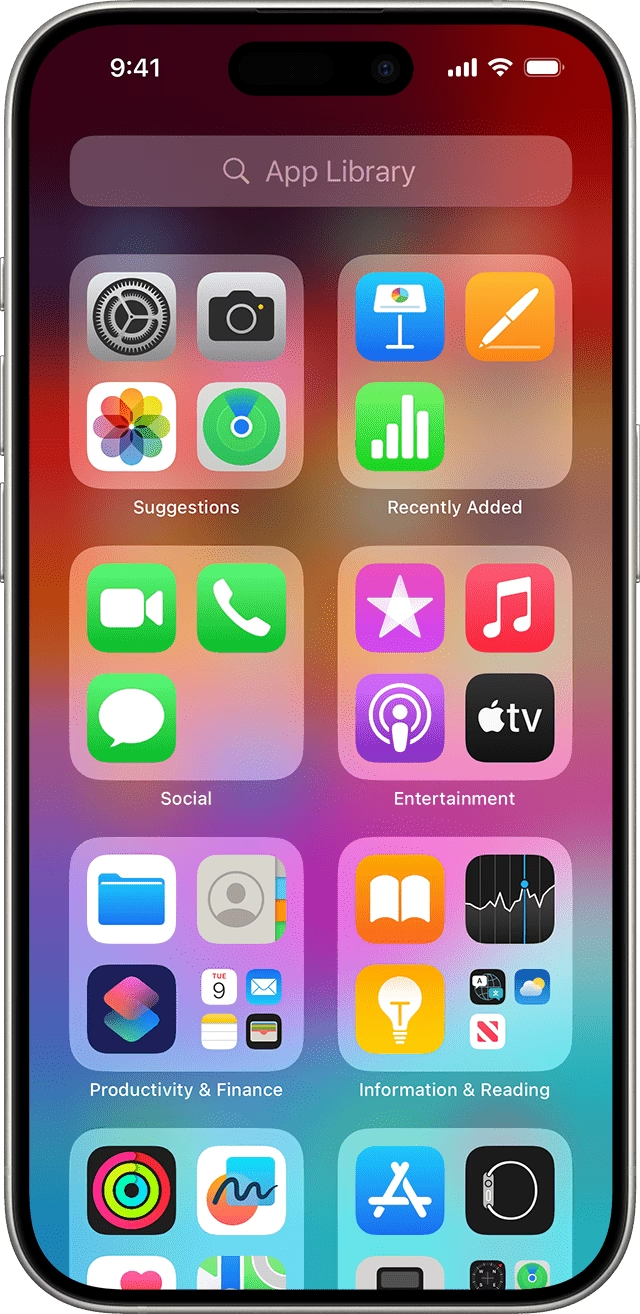
Co je Knihovna aplikací a jak funguje?
Knihovna aplikací je speciální obrazovka na vašem iPhonu nebo iPadu, která automaticky organizuje všechny vaše nainstalované aplikace do kategorií. Představte si ji jako inteligentní šuplík, kde má každá aplikace své předem určené místo. Nemusíte se starat o ruční vytváření složek nebo přesouvání ikon – systém to dělá za vás. Kategorie jako „Produktivita a finance“, „Zábava“, „Sociální sítě“ nebo „Hry“ usnadňují rychlé nalezení aplikace, i když si nepamatujete její přesný název.
Hlavní výhodou Knihovny aplikací je, že vám umožňuje udržet si čistou a přehlednou domovskou obrazovku. Aplikace, které používáte jen zřídka, nebo ty, které nechcete mít neustále na očích, můžete z domovské obrazovky odebrat, aniž byste je museli smazat. Zůstanou bezpečně uloženy v Knihovně aplikací, připravené k použití, kdykoli je budete potřebovat.
Jak se dostat do Knihovny aplikací?
Přístup k Knihovně aplikací je velmi jednoduchý:
- Odemkněte svůj iPhone nebo iPad.
- Přejíždějte prstem doprava přes všechny své domovské obrazovky.
- Poslední obrazovka, kterou uvidíte, je právě Knihovna aplikací.
Uvidíte zde různé složky s názvy kategorií. Větší ikony ve složkách představují aplikace, které používáte nejčastěji v rámci dané kategorie, zatímco menší ikony jsou pro ostatní aplikace. Klepnutím na velkou ikonu aplikaci spustíte. Klepnutím na skupinu čtyř malých ikon v pravém dolním rohu složky otevřete celou kategorii a zobrazíte všechny aplikace v ní.
Vyhledávání v Knihovně aplikací
Pokud víte, jak se aplikace jmenuje, ale nechcete procházet složky, můžete použít vyhledávací pole, které se nachází v horní části Knihovny aplikací. Stačí klepnout na vyhledávací lištu a začít psát název aplikace. Výsledky se budou zobrazovat okamžitě. Tento způsob je často nejrychlejší, zejména pokud máte na svém zařízení mnoho aplikací.
Správa aplikací pomocí Knihovny aplikací
Knihovna aplikací není jen o organizaci, ale také o efektivní správě vašich aplikací.
Odebrání aplikace z domovské obrazovky (ale ponechání v Knihovně aplikací)
Toto je jedna z nejčastěji používaných funkcí, která vám pomůže udržet si čistotu na domovské obrazovce:
- Najděte aplikaci, kterou chcete odebrat z domovské obrazovky.
- Dlouze podržte ikonu aplikace, dokud se neobjeví kontextové menu.
- Vyberte možnost „Odebrat aplikaci“.
- Zde uvidíte dvě možnosti: „Smazat aplikaci“ a „Odebrat z plochy“. Zvolte „Odebrat z plochy“.
Aplikace zmizí z domovské obrazovky, ale zůstane plně funkční a přístupná v Knihovně aplikací.
Smazání aplikace úplně
Pokud už aplikaci nepotřebujete a chcete ji trvale odstranit ze svého zařízení, můžete to udělat několika způsoby:
- Z domovské obrazovky: Dlouze podržte ikonu aplikace, zvolte „Odebrat aplikaci“ a poté „Smazat aplikaci“.
- Z Knihovny aplikací: Přejděte do Knihovny aplikací, najděte aplikaci (můžete použít vyhledávání). Dlouze podržte ikonu aplikace a zvolte „Smazat aplikaci“. Potvrďte smazání.
- Z Nastavení: Přejděte do
Nastavení > Obecné > Úložiště: iPhone/iPad. Zde si můžete prohlédnout seznam všech aplikací a jejich velikost. Klepněte na aplikaci a poté na „Smazat aplikaci“.
Kam se ukládají nové aplikace?
Ve výchozím nastavení se nové aplikace, které si stáhnete z App Store, zobrazí jak na domovské obrazovce, tak v Knihovně aplikací. Můžete to však změnit:
- Přejděte do
Nastavení > Plocha a knihovna aplikací. - Zde pod sekcí „Nově stažené aplikace“ můžete vybrat buď „Přidat na plochu“ (výchozí), nebo „Pouze knihovna aplikací“.
Pokud zvolíte „Pouze knihovna aplikací“, nové aplikace se po stažení automaticky zařadí do Knihovny aplikací a nebudou zaplňovat vaši domovskou obrazovku.
Tipy pro efektivní správu aplikací
Knihovna aplikací je skvělý nástroj, ale existují i další tipy, jak udržet své zařízení v pořádku:
Využijte funkci Offload (Odinstalovat nepoužívané aplikace)
Pokud máte nedostatek místa na disku, ale nechcete smazat data spojená s aplikací, můžete použít funkci Offload. Tato funkce odstraní samotnou aplikaci, ale ponechá její dokumenty a data. Pokud aplikaci znovu nainstalujete, vaše data budou stále k dispozici.
- Přejděte do
Nastavení > Obecné > Úložiště: iPhone/iPad. - Zde uvidíte doporučení „Odinstalovat nepoužívané aplikace“. Můžete to zapnout, a systém bude automaticky odinstalovávat aplikace, které dlouho nepoužíváte.
- Nebo můžete ručně vybrat konkrétní aplikaci ze seznamu a klepnout na „Odinstalovat aplikaci“.
Ikona odinstalované aplikace zůstane na domovské obrazovce nebo v Knihovně aplikací s malou ikonou cloudu, což naznačuje, že ji lze stáhnout zpět.
Využití Spotlight vyhledávání
Spotlight vyhledávání je mocný nástroj, který vám pomůže rychle najít cokoli na vašem iPhonu, včetně aplikací, dokumentů, zpráv nebo kontaktů. Pro přístup k Spotlight vyhledávání stačí přejet prstem dolů kdekoli na domovské obrazovce (nebo v Knihovně aplikací).
Začněte psát název aplikace a okamžitě se vám zobrazí výsledky. Toto je často nejrychlejší způsob, jak spustit aplikaci, ať už je na domovské obrazovce, ve složce, nebo v Knihovně aplikací.
Organizace domovské obrazovky
I když Knihovna aplikací dělá většinu práce, stále máte kontrolu nad tím, co se zobrazuje na vaší domovské obrazovce. Zvažte následující:
- Pouze nejpoužívanější aplikace: Mějte na domovské obrazovce jen ty aplikace, které používáte denně.
- Složky na domovské obrazovce: Pro aplikace, které chcete mít na dosah, ale nechcete, aby zabíraly příliš mnoho místa, vytvářejte složky. Jednoduše přetáhněte jednu aplikaci na druhou.
- Widgety: Využijte widgety pro rychlý přístup k informacím z vašich oblíbených aplikací, aniž byste je museli otevírat.
Srovnání: Domovská obrazovka vs. Knihovna aplikací
Pojďme si shrnout hlavní rozdíly a synergie mezi domovskou obrazovkou a Knihovnou aplikací:
| Funkce | Domovská obrazovka | Knihovna aplikací |
|---|---|---|
| Organizace | Ruční, pomocí složek a stránek | Automatická, podle předdefinovaných kategorií |
| Přístup | Přejetím prstem mezi stránkami, Spotlight | Přejetím prstem úplně doprava, vyhledávací pole, Spotlight |
| Skrytí aplikací | Lze odebrat z plochy (zůstane v Knihovně) | Nelze skrýt jednotlivé aplikace uvnitř, je to úložiště pro všechny |
| Vyhledávání | Spotlight (přejetím dolů) | Vyhledávací pole nahoře, Spotlight |
| Smazání aplikací | Přímo z ikony nebo přes Nastavení | Přímo z ikony nebo přes Nastavení |
| Nové aplikace | Standardně sem (lze změnit v nastavení) | Lze nastavit jako výchozí umístění pro nové aplikace |
| Přehlednost | Vyžaduje manuální správu pro udržení pořádku | Automaticky udržuje pořádek, minimalizuje vizuální nepořádek |
Často kladené otázky (FAQ)
Mohu si přizpůsobit kategorie v Knihovně aplikací?
Ne, kategorie v Knihovně aplikací jsou předdefinované společností Apple a nelze je ručně měnit, přejmenovávat ani vytvářet vlastní. Systém automaticky přiřadí aplikace do nejvhodnější kategorie.
Co se stane, když smažu aplikaci z Knihovny aplikací?
Když smažete aplikaci přímo z Knihovny aplikací (dlouhým podržením ikony a výběrem „Smazat aplikaci“), aplikace se trvale odstraní z vašeho zařízení, včetně všech jejích dat, pokud se nejedná o data uložená v iCloudu nebo jiné cloudové službě. Aplikace nebude k dispozici ani na domovské obrazovce, ani v Knihovně aplikací.
Mohu skrýt aplikaci tak, aby nebyla viditelná ani v Knihovně aplikací?
Standardně nelze aplikaci skrýt tak, aby nebyla viditelná v Knihovně aplikací. Knihovna aplikací je navržena tak, aby zobrazovala všechny nainstalované aplikace. Pokud chcete aplikaci úplně skrýt, museli byste ji smazat. Pro rodičovskou kontrolu nebo omezení přístupu k určitým aplikacím můžete použít funkci „Čas u obrazovky“ v Nastavení, která umožňuje aplikace skrýt nebo omezit jejich použití.
Kde najdu aplikace, které jsem odebral z domovské obrazovky?
Všechny aplikace, které jste odebrali z domovské obrazovky, aniž byste je smazali, se nacházejí v Knihovně aplikací. Přejděte na konec všech domovských obrazovek a tam je najdete v příslušných kategoriích nebo je vyhledejte pomocí vyhledávacího pole.
Je Knihovna aplikací dostupná na starších verzích iOS/iPadOS?
Knihovna aplikací byla představena s iOS 14 a iPadOS 15. Pokud máte starší verzi operačního systému, tato funkce nebude k dispozici. Pro její použití je nutné aktualizovat vaše zařízení na kompatibilní verzi.
Závěr
Knihovna aplikací je nesmírně užitečná funkce, která zjednodušuje správu aplikací na vašem iPhonu a iPadu. Umožňuje vám udržet si čistou a přehlednou domovskou obrazovku, zatímco všechny vaše aplikace zůstanou snadno dostupné a organizované. Díky automatickému kategorizování a rychlému vyhledávání je nalezení jakékoli aplikace otázkou několika sekund. V kombinaci s efektivním využíváním Spotlight vyhledávání a správou stahování nových aplikací získáte plnou kontrolu nad digitálním prostorem vašeho zařízení.
Chceš-li si přečíst další články podobné jako Jak spravovat aplikace na iPhonu s Knihovnou aplikací, navštiv kategorii iPhone.