
24/07/2025
V dnešní době, kdy jsme neustále v pohybu a naše mobilní data se tenčí rychleji než led v létě, je možnost sledování oblíbených YouTube videí offline doslova darem z nebes. Představte si, že jste v letadle, ve vlaku bez signálu, nebo prostě jen na místě, kde je Wi-Fi slabá či nedostupná. Právě v takových chvílích oceníte, když máte svá videa stažená přímo v zařízení. I když se YouTube snaží uživatele držet ve svém ekosystému a na svých platformách, existují legitimní cesty, jak si videa uložit pro pozdější přehrávání. Tento komplexní průvodce vám ukáže, jak na to, ať už máte předplatné YouTube Premium, nebo ne, a zaměří se i na specifické triky pro uživatele iPhonů a iPadů.
Stahování videí z YouTube nejenže šetří vaše mobilní data, ale také vám poskytuje nepřerušovaný zážitek ze sledování. Žádné otravné bufferingy, žádné čekání na načtení – jen čistá zábava, kdykoli si vzpomenete. Pojďme se podívat na různé metody, které vám pomohou dosáhnout této digitální volnosti.
Oficiální metody stahování YouTube videí
YouTube nabízí dvě hlavní cesty pro stahování videí, které se liší především v kvalitě a dostupnosti. Tyto metody jsou integrovány přímo do aplikace a webového rozhraní YouTube, což z nich činí nejbezpečnější a nejpohodlnější způsob, jak si videa uložit.
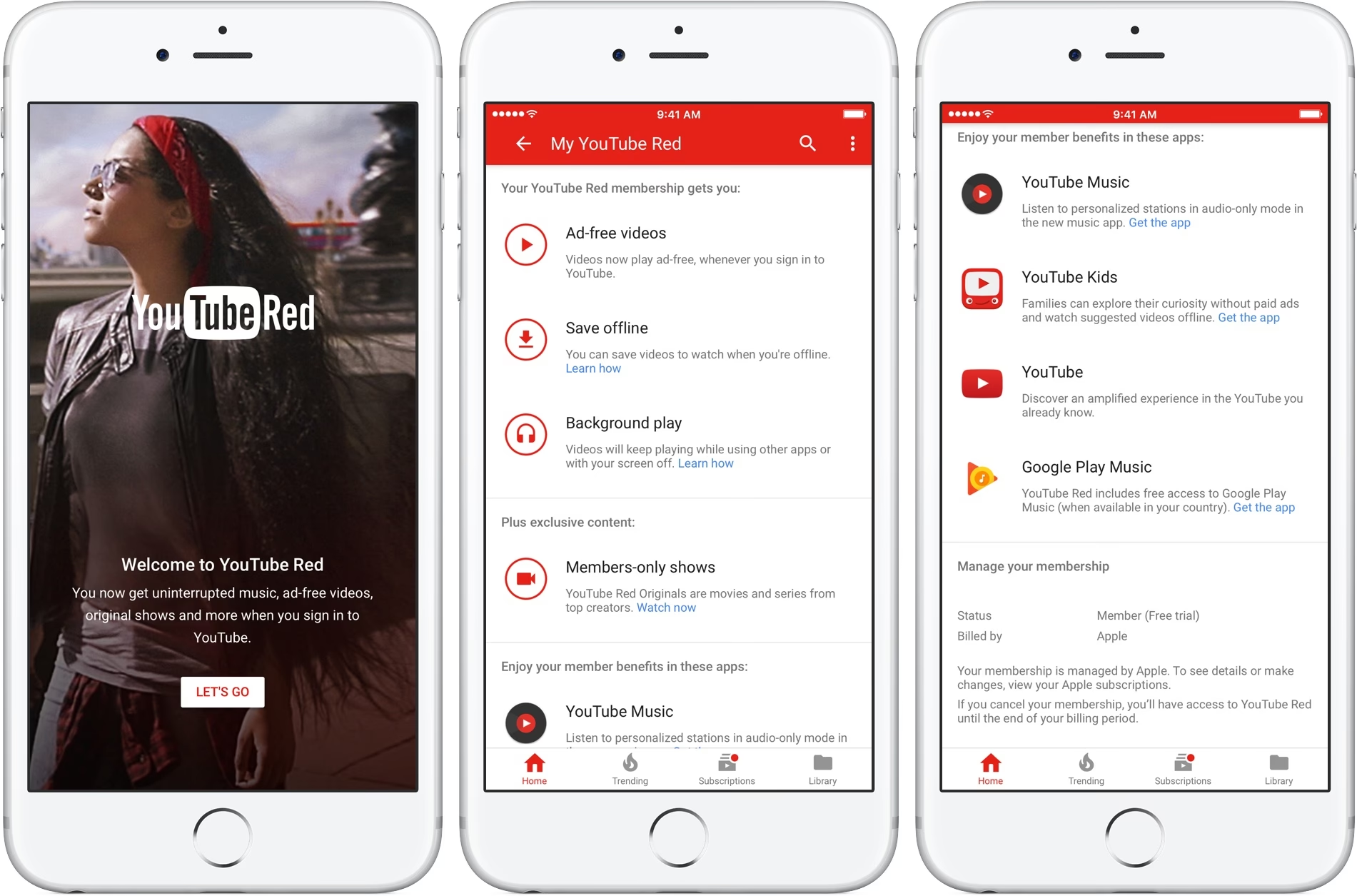
Pokud jste předplatitelem YouTube Premium, máte prakticky neomezené možnosti stahování. Tato služba odstraňuje reklamy a umožňuje stahovat videa ve vysoké kvalitě, až do Full HD (1080p). Stažená videa zůstanou ve vašem zařízení po dobu 29 dnů, i když se zařízení nepřipojí k internetu. Pokud se však pravidelně připojujete, videa obvykle zůstanou uložená, dokud je ručně neodstraníte nebo dokud je neodstraní nahrávající uživatel. V některých případech nebo regionech se může tato lhůta zkrátit na pouhých 48 hodin, je však dobré mít to na paměti.
Jak stáhnout video s YouTube Premium v aplikaci (iPhone/iPad/Android):
- Otevřete aplikaci YouTube na svém iPhonu, iPadu nebo Android telefonu.
- Najděte video, které chcete uložit pro offline přehrávání.
- Klepněte na ikonu tří teček vedle videa (pokud jste v seznamu) a vyberte „Stáhnout video“.
- Případně, pokud video přehráváte, klepněte přímo na tlačítko „Stáhnout“ pod přehrávačem.
- Vyberte požadovanou kvalitu stahování (až do 1080p) a potvrďte klepnutím na „Stáhnout“.
Jak stáhnout video s YouTube Premium na webu:
Pro stahování z webu YouTube budete potřebovat podporovaný prohlížeč, jako je Google Chrome, Microsoft Edge, Firefox nebo Opera. Safari zatím není oficiálně podporováno.
- Navštivte youtube.com ve svém prohlížeči.
- Najděte video, které chcete stáhnout.
- Klepněte na ikonu tří teček vedle videa a vyberte „Stáhnout“.
- Nebo, pokud video přehráváte, použijte tlačítko „Stáhnout“ pod přehrávačem.
- Vyberte kvalitu videa a potvrďte.
Důležité: Pokud se objeví upozornění „Povolit www.youtube.com ukládat data do trvalého úložiště?“, klepněte na „Povolit“. Dále je doporučeno nechat kartu prohlížeče otevřenou, aby se stahování dokončilo bez přerušení.
Pokud nemáte předplatné YouTube Premium, možnosti stahování jsou značně omezené. Google vám obvykle neumožní ukládat videa pro offline přehrávání, pokud se nenacházíte v jedné z několika podporovaných zemí (například USA, Velká Británie, Austrálie, Francie a Německo bohužel nejsou podporovány pro bezplatné stahování). Navíc je kvalita stahování omezena na 144p nebo 360p na mobilních zařízeních a 144p nebo 480p na počítačích – žádné HD stahování.
Proces stahování je podobný jako u Premium předplatného:
- Najděte video, které chcete stáhnout, v aplikaci YouTube nebo na webu.
- Klepněte na možnost „Stáhnout“, vyberte kvalitu (pokud je na výběr) a klepněte na „Stáhnout“.
Poznámka: Některá videa lze stáhnout pouze s YouTube Premium, i když se nacházíte v zemi, kde je bezplatné stahování jinak povoleno. Například uživatelé v Indii mohou stahovat hudbu produkovanou T-Series pouze s Premium předplatným, i když ostatní videa mohou stahovat bezplatně.
| Funkce | YouTube Premium | Bez Premium (Zdarma) |
|---|---|---|
| Kvalita stahování | Až 1080p (Full HD) | Max. 480p (Desktop), 360p (Mobil) |
| Dostupnost stahování | Globálně | Jen ve vybraných zemích |
| Doba uložení videí | Až 29 dní (obvykle neomezeně s připojením) | Až 29 dní (obvykle neomezeně s připojením) |
| Přehrávání na pozadí | Ano | Ne |
| Reklamy | Žádné | Ano |
| Hudba na pozadí | Ano (YouTube Music) | Ne |
Správa stažených videí
Jakmile si video stáhnete, je důležité vědět, kde ho najít a jak ho případně odstranit, abyste uvolnili místo v úložišti vašeho zařízení.
Jak najít stažená videa:
V aplikaci YouTube:
- Otevřete aplikaci YouTube.
- Klepněte na ikonu „Vy“ (nebo „Knihovna“) v pravém dolním rohu.
- Zde klepněte na „Stažené soubory“.
- Vyberte video, které chcete sledovat offline.
Na webu YouTube:
- Navštivte youtube.com v prohlížeči, ve kterém jste video stáhli.
- Klikněte na „Stažené soubory“ v levém bočním menu pro přístup ke všem staženým videím.
- Pokud „Stažené soubory“ nevidíte, klikněte na ikonu menu (tři vodorovné čáry) v levém horním rohu a pak vyberte „Stažené soubory“.
- Nyní klikněte na video, které chcete sledovat.
Jak odstranit offline videa:
Uvolnění místa na telefonu nebo počítači je snadné. Videa můžete odstranit buď přímo při sledování, nebo z sekce „Stažené soubory“.
Při sledování offline videa:
Během přehrávání offline videa klepněte na tlačítko „Staženo“ pod přehrávačem videa a vyberte „Smazat“ nebo „Odebrat“. Na počítači klikněte na ikonu tří teček a zvolte „Odebrat ze stažených souborů“.
Z oddílu „Stažené soubory“:
V aplikaci YouTube:
- Otevřete aplikaci na telefonu a klepněte na „Vy“ (nebo „Knihovna“).
- Klepněte na „Stažené soubory“.
- Pro odstranění uloženého videa klepněte na ikonu tří teček vedle něj a vyberte „Smazat ze stažených souborů“.
- Pro odstranění všech offline videí klepněte na ikonu tří teček v horní části obrazovky a zvolte „Nastavení“. Poté klepněte na „Smazat stažené soubory“ a potvrďte.
Na webu YouTube:
- Klikněte na ikonu menu v levém horním rohu a vyberte „Stažené soubory“.
- Klikněte na ikonu tří teček u videa a zvolte „Odebrat ze stažených souborů“.
- Případně klikněte na „Nastavení stahování“ a poté na „Smazat všechny stažené soubory“, abyste odstranili všechna videa.
Řešení problémů: YouTube videa se nestahují přes mobilní data
Pokud máte velký nebo neomezený datový tarif, můžete si vybrat stahování videí pro offline přehrávání i v případě, že vaše zařízení není připojeno k Wi-Fi. Toto nastavení je často ve výchozím stavu vypnuto, aby se předešlo nechtěnému vyčerpání dat.
- Otevřete aplikaci YouTube na svém iPhonu, iPadu nebo Android telefonu.
- Klepněte na „Vy“ (nebo „Knihovna“) > „Stažené soubory“.
- Klepněte na ikonu tří teček v horní části obrazovky a zvolte „Nastavení“.
- Vypněte přepínač „Stahovat pouze přes Wi-Fi“.
Chytré triky pro iPhone a iPad: Jak obejít omezení YouTube
Od raných dob iPhonu bylo stahování videí z YouTube obtížným úkolem a bohužel se situace dodnes příliš nezlepšila. Existuje mnoho důvodů, proč je stahování videí z YouTube vždycky ošemetné, ale žádný není větší než vlastní rozhodnutí YouTube neumožnit svým uživatelům snadné možnosti. Stránka chce uživatele uzamknout ve svých vlastních aplikacích a předplatných, takže neumožňuje bezplatné stahování videí. Nicméně existuje několik způsobů, jak stáhnout YouTube videa přímo do iPhonu a užívat si je, kdykoli nemáte připojení k internetu. Stahování YouTube videí na iPhone nebo iPad vám nejen umožní užívat si videa offline, ale můžete také poslouchat jejich zvuk na pozadí, což je ideální pro hudební videa, talk show a přednášky.
Zde uvádíme několik metod, které vám pomohou uložit videa přímo do vašeho iPhonu, i když nemáte YouTube Premium nebo nejste v podporované zemi. Mějte na paměti, že tyto metody obcházejí oficiální cestu a mohou být náchylné ke změnám funkčnosti nebo k porušení smluvních podmínek YouTube.
Možnost 1: Stahování videí pomocí aplikace Zkratky (Shortcuts)
Jedním z nejjednodušších a nejrychlejších způsobů, jak uložit YouTube videa na iPhone nebo iPad, je použití aplikace Zkratky. Tato nativní aplikace od Applu vám umožňuje vytvářet automatizované úkoly. Pro stahování YouTube videí budete potřebovat specifickou zkratku vytvořenou komunitou.
Kroky pro použití Zkratky:
- Ujistěte se, že máte na svém zařízení s iOS 12 nebo novějším nainstalovanou aplikaci Zkratky.
- Vyhledejte na internetu (např. přes Google) „Download YouTube shortcut iOS“ a najděte důvěryhodný odkaz pro stažení zkratky (např. z RoutineHub nebo jiných komunitních stránek). Dbejte na bezpečnost a stahujte jen z ověřených zdrojů.
- Jakmile je zkratka stažena a přidána do vaší knihovny Zkratek, otevřete aplikaci YouTube a najděte video, které chcete stáhnout.
- Klepněte na tlačítko „Sdílet“ pod videem.
- V nabídce „Sdílet odkaz“ klepněte na možnost „Více“ (nebo posuňte seznam doprava, dokud neuvidíte ikonu Zkratek).
- Zobrazí se sdílecí list iOS. Zde byste měli vidět tlačítko „Zkratky“. Pokud ho nevidíte, klepněte na „Více“ a povolte přepínač pro přidání Zkratek do menu.
- Když klepnete na tlačítko „Zkratky“, zobrazí se stránka Zkratek, která by měla obsahovat i zkratku „Download YouTube“ (nebo podobný název). Klepněte na ni a počkejte, než se video stáhne.
- Nakonec se vás systém zeptá, zda chcete video uložit nebo sdílet. Pro uložení jednoduše klepněte na možnost „Uložit do alba fotografií“. Poté se celé video uloží do vaší knihovny Fotek.
Možnost 2: Použití Documents by Readdle a online stahovače
Documents by Readdle je populární aplikace pro správu souborů pro iOS, která zahrnuje i vestavěný webový prohlížeč. Tento prohlížeč lze použít pro přístup k online nástrojům pro stahování videí z YouTube, a poté uložit soubor přímo do aplikace, odkud jej lze přesunout do složky Fotky.
Kroky pro použití Documents by Readdle:
- Nainstalujte si aplikaci Documents by Readdle pro iOS z App Store.
- Spusťte aplikaci a klepněte na ikonu modrého kompasu v pravém dolním rohu, abyste otevřeli vestavěný prohlížeč.
- Do adresního řádku zadejte název online stahovače, například „savefrom.net“, a klepněte na „Přejít“. Vyberte si spolehlivý a bezpečný online stahovač videí.
- Nyní potřebujete URL adresu videa, které chcete stáhnout. Vraťte se do aplikace YouTube, najděte video, klepněte na ikonu „Sdílet“ a poté vyberte „Kopírovat odkaz“.
- Vraťte se do Documents by Readdle a vložte zkopírovanou URL adresu do pole pro URL v online stahovači. Klepněte na modrou šipku nebo tlačítko pro pokračování.
- Měli byste vidět náhled videa a zelené tlačítko „Stáhnout“. Klepněte na něj a postupujte podle pokynů pro dokončení stahování.
- V pravém dolním rohu obrazovky klepněte na ikonu „Stažené soubory“ (obvykle šipka dolů). Zde najdete stažený soubor.
- Video můžete přehrávat přímo z aplikace Documents. Pokud jej chcete přesunout do alba Fotek, je to trochu složitější: Klepněte a podržte ikonu staženého videa, poté ji přetáhněte do levého horního rohu (kde je napsáno „Přetáhněte sem“). Držte, dokud se nezmění zobrazení na obrazovku složek. Přetáhněte ikonu do složky „Fotky“ a uvolněte.
Možnost 3: Stahování YouTube videí přes UC Browser
Aplikace UC Browser pro iOS má vestavěný systém souborů, který vám umožňuje stahovat soubory z webu a spravovat je přímo v aplikaci. Tento prohlížeč také umožňuje uživatelům stahovat YouTube videa prostřednictvím jakéhokoli nástroje třetích stran a ukládat je do souborového systému prohlížeče. Jakmile je video uloženo, můžete ho sledovat, kdykoli se vám zachce. Ačkoli vám prohlížeč neumožní poslouchat zvuk na pozadí mimo aplikaci, můžete poslouchat zvuk YouTube videa, zatímco používáte UC Browser k procházení webu. Koncept je velmi podobný jako u Documents by Readdle – využíváte prohlížeč s integrovaným správcem stahování.
Možnost 4: YouTube++ (pro pokročilé uživatele)
Nejvýkonnějším nástrojem pro stahování a sledování YouTube videí na iPhonu je YouTube++. Kromě toho, že uživatelům umožňuje ukládat videa pro offline sledování na iPhonu, aplikace YouTube++ umožňuje uživatelům poslouchat zvuk na pozadí, deaktivovat otravné funkce YouTube, blokovat reklamy a mnoho dalšího. Můžete dokonce stáhnout pouze zvuk z videa, což je ideální pro hudební videa.
YouTube++ přirozeně není povolen v App Store, takže musíte projít chytrými způsoby instalace této výkonné aplikace na vaše zařízení. Naštěstí pro YouTube++ není vyžadován jailbreak, nicméně stále jej musíte nainstalovat na své nejailbreaknuté zařízení pomocí nástroje Cydia Impactor (nebo podobných nástrojů, které umožňují sideloading aplikací). Instalace vyžaduje technické znalosti a pravidelné reinstalace, protože certifikáty se mohou zneplatnit.
Důležité varování: Používání neoficiálních aplikací a metod stahování videí, které obcházejí podmínky YouTube, může mít svá rizika. Patří sem potenciální bezpečnostní rizika (malware, narušení soukromí), nestabilita aplikací, a také možnost porušení autorských práv. Vždy buďte opatrní a zvažte rizika před použitím těchto alternativních metod.
Často kladené otázky (FAQ)
Mohu stahovat jakákoli videa z YouTube?
Ne všechna videa lze stáhnout. Některá videa mohou být omezena z důvodu autorských práv, nastavení nahrávajícího uživatele nebo regionálních omezení. Videa vyžadující YouTube Premium nelze stáhnout bez předplatného.
Jak dlouho zůstanou stažená videa v mém zařízení?
Oficiálně stažená videa přes YouTube Premium zůstanou dostupná po dobu 29 dnů bez internetového připojení. Pokud se zařízení pravidelně připojuje k internetu, videa by měla zůstat uložená, dokud je ručně neodstraníte nebo dokud je neodstraní nahrávající uživatel. V některých regionech se může lhůta zkrátit na 48 hodin.
Je legální stahovat videa z YouTube?
Stahování videí z YouTube pro osobní, offline použití je obecně považováno za šedou zónu. YouTube své podmínky služby zakazuje stahování bez jejich výslovného souhlasu (tj. přes oficiální funkci stahování Premium). Rozhodně je nezákonné stahovat obsah chráněný autorskými právy a šířit ho dál nebo ho používat pro komerční účely.
Mohu stahovat videa v 4K rozlišení?
Oficiálně s YouTube Premium můžete stahovat videa v nejvyšší dostupné kvalitě, včetně 4K, pokud je video v tomto rozlišení nahráno. Bez Premium je kvalita stahování výrazně omezena.
Proč se mi video nestahuje?
Příčin může být několik: nemáte dostatek místa v úložišti, jste v zemi, kde není bezplatné stahování povoleno, video vyžaduje YouTube Premium, nebo máte v nastavení aplikace YouTube zapnutou možnost „Stahovat pouze přes Wi-Fi“ a jste připojeni k mobilním datům. Také se ujistěte, že video není omezeno autorskými právy nebo že ho nahrávající uživatel nepovolil ke stažení.
Závěr
Sledování YouTube videí offline je skvělý způsob, jak si užít obsah bez ohledu na dostupnost internetu nebo omezení datového tarifu. Ať už se rozhodnete pro pohodlí a benefity YouTube Premium, nebo se pustíte do objevování chytrých triků pro svůj iPhone, možnosti jsou tu. Důležité je vybrat si metodu, která nejlépe vyhovuje vašim potřebám a technickým dovednostem. Díky těmto informacím můžete nyní s klidem cestovat, dojíždět nebo si prostě jen užívat svá oblíbená videa, kdykoli a kdekoli. Přece jen, mít svou zábavu vždy po ruce je ten pravý luxus moderní doby!
Chceš-li si přečíst další články podobné jako YouTube Videa Offline: Průvodce Stažením na iPhone, navštiv kategorii Návody.