
07/06/2024
AirDrop je bezesporu jednou z nejužitečnějších funkcí ekosystému Apple, která umožňuje bleskurychlé sdílení souborů, fotografií, videí a dalších dat mezi zařízeními. Představte si situaci: potřebujete rychle poslat dokument z vašeho MacBooku kolegovi, který sedí vedle vás, nebo si přenést fotky z iPhonu na Mac. AirDrop je pro tyto účely ideální. Co ale dělat, když se z ničeho nic rozhodne nespolupracovat? Možná se vám nezobrazují žádná zařízení, nebo se přenos zasekne uprostřed. Nebojte se, nejste sami! Problémy s AirDropem na Macu jsou poměrně běžné, ale dobrou zprávou je, že ve většině případů existuje jednoduché řešení. V tomto článku se ponoříme do hloubky a prozkoumáme nejčastější příčiny, proč AirDrop nefunguje, a nabídneme vám podrobné kroky, jak tyto problémy efektivně odstranit. Naším cílem je, aby se pro vás sdílení souborů stalo opět snadnou a bezstarostnou záležitostí.
Proč AirDrop nefunguje na mém Macu?
Než se pustíme do konkrétních řešení, je důležité pochopit, proč váš AirDrop vůbec nefunguje. Existuje celá řada možných důvodů, které mohou bránit správnému fungování. Zde jsou ty nejčastější:
- Deaktivované Wi-Fi nebo Bluetooth: AirDrop spoléhá na obě tyto bezdrátové technologie. Bluetooth se používá k detekci zařízení v blízkosti a Wi-Fi k samotnému přenosu dat. Pokud je jedna z nich vypnutá, AirDrop nebude fungovat.
- Zařízení jsou příliš daleko od sebe: AirDrop má omezený dosah, obvykle kolem 9 metrů (30 stop). Pokud jsou vaše zařízení dál, nebudou se moci spojit.
- Nesprávné nastavení zjistitelnosti AirDropu: AirDrop má nastavení soukromí, které určuje, kdo vás může objevit. Pokud je nastaveno na „Nikdo“ nebo „Pouze pro kontakty“ a nejste v kontaktech příjemce, nebudete viditelní.
- Aktivní brána Firewall: Brána firewall na vašem Macu může blokovat příchozí spojení potřebná pro AirDrop.
- Režim Nerušit nebo Letadlo: Tyto režimy mohou deaktivovat bezdrátové komunikace nebo ztlumit oznámení, což brání AirDropu v práci.
- Sdílení internetu: Pokud váš Mac (nebo druhé zařízení) sdílí internetové připojení, AirDrop nemusí fungovat správně, protože bezdrátové rádio je zaneprázdněno.
- Příliš velká velikost souboru nebo nedostatek místa: I když AirDrop nemá pevný limit velikosti, velmi velké soubory trvají dlouho a vyžadují dostatek volného místa na přijímajícím zařízení.
- Problémy s přihlášením k iCloudu: Pro některé typy přenosů, zejména pokud je nastaveno „Pouze pro kontakty“, je důležité být přihlášen k iCloudu.
- Rušení z jiných zařízení: Některá elektronická zařízení (např. mikrovlnné trouby, dětské chůvičky) mohou rušit bezdrátové signály a ovlivňovat AirDrop.
- Příjemce odmítl přenos: Někdy je problém tak jednoduchý, že příjemce omylem odmítl požadavek na přenos.
- Nepodporovaný typ souboru: Většina souborů funguje, ale některé (např. hudba) se mohou přenášet jinak (jako odkaz namísto přímého souboru).
- Nekompatibilní nebo zastaralé zařízení: AirDrop má minimální systémové požadavky. Velmi stará zařízení nemusí být kompatibilní.
Bez ohledu na příčinu je pro základní fungování AirDropu nezbytné mít zapnuté Wi-Fi i Bluetooth a zajistit, aby obě zařízení byla ve vzdálenosti do 9 metrů. Dále je klíčové správně nastavit zjistitelnost vašeho zařízení pro příjem požadavků AirDropu. Nyní se podíváme na podrobná řešení.
Základní kroky pro zprovoznění AirDropu
Začněme s nejčastějšími a nejjednoduššími řešeními, která často problém vyřeší.
1. Nastavte AirDrop jako zjistitelný
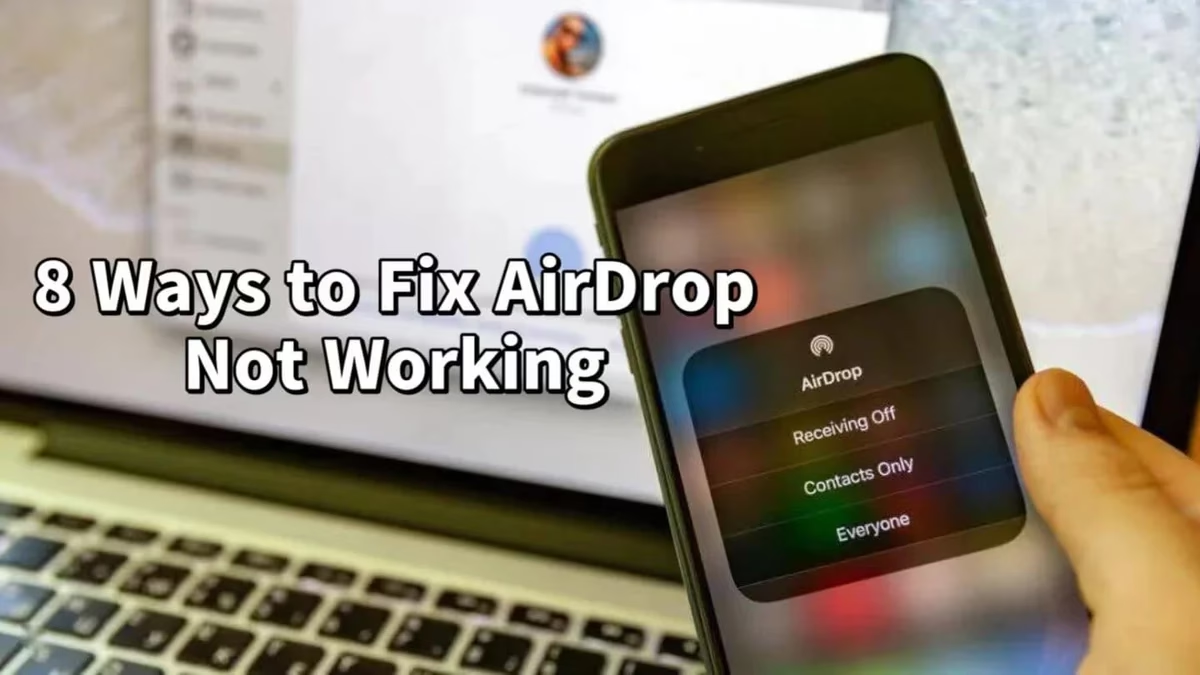
AirDrop má nastavení kontroly, které vám umožňuje určit, zda vaše zařízení mohou ostatní vidět. Tímto způsobem můžete blokovat určitá zařízení nebo naopak povolit konkrétním osobám, aby vás viděly. Zde jsou možnosti nastavení:
- Vypnuto: Nikdo v místní síti nemůže vidět vaše zařízení.
- Pouze pro kontakty: Pouze lidé ve vaší aplikaci Kontakty mohou vidět vaše zařízení v síti AirDropu.
- Všichni: Všechna blízká zařízení s aktivovaným AirDropem mohou vidět vaše zařízení.
Abyste se ujistili, že jste zjistitelní v AirDropu pro Mac, měli byste přistupovat k nastavení zjistitelnosti v aplikaci Finder. Zde je návod, jak to udělat a opravit tak nefunkční AirDrop na Macu:
- Otevřete Finder a přejděte na jeho boční panel a vyberte AirDrop. Alternativně můžete zvolit AirDrop z nabídky „Otevřít“ (Go) v Finderu.
- Zobrazí se okno Finderu pro AirDrop.
- Stiskněte text, který říká „Povolit, aby mě objevily:“.
- Zobrazí se rozbalovací nabídka s nastavením zjistitelnosti.
- Vyberte vhodné nastavení zjistitelnosti. Pokud máte problémy s viditelností v AirDropu, můžete jednoduše zvolit Všichni. Po dokončení přenosu můžete nastavení změnit zpět na „Pouze pro kontakty“ nebo „Vypnuto“ z bezpečnostních důvodů.
2. Aktivujte Wi-Fi a Bluetooth
Jak již bylo zmíněno, AirDrop používá Bluetooth k nalezení zařízení v dosahu 9 metrů a Wi-Fi se používá k přenosu dat mezi dvěma zařízeními. Pokud je jedno z těchto zařízení deaktivováno, AirDrop nebude správně fungovat. Zde je návod, jak aktivovat Bluetooth a Wi-Fi na vašem Macu:
- Spusťte okno Finderu. Poté vyberte AirDrop v bočním panelu.
- Otevře se okno Finderu pro AirDrop. Pokud je Bluetooth vypnuto, vyzve vás k jeho aktivaci. Jednoduše stiskněte tlačítko „Zapnout Bluetooth“.
- Přejděte do Předvoleb systému (System Preferences) umístěných v Docku nebo z nabídky Apple.
- Vyberte panel předvoleb s názvem Síť (Network).
- V jeho bočním panelu vyberte Wi-Fi. Poté stiskněte tlačítko „Zapnout Wi-Fi“.
- Ujistěte se, že je Wi-Fi připojeno k aktivní síti, i když nepotřebujete internetové připojení pro samotný AirDrop, jeho aktivní stav je klíčový.
3. Ujistěte se, že jsou všechna zařízení probuzena
Jedním z důvodů, proč AirDrop nefunguje na Macu (nebo na zařízení, se kterým chce sdílet), je, že tato zařízení nejsou probuzena. To znamená, že iPhone, se kterým chcete AirDropovat, je uzamčen. Nebo Mac, který používáte, spí.
U zařízení iOS musí být displej pro použití AirDropu aktivní. Jednoduše stiskněte tlačítko Spánek/Probuzení. Pokud zařízení iOS zobrazuje zamčenou obrazovku, AirDrop může stále fungovat; avšak musíte přijímat oznámení z AirDropu, která se zobrazují na zamčené obrazovce.
Na vašem Macu probudíte zařízení stisknutím klávesy na klávesnici. Jakákoli klávesa poslouží. Nebo můžete pohnout myší nebo stisknout trackpad. Mac můžete probudit také krátkým stisknutím tlačítka napájení.
Abyste úspěšně AirDropovali z iPhonu na Mac a zabránili Macu v usínání, můžete nastavit nastavení úspory energie (Energy Saver) prostřednictvím panelu předvoleb s názvem „Úspora energie“. Můžete nastavit, aby se Mac probouzel na delší dobu, nebo dočasně vypnout uspávání.
4. Zkontrolujte režim Letadlo nebo Nerušit
Dalším důvodem, proč AirDrop nefunguje na Macu, je, že lidé zapomenou, že jej nastavili do režimu Nerušit nebo Letadlo. Režim Letadlo deaktivuje bezdrátové rádia (např. Bluetooth a Wi-Fi). AirDrop se na tyto bezdrátové rádia spoléhá, aby mohl plnit svou práci.
Režim Nerušit na Macu může bránit AirDropu ve správném fungování, protože potlačuje oznámení. Abyste zakázali režim Nerušit na Macu, postupujte následovně:
- Spusťte Centrum oznámení (Notification Center) na vašem Macu. To obvykle provedete kliknutím na ikonu s datem a časem v pravém horním rohu obrazovky.
- Posuňte se nahoru. Udělejte to, i když si myslíte, že jste již na samém vrcholu.
- Uvidíte nastavení pro Nerušit. Přepněte nastavení Nerušit do polohy vypnuto.
Další pokročilé způsoby řešení problémů s AirDropem
Pokud jste prošli základními tipy výše a AirDrop stále nefunguje, měli byste se podívat na následující důvody. Zahrneme všechny možné příčiny, proč AirDrop nefunguje na Macu, a tyto důvody vám mohou pomoci vyřešit problém.
1. Sdílení internetu
Pokud vaše zařízení Mac sdílí své vlastní internetové připojení s jinými zařízeními, nebude k dispozici pro AirDrop. Chcete-li to vypnout, musíte přejít do Předvoleb systému. Poté vyberte Sdílení (Sharing). Nakonec deaktivujte „Sdílení internetu“ (Internet Sharing).
Pokud zařízení, ke kterému se připojujete, například iPhone, sdílí své připojení s jiným zařízením, AirDrop také nebude fungovat. Jak bylo uvedeno dříve, pokud je zapnutý režim Letadlo a Nerušit, funkce AirDrop nemusí správně fungovat.
2. Velikost souboru
Obvykle neexistují žádné limity pro velikost souboru, který se snažíte odeslat přes AirDrop. Také je mylné se domnívat, že soubor se nedostane na druhou stranu, protože vám došla data nebo místo v iCloudu. AirDrop nepoužívá cloudové úložiště pro přenos.
Pokud je však soubor, který se snažíte odeslat, příliš velký, bude trvat dlouhou dobu, než se dokončí odesílání. Můžete si myslet, že důvodem, proč AirDrop nefunguje na Macu, je zdlouhavý proces čekání. Nebo možná zařízení, na které se snažíte soubor odeslat, nemá dostatek místa. Ujistěte se, že váš přítel má dostatek úložného prostoru pro soubor, který se snažíte odeslat.
3. Problémy s Bluetooth
Váš Bluetooth může být skutečně příčinou problému. Pokud ano, ujistěte se, že odpojíte všechna zařízení připojená k vašemu Bluetooth. Také jej můžete vypnout a znovu zapnout. Zkuste připojit Bluetooth k jinému zařízení, zda funguje. Pokud má problémy, pak vyřešte problémy s Bluetooth pomocí online průvodců nebo restartujte Mac, což často pomůže vyřešit drobné softwarové závady s Bluetooth modulem.
4. Brána Firewall
Vaše brána Firewall vám může bránit v používání AirDropu a odesílání souboru jiné osobě. Abyste bránu firewall dočasně deaktivovali, měli byste navštívit Předvolby systému. Poté přejděte na Zabezpečení a soukromí (Security & Privacy) a poté na Firewall. Poté stiskněte „Vypnout Firewall“ (Turn Off Firewall). Také musíte zkontrolovat, zda je na vaší bráně firewall aktivováno „Blokovat všechna příchozí připojení“ (Block All Incoming Connections). Pokud ano, pak ji vypněte.
5. Použijte síť 802.11ac
Pokud máte problémy s AirDropem, který nefunguje na Macu, můžete zkusit přepnout na síť 802.11ac. Pokud je tato možnost na vašem zařízení k dispozici, použijte ji. To proto, že sítě 802.11n mají s funkcí AirDrop mnoho problémů. Novější standardy Wi-Fi (např. Wi-Fi 5 / 802.11ac nebo Wi-Fi 6 / 802.11ax) nabízejí lepší stabilitu a rychlost.
6. Zařízení jsou příliš daleko od sebe
Musíte se ujistit, že obě zařízení jsou dostatečně blízko, aby se mohla vzájemně propojit. To znamená, že musíte být od sebe vzdáleni do 9 až 10 metrů. To doporučuje samotný Apple a je to dosah zařízení Bluetooth třídy 2, která se typicky nacházejí v mobilních chytrých telefonech a tabletech. Stěny a jiné překážky mohou dosah dále snižovat.
7. Nejste v kontaktech příjemce
Jak již bylo zmíněno, existují tři typy nastavení zjistitelnosti: Všichni, Pouze pro kontakty a Nikdo. Příjemce, kterému posíláte soubor, mohl mít svůj AirDrop nastaven na „Pouze pro kontakty“ a vy nejste zahrnuti v jeho seznamu kontaktů. To by mohl být důvod, proč AirDrop nefunguje na Macu.
Chcete-li tento problém vyřešit, požádejte svého přítele, aby vás přidal do seznamu kontaktů svého zařízení. Pokud používají iPad nebo iPhone, mohou to jednoduše udělat tak, že přejdou do Kontaktů a stisknou znaménko plus (+). Poté vás mohou přidat jako kontakt. Na Macu mohou jednoduše stisknout Command + mezerník a zadat „Kontakty“. Otevřete aplikaci a poté přidejte své kontaktní údaje.
Obě zařízení se připojí a budou fungovat v AirDropu, pokud odesílatel i příjemce mají navzájem své kontaktní údaje v aplikaci Kontakty. Nejjednodušším řešením je změnit nastavení zjistitelnosti na Všichni. Měli byste se však po dokončení změnit zpět na „Pouze pro kontakty“ nebo „Nikdo“. To je pro ochranu vašeho zařízení před škodlivými viry nebo dokonce pro zabránění omylnému odeslání souboru někomu, koho neznáte.
8. Nepřihlášeni k iCloudu
Ujistěte se, že odesílatel i příjemce souboru jsou přihlášeni k iCloudu, pokud váš AirDrop nefunguje na Macu. To slouží k identifikaci a umožňuje vašemu Macu ověřit, zda je příjemce ve vašem seznamu kontaktů. I když máte nastavení zjistitelnosti AirDropu nastaveno na „Všichni“, je stále důležité zajistit, aby obě zařízení byla přihlášena k iCloudu.
9. Rušení z jiných zařízení
Existují různé typy domácích spotřebičů a zařízení, které mohou rušit síťová připojení. Mezi ně patří například dětské chůvičky a mikrovlnné trouby. Pokud tedy používáte funkci AirDrop v blízkosti fungující mikrovlnné trouby, nemusí správně fungovat. Nebo může přestat fungovat úplně. Proto se musíte přesunout na místo, kde nedochází k rušení z jiných zařízení.
10. Příjemce odmítl přenos
Myslíte si, že AirDrop nefunguje na vašem Macu? Možná příjemce jen omylem stiskl tlačítko zrušit a ani si toho nevšiml. Takže, abyste se ujistili, že soubor přenesete, jednoduše jej odešlete příjemci znovu.
11. Nepodporovaný typ souboru
Prostřednictvím AirDropu lze odesílat více typů souborů. Patří sem kontakty, průkazy aplikace Peněženka, obrázky, videa a polohy na mapě, mimo jiné. Pokud však chcete sdílet skladby (tj. hudbu) prostřednictvím AirDropu, všimnete si, že je budete moci sdílet. Nicméně, nemůžete odeslat skladbu přímo touto metodou. To by mohl být důvod, proč AirDrop nefunguje na Macu. Příjemce hudebního souboru obdrží specifický odkaz, který mu umožní stáhnout skladbu prostřednictvím iTunes. To platí, pokud nemají předplatné iTunes.
12. Vaše zařízení nepodporuje AirDrop
Apple představil AirDrop v Mac OS X verze 10.7 Lion v roce 2010. Pokud nemáte opravdu starý Mac, je vysoce pravděpodobné, že AirDrop podporuje. Pokud jde o iPad a iPhone, AirDrop se na těchto zařízeních objevil s iOS verzí 7 již v roce 2013.
Nicméně, v počáteční fázi AirDrop fungoval pouze mezi dvěma podobnými zařízeními. Například fungoval pouze pro přenos souborů mezi dvěma iPhony nebo mezi dvěma Macy. Přenos souborů mezi Macy a zařízeními iOS se stal možným až v roce 2014 s iOS verzí 8 a OS X Yosemite. Nyní zařízení s operačními systémy po uvedených dvou (iOS 8 a Yosemite) podporují AirDrop.
Také jakýkoli iPod Touch, iPhone nebo iPad, který běží na iOS verzi 7 nebo novější, může používat AirDrop k přenosu souborů na jiné zařízení s OS. Pokud uvažujete o použití AirDropu k přenosu souborů z jednoho Macu na druhý, AirDrop může fungovat i na starších zařízeních Mac. Patří sem následující:
- Jakýkoli model iMac Pro,
- MacBook Pro verze 2008 a novější. Nicméně to nezahrnuje 17palcový MacBook Pro z roku 2008,
- MacBook verze 2008 a novější. To nezahrnuje bílý MacBook z roku 2008,
- iMac verze 2009 a novější,
- Mac Pro verze 2009 a novější. To je možné, pokud zařízení obsahuje kartu AirPort Extreme,
- MacBook Air verze 2010 a novější, a
- Mac mini verze 2010 a novější.
Tabulka kompatibility AirDropu
Pro rychlý přehled o minimálních verzích operačních systémů pro AirDrop uvádíme následující tabulku:
| Typ zařízení | Minimální OS pro AirDrop (stejný typ zařízení) | Minimální OS pro AirDrop (Mac <-> iOS) |
|---|---|---|
| Mac | OS X 10.7 Lion | OS X 10.10 Yosemite |
| iPhone, iPad, iPod Touch | iOS 7 | iOS 8 |
Často kladené otázky (FAQ)
Zde jsou odpovědi na některé nejčastější otázky týkající se AirDropu:
Lze AirDropem přenášet soubory z jednoho Macu na druhý?
Ano, AirDrop byl původně navržen právě pro tento účel. Můžete snadno přenášet soubory mezi dvěma kompatibilními počítači Mac, pokud jsou splněny všechny základní podmínky (Wi-Fi, Bluetooth, zjistitelnost a vzdálenost).
Funguje AirDrop mezi iPhonem a Macem?
Ano, tato funkce byla zavedena s příchodem iOS 8 a OS X Yosemite v roce 2014. Pokud máte iPhone s iOS 8 nebo novějším a Mac s OS X Yosemite nebo novějším, můžete bez problémů sdílet soubory mezi těmito dvěma typy zařízení.
Jak daleko od sebe musí být zařízení pro AirDrop?
Zařízení by měla být ve vzdálenosti do přibližně 9 až 10 metrů (30 stop) od sebe. AirDrop využívá technologii Bluetooth k detekci zařízení a dosah Bluetooth je omezen. Překážky, jako jsou stěny nebo jiné elektronické zařízení, mohou tento dosah snížit.
Proč AirDrop říká "žádní uživatelé nenalezeni"?
Tato zpráva je velmi častá a obvykle znamená, že jedno z výše uvedených kritérií není splněno. Nejčastějšími příčinami jsou: vypnuté Wi-Fi nebo Bluetooth, zařízení jsou příliš daleko, AirDrop je nastaven na „Nikdo“ nebo „Pouze pro kontakty“ a nejste v kontaktech příjemce, nebo je aktivní režim Nerušit/Letadlo.
Je nějaký limit velikosti souboru pro AirDrop?
Technicky neexistuje pevný limit pro velikost souborů, které můžete poslat přes AirDrop. Nicméně, přenos velmi velkých souborů (např. několik GB) může trvat déle a vyžaduje stabilní připojení. Mějte také na paměti, že přijímající zařízení musí mít dostatek volného místa pro uložení souboru.
Závěr
Existuje mnoho důvodů, proč AirDrop nefunguje na počítačích Mac. Jak jsme si ukázali, většinu problémů lze vyřešit kontrolou základních nastavení, jako je Wi-Fi a Bluetooth, nastavením zjistitelnosti, kontrolou Firewallu a ujistením se, že zařízení jsou kompatibilní a dostatečně blízko. AirDrop je neuvěřitelně výkonný nástroj pro rychlé a snadné sdílení souborů v ekosystému Apple, a když funguje správně, je nenahraditelný.
Doufáme, že vám tento průvodce pomohl vyřešit vaše problémy s AirDropem a že nyní můžete AirDrop na Macu používat a snadno přenášet soubory mezi zařízeními. Šťastné AirDropování!
Chceš-li si přečíst další články podobné jako AirDrop nefunguje na Macu? Opravte to!, navštiv kategorii Apple.