
01/02/2023
V dnešní době je mobilní telefon nepostradatelným společníkem, který nám umožňuje zůstat ve spojení s okolním světem. Co se ale stane, když se na displeji vašeho iPhonu objeví znepokojující zpráva jako „Pouze SOS“, „Žádná služba“ nebo „Vyhledávání“? A co přesně znamená funkce Nouzové SOS a jak ji efektivně využít? Tento článek vám poskytne komplexní přehled těchto situací a funkcí, pomůže vám je pochopit a nabídne řešení, abyste se vždy cítili bezpečně a ve spojení. I když zpráva „Pouze SOS“ naznačuje, že nemáte přístup k běžné mobilní síti pro volání a data, je klíčové vědět, že nouzové volání je stále možné, což je neocenitelná záchranná síť v kritických okamžicích. Pojďme se ponořit do detailů a zjistit, jak tyto situace řešit a jak využít bezpečnostní funkce vašeho iPhonu na maximum.
Pokud ve stavovém řádku vašeho iPhonu nebo iPadu (Wi-Fi + Cellular) vidíte „Pouze SOS“ nebo jen „SOS“, znamená to, že vaše zařízení není připojeno k běžné mobilní síti. To se stane, když je signál operátora nedostatečný, nebo když dochází k problémům s vaším účtem či zařízením. Dobrou zprávou je, že i v tomto stavu je stále možné uskutečnit nouzové volání. V některých regionech (například v Austrálii, Kanadě a Spojených státech) to umožňuje provést nouzové volání prostřednictvím sítí jiných operátorů, pokud jsou dostupné. Pokud vidíte „Žádná služba“ nebo „Vyhledávání“, situace je podobná – vaše zařízení se nepřipojuje k žádné mobilní síti.
Co Dělat, Když Váš iPhone Zobrazuje „Pouze SOS“ nebo „Žádná Služba“?
Pokud se ocitnete v situaci, kdy váš iPhone nebo iPad hlásí, že nemá signál, existuje několik kroků, které můžete podniknout, abyste se pokusili problém vyřešit a obnovit plné připojení. Tyto kroky jsou navrženy tak, aby postupně eliminovaly nejčastější příčiny ztráty signálu.
Zkuste se Znovu Připojit k Mobilní Síti
Nejjednodušší a často nejúčinnější první krok je resetovat připojení k síti pomocí režimu Letadlo. Jděte do Nastavení a zapněte Režim Letadlo. Nechte ho zapnutý alespoň 15 sekund, aby se vaše zařízení zcela odpojilo od všech bezdrátových sítí. Poté Režim Letadlo znovu vypněte. Váš iPhone se pokusí znovu připojit k mobilní síti. Tento jednoduchý trik často vyřeší dočasné problémy se sítí.
Restartujte Svůj iPhone nebo iPad
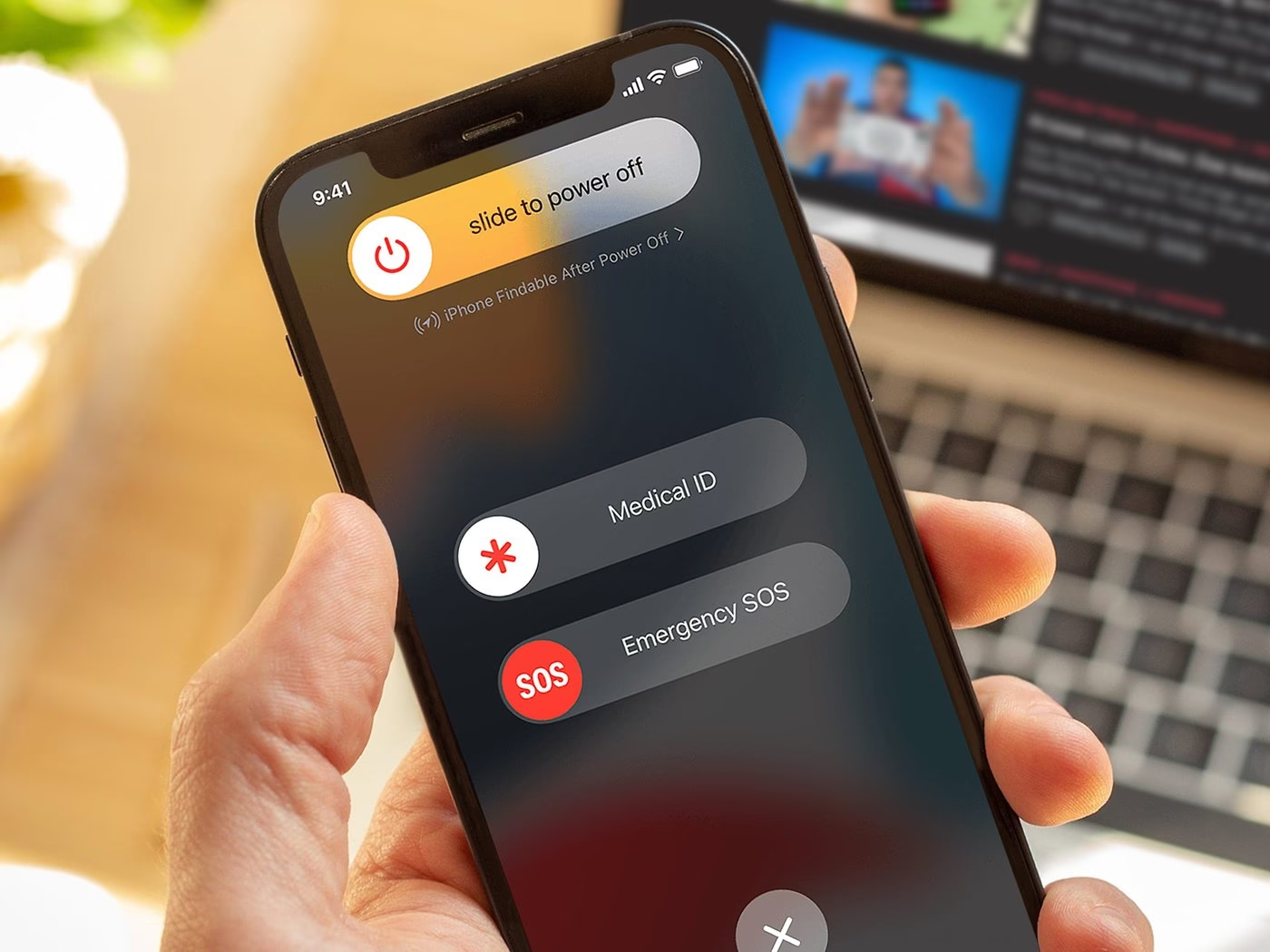
Pokud přepínání režimu Letadlo nepomohlo, dalším logickým krokem je restartování zařízení. Restartování může vyřešit mnoho softwarových závad, které by mohly bránit správnému připojení k síti. Pokud si nejste jisti, jak restartovat svůj iPhone nebo iPad, vyhledejte konkrétní postup pro váš model. Pro většinu moderních iPhonů to obvykle zahrnuje stisknutí a podržení bočního tlačítka a jednoho z tlačítek hlasitosti, dokud se nezobrazí posuvník pro vypnutí.
Kontaktujte Svého Mobilního Operátora
Pokud předchozí kroky nepomohly, problém může být na straně vašeho operátora nebo vašeho účtu. Je nezbytné kontaktovat přímo svého poskytovatele mobilních služeb. Pouze váš operátor má přístup k informacím o vašem účtu a může spravovat jeho detaily. Během hovoru se ujistěte, že zkontrolujete následující:
- Stav účtu: Ověřte, zda je váš účet aktivní a v dobrém stavu (např. zda nemáte nezaplacené faktury).
- Pokrytí a výpadky: Zeptejte se, zda se nacházíte v oblasti s pokrytím mobilní sítě a zda ve vaší oblasti nedochází k aktuálním výpadkům služeb.
- Blokování zařízení: Zkontrolujte, zda vaše zařízení není z nějakého důvodu blokováno nebo omezeno v přijímání mobilních služeb.
- Datový tarif: Ujistěte se, že máte nastaven správný datový tarif, který odpovídá vašim potřebám.
- Registrace IMEI: V některých zemích mohou místní úřady vyžadovat registraci IMEI (International Mobile Equipment Identity) vašeho telefonu, pokud jste jej původně zakoupili mimo danou zemi nebo region. Zeptejte se operátora, zda se to týká i vás.
Aktualizujte Svůj iPhone nebo iPad
Zastaralý operační systém může způsobovat různé problémy, včetně těch s připojením. Ujistěte se, že váš iPhone nebo iPad běží na nejnovější verzi iOS nebo iPadOS. Jděte do Nastavení > Obecné > Aktualizace softwaru a zkontrolujte, zda je k dispozici nová verze. Aktualizace často obsahují opravy chyb a vylepšení stability, které mohou pomoci s problémy se signálem.
Zkontrolujte Aktualizace Nastavení Operátora
Váš operátor pravidelně vydává aktualizace nastavení, které zlepšují připojení k síti, roaming nebo výkon. Chcete-li ručně zkontrolovat a nainstalovat aktualizaci nastavení operátora, ujistěte se, že je vaše zařízení připojeno k Wi-Fi. Poté jděte do Nastavení > Obecné > Informace. Pokud je k dispozici aktualizace, zobrazí se vám možnost aktualizovat nastavení operátora. Pokud vložíte novou SIM kartu do iPhonu nebo iPadu, budete si muset stáhnout nastavení operátora pro svého nového operátora. Verzi nastavení operátora na vašem zařízení najdete v Nastavení > Obecné > Informace vedle položky „Operátor“.
Pokud Máte iPhone s Duální SIM
Pokud používáte iPhone s funkcí Duální SIM (fyzickou SIM a eSIM), zkontrolujte nastavení obou mobilních linek. Jděte do Nastavení > Mobilní data a klepněte na mobilní linku, kterou chcete zkontrolovat. Ujistěte se, že je zapnutá. Pokud je mobilní linka vypnutá, zapněte ji a zkontrolujte, zda máte signál.
Pokud svou mobilní linku nevidíte, kontaktujte svého operátora, aby vám pomohl s nastavením eSIM nebo vložte fyzickou SIM kartu. Pokud používáte fyzickou SIM kartu, zkuste ji vyjmout a znovu vložit. Ujistěte se, že je správně usazena v SIM přihrádce. Pokud je vaše SIM karta poškozená, nepasuje do přihrádky SIM nebo jste svou fyzickou SIM kartu přenesli z jiného zařízení, požádejte svého operátora o novou SIM kartu. Naučte se, jak bezpečně vyjmout SIM kartu z vašeho iPhonu nebo iPadu.
Pokud Cestujete Do Zahraničí
Při cestování do zahraničí se ujistěte, že je vaše zařízení nastaveno pro datový roaming. Bez zapnutého datového roamingu se nebudete moci připojit k mobilní síti mimo vaši domovskou zemi. Jděte do Nastavení > Mobilní data. Poté:
- Pokud má vaše zařízení jednu SIM kartu nebo eSIM: Zapněte Mobilní data a poté klepněte na Volby mobilních dat.
- Pokud vaše zařízení používá Duální SIM nebo Duální eSIM: Zapněte Mobilní data, klepněte na číslo, které chcete upravit, a poté klepněte na Volby mobilních dat. Poté zapněte Datový roaming.
Pokud Váš Telefon Používá Síť 3G
Pokud vidíte „Žádná služba“ ve stavovém řádku vašeho zařízení a máte starší model iPhonu (iPhone 5s, iPhone 5c nebo starší) nebo iPadu (iPad 2 Wi-Fi + Cellular nebo starší), kontaktujte svého operátora, abyste prodiskutovali své možnosti. Tyto starší modely mohou mít problémy s kompatibilitou s moderními sítěmi. Pokud máte iPhone 6 nebo novější nebo iPad (3. generace) nebo novější, postupujte takto:
- Aktualizujte svůj iPhone nebo iPad na nejnovější verzi iOS nebo iPadOS.
- Jděte do Nastavení > Mobilní data. Poté:
- Pro iPhone: Klepněte na Volby mobilních dat a poté zapněte Povolit LTE.
- Pro iPad: Zapněte LTE.
Je důležité poznamenat, že zařízení iPhone a iPad, která podporují 5G sítě, nejsou ovlivněna postupným ukončováním 3G sítí. Pokud i po těchto krocích stále vidíte „Žádná služba“, kontaktujte svého operátora.
Funkce Nouzové SOS: Váš Bezpečnostní Anděl Strážný
Kromě řešení problémů s připojením je klíčové znát a umět používat funkci Nouzové SOS, která je navržena pro krizové situace a může vám doslova zachránit život. Apple v posledních letech klade velký důraz na zdraví a bezpečnost, a funkce Nouzové SOS je toho dokladem. Umožňuje rychlý přístup k tísňovým linkám, když nemůžete mluvit nebo se dívat na obrazovku.
Co Je Nouzové SOS?
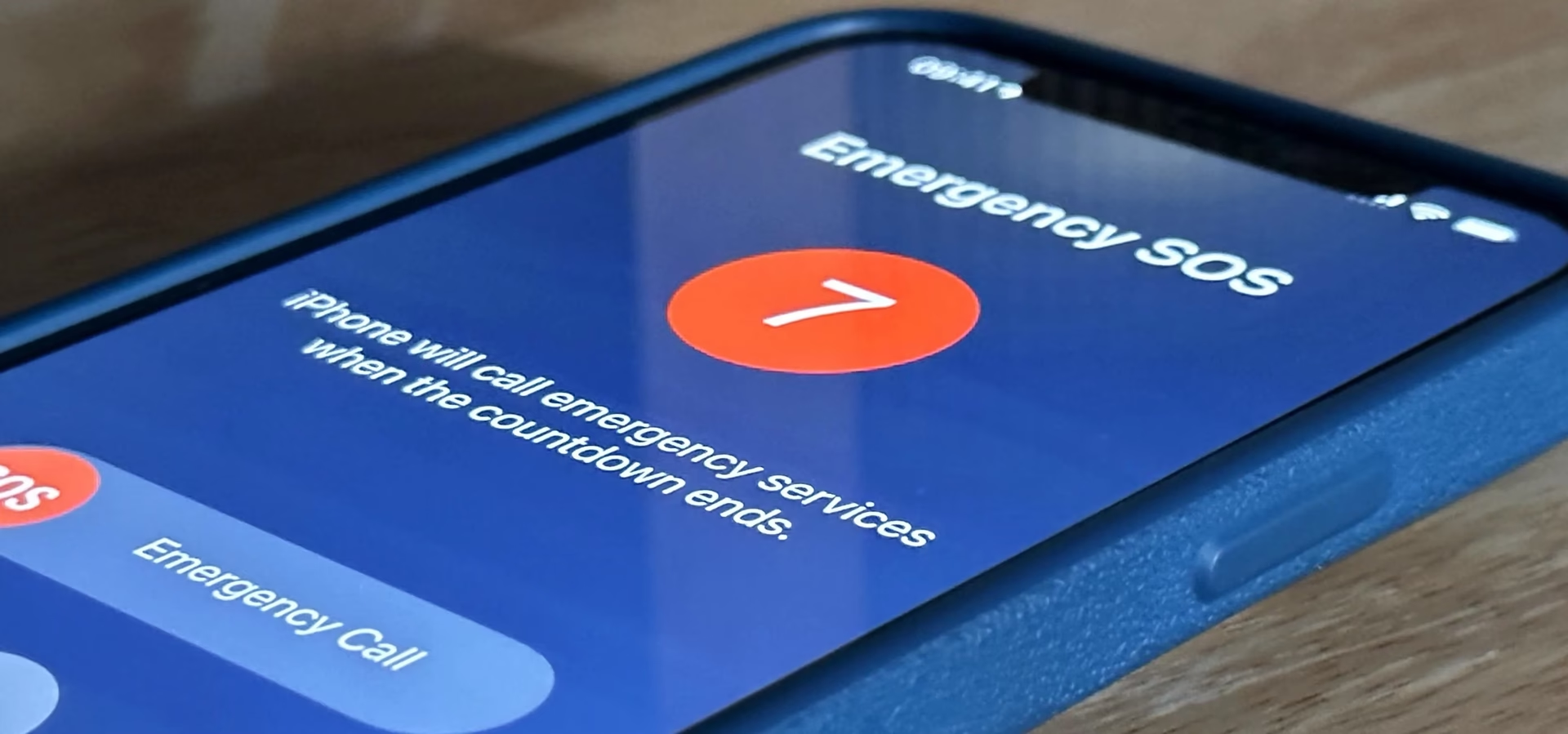
Nouzové SOS je funkce, která vám umožní rychle a diskrétně zavolat tísňové služby. Poprvé byla představena v watchOS 3 pro Apple Watch v roce 2016, ačkoli na iPhonu se objevila v iOS 11 (s krátkou výjimkou pro Indii v iOS 10 beta). Tato funkce je nesmírně užitečná, protože vás přímo spojí s místní tísňovou linkou, aniž byste museli znát konkrétní číslo. V USA je navíc od iOS 12 vaše aktuální poloha automaticky sdílena s centrem 911, což výrazně zlepšuje dobu odezvy. Vaše poloha je sdílena pouze s tísňovými službami, nikoli s vašimi nouzovými kontakty.
Jak Aktivovat Nouzové SOS na Různých Modelech iPhone
Apple navrhl aktivaci Nouzové SOS tak, aby byla snadná a intuitivní, i když se nemůžete dívat na obrazovku nebo mluvit.
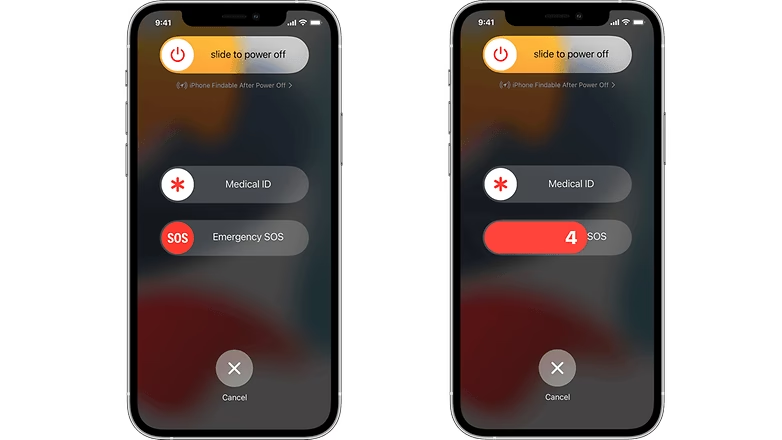
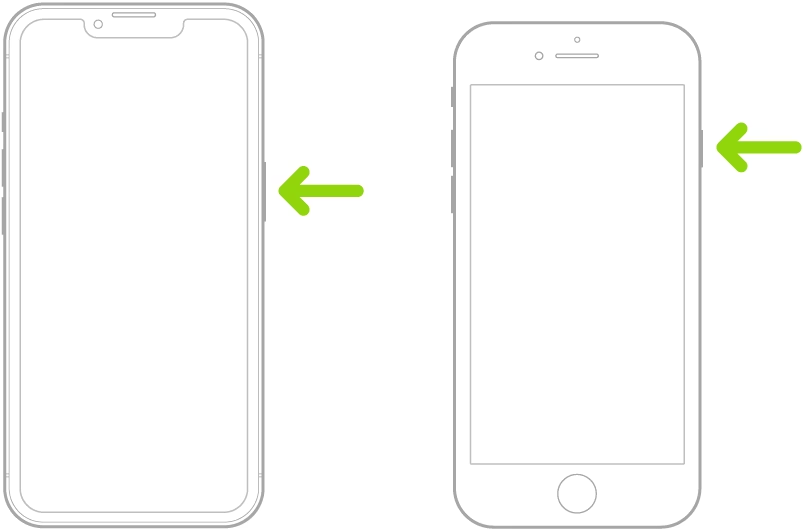
- Pro iPhone 8 a novější modely (včetně iPhone X, XS, XR, 11, 12, 13, 14, 15): Standardně musíte stisknout a podržet boční tlačítko a jedno z tlačítek hlasitosti současně. Držte obě tlačítka, dokud se nespustí odpočítávání SOS. Můžete také přejet prstem doprava po posuvníku „Nouzové SOS“ pro okamžitou aktivaci volání. Váš telefon poté automaticky zahájí odpočítávání a zavolá tísňové služby.
- Pro iPhone 7 a starší modely: Rychle pětkrát stiskněte boční tlačítko (tlačítko Spánek/Probuzení). Telefon automaticky zahájí odpočítávání a poté zavolá tísňové služby.
Nastavení Nouzové SOS
Funkce Nouzové SOS je ve výchozím nastavení na vašem iPhonu povolena, ale můžete si ji přizpůsobit podle svých preferencí.
- Automatické Volání (Auto Call): Ve výchozím nastavení se po aktivaci funkce Nouzové SOS automaticky nezavolají tísňové služby. Pokud chcete, aby se volání uskutečnilo automaticky po odpočítávání, jděte do Nastavení > Nouzové SOS a přepněte možnost Automatické volání na zapnuto. Pro iPhone 8 a novější modely, pokud chcete aktivovat funkci pěti rychlými kliknutími bočního tlačítka (podobně jako u starších modelů), musíte v nastavení Nouzové SOS zapnout možnost „Také funguje s 5 kliknutími“.
- Zvuk Odpočítávání (Countdown Sound): Funkce Nouzové SOS má ve výchozím nastavení zvuk odpočítávání, který vás upozorní, že se chystá volat tísňové služby. To je užitečné pro zamezení náhodného spuštění. Pokud však chcete tuto funkci použít diskrétně a bez zvuku, jděte do Nastavení > Nouzové SOS a přepněte možnost Zvuk odpočítávání na vypnuto (přepínač bude šedý).
- Přidání Nouzových Kontaktů: Můžete přidat nouzové kontakty, které budou po ukončení volání tísňovým službám upozorněny textovou zprávou o vaší aktuální poloze. Tyto kontakty přidáte v aplikaci Zdraví. Otevřete aplikaci Zdraví, klepněte na záložku Zdravotní ID. Pokud jste si Zdravotní ID ještě nenastavili, klepněte na „Vytvořit Zdravotní ID“. Pokud již máte, klepněte na „Upravit“. Přejděte dolů a vyberte „přidat nouzový kontakt“, poté vyberte kontakt ze seznamu. Můžete přidat více kontaktů. Po dokončení klepněte na „Hotovo“. Pamatujte, že vaše poloha je s 911 sdílena automaticky, ale s vašimi nouzovými kontakty pouze po ukončení volání tísňovým službám.
Co Dělat, Pokud Náhodou Spustíte Nouzové SOS
Pokud náhodou spustíte funkci Nouzové SOS, můžete volání zastavit i po skončení odpočítávání. Jednoduše klepněte na tlačítko Zastavit. Poté budete požádáni o potvrzení, že chcete volání ukončit. Pokud máte nouzové kontakty uvedené v aplikaci Zdraví, budete také dotázáni, zda chcete zastavit odesílání oznámení vašim nouzovým kontaktům. Pokud se obáváte, že byste mohli funkci Nouzové SOS spouštět náhodně, můžete zvážit vypnutí možnosti „Automatické volání“ v nastavení Nouzové SOS. Tím zajistíte, že budete muset volání potvrdit ručně, i když se odpočítávání spustí.
Důležitá Poznámka k Bezpečnosti (Passcode)
Jedním z důsledků použití funkce Nouzové SOS – i když je „Automatické volání“ vypnuto – je, že jste nuceni zadat svůj přístupový kód, než znovu povolíte Touch ID nebo Face ID. To funguje jako ochrana soukromí, kde nemůžete být donuceni úřady k použití otisku prstu nebo rozpoznání obličeje k odemčení iPhonu.
Nouzové SOS na Apple Watch
Pokud máte Apple Watch, mohou také uskutečňovat SOS volání. Postup je podobný jako u iPhonu, obvykle zahrnuje stisknutí a podržení bočního tlačítka. Apple Watch mohou automaticky najít číslo pro místní tísňové služby triangulací vaší aktuální polohy.
| Model iPhone | Metoda Aktivace | Poznámky |
|---|---|---|
| iPhone 7 a starší | Rychle 5x stiskněte boční tlačítko. | Automaticky zahájí odpočítávání a volání. |
| iPhone 8 a novější (výchozí) | Stiskněte a podržte boční tlačítko a jedno z tlačítek hlasitosti. | Zobrazí se posuvník „Nouzové SOS“, který je třeba potvrdit přejetím. |
| iPhone 8 a novější (s nastavením 5 kliků) | Rychle 5x stiskněte boční tlačítko (nutno zapnout v Nastavení). | Automaticky zahájí odpočítávání a volání, podobně jako u starších modelů. |
Často Kladené Otázky (FAQ)
Co znamená „Pouze SOS“ na mém iPhonu?
„Pouze SOS“ znamená, že váš iPhone není připojen k běžné mobilní síti pro volání a data, ale stále je schopen uskutečnit nouzové volání. To se obvykle stane, když je signál slabý nebo chybí.
Mohu volat nouzové služby, když vidím „Pouze SOS“?
Ano, i když vidíte „Pouze SOS“, váš iPhone je stále schopen uskutečnit nouzové volání, často i přes sítě jiných operátorů, pokud jsou dostupné v dané oblasti.
Jak přidám nouzové kontakty do mého iPhonu?
Nouzové kontakty můžete přidat v aplikaci Zdraví. Otevřete Zdraví, jděte na záložku „Zdravotní ID“, klepněte na „Upravit“ (nebo „Vytvořit Zdravotní ID“) a poté přidejte kontakty v sekci „Nouzové kontakty“.
Proč můj iPhone po aktivaci Nouzové SOS vyžaduje heslo?
Po aktivaci Nouzové SOS je z bezpečnostních důvodů vyžadováno zadání přístupového kódu pro odemčení Touch ID nebo Face ID. Tím se zajišťuje, že nikdo nemůže být donucen k odemčení vašeho telefonu otiskem prstu nebo skenováním obličeje.
Funguje Nouzové SOS i v zahraničí?
Ano, funkce Nouzové SOS je navržena tak, aby fungovala globálně a automaticky vytočila místní tísňové číslo na základě vaší polohy. Při cestování do zahraničí se ujistěte, že máte zapnutý datový roaming, pokud chcete mít plné datové připojení.
Doufáme, že tento článek vám pomohl lépe porozumět stavům připojení vašeho iPhonu a plně využít jeho bezpečnostní funkce. Znalost toho, co dělat v případě „Pouze SOS“ a jak správně používat Nouzové SOS, vám může přinést klid a pocit bezpečí v každodenním životě i v neočekávaných situacích. Váš iPhone je víc než jen telefon; je to nástroj, který vás může chránit, když to nejvíce potřebujete.
Chceš-li si přečíst další články podobné jako iPhone: Pouze SOS a Bezpečnostní Funkce, navštiv kategorii iPhone.