
05/07/2023
Synchronizace iPhonu s počítačem je klíčovým procesem, který vám umožní udržovat vaše data aktuální, zálohovaná a dostupná napříč zařízeními. Ať už jde o vaše oblíbené fotografie, hudební sbírku, důležité dokumenty nebo kontakty, správná synchronizace zajistí, že vše bude tam, kde to potřebujete, a zároveň chrání vaše cenné informace před ztrátou. Existuje několik hlavních metod, jak iPhone synchronizovat s počítačem, a každá z nich má své specifické výhody a doporučené použití. Pojďme se podívat na ty nejdůležitější.
- Komplexní Synchronizace přes Finder (macOS) nebo iTunes (Windows)
- Automatická Synchronizace s iCloudem
- Párování Bluetooth: Pro Připojení, Ne pro Komplexní Synchronizaci
- Proč je synchronizace důležitá?
- Řešení běžných problémů se synchronizací
- Srovnávací tabulka metod synchronizace
- Často kladené otázky (FAQ)
- Závěr
Komplexní Synchronizace přes Finder (macOS) nebo iTunes (Windows)
Nejtradičnější a nejrozsáhlejší metodou synchronizace je použití aplikace Finder na Macu (s macOS Catalina a novějším) nebo iTunes na počítačích s Windows a starších verzích macOS. Tato metoda je ideální pro správu velkých mediálních knihoven, aplikací a pro vytváření lokálních záloh vašeho zařízení.
Synchronizace pomocí USB Kabelu
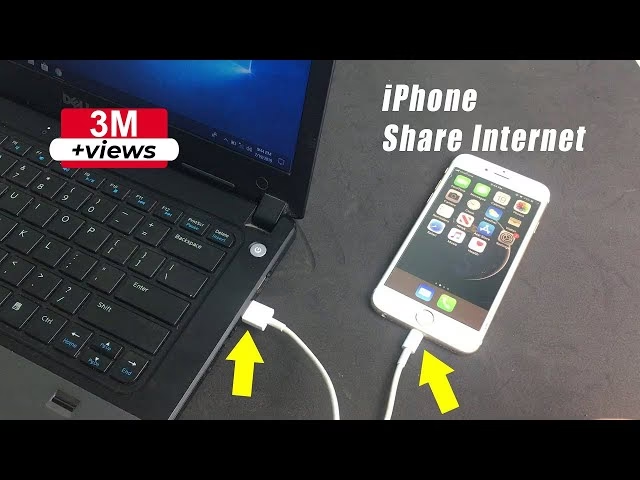
Připojení iPhonu k počítači pomocí USB kabelu je nejspolehlivější a nejrychlejší způsob, jak provést počáteční nastavení a rozsáhlé synchronizace. Proces je obvykle velmi přímočarý:
- Připojte iPhone: Použijte Lightning nebo USB-C kabel k připojení iPhonu k počítači.
- Důvěřujte počítači: Pokud připojujete iPhone k tomuto počítači poprvé, na obrazovce iPhonu se objeví dotaz, zda „Důvěřovat tomuto počítači?“. Klepněte na „Důvěřovat“ a zadejte svůj přístupový kód.
- Otevřete Finder/iTunes: Na Macu se Finder automaticky otevře a váš iPhone se zobrazí v postranním panelu. Na Windows se otevře iTunes.
- Vyberte svůj iPhone: Klikněte na ikonu vašeho iPhonu.
- Vyberte obsah k synchronizaci: V horní části okna uvidíte různé záložky, jako je Hudba, Filmy, TV pořady, Knihy, Fotografie, Soubory a Zálohy. Pro každou kategorii můžete vybrat, co chcete synchronizovat. Například, pokud chcete synchronizovat hudbu, klikněte na záložku „Hudba“, zaškrtněte políčko „Synchronizovat hudbu“ a poté vyberte alba, interprety nebo seznamy skladeb, které chcete mít na svém iPhonu.
- Spusťte synchronizaci: Po výběru veškerého obsahu klikněte na tlačítko „Použít“ nebo „Synchronizovat“ v pravém dolním rohu okna.
Tato metoda vám dává plnou kontrolu nad tím, co se ukládá na váš iPhone a zároveň slouží jako silná záloha pro případ, že byste ztratili data nebo potřebovali obnovit zařízení.
Synchronizace přes Wi-Fi
Jakmile provedete první synchronizaci iPhonu s počítačem pomocí kabelu, můžete povolit synchronizaci přes Wi-Fi. To vám umožní synchronizovat iPhone bezdrátově, pokud jsou obě zařízení připojena ke stejné Wi-Fi síti. Pro nastavení Wi-Fi synchronizace:
- Připojte iPhone k počítači kabelem a otevřete Finder/iTunes.
- Vyberte svůj iPhone.
- Na záložce „Obecné“ (Finder) nebo „Souhrn“ (iTunes) zaškrtněte políčko „Zobrazit tento iPhone při připojení přes Wi-Fi“ nebo „Synchronizovat s tímto iPhonem přes Wi-Fi“.
- Klikněte na „Použít“ nebo „Synchronizovat“.
Od této chvíle by se váš iPhone měl automaticky objevovat v Finderu/iTunes, když je v dosahu stejné Wi-Fi sítě, a vy můžete zahájit synchronizaci bezdrátově.
Automatická Synchronizace s iCloudem
iCloud je cloudová služba od Applu, která automaticky synchronizuje vaše data napříč všemi vašimi zařízeními Apple a zpřístupňuje je i na PC prostřednictvím webového rozhraní nebo aplikace iCloud pro Windows. Je to vynikající řešení pro neustálou aktualizaci dat a přístup k nim odkudkoli.
Co iCloud synchronizuje?
- Fotky a Videa: iCloud Fotky automaticky nahrávají a synchronizují vaše fotografie a videa.
- Dokumenty: iCloud Drive ukládá vaše soubory a dokumenty, které jsou pak dostupné na všech zařízeních.
- Kontakty, Kalendáře, Poznámky a Připomínky: Tyto základní informace jsou neustále synchronizovány.
- Zprávy: Zprávy v iCloudu udržují konverzace aktuální na všech zařízeních.
- Zálohy iPhonu: iCloud může automaticky zálohovat váš iPhone, když je připojen k Wi-Fi, nabíjí se a je zamčený.
Jak nastavit iCloud synchronizaci?
Na iPhonu stačí jít do Nastavení > [Vaše jméno] > iCloud a zde zapnout služby, které chcete synchronizovat (např. Fotky, Kontakty, iCloud Drive). Na počítači s Windows si stáhněte a nainstalujte aplikaci „iCloud pro Windows“ z webu Applu nebo Microsoft Store. Po přihlášení svým Apple ID si můžete vybrat, které typy dat chcete synchronizovat s vaším PC, například Fotky nebo iCloud Drive. Pro uživatele Macu je iCloud integrován přímo do systému a spravuje se přes Nastavení systému > [Vaše jméno] > iCloud.
Párování Bluetooth: Pro Připojení, Ne pro Komplexní Synchronizaci
Zatímco Bluetooth je nepostradatelný pro připojení bezdrátových sluchátek, klávesnic nebo AirDrop pro rychlý přenos malých souborů mezi zařízeními Apple, není primární metodou pro komplexní synchronizaci velkých datových objemů, jako jsou hudební knihovny, filmy nebo systémové zálohy. Je důležité si uvědomit rozdíl v účelu.
Jak spárovat iPhone s PC přes Bluetooth?
Párování iPhonu s PC přes Bluetooth je proces, který se liší v závislosti na operačním systému vašeho počítače (Windows, macOS), ale obecně zahrnuje následující kroky:
Scénář 1: Počítač generuje párovací kód (často u Windows)
- Na počítači: Přejděte do nastavení Bluetooth (např. v Nastavení > Zařízení > Bluetooth a jiná zařízení ve Windows) a zvolte „Přidat zařízení Bluetooth nebo jiné zařízení“. Vyberte „Bluetooth“.
- Na iPhonu: Přejděte do Nastavení > Bluetooth a ujistěte se, že je Bluetooth zapnutý. Váš iPhone by se měl objevit v seznamu dostupných zařízení na PC.
- Spusťte párování: Na PC klikněte na název vašeho iPhonu. Počítač automaticky vygeneruje párovací kód a zobrazí ho na obrazovce.
- Potvrďte na iPhonu: Na iPhonu se objeví vyskakovací oznámení Push s dotazem, zda chcete párování potvrdit a zobrazí se stejný kód. Klepněte na „Ano“ nebo „Spárovat“ (Pair) pro potvrzení, že kódy se shodují.
- Dokončete na PC: Na počítači klikněte na „Připojit“ nebo „Další“. Tím se párování dokončí.
Scénář 2: Vytvoření párovacího kódu na počítači (méně běžné, ale možné)
Pokud váš počítač nabízí možnost „Vytvořit párovací kód pro mě“:
- Na PC: Klikněte na „Vytvořit párovací kód pro mě“ a poznamenejte si zobrazený kód.
- Na iPhonu: V tomto okamžiku se na vašem iPhonu objeví dialogové okno, které vás vyzve k zadání párovacího kódu. Zadejte kód do poskytnutého pole a klepněte na tlačítko „Spárovat“ (Pair) pro připojení iPhonu a počítače přes Bluetooth.
Pamatujte, že Bluetooth párování primárně slouží k připojení iPhonu jako zařízení pro sdílení internetu (osobní hotspot), pro AirDrop, nebo pro připojení k systémům v autě, nikoli pro synchronizaci velkých knihoven dat.
Proč je synchronizace důležitá?
Synchronizace dat iPhonu s počítačem nebo cloudem nabízí řadu klíčových výhod:
- Bezpečnost dat: Největší výhodou je ochrana před ztrátou dat. V případě poškození, ztráty nebo krádeže iPhonu máte stále kopii svých důležitých informací.
- Dostupnost dat: Data jsou dostupná na více zařízeních, což zvyšuje vaši produktivitu a flexibilitu.
- Správa obsahu: Umožňuje snadnou správu a organizaci velkých objemů hudby, fotografií a videí.
- Přechod na nové zařízení: Při nákupu nového iPhonu je synchronizace (a záloha) nezbytná pro rychlý a bezproblémový přenos všech vašich dat.
Řešení běžných problémů se synchronizací
Někdy se synchronizace nemusí povést hned napoprvé. Zde jsou tipy pro řešení běžných problémů:
- iPhone se nezobrazuje v Finderu/iTunes: Zkontrolujte USB kabel (zkuste jiný), ujistěte se, že máte nejnovější verzi Finderu/iTunes a operačního systému. Restartujte iPhone i počítač.
- Problémy s iCloud synchronizací: Zkontrolujte své internetové připojení, stav iCloud úložiště (máte dostatek místa?), a ujistěte se, že jste přihlášeni správným Apple ID na všech zařízeních.
- Pomalá synchronizace: Pokud synchronizujete velké objemy dat, buďte trpěliví. Použití USB kabelu je obvykle rychlejší než Wi-Fi. Zkontrolujte, zda na pozadí neběží jiné náročné procesy.
- Chybové hlášky: Zapište si přesné znění chybové hlášky a vyhledejte ji na podpoře Apple nebo na internetu.
| Funkce / Metoda | Finder / iTunes (Kabel/Wi-Fi) | iCloud | Bluetooth |
|---|---|---|---|
| Typ synchronizace | Lokální, komplexní správa | Cloudová, automatická, napříč zařízeními | Párování zařízení, drobné přenosy |
| Synchronizovaná data | Hudba, Videa, TV pořady, Podcasty, Audioknihy, Aplikace, Fotky, Zálohy, Kontakty, Kalendáře | Fotky, Dokumenty (iCloud Drive), Kontakty, Kalendáře, Poznámky, Zprávy, Zálohy iPhonu | Žádná komplexní synchronizace dat. Pouze pro přímý přenos malých souborů (AirDrop) nebo připojení příslušenství. |
| Potřebné připojení | USB kabel nebo Wi-Fi | Internetové připojení | Bluetooth |
| Kapacita | Omezena diskem počítače | Omezena placeným úložištěm (5 GB zdarma) | Velmi omezená pro data, primárně pro připojení |
| Hlavní využití | Kompletní správa zařízení, lokální zálohy, synchronizace velkého mediálního obsahu | Neustálá aktualizace dat napříč zařízeními, přístup k datům odkudkoli, cloudové zálohy | Připojení bezdrátového příslušenství (sluchátka, klávesnice), AirDrop pro rychlý přenos malých souborů |
Často kladené otázky (FAQ)
Musím synchronizovat iPhone s počítačem?
Ne nutně. Mnoho uživatelů dnes spoléhá výhradně na iCloud pro synchronizaci dat. Nicméně pro lokální zálohy nebo správu velkých mediálních knihoven (např. stažené filmy) je synchronizace s počítačem stále velmi užitečná.
Je lepší synchronizovat přes kabel nebo Wi-Fi?
Pro první synchronizaci a pro velké objemy dat je kabel obvykle rychlejší a spolehlivější. Wi-Fi synchronizace je pohodlnější pro pravidelné, menší aktualizace, protože nevyžaduje fyzické připojení.
Co se stane, když synchronizuji iPhone poprvé?
Při první synchronizaci Finder/iTunes vytvoří zálohu vašeho iPhonu a poté zkopíruje vybraný obsah (hudbu, fotky atd.) z počítače do vašeho iPhonu. Může to trvat delší dobu v závislosti na množství dat.
Mohu synchronizovat iPhone s více počítači?
Můžete synchronizovat iPhone s více počítači, ale pro určité typy obsahu (jako je hudba nebo video) je iPhone primárně svázán s jednou knihovnou iTunes/Finderu. Pro jiné typy dat (jako jsou kontakty, kalendáře, fotky přes iCloud) to není problém.
Je synchronizace stejná jako zálohování?
Ne tak docela. Zálohování je součástí synchronizačního procesu (zejména s Finderem/iTunes nebo iCloudem), ale synchronizace je širší pojem, který zahrnuje také udržování aktuálních dat napříč zařízeními. Záloha je kompletní snímek vašeho zařízení v daném čase, zatímco synchronizace udržuje vybraná data konzistentní.
Závěr
Ať už se rozhodnete pro robustní lokální synchronizaci přes Finder/iTunes, pohodlí a flexibilitu iCloudu, nebo jen potřebujete spárovat zařízení přes Bluetooth, pochopení těchto metod je klíčové pro efektivní správu vašeho iPhonu. Správná synchronizace vám zajistí, že vaše data budou vždy v bezpečí, aktuální a snadno dostupná, což vám ušetří čas i starosti.
Chceš-li si přečíst další články podobné jako Jak Synchronizovat iPhone s Počítačem, navštiv kategorii Technologie.