
14/04/2024
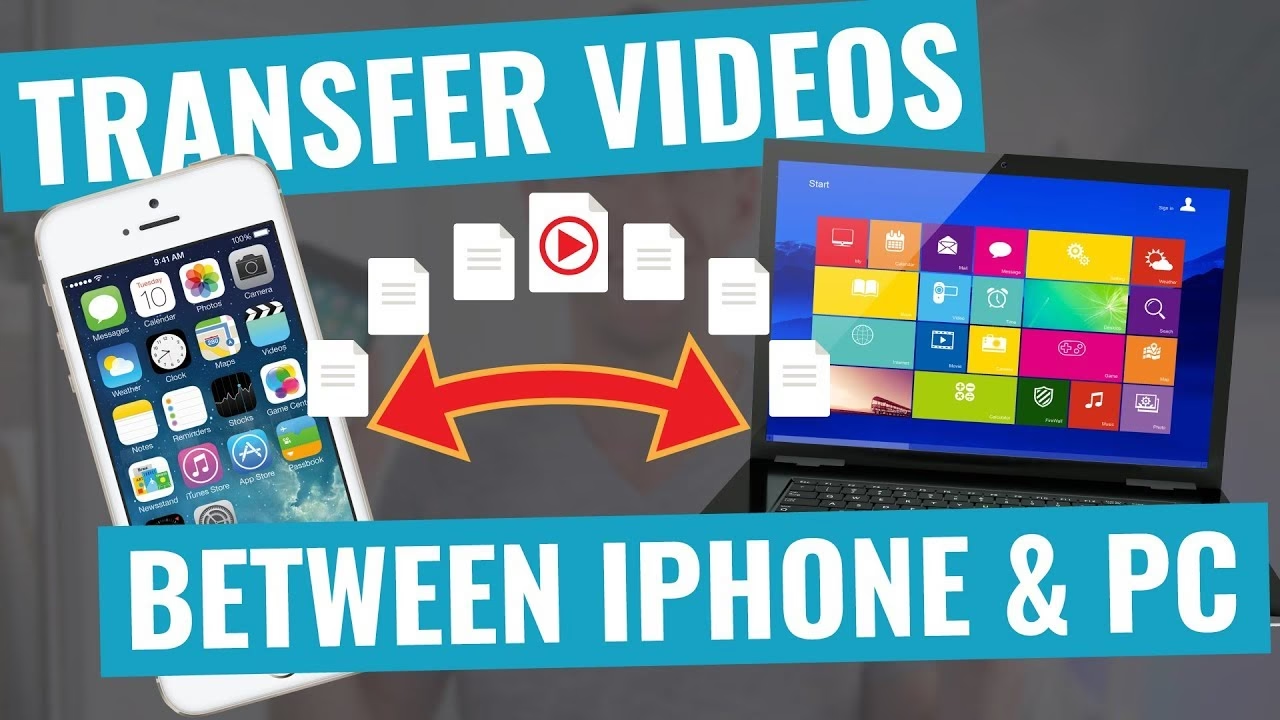
V dnešní době, kdy je iPhone pro mnoho z nás nepostradatelným společníkem na cestách, se často setkáváme s potřebou mít u sebe oblíbené filmy, seriály nebo rodinná videa. Ať už jste vášnivý cestovatel, nebo jen rádi sledujete obsah na svém zařízení, možnost přenést videa z počítače přímo do iPhonu je klíčová. Tradiční metoda přes iTunes může být pro mnohé uživatele komplikovaná a zdlouhavá, často navíc vede k synchronizačním problémům a ztrátě dat. Ale co když existují jednodušší a intuitivnější způsoby, jak na to? Přesně to vám ukážeme v tomto podrobném průvodci. Odhalte plný potenciál svého iOS zařízení a naučte se přenášet videa z PC do iPhonu efektivně a bez iTunes.
Jak snadno přenést videa z PC do iPhonu pomocí CopyTrans Photo
iPhone je sice skvělý mobilní přehrávač videí, ale otázkou zůstává, jak do něj videa dostat z počítače bez nutnosti složité synchronizace přes iTunes. Pro ty, kteří hledají jednoduché a spolehlivé řešení, jsme prozkoumali software CopyTrans Photo. Tento nástroj je navržen tak, aby vám ušetřil veškeré potíže a nabídl plynulý přenos videí a fotografií.
CopyTrans Photo je užitečný program, který vyniká v několika klíčových oblastech:
- Přenos fotografií a videí mezi iPhonem a PC při zachování původní kvality a EXIF dat.
- Zobrazení všech videí a fotografií z vašeho zařízení na jednom místě.
- Schopnost fungovat offline, což je ideální pro cestovatele nebo při omezeném připojení.
- Plná kompatibilita s nejnovějšími verzemi iOS, iTunes a Windows.
Podrobný návod k použití CopyTrans Photo:
- Stažení a instalace: Nejprve si stáhněte a nainstalujte CopyTrans Photo do svého počítače. Proces instalace je intuitivní a rychlý.
- Spuštění a připojení: Spusťte CopyTrans Photo a připojte svůj iPhone nebo iPad k počítači pomocí USB kabelu.
- Rozhraní programu: Po připojení se na pravé straně okna programu zobrazí složky, fotografie a videa z vašeho počítače. Na levé straně uvidíte média z vašeho iPhonu. Toto rozdělení usnadňuje orientaci a přenos.
- Výběr videí z PC: Na pravé straně vyberte složku z počítače, která obsahuje videa, jež chcete přenést.
- Označení videí k přenosu: Vyberte konkrétní videa, která chcete přenést. Pro výběr více videí podržte klávesu CTRL a klikněte na každé video zvlášť. Chcete-li vybrat všechna videa ve složce, klikněte na jedno video a poté stiskněte CTRL+A.
- Výběr alba na iPhonu: Nyní na levé straně vyberte existující album na iPhonu, do kterého chcete videa nahrát, nebo vytvořte nové. Pro vytvoření nového alba klikněte na zelený symbol fotografií v levém horním rohu.
- Přenos videí: Vybraná videa jednoduše přetáhněte z pravé strany (PC) na levou stranu (iPhone).
- Potvrzení změn: Klikněte na tlačítko „Použít změny“ (Apply changes), aby se videa zkopírovala do vašeho iPhonu.
Videa jsou nyní zkopírována do vašeho iPhonu pomocí CopyTrans Photo! Je důležité si uvědomit, že kvůli omezením společnosti Apple ukládá Camera Roll (Složka fotoaparátu) pouze fotografie nebo alba, která byla vytvořena přímo na iPhonu. Fotografie a videa, které přidáte do zařízení z počítače (ať už pomocí iTunes, CopyTrans Photo, nebo jiných nástrojů), se ukládají do samostatné složky nazvané Photo Library (Knihovna fotografií). CopyTrans Photo vám jasně ukazuje rozdíl mezi Camera Roll a Photo Library v rámci svého rozhraní, což pomáhá k lepší organizaci vašich médií.
Proč lidé volí CopyTrans Photo?
- Pohodlný způsob správy fotografií a videí na vašem iPhonu z počítače.
- Zachovává původní kvalitu a EXIF data (metadata o snímku).
- Uchovává strukturu alb, takže se vaše média neztratí v nepořádku.
- Převádí formát HEIC na JPEG pro širší kompatibilitu.
- Funguje offline, což je neocenitelné na cestách.
- Kompatibilní s nejnovějšími verzemi iOS, iTunes a Windows.
- Podporuje nový formát Apple ProRAW.
Srovnání: iTunes vs. CopyTrans Photo při přenosu videí
Stále se ptáte, jak přesunout video z PC do iPhonu? Následující srovnávací tabulka jasně ukazuje rozdíly mezi iTunes a CopyTrans Photo a proč je CopyTrans Photo často preferovanou volbou pro přenos videí do iPhonu.
| Funkce | iTunes | CopyTrans Photo |
|---|---|---|
| Snadnost použití | Může být složité a nepřehledné, vyžaduje synchronizaci. | Intuitivní drag & drop rozhraní, jednoduché kroky. |
| Zachování kvality | Někdy může docházet ke kompresi. | Zachovává původní kvalitu a EXIF data. |
| Organizace alb | Může měnit strukturu alb při synchronizaci. | Uchovává původní strukturu alb, umožňuje vytváření nových. |
| Funguje offline | Ne. | Ano. |
| Kompatibilita | Specifické verze iOS a Windows. | Kompatibilní s nejnovějšími verzemi iOS, iTunes a Windows. |
| Přepisování dat | Riziko přepsání stávajících dat na iPhonu při synchronizaci. | Žádné přepisování, stávající data zůstávají nedotčena. |
| Podpora formátů | Omezená na formáty podporované Apple. | Široká podpora, včetně HEIC na JPEG konverze a ProRAW. |
Tabulka mluví sama za sebe, že?
Jak přenést videa z počítače do iPhonu, pokud jsou větší než 1GB?
Pokud velikost vašich videí přesahuje 1GB, může se stát, že CopyTrans Photo nebude ideální volbou, nebo budete hledat specializované řešení. Pro takové případy můžete využít bezplatnou aplikaci CopyTrans Manager, která je navržena pro přidávání hudby a videí přímo do výchozí složky Videa na vašem zařízení.
CopyTrans Manager je lehká alternativa k iTunes, která vám pomůže přidávat hudbu a videa do vašeho iPhonu pouhým přetažením souborů z počítače do zařízení. Není potřeba žádná synchronizace iTunes a již existující skladby a videa na vašem iPhonu zůstanou nedotčena. Žádné přepisování!
Zde je návod, jak importovat videa z PC do iPhonu pomocí CopyTrans Manager:
- Stažení a instalace: Stáhněte si a nainstalujte CopyTrans Manager.
- Spuštění programu: Spusťte program a připojte svůj iPhone.
- Přenos: Jednoduše přetáhněte videa do okna programu.
- Aktualizace: Klikněte na tlačítko „Aktualizovat“ (Update).
Mějte prosím na paměti, že CopyTrans Manager podporuje pouze formáty .mov a .mp4. Pokud se pokusíte přidat jiné typy videí, zobrazí se vám chybová zpráva. Pro širokou škálu formátů je lepší použít jiné nástroje, nebo převést video do podporovaného formátu před přenosem.
Jak poslat soubory (nejen videa) z PC do iPhonu s CopyTrans Filey
V případě, že potřebujete přenést nejen videa, ale i další typy dokumentů a souborů z PC do iPhonu, představujeme vám další snadnou a šikovnou alternativu k iTunes – CopyTrans Filey. Tento nástroj je navržen pro rychlý a bezproblémový přenos souborů do konkrétních aplikací na vašem iPhonu.
Jak přenést soubory z PC do iPhonu pomocí CopyTrans Filey:
- Stažení a instalace: Stáhněte si a nainstalujte CopyTrans Filey.
- Spuštění a připojení: Spusťte program a připojte svůj iPhone.
- Výběr aplikace: Klikněte na ikonu aplikace, do které chcete soubory přidat. Například si můžete vybrat „Documents by Readdle“ (zdarma).
- Výběr souborů z PC: Otevřete nové okno Průzkumníka a přejděte do složky obsahující vaše soubory. Vyberte soubory, které chcete umístit do iPhonu.
- Přetažení souborů: Vybrané soubory přetáhněte do horní části okna aplikace CopyTrans Filey.
- Dokončení přenosu: Počkejte, dokud se přenos nedokončí.
- Spuštění aplikace na iPhonu: Jakmile jsou soubory zkopírovány, můžete spustit zvolenou aplikaci na svém iPhonu. Soubory byly přidány do vašeho iPhonu a jsou připraveny k použití.
CopyTrans Filey dokáže zpracovat téměř jakýkoli formát, za předpokladu, že je podporován aplikací, se kterou pracujete na iPhonu. Mezi nejoblíbenější formáty patří PDF, DOCX, XLSX, TXT a další.
CopyTrans Filey vám pomůže:
- Přenášet soubory mezi vaším PC a iOS zařízeními přes Wi-Fi (pokud je zařízení připojeno ke stejné síti).
- Mazat soubory z aplikací na vašem iPhonu / iPadu a uvolnit tak místo.
- Otevírat soubory z aplikací na iPhonu / iPadu, aniž byste je museli přenášet do PC.
- Používat váš iPhone jako USB disk pro ukládání a přenášení souborů.
Často kladené otázky (FAQ)
1. Potřebuji k přenosu videí iTunes?
Ne, vůbec ne. Jak je popsáno v tomto článku, CopyTrans Photo, CopyTrans Manager a CopyTrans Filey jsou vynikající alternativy, které vám umožní přenášet videa a další soubory z PC do iPhonu bez nutnosti použití iTunes. Tyto nástroje jsou často intuitivnější a nabízejí větší kontrolu nad přenosem dat, aniž by hrozilo riziko ztráty existujících dat na vašem zařízení.
2. Zachová se kvalita videí při přenosu?
Ano, při použití CopyTrans Photo si videa zachovávají svou původní kvalitu i všechna metadata (EXIF data). To je klíčová výhoda oproti některým jiným metodám, které mohou video komprimovat nebo jinak zhoršit jeho kvalitu během přenosu. CopyTrans Manager také přenáší soubory bez ztráty kvality, ale je omezen na formáty .mov a .mp4.
3. Mohu přenášet i jiné soubory než videa?
Určitě. Zatímco CopyTrans Photo je primárně zaměřen na fotografie a videa, a CopyTrans Manager na hudbu a videa specifických formátů, CopyTrans Filey je navržen pro přenos široké škály souborů, jako jsou dokumenty (PDF, Word, Excel), prezentace a další. Můžete s ním přenést téměř jakýkoli soubor do kompatibilní aplikace na vašem iPhonu.
4. Kam se videa na iPhonu uloží po přenosu?
Videa přenesená z počítače pomocí nástrojů jako CopyTrans Photo se obvykle ukládají do složky „Photo Library“ (Knihovna fotografií) na vašem iPhonu. Je důležité si uvědomit, že se neobjeví přímo ve složce „Camera Roll“ (Složka fotoaparátu), která je vyhrazena pro fotografie a videa pořízená přímo iPhonem. Videa přenesená pomocí CopyTrans Manager se objeví v systémové složce „Videa“.
5. Co když je video moc velké nebo má nepodporovaný formát?
Pokud je video větší než 1GB, doporučuje se použít CopyTrans Manager, který je optimalizován pro přenos větších souborů. Nicméně, CopyTrans Manager podporuje pouze formáty .mov a .mp4. Pokud máte video v jiném formátu, budete jej muset nejprve převést do jednoho z podporovaných formátů, nebo použít jiný nástroj, který nabízí konverzi. CopyTrans Photo umí převádět HEIC na JPEG, ale pro video formáty je třeba ověřit kompatibilitu.
6. Fungují tyto nástroje s nejnovějšími verzemi iOS?
Ano, všechny zmíněné nástroje (CopyTrans Photo, CopyTrans Manager, CopyTrans Filey) jsou pravidelně aktualizovány, aby byla zajištěna jejich plná kompatibilita s nejnovějšími verzemi iOS, iTunes a operačního systému Windows. Můžete si být jisti, že budou fungovat bez problémů i na vašem nejnovějším iPhonu s aktuálním softwarem.
Jak vidíte, přenášení videí z počítače do iPhonu nemusí být složitý ani frustrující proces. Díky nástrojům jako CopyTrans Photo, CopyTrans Manager a CopyTrans Filey máte k dispozici intuitivní a efektivní řešení, která vám umožní spravovat vaše média a soubory s lehkostí a bez závislosti na iTunes. Vyzkoušejte je a užijte si svobodu, kterou vám přinesou při organizaci a přehrávání obsahu na vašem iPhonu.
Chceš-li si přečíst další články podobné jako Jak přenést videa z PC do iPhonu bez iTunes?, navštiv kategorii iPhone.