
05/12/2023
V dnešní době, kdy je komunikace klíčová, může být frustrující procházet dlouhé seznamy kontaktů pokaždé, když chcete zavolat někomu blízkému. Zatímco starší telefony a některé Android modely nabízely přímou funkci rychlé volby přiřazenou k číselným klávesám, iPhone tuto specifickou možnost nenabízí v klasickém smyslu. To ale neznamená, že byste nemohli rychle a efektivně kontaktovat své důležité osoby. Naopak, existuje celá řada inovativních a uživatelsky přívětivých metod, jak urychlit vytáčení na vašem iPhonu a dokonce i Apple Watch. Pojďme se podívat na devět nejlepších způsobů, jak mít své kontakty na dosah jediného klepnutí, ať už jste kdekoli.
- 1. Vytáčení T9 v iOS 18: Inteligentní vyhledávání
- 2. Oblíbené kontakty: Rychlý seznam pro nejdůležitější
- 3. Siri: Váš hlasový asistent pro rychlé spojení
- 4. Zkratky na plochu iPhone: Rychlá volba jedním klepnutím
- 5. Widgety kontaktů v Zobrazení Dnes a na Zamykací obrazovce
- 6. Rychlá volba z ciferníku Apple Watch: Spojení na zápěstí
- 7. Aplikace třetích stran pro rychlou volbu
- 8. Nouzové kontakty: Nečekané využití, ale s omezením
- 9. Jailbreak úpravy: Pro technicky zdatné
- Porovnání metod rychlé volby
- Často kladené dotazy (FAQ)
- Závěr
1. Vytáčení T9 v iOS 18: Inteligentní vyhledávání
S příchodem iOS 18 se iPhone dočkal užitečné funkce vytáčení T9, která zjednodušuje vyhledávání kontaktů. Místo abyste listovali seznamem, stačí v sekci Číselník (Keypad) aplikace Telefon klepnout na číselné klávesy, které odpovídají jménu uloženého kontaktu. Systém vám následně nabídne relevantní návrhy.
Například, pokud máte kontakt uložený jako „Táta“, klepnutím na 323 by se měl zobrazit „Táta“ jako návrh. Jednoduchým klepnutím na návrh a následně na zelené tlačítko volání se okamžitě spojíte. Podobně pro jméno „Chris“ můžete klepnout na 24747. Samozřejmě, pokud máte více kontaktů se stejným nebo podobným jménem, návrhy nemusí být vždy přesně to, co hledáte. V takovém případě můžete klepnout na „n další…“ a vybrat správný kontakt. Tato metoda je skvělá pro ty, kdo si pamatují části telefonních čísel nebo jmen, ale nechtějí se spoléhat na hlasové ovládání.
2. Oblíbené kontakty: Rychlý seznam pro nejdůležitější
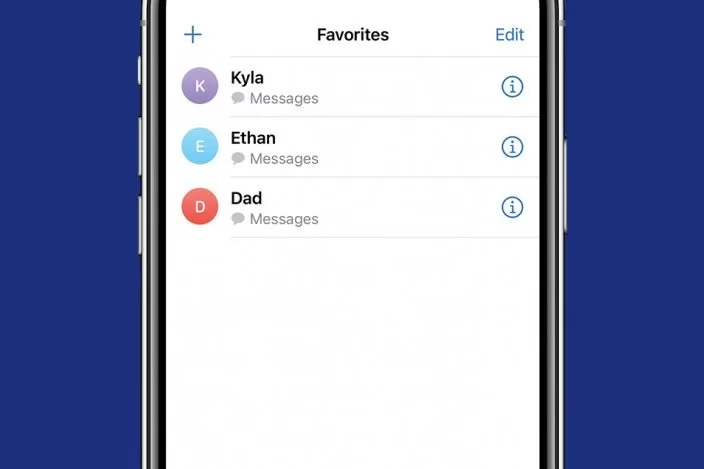
Jedním z nejjednodušších a nejpoužívanějších způsobů rychlé volby je přidání kontaktů do seznamu Oblíbených. Tento seznam je snadno dostupný přímo v aplikaci Telefon a umožňuje vám volat vybraným lidem pouhými dvěma klepnutími.
- Otevřete aplikaci Telefon a přejděte do seznamu kontaktů.
- Klepněte na jméno osoby, kterou chcete přidat do Oblíbených.
- Nyní klepněte na „Přidat k oblíbeným“ > „Volat“ a poté klepněte na telefonní číslo.
- Pro přístup k Oblíbeným klepněte na záložku „Oblíbené“ vlevo dole. Odtud stačí jen klepnout na jméno kontaktu a zahájit hovor.
Kromě standardních hovorů můžete do Oblíbených přidat také hovory FaceTime, iMessage, SMS, e-mail nebo dokonce hovory přes aplikace třetích stran, jako je WhatsApp. Stačí si vybrat příslušnou možnost v kroku 3. Alternativně můžete přidat oblíbené kontakty klepnutím na ikonu plus na obrazovce Oblíbené. Pokud už někoho nechcete mít v tomto seznamu, klepněte v sekci Oblíbené na „Upravit“, poté na červené tlačítko mínus a odstraňte je. Pořadí kontaktů můžete také změnit přetažením ikony „hamburgeru“ (tří vodorovných čar) nahoru nebo dolů. Tato funkce je ideální pro ty, kteří mají stabilní okruh nejbližších osob, se kterými často komunikují.
3. Siri: Váš hlasový asistent pro rychlé spojení
Nejjednodušší a nejrychlejší způsob, jak zavolat někomu, aniž byste museli cokoliv hledat, je požádat Siri. Siri je k dispozici nejen na vašem iPhonu, ale také na Apple Watch a AirPods, což z ní činí neuvěřitelně flexibilní nástroj pro rychlou volbu.
Stačí aktivovat Siri (podržet boční tlačítko, říct „Hey Siri“ nebo klepnout na ikonu Siri, pokud ji máte na Home Screenu) a vyslovit příkaz. Například: „Zavolej Sebastianovi“ nebo „FaceTime Sebastianovi“. Siri automaticky vyhledá kontakt a zahájí hovor. To je obzvláště užitečné, když máte plné ruce, řídíte auto, nebo jen preferujete hlasové ovládání. Siri je inteligentní a dokáže se naučit vaše preference, takže čím více ji budete používat, tím lépe bude fungovat.
4. Zkratky na plochu iPhone: Rychlá volba jedním klepnutím
Pokud hledáte absolutně nejrychlejší způsob, jak zavolat někomu na iPhonu, pak je to přidání kontaktu přímo na plochu pomocí aplikace Zkratky (Shortcuts). Po nastavení můžete okamžitě zavolat osobě pouhým klepnutím na její jméno nebo fotografii z domovské obrazovky. Zde je postup, jak na to:
- Otevřete aplikaci Zkratky na vašem iPhonu a klepněte na ikonu „+“ v pravém horním rohu.
- Klepněte na tlačítko „Přidat akci“.
- Do vyhledávacího pole zadejte „Volat“.
- Pokud vidíte kontakt, který chcete přidat do rychlé volby, jednoduše na něj klepněte. Jinak se posuňte dolů a klepněte na „Volat“ pod možností „Kontakty“.
- Dále vyberte Kontakt, který chcete přidat do rychlé volby.
- Ve výchozím nastavení bude zkratka pojmenována jako „Nová zkratka“ nebo „Volat“. Doporučujeme zkratku přejmenovat, aby byla srozumitelnější. Klepněte na malou ikonu šipky vedle názvu zkratky a přejmenujte ji (např. „Volat Tátu“).
- Klepněte na možnost „Přidat na plochu“ a vyberte fotografii nebo barvu ikony pro vaši zkratku. Můžete si vybrat fotku z alba nebo použít iniciály.
- Nakonec klepněte na „Přidat“ v pravém horním rohu.
A je to! Nyní máte na domovské obrazovce ikonu, která po klepnutí okamžitě zahájí hovor s vybranou osobou. Tato metoda je nesporně nejrychlejší a nejpohodlnější, zejména pro ty, kteří nejsou technicky zdatní nebo pro seniory, kteří chtějí telefonovat co nejjednodušším způsobem. Můžete přidat libovolný počet zkratek a doporučuje se je přesunout na samostatnou stránku plochy, aby se nemíchaly s vašimi aplikacemi.
5. Widgety kontaktů v Zobrazení Dnes a na Zamykací obrazovce
Zobrazení Dnes (Today View) je obrazovka, kterou vidíte, když přetáhnete prstem doprava na první stránce plochy nebo na Zamykací obrazovce. Zde můžete přidat widget Kontakty, který vám umožní rychlou volbu přímo ze Zamykací obrazovky nebo Zobrazení Dnes.
- Přejděte do Zobrazení Dnes a dotkněte se a podržte prázdné místo, abyste vstoupili do režimu úprav. Můžete také dotknout se a podržet existující widget a zvolit „Upravit plochu“.
- Klepněte na „Upravit“ > „Přidat widget“.
- Posuňte se dolů a klepněte na „Kontakty“. Nyní klepněte na „Přidat widget“ pod jednou ze tří velikostí a klepněte na „Hotovo“.
- Widget Kontakty vám zobrazí některé kontakty. Mohou to být ty, které jsou přidány do Oblíbených. Chcete-li to změnit, dotkněte se a podržte widget Kontakty a klepněte na „Upravit widget“. Nyní klepněte na existující kontakt a vyberte jiný. Poté klepněte mimo widget, abyste zavřeli obrazovku úprav a uložili změny.
- S přizpůsobeným widgetem přejděte do Zobrazení Dnes, klepněte na kontakt osoby v tomto widgetu a poté klepněte na tlačítko volání.
Tip: Pokud chcete přidat více než šest osob, postupujte podle výše uvedených kroků a přidejte widget Kontakty vícekrát. Nezapomeňte každý přizpůsobit různými kontakty.
Poznámka: Widget může rozmazat obrázek kontaktu na Zamykací obrazovce. Ale jakmile zvednete svůj iPhone s Face ID, měl by se odemknout a umožnit vám vidět vše správně ve widgetu Kontakty. Tento postup můžete opakovat pro přidání widgetu Kontakty na domovskou obrazovku vašeho iPhonu.
Pro ještě rychlejší přístup můžete přidat rychlou volbu i na Zamykací obrazovku vašeho iPhonu. To vám umožní uskutečnit hovor jediným klepnutím přímo ze Zamykací obrazovky, takže ani nemusíte iPhone odemykat. Mějte na paměti, že v sekci widgetů na Zamykací obrazovce můžete přidat pouze až čtyři zkratky rychlé volby. Zde je postup:
- Nejprve se ujistěte, že jste vytvořili zkratku rychlé volby na vašem iPhonu pomocí výše uvedených kroků (sekce 4).
- Poté probuďte svůj iPhone a dotkněte se a podržte Zamykací obrazovku.
- Klepněte na „Přizpůsobit“ dole a poté klepněte na „Zamykací obrazovka“.
- Dále klepněte na sekci „Přidat widgety“.
- Posuňte se dolů a zvolte „Zkratky“.
- Poté klepněte na ikonu zkratky nebo ji přetáhněte do sekce widgetů.
- Klepněte na ikonu a vyberte zkratku rychlé volby, kterou jste vytvořili.
Zatímco někteří lidé preferují používání rychlé volby na Zamykací obrazovce, existuje několik omezení. Za prvé, existuje šance na náhodné dotyky, zejména když máte iPhone v kapse. Za druhé, pokud máte více zkratek, nemůžete je rozlišit, protože všechny budou mít stejnou ikonu aplikace Zkratky. V podstatě je to užitečné, když chcete přidat jeden kontakt, kterému voláte nejčastěji.
6. Rychlá volba z ciferníku Apple Watch: Spojení na zápěstí
Jednou z nejvíce elegantních a pohodlných metod rychlé volby je použití komplikace telefonního hovoru přímo na ciferníku vašich Apple Watch. To vám umožní rychle se spojit s kýmkoli pouhým klepnutím na zápěstí.
- Ujistěte se, že váš ciferník podporuje komplikace. Pokud ne, budete muset přepnout na jiný ciferník.
- Dotkněte se a podržte ciferník a klepněte na „Upravit“.
- Přejeďte doleva, dokud se nedostanete na „KOMPLIKACE“. Odtud klepněte na místo pro komplikaci (např. v rohu nebo uprostřed).
- Projděte seznam komplikací a klepněte na „Kontakty“. Poté vyberte osobu, kterou chcete přidat.
- Stiskněte Digital Crown (digitální korunku) pro opuštění obrazovky úprav. Uvidíte osobu jako komplikaci na ciferníku. Klepněte na ni, přejeďte prstem nahoru a poté klepněte na telefonní číslo pro zahájení hovoru.
Tato metoda je mimořádně praktická, když nemáte iPhone po ruce, například při cvičení nebo venku. Je to skutečná rychlá volba, která šetří čas a úsilí.
7. Aplikace třetích stran pro rychlou volbu
Místo vestavěného widgetu aplikace Kontakty můžete na plochu iPhonu přidat také widgety třetích stran pro rychlou volbu. Většina těchto aplikací nabízí podobné funkce s různými vizuály, ale mají svá omezení kvůli designu iOS:
- Volání z plochy vyžaduje alespoň tři klepnutí.
- Po odpojení hovoru se může na obrazovce zobrazit aplikace widgetu a budete ji muset zavřít.
Pokud vás to přesto zajímá, zde jsou některé oblíbené aplikace:
- Favorites Widgets Pro: Hlavní předností této aplikace je, že vám umožňuje přidat více osob pro rychlou volbu na plochu iPhonu. Konfigurace je snadná a možnost přizpůsobení widgetu s požadovanou barvou a písmem jsou užitečné doplňky.
- Widget Contacts: Další vhodná aplikace pro zobrazení kontaktů na ploše iPhonu a rychlou volbu během několika klepnutí. Bezplatná verze umožňuje přidat pouze dva kontakty.
- QuickContact – One Touch Call: Tato aplikace nenabízí widget pro plochu, ale umožňuje přidat několik oblíbených kontaktů na jednu obrazovku. Pro starší osoby to může být slušná zkušenost, když otevřou tuto aplikaci a klepnou na obrázek osoby, které chtějí zavolat. Aplikace má několik užitečných možností přizpůsobení, aby byla pohodlná!
- Call Widget Speed Dial Pro: Otevřete aplikaci, přidejte požadovaný kontakt a uložte widget. Dále postupujte podle standardních kroků pro přidání widgetu iOS na plochu. Poté můžete klepnout na tento widget a následně na tlačítko volání. Bezplatná verze aplikace podporuje přidání pouze jednoho kontaktu.
8. Nouzové kontakty: Nečekané využití, ale s omezením
Možná to zní trochu absurdně, ale pro úplnost informací je třeba zmínit i tuto možnost. Své rodinné příslušníky nebo přátele můžete přidat jako nouzové kontakty do vašeho iPhonu. Poté můžete těmto kontaktům zavolat tak, že přejdete na obrazovku vypnutí (podržením bočního tlačítka a tlačítka hlasitosti), přejedete doprava na „Lékařské ID“ a klepnete na jméno osoby.
Nevýhodou je, že to vyžaduje několik klepnutí a pokaždé, když přistoupíte k obrazovce vypnutí iPhonu, je Face ID nebo Touch ID deaktivováno, takže budete muset příště ručně zadat svůj přístupový kód, pokud chcete zařízení odemknout. Tato metoda je primárně určena pro skutečné nouzové situace a není ideální pro každodenní rychlou volbu.
9. Jailbreak úpravy: Pro technicky zdatné
A konečně, pokud jste zastánci jailbreaku vašeho iPhonu, existují různé úpravy (tweaky), které mohou přidat tradiční funkcionalitu rychlé volby, podobnou té na starších telefonech. Tyto úpravy se obvykle instalují z alternativních obchodů s aplikacemi po provedení jailbreaku. Nicméně, jailbreaking nese svá rizika a není doporučen pro většinu uživatelů, protože může ovlivnit bezpečnost a stabilitu zařízení. Pokud se rozhodnete pro tuto cestu, je důležité provést důkladný průzkum a být si vědomi potenciálních důsledků.
Porovnání metod rychlé volby
Abychom vám pomohli vybrat tu nejlepší metodu pro vaše potřeby, připravili jsme srovnávací tabulku:
| Metoda | Počet klepnutí (přibližně) | Umístění | Složitost nastavení | Klíčová výhoda | Ideální pro |
|---|---|---|---|---|---|
| T9 vytáčení (iOS 18) | 2-3 | Aplikace Telefon | Nulová (vestavěná) | Rychlé vyhledávání bez procházení kontaktů | Uživatelé, kteří preferují zadávání čísel |
| Oblíbené kontakty | 2 | Aplikace Telefon | Nízká | Snadný přístup k často používaným kontaktům | Všechny uživatele, stabilní okruh blízkých |
| Siri | 1 (hlasový příkaz) | Kdekoli (iPhone, Watch, AirPods) | Nulová (vestavěná) | Hands-free volání, multitasking | Uživatelé, kteří preferují hlasové ovládání |
| Zkratky na plochu | 1 | Plocha iPhone | Střední | Nejrychlejší volba jedním klepnutím | Seniory, technicky méně zdatné, maximální rychlost |
| Widgety kontaktů | 2-3 | Zobrazení Dnes, Zamykací obrazovka, Plocha | Střední | Přístup z různých obrazovek, více kontaktů | Uživatelé, kteří chtějí rychlý přehled |
| Ciferník Apple Watch | 2-3 | Ciferník Apple Watch | Střední | Volání přímo ze zápěstí, nezávislost na iPhone | Uživatelé Apple Watch, sportovci |
| Aplikace třetích stran | 3+ | Plocha iPhone | Střední | Větší možnosti přizpůsobení (vizuály) | Uživatelé, kteří chtějí specifický vzhled |
| Nouzové kontakty | 4+ | Obrazovka vypnutí | Nízká | Primárně pro nouzové situace | Jen pro skutečné nouze, ne pro běžné volání |
| Jailbreak úpravy | 1-2 | Závisí na úpravě | Vysoká (riziková) | Klasická rychlá volba | Pokročilí uživatelé, kteří akceptují rizika |
Často kladené dotazy (FAQ)
Proč iPhone nemá klasickou rychlou volbu jako staré telefony?
iPhone se zaměřuje na moderní a flexibilní způsoby komunikace, které integrují více funkcí než jen volání. Místo přiřazování čísel na klávesnici nabízí pokročilé funkce, jako jsou Oblíbené, Siri, Zkratky a widgety, které jsou považovány za efektivnější a univerzálnější pro dnešní chytré telefony.
Jaký je nejrychlejší způsob volání na iPhone?
Nejrychlejší metodou je vytvoření zkratky pro volání pomocí aplikace Zkratky a její přidání přímo na plochu vašeho iPhonu. Umožňuje volání jedním klepnutím bez nutnosti otevírat jakoukoli aplikaci.
Mohu mít rychlou volbu na Zamykací obrazovce?
Ano, můžete. Pomocí widgetu Kontakty v Zobrazení Dnes nebo přidáním zkratek volání přímo do sekce widgetů na Zamykací obrazovce můžete mít rychlý přístup ke kontaktům i bez odemykání telefonu. Mějte však na paměti omezení, jako je možné rozmazání fotek nebo riziko náhodných dotyků.
Je bezpečné používat rychlou volbu na Zamykací obrazovce?
Je to relativně bezpečné, ale s určitými úvahami. Každý, kdo má fyzický přístup k vašemu telefonu, může zahájit hovor s kontakty nastavenými na Zamykací obrazovce. Pokud je pro vás soukromí prioritou, zvažte, zda je tato funkce pro vás vhodná, nebo ji omezte na méně citlivé kontakty.
Mohu použít rychlou volbu pro FaceTime nebo iMessage?
Ano, většina metod rychlé volby, včetně Oblíbených a zkratek, podporuje nejen standardní telefonní hovory, ale také FaceTime hovory, iMessage, SMS a někdy i hovory přes aplikace třetích stran, jako je WhatsApp. Při nastavování zkratky nebo přidávání do Oblíbených si můžete vybrat preferovaný typ komunikace.
Existují nějaké nevýhody používání aplikací třetích stran pro rychlou volbu?
Hlavní nevýhodou aplikací třetích stran je, že často vyžadují více klepnutí k zahájení hovoru (protože obvykle nejprve otevřou svou vlastní aplikaci) a po hovoru se nemusí automaticky vrátit na plochu, což může být méně plynulé než vestavěné metody.
Závěr
I když iPhone nenabízí „tradiční“ rychlou volbu v podobě přiřazování čísel na klávesnici, jakou známe z minulosti, nabízí celou řadu moderních a flexibilních alternativ. Od intuitivního vytáčení T9 v iOS 18, přes efektivní seznam Oblíbených, až po inteligentní hlasové ovládání Siri, má každý uživatel možnost najít si metodu, která mu nejlépe vyhovuje. Pro ty, kdo hledají absolutní rychlost a pohodlí, je vytvoření zkratky na domovskou obrazovku pomocí aplikace Zkratky tou nejlepší volbou, která umožňuje volání jedním klepnutím. A majitelé Apple Watch ocení možnost mít své nejdůležitější kontakty přímo na ciferníku.
Bez ohledu na to, zda jste technicky zdatný uživatel nebo někdo, kdo chce jen zjednodušit volání, iPhone nabízí řešení. Vyzkoušejte různé metody popsané v tomto průvodci a zjistěte, která z nich nejlépe zefektivní vaši komunikaci a ušetří vám drahocenný čas strávený hledáním kontaktů. Udržujte své blízké na dosah ruky – nebo spíše jednoho klepnutí!
Chceš-li si přečíst další články podobné jako Rychlá volba na iPhone a Apple Watch: Kompletní průvodce, navštiv kategorii iPhone.