
20/11/2023
Vítejte v digitálním věku, kde se bezpečnost našich zařízení stala nejvyšší prioritou. S představením Face ID na nejnovějších modelech iPhone poskytl Apple bezproblémový a bezpečný způsob, jak odemknout zařízení a ověřovat různé akce. Ale co když máte iPhone 7 a chcete si užívat výhod Face ID? V tomto článku prozkoumáme možnost, jak získat Face ID na vašem iPhone 7, a provedeme vás nezbytnými kroky k jeho realizaci. Je však důležité si uvědomit, že zatímco tyto metody mohou poskytnout podobný zážitek jako Face ID na iPhone 7, nejsou oficiálně podporovány společností Apple. Jako takové mohou mít omezení nebo bezpečnostní rizika, o kterých byste měli vědět. Vždy se doporučuje postupovat opatrně a chápat potenciální rizika.
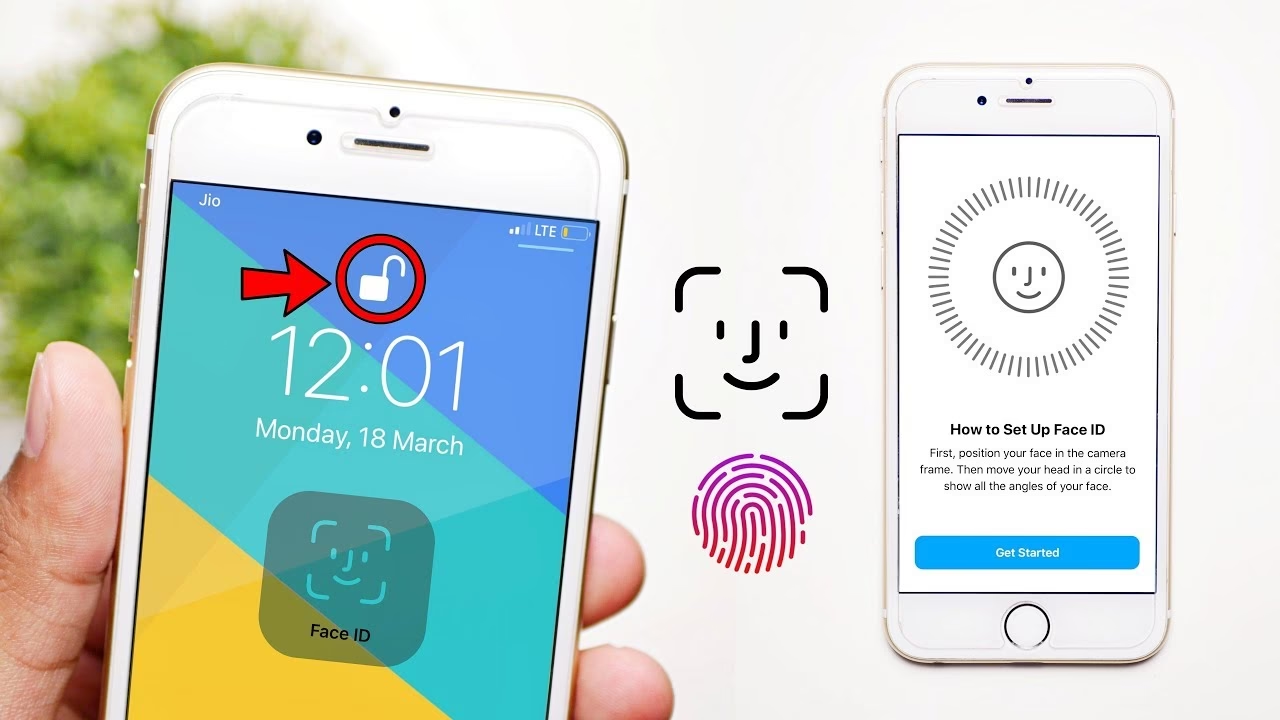
- Co je Face ID?
- Může mít iPhone 7 Face ID?
- Příprava vašeho iPhone 7
- Instalace potřebného softwaru
- Nastavení Face ID na iPhone 7
- Tipy pro úspěšné rozpoznávání obličeje na iPhone 7
- Řešení problémů s Face ID na iPhone 7
- Srovnání: Originální Face ID vs. Emulace na iPhone 7
- Často kladené otázky (FAQ)
- Závěr
Co je Face ID?
Face ID je systém pro rozpoznávání obličeje vyvinutý společností Apple, který využívá kombinaci softwaru a hardwaru k identifikaci a ověřování uživatelů. Využívá přední systém kamery TrueDepth k zachycení a analýze vašich rysů obličeje, čímž vytváří detailní 3D mapu vašeho obličeje. Tato mapa je poté bezpečně uložena v zařízení a používá se k porovnání s živým obrazem zachyceným kamerou pokaždé, když se pokusíte odemknout telefon nebo přistupovat k citlivým informacím.
Face ID využívá systém kamery TrueDepth, který se skládá z infračervené kamery, osvětlovače a bodového projektoru. Tyto komponenty spolupracují na vytvoření detailní 3D mapy vašeho obličeje, zachycující více než 30 000 infračervených bodů k vytvoření jedinečného profilu pro rozpoznávání obličeje. Tento profil je poté šifrován a bezpečně uložen v zařízení, což zajišťuje, že k němu máte přístup pouze vy.
Když chcete odemknout svůj iPhone nebo autorizovat akci, například provést platbu nebo stáhnout aplikaci, Face ID se aktivuje. Systém kamery TrueDepth skenuje váš obličej a porovnává jej s uloženým profilem. Sofistikované algoritmy analyzují rysy obličeje a informace o hloubce, aby určily, zda se jedná o shodu. Pokud ano, získáte přístup k zařízení nebo oprávnění k požadované akci.
Jednou z klíčových výhod Face ID je jeho schopnost přizpůsobit se změnám ve vašem vzhledu. Dokáže vás rozpoznat, i když nosíte brýle, klobouk nebo máte vousy. Face ID je také navrženo tak, aby fungovalo v různých světelných podmínkách, včetně prostředí s nízkým osvětlením a dokonce i v úplné tmě, díky infračervené kameře a osvětlovači.
Kromě toho je Face ID postaveno s pokročilou technologií proti podvodům. Dokáže rozlišit mezi fyzickým obličejem a fotografií, což zajišťuje, že zařízení může odemknout pouze skutečná osoba. Technologie také zahrnuje vestavěnou funkci pozornosti, která vyžaduje, abyste se aktivně dívali na zařízení, aby Face ID provedlo ověření. To přidává další vrstvu zabezpečení a zabraňuje neoprávněnému přístupu.
Může mít iPhone 7 Face ID?
iPhone 7 bohužel nemá speciální hardware potřebný k podpoře Face ID. Tato pokročilá technologie rozpoznávání obličeje byla poprvé představena společností Apple s iPhonem X, který byl vydán až po iPhonu 7. iPhone 7 nemá potřebné komponenty, jako je systém kamery TrueDepth, které by umožňovaly funkci Face ID.
Face ID spoléhá na infračervenou kameru, osvětlovač a bodový projektor systému kamery TrueDepth k vytvoření přesné 3D mapy vašeho obličeje. Tyto komponenty spolupracují na zachycení detailních rysů obličeje a informací o hloubce, což poskytuje bezpečné a přesné rozpoznávání obličeje. Jelikož iPhone 7 postrádá tyto specifické hardwarové komponenty, nemůže z výroby replikovat zážitek z Face ID.
Nicméně, i když iPhone 7 oficiálně nepodporuje Face ID, existují alternativní metody a aplikace, které mohou poskytnout podobný zážitek z rozpoznávání obličeje. Tato řešení spoléhají na přední kameru zařízení a softwarové algoritmy pro emulaci schopností rozpoznávání obličeje.
Je důležité si uvědomit, že tyto metody nejsou schváleny ani podporovány společností Apple a jejich účinnost se může lišit. Nejsou tak bezpečné ani spolehlivé jako Face ID na novějších modelech iPhone. Navíc mohou mít omezení, jako je nižší rychlost rozpoznávání nebo nižší přesnost ve srovnání s Face ID.
Pokud je pro vás prioritou mít na vašem iPhone 7 funkci podobnou Face ID, v App Storu jsou k dispozici aplikace třetích stran, které nabízejí funkce rozpoznávání obličeje. Tyto aplikace využívají přední kameru k zachycení a analýze vašich rysů obličeje, což vám umožňuje odemknout zařízení nebo přistupovat k určitým aplikacím pomocí rozpoznávání obličeje.
Při používání těchto aplikací třetích stran je nezbytné být opatrný. Ujistěte se, že stahujete aplikace z důvěryhodných zdrojů a přečtěte si recenze, abyste zjistili jejich spolehlivost a bezpečnost. Mějte na paměti, že tyto aplikace mohou mít omezení a nemusí nabízet stejnou úroveň soukromí a bezpečnosti jako originální Face ID.
Příprava vašeho iPhone 7
Než začnete implementovat zážitek podobný Face ID na svém iPhone 7, je důležité se ujistit, že je vaše zařízení připraveno na tento proces. Zde jsou některé kroky, které vám pomohou připravit váš iPhone 7:
- Aktualizujte svůj iPhone 7: Ujistěte se, že váš iPhone 7 běží na nejnovější verzi iOS. Chcete-li zkontrolovat aktualizace, přejděte do Nastavení > Obecné > Aktualizace softwaru. Pokud je k dispozici aktualizace, postupujte podle pokynů na obrazovce a nainstalujte ji. Udržování zařízení aktuálního zajistí kompatibilitu a zlepší výkon.
- Zálohujte svá data: Před provedením jakýchkoli významných změn nebo instalací je vždy dobré vytvořit zálohu vašeho iPhone 7. To vám umožní obnovit zařízení do předchozího stavu, pokud se něco pokazí. Svůj iPhone můžete zálohovat pomocí iTunes nebo iCloudu.
- Uvolněte úložný prostor: Zkontrolujte úložiště vašeho iPhone 7 a ujistěte se, že máte dostatek volného místa pro požadovaný software a aplikace. Aplikace pro rozpoznávání obličeje mohou vyžadovat další úložiště, proto se doporučuje mít na zařízení dostatek volného místa.
- Odstraňte ochranu obrazovky nebo pouzdro: Pokud máte ochranu obrazovky nebo pouzdro, které zakrývá přední část vašeho iPhone 7, je vhodné je před pokračováním odstranit. Tyto doplňky mohou rušit přední kameru zařízení a mohou ovlivnit přesnost rozpoznávání obličeje.
- Zajistěte správné světelné podmínky: Rozpoznávání obličeje spoléhá na jasný a dobře osvětlený obraz vašeho obličeje. Během procesu nastavení se ujistěte, že jste v dobře osvětleném prostředí, abyste zajistili přesnou detekci a rozpoznání vašich rysů obličeje.
Dodržováním těchto kroků přípravy zajistíte, že váš iPhone 7 bude připraven na instalaci požadovaného softwaru a nastavení zážitku podobného Face ID. Věnování času správné přípravě zařízení pomůže zefektivnit proces a minimalizovat případné problémy nebo překážky, které se mohou objevit.
Instalace potřebného softwaru
Nyní, když jste připravili svůj iPhone 7, dalším krokem je instalace potřebného softwaru, který umožní zážitek podobný Face ID. Ačkoli iPhone 7 nemá vyhrazený hardware pro Face ID, v App Storu jsou k dispozici aplikace třetích stran, které mohou poskytnout funkce rozpoznávání obličeje. Zde je návod, jak nainstalovat a nastavit potřebný software:
- Otevřete App Store: Spusťte App Store na svém iPhone 7 klepnutím na ikonu App Store na domovské obrazovce.
- Vyhledejte aplikace pro rozpoznávání obličeje: Do vyhledávacího pole App Storu zadejte klíčová slova jako „rozpoznávání obličeje“ nebo „face unlock“, abyste našli aplikace speciálně navržené pro poskytování funkce rozpoznávání obličeje. Projděte si výsledky vyhledávání a přečtěte si popisy a recenze aplikací, abyste našli nejvhodnější možnost pro vaše potřeby.
- Vyberte a nainstalujte aplikaci: Jakmile si vyberete aplikaci, která splňuje vaše požadavky, klepněte na tlačítko „Získat“ nebo „Instalovat“ a stáhněte a nainstalujte aplikaci na svůj iPhone 7. Všimněte si, že některé aplikace mohou vyžadovat nákupy v aplikaci pro plnou funkčnost.
- Udělení potřebných oprávnění: Po instalaci aplikace můžete být vyzváni k udělení určitých oprávnění, jako je přístup k vaší kameře nebo knihovně fotografií. Postupujte podle pokynů na obrazovce a povolte potřebná oprávnění, aby aplikace fungovala správně.
- Spusťte aplikaci a nastavte ji: Najděte nainstalovanou aplikaci pro rozpoznávání obličeje na domovské obrazovce a spusťte ji. Postupujte podle pokynů aplikace a nastavte svůj profil obličeje. To obvykle zahrnuje zachycení více snímků vašeho obličeje z různých úhlů k vytvoření komplexního modelu rozpoznávání obličeje.
Je důležité si uvědomit, že tyto aplikace třetích stran mohou mít odlišné funkce a uživatelská rozhraní, takže konkrétní kroky se mohou mírně lišit od aplikace k aplikaci. Obecný proces však zahrnuje stažení aplikace, udělení oprávnění a nastavení vašeho profilu pro rozpoznávání obličeje.
Jakmile je aplikace úspěšně nainstalována a nastavena, budete moci používat rozpoznávání obličeje k odemknutí vašeho iPhone 7 nebo k autorizaci určitých akcí v samotné aplikaci. I když to nemusí být nativní zážitek z Face ID, může to poskytnout podobné pohodlí a funkčnost využitím přední kamery vašeho iPhone 7.
Nezapomeňte prozkoumat nastavení a možnosti v nainstalované aplikaci, abyste si přizpůsobili své preference rozpoznávání obličeje a zajistili co nejlepší možný zážitek. Experimentujte s funkcemi a nastaveními aplikace, abyste našli optimální rovnováhu mezi pohodlím a bezpečností, která vyhovuje vašim potřebám.
Nastavení Face ID na iPhone 7
Ačkoli iPhone 7 nemá nativní funkce Face ID, existují alternativní metody pro nastavení systému rozpoznávání obličeje na vašem zařízení. Dodržováním těchto kroků si můžete užít zážitek podobný Face ID na vašem iPhone 7:
- Stáhněte si aplikaci pro rozpoznávání obličeje: Začněte stažením aplikace pro rozpoznávání obličeje z App Storu, která je kompatibilní s iPhone 7. Hledejte aplikace, které mají pozitivní recenze a dobré výsledky, pokud jde o přesnost a bezpečnost.
- Nainstalujte a otevřete aplikaci: Po stažení aplikace ji nainstalujte na svůj iPhone 7 a spusťte ji z domovské obrazovky.
- Vytvořte svůj profil obličeje: Postupujte podle pokynů poskytnutých aplikací k vytvoření vašeho profilu obličeje. To obvykle zahrnuje zachycení více snímků vašeho obličeje z různých úhlů a v různých světelných podmínkách.
- Zaregistrujte svůj obličej: Jakmile zachytíte potřebné snímky, aplikace vás provede procesem registrace. To zahrnuje analýzu rysů vašeho obličeje a vytvoření modelu rozpoznávání obličeje.
- Nakonfigurujte další nastavení: V závislosti na aplikaci můžete mít možnost přizpůsobit různá nastavení, jako je citlivost rozpoznávání obličeje nebo konkrétní akce, které lze provádět pomocí rozpoznávání obličeje.
- Otestujte rozpoznávání obličeje: Po dokončení procesu nastavení otestujte rozpoznávání obličeje, abyste se ujistili, že funguje správně. Zkuste odemknout svůj iPhone 7 pomocí obličeje a ověřte, že vás aplikace přesně identifikuje.
Je důležité si uvědomit, že funkčnost a funkce aplikací pro rozpoznávání obličeje třetích stran se mohou lišit. Popsaný proces nastavení je obecným vodítkem, ale konkrétní kroky a možnosti se mohou lišit v závislosti na zvolené aplikaci.
Mějte na paměti, že aplikace pro rozpoznávání obličeje třetích stran nemusí být tak bezpečné nebo spolehlivé jako Face ID na novějších modelech iPhone. Je důležité zvolit renomovanou aplikaci s dobrými výsledky a chápat rizika spojená s používáním softwaru třetích stran pro rozpoznávání obličeje na vašem zařízení.
Nastavení systému rozpoznávání obličeje na vašem iPhone 7 může poskytnout pohodlí a bezpečnost. Pro zajištění hladkého a úspěšného rozpoznávání obličeje zvažte následující tipy:
- Správně umístěte svůj obličej: Při používání rozpoznávání obličeje se ujistěte, že je váš obličej správně umístěn před přední kamerou. Vyrovnejte svůj obličej do hranic zobrazených na obrazovce a ujistěte se, že je váš obličej plně viditelný.
- Držte zařízení na úrovni očí: Pro optimální rozpoznání držte svůj iPhone 7 na úrovni očí a přibližně 25 až 50 cm od vašeho obličeje. Tato vzdálenost umožňuje přední kameře přesně zachytit vaše rysy obličeje.
- Používejte dobré světelné podmínky: Rozpoznávání obličeje funguje nejlépe v dobře osvětleném prostředí. Vyhněte se jasnému protisvětlu nebo extrémním stínům, protože mohou ovlivnit přesnost procesu rozpoznávání obličeje. V případě potřeby upravte světelné podmínky, abyste zajistili jasný a rovnoměrně osvětlený obličej.
- Zaregistrujte různé úhly: Během procesu nastavení zachyťte svůj obličej z různých úhlů. To pomáhá systému rozpoznávání obličeje vytvořit komplexnější model obličeje, což zlepšuje přesnost rozpoznávání za různých podmínek zobrazení.
- Odstraňte překážky: Ujistěte se, že váš obličej nezakrývají žádné překážky, jako jsou klobouky nebo sluneční brýle. Tyto mohou narušovat proces rozpoznávání obličeje a mohou vést k neúspěšnému rozpoznání nebo pomalejšímu výkonu.
- Udržujte svůj obličej čistý a viditelný: Rozpoznávání obličeje spoléhá na jasné rysy obličeje. Udržujte svůj obličej čistý a ujistěte se, že vaše rysy nic nebrání, například dlouhé vlasy zakrývající čelo nebo oči.
- Přeškolte rozpoznávání obličeje: Pokud výrazně změníte svůj vzhled, například si necháte narůst vousy nebo začnete nosit brýle, doporučuje se aktualizovat váš profil pro rozpoznávání obličeje v aplikaci. To pomáhá systému přizpůsobit se změnám a udržet přesné rozpoznání.
- Chraňte své soukromí: Ačkoli rozpoznávání obličeje může být pohodlné, je důležité zvážit důsledky pro soukromí. Buďte opatrní při autorizaci aplikací nebo akcí pomocí rozpoznávání obličeje a ujistěte se, že důvěřujete zdrojům a recenzentům jakýchkoli aplikací třetích stran, které používáte.
Řešení problémů s Face ID na iPhone 7
Zatímco rozpoznávání obličeje na vašem iPhone 7 může poskytnout pohodlný a bezpečný způsob odemknutí zařízení, můžete se setkat s některými problémy nebo výzvami. Zde jsou některé běžné kroky pro řešení problémů, které vám pomohou vyřešit problémy s Face ID na vašem iPhone 7:
- Ujistěte se, že je váš obličej správně umístěn: Ujistěte se, že je váš obličej v zorném poli přední kamery a plně viditelný na obrazovce. Upravte polohu a vzdálenost mezi vaším obličejem a zařízením, abyste optimalizovali přesnost rozpoznávání obličeje.
- Zkontrolujte světelné podmínky: Rozpoznávání obličeje vyžaduje dobré světelné podmínky pro optimální výkon. Vyhněte se extrémním světelným situacím, jako je přímé sluneční světlo nebo velmi slabé prostředí, protože mohou ovlivnit přesnost procesu rozpoznávání. V případě potřeby upravte světelné podmínky.
- Odstraňte překážky nebo kryty: Ujistěte se, že váš obličej nezakrývají žádné překážky, jako jsou klobouky, šátky nebo sluneční brýle. Kromě toho zvažte odstranění všech ochranných krytů nebo pouzder, které mohou rušit přední kameru nebo proces rozpoznávání obličeje.
- Přemístěte svůj obličej během nastavení: Pokud máte problémy během počátečního procesu nastavení profilu obličeje, zkuste mírně přemístit svůj obličej, abyste zachytili různé úhly. To může pomoci systému vytvořit přesnější model rozpoznávání obličeje.
- Přeškolte rozpoznávání obličeje: Pokud jste provedli významné změny ve svém vzhledu, například si nechali narůst vousy nebo začali nosit brýle, doporučuje se aktualizovat váš profil pro rozpoznávání obličeje. To může zlepšit schopnost systému přesně rozpoznat váš obličej.
- Restartujte iPhone: Někdy může jednoduchý restart vyřešit dočasné problémy s Face ID. Vypněte svůj iPhone 7 a poté jej znovu zapněte. To může obnovit systém a vyřešit případné softwarové problémy, které mohou ovlivňovat rozpoznávání obličeje.
- Aktualizujte aplikaci nebo software: Zkontrolujte, zda jsou k dispozici nějaké aktualizace pro aplikaci pro rozpoznávání obličeje nebo operační systém vašeho iPhonu. Udržování aplikace a softwaru aktuálního může pomoci zajistit kompatibilitu a vyřešit známé problémy nebo chyby.
- Resetujte nastavení Face ID: Pokud žádný z výše uvedených kroků problém nevyřešil, můžete zvážit resetování nastavení rozpoznávání obličeje na vašem iPhone 7. Přejděte do nastavení aplikace pro rozpoznávání obličeje a vyhledejte možnost „Resetovat Face ID“ nebo „Smazat profil obličeje“. Postupujte podle pokynů na obrazovce a znovu nastavte rozpoznávání obličeje.
Pokud se problémy s rozpoznáváním obličeje na vašem iPhone 7 nadále opakují, doporučuje se kontaktovat podporu nebo zákaznický servis aplikace pro rozpoznávání obličeje, kterou používáte. Mohou vám nabídnout další kroky pro řešení problémů nebo pokyny specifické pro jejich aplikaci. Kromě toho zvažte kontaktování podpory Apple pro další pomoc s jakýmikoli systémovými problémy.
Srovnání: Originální Face ID vs. Emulace na iPhone 7
Pro lepší pochopení rozdílů mezi originálním systémem Face ID a jeho emulací na iPhone 7 prostřednictvím aplikací třetích stran, podívejte se na následující srovnávací tabulku:
| Funkce / Vlastnost | Originální Face ID (iPhone X a novější) | Emulace na iPhone 7 (aplikace třetích stran) |
|---|---|---|
| Hardware | Speciální systém TrueDepth kamera (infračervená kamera, bodový projektor) | Standardní přední kamera (2D obraz) |
| Bezpečnost | Velmi vysoká (3D mapa obličeje, data v Secure Enclave, detekce pozornosti) | Nižší (2D analýza, závisí na algoritmech aplikace, potenciální riziko zneužití fotografií) |
| Spolehlivost | Velmi vysoká, adaptivní (přizpůsobuje se změnám vzhledu) | Nižší, proměnlivá (citlivá na světlo, úhel, méně adaptivní) |
| Rychlost | Téměř okamžitá | Může být znatelně pomalejší |
| Oficiální podpora Apple | Ano, integrovaná funkce iOS | Ne, řešení třetích stran |
| Platby (Apple Pay) | Ano, plná integrace pro ověřování plateb | Ne, pouze pro odemykání zařízení nebo specifických aplikací (ne pro platby) |
Často kladené otázky (FAQ)
Je Face ID na iPhone 7 stejně bezpečné jako originální Face ID?
Ne, není. Originální Face ID využívá speciální hardware pro 3D mapování obličeje, což je mnohem bezpečnější a obtížněji zneužitelné. Aplikace třetích stran na iPhone 7 používají standardní 2D kameru, což znamená, že jsou náchylnější k podvodům (např. pomocí fotografie) a nabízejí nižší úroveň zabezpečení. Vždy buďte opatrní, jaké aplikace používáte a jaká oprávnění jim udělujete.
Jaké aplikace mohu použít pro Face ID na iPhone 7?
V App Storu hledejte aplikace s klíčovými slovy jako „rozpoznávání obličeje“, „face unlock“ nebo „biometrické odemykání“. Před stažením si vždy pečlivě přečtěte recenze, hodnocení a popis aplikace, abyste zajistili její důvěryhodnost a funkčnost. Důvěryhodnost vývojáře je klíčová.
Bude mi to fungovat i s brýlemi nebo maskou?
To záleží na konkrétní aplikaci. Originální Face ID se dokáže adaptovat na brýle a s novějšími verzemi iOS (na podporovaných modelech) i na masky. Aplikace třetích stran na iPhone 7 nemusí mít tak pokročilé algoritmy a mohou mít s těmito překážkami problém, což může vyžadovat jejich odstranění pro úspěšné rozpoznání.
Ovlivní používání těchto aplikací výdrž baterie mého iPhone 7?
Ano, je to možné. Neustálé používání přední kamery a spuštěných algoritmů pro rozpoznávání obličeje může spotřebovávat více energie ve srovnání s běžným používáním. To může vést ke snížení celkové výdrže baterie vašeho iPhone 7, zejména pokud aplikaci používáte často.
Závěr
Ačkoli iPhone 7 není vybaven nativními funkcemi Face ID, které najdeme u novějších modelů, existují alternativní řešení, která mohou na vašem zařízení poskytnout zážitek podobný Face ID. Stažením aplikací třetích stran pro rozpoznávání obličeje z App Storu můžete odemknout svůj iPhone 7 a autorizovat akce pomocí technologie rozpoznávání obličeje.
V tomto článku jsme prozkoumali koncept Face ID, jeho funkce a jeho absenci na iPhone 7. Probrali jsme kroky k přípravě vašeho iPhone 7, instalaci potřebného softwaru a nastavení rozpoznávání obličeje. Poskytli jsme také tipy pro úspěšné rozpoznávání obličeje a pokyny pro řešení běžných problémů.
Zatímco používání aplikací třetích stran pro rozpoznávání obličeje může poskytnout pohodlí a zvýšenou bezpečnost pro váš iPhone 7, je důležité zvážit omezení a bezpečnostní důsledky spojené s těmito aplikacemi. Vždy postupujte opatrně a vybírejte renomované aplikace s pozitivními recenzemi a dobrými výsledky.
Vzhledem k tomu, že se technologie neustále vyvíjí, je možné, že budoucí modely iPhone budou podporovat vestavěné funkce rozpoznávání obličeje. Do té doby, dodržováním kroků uvedených v tomto článku, si můžete užít zážitek podobný Face ID na svém iPhone 7. Doufáme, že tento průvodce vám pomohl prozkoumat alternativní metody, jak si užít rozpoznávání obličeje na vašem iPhone 7. Nezapomeňte dodržovat pokyny poskytnuté aplikací, kterou si vyberete, a upřednostňovat své soukromí a bezpečnost při používání softwaru třetích stran. Využijte pohodlí a bezpečnost rozpoznávání obličeje, a to i na starších modelech iPhone, a využijte své zařízení naplno.
Chceš-li si přečíst další články podobné jako Face ID na iPhone 7: Jak na to?, navštiv kategorii iPhone.