
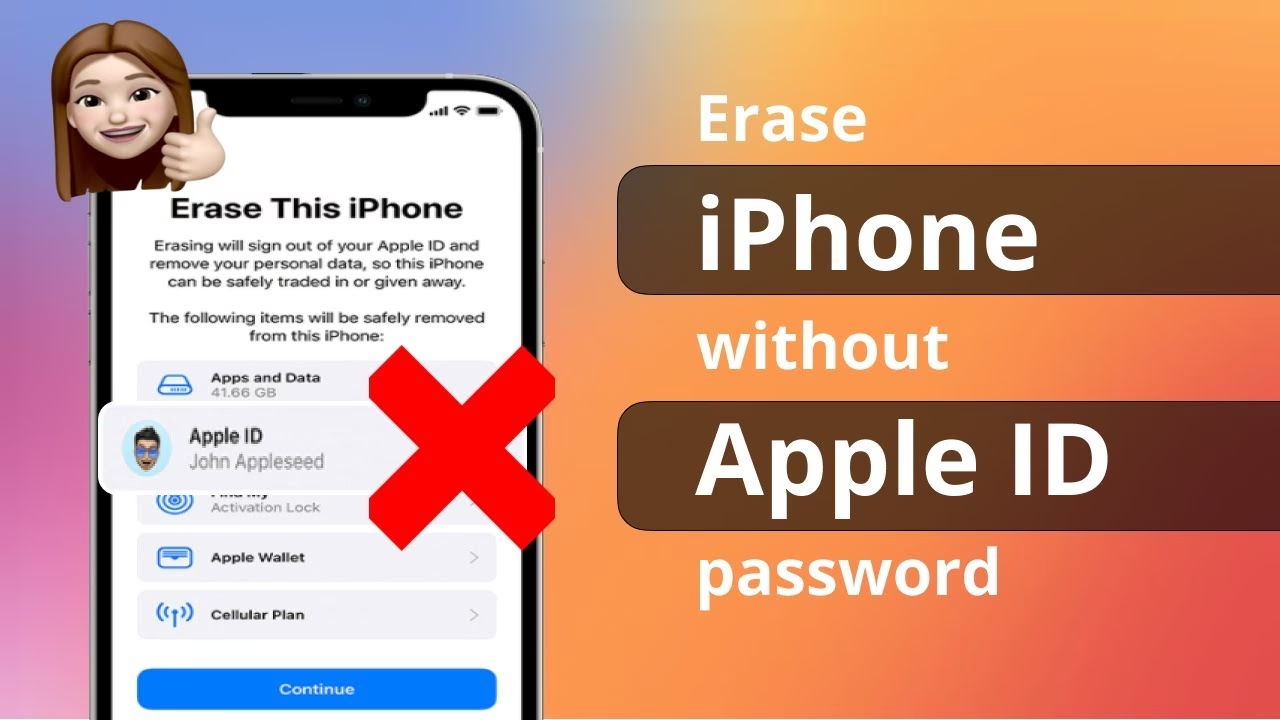
20/11/2023
Ztráta přístupu k vašemu iPhonu kvůli zapomenutému heslu může být frustrující. Stejně tak nákup použitého zařízení, které je stále vázáno na Apple ID předchozího majitele, představuje značnou překážku. Naštěstí existují ověřené metody, jak resetovat iPhone a znovu získat nad ním plnou kontrolu, a to i v případě, že neznáte přístupový kód nebo heslo k Apple ID. Tento podrobný průvodce vás provede všemi dostupnými možnostmi, od těch oficiálních až po ty, které vyžadují trochu více úsilí, abyste mohli svůj iPhone znovu používat jako nový.

Nejčistší Cesta: Pomoc Původního Majitele
Pokud jste získali iPhone od někoho jiného a zařízení je stále spojeno s jeho Apple ID, nejjednodušší a nejbezpečnější řešení je kontaktovat původního majitele. Ten může vzdáleně odstranit zařízení ze svého účtu, což efektivně zruší aktivační zámek a umožní vám nastavit iPhone jako nové zařízení bez jakýchkoli předchozích omezení.
Kroky pro Původního Majitele:
- Původní majitel se přihlásí pomocí svého Apple ID na webu iCloud.com/find.
- Klikne na "Najít iPhone" (Find iPhone) a poté vybere "Všechna zařízení" (All Devices).
- Vybere konkrétní iPhone, který má být resetován.
- Klikne na "Smazat iPhone" (Erase iPhone). Tím se vymažou všechna data na zařízení.
- Po dokončení mazání klikne na "Odstranit z účtu" (Remove from Account). Tím se iPhone trvale odpojí od jeho Apple ID.
Jakmile jsou tyto kroky dokončeny, iPhone se restartuje a můžete jej nastavit jako zcela nové zařízení, bez jakéhokoli zámku nebo hesla. Toto je zdaleka nejlepší řešení, protože zcela obchází aktivační zámek, který je navržen k ochraně před krádeží.
Resetování iPhonu Bez Hesla Pomocí Režimu Obnovení (DFU Mode)
Pokud nemáte přístup k původnímu majiteli nebo je váš iPhone zamčený a nemůžete se do něj dostat, režim obnovení (často zaměňovaný s DFU režimem, i když DFU je hlubší úroveň) je mocný nástroj. Umožňuje vám obnovit iPhone do továrního nastavení pomocí iTunes (na Windows nebo starších macOS) nebo Finderu (na macOS Catalina a novějších). Je důležité si uvědomit, že tato metoda smaže všechna data na zařízení a neodstraní aktivační zámek, pokud je funkce Najít iPhone aktivní. Po obnově budete stále potřebovat Apple ID a heslo původního majitele, pokud nebyl iPhone předtím odpojen.
Jak Přepnout iPhone do Režimu Obnovení:
Pro iPhone 8 a novější (včetně iPhone SE 2. a 3. generace):
- Připojte iPhone k počítači pomocí USB kabelu.
- Rychle stiskněte a uvolněte tlačítko pro zvýšení hlasitosti.
- Rychle stiskněte a uvolněte tlačítko pro snížení hlasitosti.
- Stiskněte a držte boční tlačítko (Power tlačítko), dokud se nezobrazí obrazovka režimu obnovení (ikona počítače s kabelem). Nezdržujte se s logem Apple.
Pro iPhone 7 a iPhone 7 Plus:
- Připojte iPhone k počítači pomocí USB kabelu.
- Stiskněte a držte tlačítko pro snížení hlasitosti a boční tlačítko (Power tlačítko) současně.
- Držte obě tlačítka, dokud se nezobrazí obrazovka režimu obnovení.
Pro iPhone 6s a starší (včetně iPhone SE 1. generace):
- Připojte iPhone k počítači pomocí USB kabelu.
- Stiskněte a držte tlačítko Domů a boční tlačítko (Power tlačítko) současně.
- Držte obě tlačítka, dokud se nezobrazí obrazovka režimu obnovení.
Obnovení iPhonu v Režimu Obnovení:
- Po připojení iPhonu v režimu obnovení k počítači otevřete iTunes nebo Finder.
- Měli byste vidět zprávu, která říká, že s vaším iPhonem je problém a je třeba jej aktualizovat nebo obnovit.
- Zvolte "Obnovit" (Restore). Potvrďte svůj výběr.
- Počítač stáhne nejnovější software pro iPhone a obnoví zařízení. Tento proces může trvat nějakou dobu.
- Po dokončení se iPhone restartuje. Pokud je aktivní aktivační zámek, budete vyzváni k zadání Apple ID a hesla, které byly naposledy použity na tomto zařízení.
Tato metoda je účinná pro odstranění přístupového kódu a vymazání dat, ale jak již bylo zmíněno, aktivační zámek zůstává. To je klíčový rozdíl, který si musíte uvědomit, zejména pokud jste si koupili použitý iPhone.
Alternativní Řešení: Nástroje Třetích Stran
V případech, kdy nemáte přístup k původnímu majiteli a aktivační zámek brání použití zařízení po obnově, někteří uživatelé se obracejí k nástrojům třetích stran. Tyto nástroje slibují obejít aktivační zámek nebo resetovat iPhone bez nutnosti Apple ID. Je však nezbytné přistupovat k nim s velkou opatrností.
Důležité Upozornění:
- Bezpečnost a Soukromí: Používání neověřených nástrojů může představovat bezpečnostní riziko. Mohou obsahovat malware nebo ohrozit vaše osobní údaje.
- Úspěšnost: Ne všechny nástroje jsou stejně účinné a Apple neustále vylepšuje své bezpečnostní protokoly, což může snižovat jejich funkčnost.
- Záruka: Manipulace se softwarem iPhonu pomocí neoficiálních nástrojů může zneplatnit záruku Apple.
- Legálnost: V některých jurisdikcích může být obcházení bezpečnostních mechanismů nelegální.
Pokud se rozhodnete pro tuto cestu, vždy pečlivě prozkoumejte recenze, ověřte důvěryhodnost zdroje a buďte si vědomi potenciálních rizik. Vždy je lepší hledat oficiální řešení nebo se obrátit na autorizovaný servis.
Důležité Aspekty a Časté Chyby
Při pokusu o resetování iPhonu bez hesla je klíčové pochopit několik základních principů a vyhnout se běžným chybám.
Aktivační Zámek vs. Heslo Kód:
Rozumět rozdílu mezi přístupovým kódem zařízení a aktivačním zámkem je zásadní. Přístupový kód je pro odemknutí obrazovky, zatímco aktivační zámek (součástí funkce Najít iPhone) chrání zařízení před použitím, pokud bylo ztraceno nebo odcizeno. Jakékoli vymazání iPhonu bez předchozího odpojení od Apple ID původního majitele povede k aktivačnímu zámku. To je důvod, proč je spolupráce s původním majitelem nejspolehlivější metodou.
Ztráta Dat:
Ať už používáte jakoukoli metodu pro resetování iPhonu bez hesla, téměř vždy to povede ke kompletnímu vymazání všech dat na zařízení. Pokud máte zálohu na iCloudu nebo v počítači, budete moci svá data obnovit po úspěšném resetu a nastavení telefonu. Bez zálohy budou data nenávratně ztracena.
Nákup Použitého iPhonu:
Při nákupu použitého iPhonu vždy trvejte na tom, aby prodejce provedl následující kroky před vašima očima:
- Odhlášení z iCloudu a App Store.
- Vypnutí funkce Najít iPhone.
- Kompletní smazání zařízení přes Nastavení > Obecné > Přenést nebo resetovat iPhone > Smazat data a nastavení.
Tím zajistíte, že zařízení nebude zatíženo aktivačním zámkem a bude připraveno k okamžitému použití.
Srovnání Metod Resetování iPhonu
Následující tabulka porovnává hlavní metody resetování iPhonu bez hesla a jejich klíčové vlastnosti:
| Metoda | Potřeba hesla/Apple ID | Odstraní aktivační zámek? | Ztráta dat? | Složitost |
|---|---|---|---|---|
| Pomoc původního majitele (iCloud) | Ne (pro vás), Ano (pro majitele) | Ano | Ano | Nízká |
| Režim obnovení (iTunes/Finder) | Ne (pro přístupový kód) | Ne (pokud je aktivní Najít iPhone) | Ano | Střední |
| Nástroje třetích stran | Ne (pro vás) | Některé ano (s riziky) | Ano | Střední až vysoká |
Často Kladené Otázky (FAQ)
Co je aktivační zámek a jak ho odstraním?
Aktivační zámek je bezpečnostní funkce navržená tak, aby zabránila komukoli jinému používat váš iPhone, iPad nebo iPod touch, pokud byl ztracen nebo ukraden. Je automaticky aktivován, když zapnete funkci Najít iPhone. Odstraníte jej tak, že se původní majitel přihlásí na iCloud.com/find a odstraní zařízení ze svého účtu, nebo zadáním správného Apple ID a hesla po obnově zařízení.
Mohu resetovat iPhone bez počítače?
Pokud znáte přístupový kód, můžete iPhone resetovat přímo v Nastavení (Nastavení > Obecné > Přenést nebo resetovat iPhone > Smazat data a nastavení). Pokud však heslo neznáte, k resetu do továrního nastavení (např. přes režim obnovení) je obvykle počítač s iTunes/Finderem nezbytný.
Je legální používat nástroje třetích stran k obejití aktivačního zámku?
Legálnost se může lišit v závislosti na jurisdikci a na tom, zda jste oprávněným vlastníkem zařízení. Apple tyto metody neschvaluje a jejich použití může porušovat podmínky služby a zneplatnit záruku. Vždy je nejlepší držet se oficiálních a legálních postupů.
Co když se mi nedaří dostat iPhone do režimu obnovení?
Ujistěte se, že přesně dodržujete kroky pro váš konkrétní model iPhonu. Někdy to vyžaduje několik pokusů a správné načasování stisků tlačítek. Zkuste jiný USB kabel nebo jiný USB port na počítači. Pokud problém přetrvává, může jít o hardwarovou závadu.
Co se stane, když resetuji iPhone, ale aktivační zámek zůstane?
Po resetu se iPhone spustí na obrazovku "Ahoj" (Hello screen), ale při pokusu o nastavení budete vyzváni k zadání Apple ID a hesla, které byly naposledy použity na tomto zařízení. Bez nich nebudete moci zařízení aktivovat a používat. Zůstane v podstatě "zablokované".
Resetování iPhonu bez hesla je složitá záležitost, která vyžaduje pochopení různých scénářů a řešení. Klíčem je vždy preferovat oficiální metody a být si vědom rizik spojených s neověřenými nástroji. Doufáme, že tento průvodce vám pomohl najít cestu k opětovnému ovládnutí vašeho zařízení.
Chceš-li si přečíst další články podobné jako Jak Resetovat iPhone Bez Hesla?, navštiv kategorii iPhone.