
31/12/2021
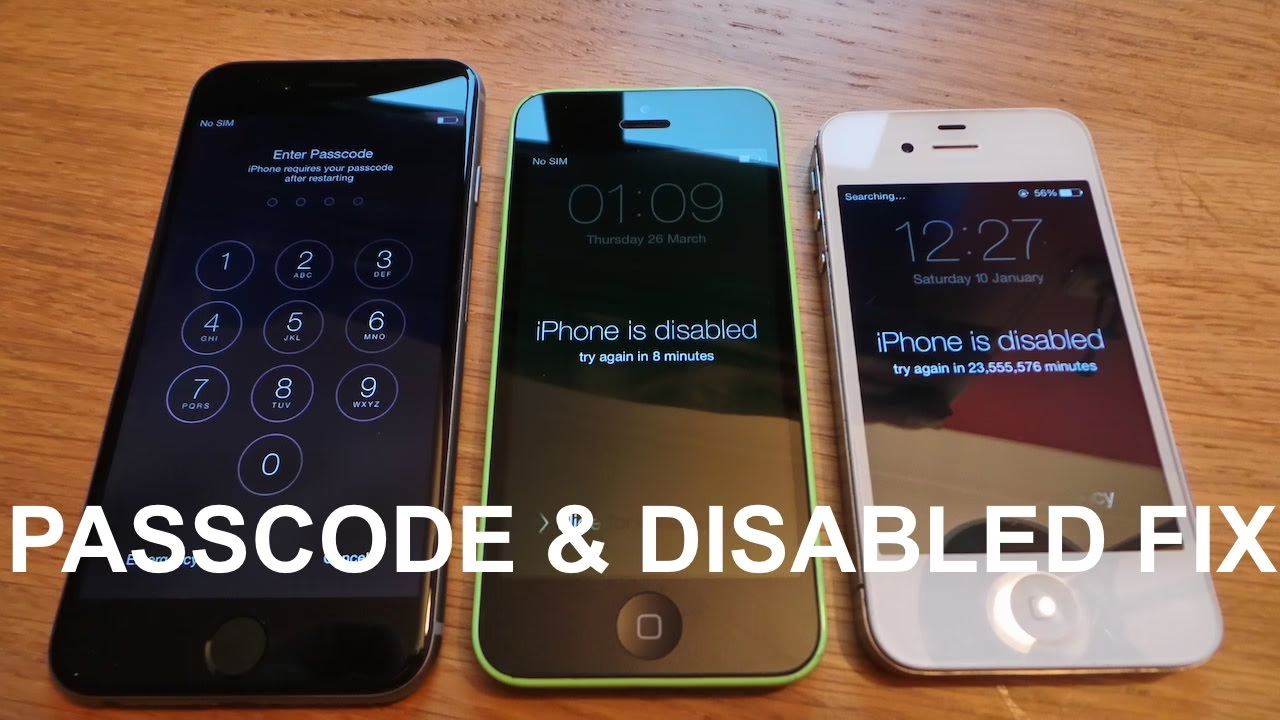
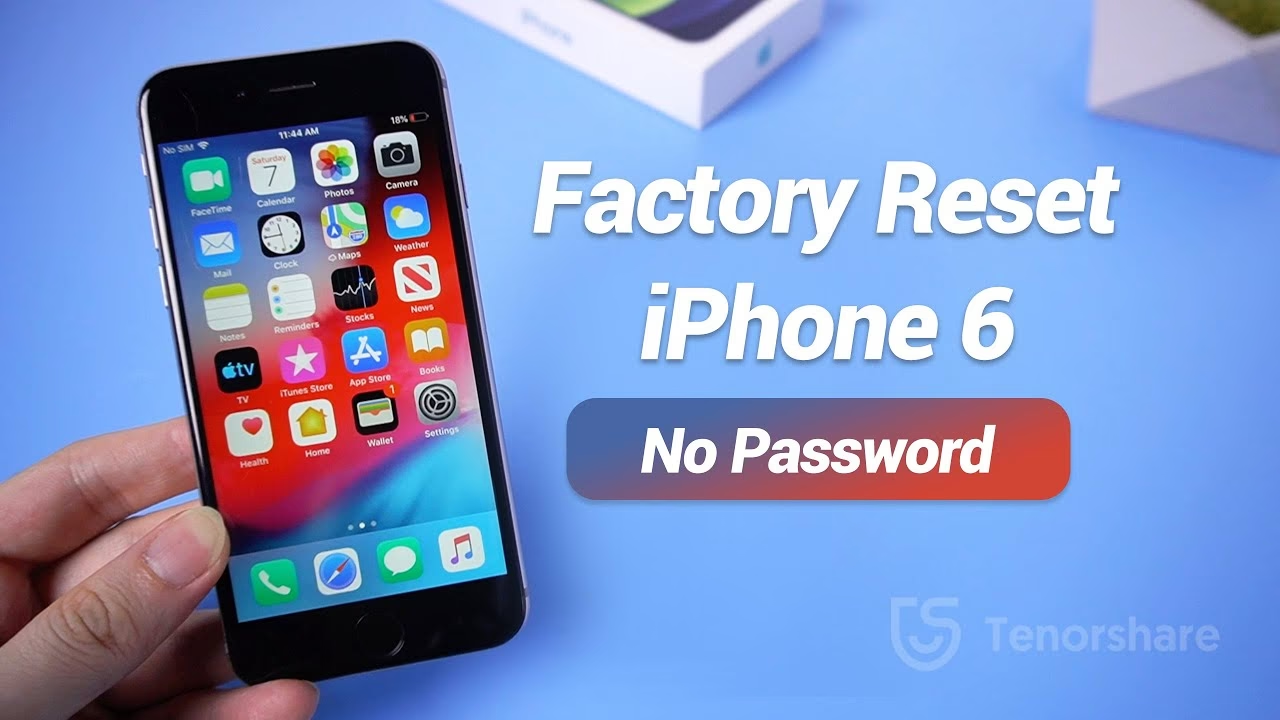
Zablokovaný iPhone 6 může být frustrující noční můrou. Ať už jste zapomněli přístupový kód, nebo se na obrazovce objevilo hlášení 'iPhone je zakázán', pocit bezmoci je obrovský. Ale nezoufejte! Tento komplexní průvodce je navržen tak, aby vám poskytl jasné a ověřené metody, jak získat zpět kontrolu nad vaším zařízením. Projdeme si krok za krokem čtyři nejúčinnější způsoby, jak resetovat zamčený iPhone 6, a pomůžeme vám vybrat ten nejlepší pro vaši konkrétní situaci.
Než se pustíme do podrobností, je důležité si uvědomit, že volba metody závisí na konkrétních okolnostech, ve kterých se nacházíte. Proto začneme s porovnáním jednotlivých řešení, abychom vám pomohli určit, které z nich je pro vás ideální.
- Srovnání 4 metod pro resetování zamčeného iPhonu 6
- 4 metody pro resetování zamčeného iPhonu 6
- Často kladené otázky (FAQ)
- Co se stane s mými daty po resetování zamčeného iPhonu 6?
- Mohu obnovit data po resetu?
- Je možné resetovat iPhone 6 bez zadání Apple ID a hesla?
- Jak mohu zabránit budoucímu zablokování mého iPhonu?
- Je bezpečné používat nástroje třetích stran, jako je UnlockGo?
- Co když se mi nedaří dostat iPhone do režimu zotavení?
- Lze tyto metody použít i pro jiné modely iPhonů?
- Závěr
Srovnání 4 metod pro resetování zamčeného iPhonu 6
Následující tabulka vám poskytne rychlý přehled hlavních rozdílů mezi jednotlivými metodami. Vezměte v úvahu předpoklady, snadnost použití a časovou náročnost, abyste si vybrali tu nejvhodnější cestu.
| Metoda | Předpoklad | Snadnost použití | Časová náročnost |
|---|---|---|---|
| UnlockGo | Žádné specifické požadavky | Snadné | Méně než 5 minut |
| iTunes/Finder | Funkce Najít iPhone by měla být vypnuta; Dříve synchronizováno s iTunes | Střední | Více než 30 minut |
| iCloud (Najít iPhone) | Funkce Najít iPhone by měla být zapnuta; Pamatujete si heslo k iCloudu | Obtížné | Více než 30 minut |
| Režim obnovení | Pamatujete si své Apple ID a heslo (pro nastavení po resetu) | Velmi obtížné | Více než 45 minut |
4 metody pro resetování zamčeného iPhonu 6
Nyní se podívejme na každou metodu podrobněji, abyste přesně věděli, co dělat, když je váš iPhone 6 zablokovaný a nemůžete se k němu dostat. Tyto postupy pomohly mnoha našim uživatelům, kteří se potýkali se stejným problémem.
Způsob 1. Použití UnlockGo k resetování zamčeného iPhonu 6
Nástroj pro odemykání iPhonů UnlockGo je nejvhodnější a nejsnazší řešení, pokud nemáte přístupový kód k zařízení. Jedná se o nástroj třetí strany od iToolab, který umožňuje snadno odemknout iPhone. Může být velmi užitečný v situacích, kdy jste ztratili nebo zapomněli heslo, zadali nesprávný přístupový kód příliš mnohokrát, nebo když nemůžete získat přístup k zařízení z druhé ruky.
Použití UnlockGo je velmi jednoduché a umožní vám odemknout iPhone během několika minut. Tento software je navržen tak, aby minimalizoval technické znalosti potřebné k provedení resetu, což z něj činí ideální volbu pro většinu uživatelů.
Kroky k použití UnlockGo:
- Krok 1: Instalace a spuštění softwaru. Nainstalujte UnlockGo na váš počítač (Mac nebo Windows) a poté program spusťte. Připojte zamčený iPhone k počítači pomocí USB kabelu. Jakmile program zařízení detekuje, klikněte na tlačítko „Start“. Ujistěte se, že používáte originální nebo certifikovaný USB kabel pro stabilní připojení.
- Krok 2: Stažení firmwaru. Než budete moci zařízení odemknout, budete muset stáhnout nejnovější firmware pro váš iPhone 6. Program automaticky nabídne správnou verzi. Klikněte na „Download“ pro stažení potřebného firmwaru. Tento proces může trvat několik minut v závislosti na rychlosti vašeho internetového připojení.
- Krok 3: Odemykání zařízení. Jakmile je stahování firmwaru dokončeno, klikněte na „Unlock Now“. UnlockGo okamžitě zahájí proces odemykání zařízení. Je klíčové udržovat zařízení připojené k počítači po celou dobu procesu, dokud není dokončen. Po úspěšném odemknutí se váš iPhone 6 restartuje a bude připraven k novému nastavení, jako by byl z výroby.
Tato metoda je obzvláště užitečná, protože nevyžaduje žádné předchozí synchronizace s iTunes ani znalost Apple ID nebo hesla, což ji odlišuje od ostatních.
Způsob 2. Použití iTunes nebo Finderu k resetování zamčeného iPhonu 6
Tato metoda bude fungovat pouze v případě, že jste zařízení dříve synchronizovali s iTunes (na starších macOS a Windows) nebo Finderem (na novějších macOS) a funkce Najít iPhone je na zařízení vypnuta. Pokud tyto podmínky nejsou splněny, iTunes/Finder po vás může vyžadovat přístupový kód, čímž se dostanete do slepé uličky. Je důležité si uvědomit, že tento proces vymaže všechna data na vašem iPhonu, proto je záloha klíčová.
Kroky k použití iTunes/Finderu:
- Krok 1: Připojení iPhonu. Připojte iPhone k počítači, který jste v minulosti použili k synchronizaci zařízení, a otevřete iTunes nebo Finder. Je důležité použít důvěryhodný počítač, se kterým jste iPhone již dříve propojili a povolili mu přístup.
- Krok 2: Řešení výzvy k zadání přístupového kódu. Pokud budete vyzváni k zadání přístupového kódu, a nemůžete ho zadat, zkuste použít jiný počítač, se kterým jste zařízení v minulosti synchronizovali, nebo přejděte na metodu 4 – použití režimu obnovení.
- Krok 3: Synchronizace a záloha. iTunes/Finder by se měl automaticky začít synchronizovat se zařízením a také vytvořit zálohu dat na zařízení. Pokud se tak nestane, klikněte na záložku „Zařízení“ a poté dole na „Synchronizovat“. Tento krok je zásadní pro ochranu vašich dat, pokud je to možné.
- Krok 4: Obnovení iPhonu. Jakmile je synchronizace a záloha dokončena, klikněte na „Obnovit iPhone“. Klikněte znovu na „Obnovit“ pro potvrzení a počkejte, než iTunes zařízení obnoví. Tento proces může trvat delší dobu, buďte trpěliví a neodpojujte zařízení. Po dokončení procesu můžete zařízení nastavit a zvolit nové heslo.
Způsob 3. Použití iCloudu k resetování zamčeného iPhonu 6
Pokud je na zařízení povolena funkce „Najít iPhone“, můžete zamčený iPhone resetovat vzdáleně pomocí iCloudu. Tato metoda je ideální, pokud nemáte přístup k počítači, se kterým byl iPhone synchronizován, nebo pokud jste ztratili telefon a potřebujete vymazat jeho data na dálku. Je však nezbytné, abyste znali své Apple ID a heslo.
Kroky k použití iCloudu:
- Krok 1: Přístup k iCloudu. Přejděte na webovou stránku https://www.icloud.com/#find (nebo jen icloud.com/find) na jakémkoli webovém prohlížeči (na počítači, jiném telefonu nebo tabletu) a přihlaste se pomocí svých přihlašovacích údajů Apple ID.
- Krok 2: Výběr zařízení. Po přihlášení vyberte zamčený iPhone pod záložkou „Zařízení“. Zobrazí se mapa s polohou všech vašich zařízení Apple, na kterých je aktivní funkce Najít iPhone.
- Krok 3: Vymazání iPhonu. Klikněte na „Vymazat iPhone“ a poté akci potvrďte opětovným kliknutím na „Vymazat“. Možná budete muset zadat heslo k vašemu Apple ID, než proces začne. Všechna data a nastavení na iPhonu, včetně přístupového kódu, budou vymazána a můžete jej nastavit jako nový. Po dokončení procesu se na iPhonu zobrazí obrazovka nastavení, jako byste jej právě vybalili z krabice.
Tato metoda je velmi efektivní pro vzdálené vymazání dat a je obzvláště užitečná v případě ztráty nebo krádeže zařízení.
Způsob 4. Použití režimu obnovení k resetování zamčeného iPhonu 6
Pokud iTunes nedokáže rozpoznat zařízení nebo pokud nemůžete použít výše uvedené metody, můžete svůj iPhone uvést do režimu obnovení (Recovery Mode) a poté jej resetovat v iTunes. Tato metoda je často poslední záchranou, když se jiné pokusy nezdaří. Vyžaduje počítač s iTunes/Finderem a může být trochu složitější pro nezkušené uživatele.
Kroky k použití režimu obnovení:
- Krok 1: Příprava iTunes. Spusťte iTunes (nebo Finder na macOS Catalina a novějších) na svém počítači, ale zatím nepřipojujte zařízení k počítači. Ujistěte se, že máte nainstalovanou nejnovější verzi iTunes.
- Krok 2: Vstup do režimu obnovení. Nyní stiskněte a podržte tlačítko napájení na zařízení, dokud se na obrazovce neobjeví posuvník „Vypnout“. Přetáhněte posuvník pro úplné vypnutí zařízení. Poté stiskněte a držte tlačítko Domů a zároveň připojte zařízení k počítači. Držte tlačítko Domů, dokud se na obrazovce neobjeví obrazovka „Připojit k iTunes“ (ikona iTunes kabelu).
- Krok 3: Obnovení zařízení. V zprávě, která se objeví v iTunes, vyberte „Obnovit“ a iTunes resetuje zařízení. Pokud se tato zpráva neobjeví, zkuste kroky pro vstup do režimu obnovení zopakovat. Udržujte iPhone připojený k počítači, dokud není proces dokončen. Po dokončení můžete zařízení nastavit jako nové.
Tento proces vymaže veškerá data na zařízení a nainstaluje nejnovější verzi iOS, čímž se odstraní i váš přístupový kód.
Často kladené otázky (FAQ)
Co se stane s mými daty po resetování zamčeného iPhonu 6?
Ve většině případů, s výjimkou situace, kdy provedete zálohu před resetem pomocí iTunes (pokud je to možné), dojde k úplné ztrátě všech dat a nastavení na vašem iPhonu 6. Resetování zamčeného telefonu je obvykle proces, který vymaže veškerý obsah, včetně fotografií, videí, kontaktů, zpráv a nainstalovaných aplikací. Proto je vždy doporučeno mít pravidelné zálohy na iCloudu nebo v iTunes, abyste mohli svá data po resetu obnovit.
Mohu obnovit data po resetu?
Ano, pokud máte k dispozici zálohu. Po dokončení resetu a prvotním nastavení vašeho iPhonu 6 budete mít možnost obnovit data ze zálohy na iCloudu nebo z iTunes. Bez předchozí zálohy bohužel neexistuje způsob, jak data obnovit. Proto je důležité pravidelně zálohovat svá zařízení.
Je možné resetovat iPhone 6 bez zadání Apple ID a hesla?
Ano, je to možné, ale závisí na metodě. Nástroje jako UnlockGo jsou navrženy tak, aby obcházely potřebu přístupového kódu i Apple ID. Podobně režim obnovení (Recovery Mode) vám umožní obnovit iPhone bez zadání Apple ID na samotném zařízení, ačkoli budete potřebovat Apple ID pro opětovné nastavení telefonu a stažení aplikací. Metody přes iCloud nebo iTunes (pokud je funkce Najít iPhone aktivní) vyžadují vaše Apple ID a heslo.
Jak mohu zabránit budoucímu zablokování mého iPhonu?
Nejlepší prevencí je pravidelné zálohování vašeho iPhonu na iCloud nebo do iTunes. Dále si zapište svůj přístupový kód na bezpečné místo, které je oddělené od vašeho telefonu. Zvažte použití funkce Touch ID (pokud váš iPhone 6 podporuje) pro snadnější a rychlejší odemykání. Pokud používáte složité heslo, ujistěte se, že si ho dobře pamatujete, nebo použijte správce hesel. Vyhněte se opakovanému zadávání nesprávných hesel, které vedou k dočasnému nebo trvalému zablokování zařízení.
Je bezpečné používat nástroje třetích stran, jako je UnlockGo?
Při používání nástrojů třetích stran je vždy důležité dbát opatrnosti a stahovat je pouze z důvěryhodných zdrojů. UnlockGo od iToolab je renomovaný nástroj s dobrou pověstí, který je široce používán pro odemykání zařízení. Obecně platí, že pokud stahujete software z oficiálních stránek vývojáře a máte aktuální antivirovou ochranu, rizika jsou minimalizována. Vždy si přečtěte recenze a hodnocení před použitím jakéhokoli nového softwaru.
Co když se mi nedaří dostat iPhone do režimu zotavení?
Pokud máte potíže s uvedením iPhonu 6 do režimu obnovení, zkuste kroky opakovat velmi pečlivě. Ujistěte se, že držíte tlačítko Domů po celou dobu připojování k počítači a dokud neuvidíte obrazovku 'Připojit k iTunes'. Zkontrolujte, zda je USB kabel v pořádku a zkuste jiný USB port na počítači. V krajním případě zkuste jiný počítač, protože problém může být v ovladačích nebo softwaru na vašem současném počítači.
Lze tyto metody použít i pro jiné modely iPhonů?
Ačkoli se tento článek zaměřuje konkrétně na iPhone 6, většina popsaných metod (UnlockGo, iTunes/Finder, iCloud, režim obnovení) je univerzální a aplikovatelná na širokou škálu modelů iPhone, včetně iPhone 5/SE/6s/7/7 Plus/8/8 Plus. Specifické kroky pro vstup do režimu obnovení se však mohou mírně lišit u novějších modelů (např. iPhone 7 a novější používají jiné kombinace tlačítek).
Závěr
Zablokovaný iPhone 6 nemusí znamenat konec světa. Jak jsme viděli, existují čtyři ověřené metody, jak získat zpět přístup k vašemu zařízení, i když si nepamatujete heslo nebo je iPhone zablokovaný. Ať už se rozhodnete pro snadné a rychlé řešení pomocí UnlockGo, nebo se spolehnete na tradiční metody jako iTunes, iCloud či režim obnovení, je důležité vybrat si postup, který nejlépe odpovídá vaší konkrétní situaci a technickým možnostem.
Nejdůležitější je pamatovat na pravidelné zálohování vašich dat. To je vaše nejlepší obrana proti ztrátě cenných informací v případě, že je nutné provést reset zařízení. A pokud se i přes všechnu opatrnost ocitnete v situaci, kdy je váš iPhone zamčený, víte, že existují spolehlivá řešení, která vám pomohou. Mezi nimi se iToolab UnlockGo jeví jako nejlepší a nejpohodlnější volba pro většinu uživatelů, kteří potřebují rychlé a efektivní řešení bez složitých předpokladů.
Chceš-li si přečíst další články podobné jako Jak resetovat zamčený iPhone 6?, navštiv kategorii Návody.