
30/04/2024
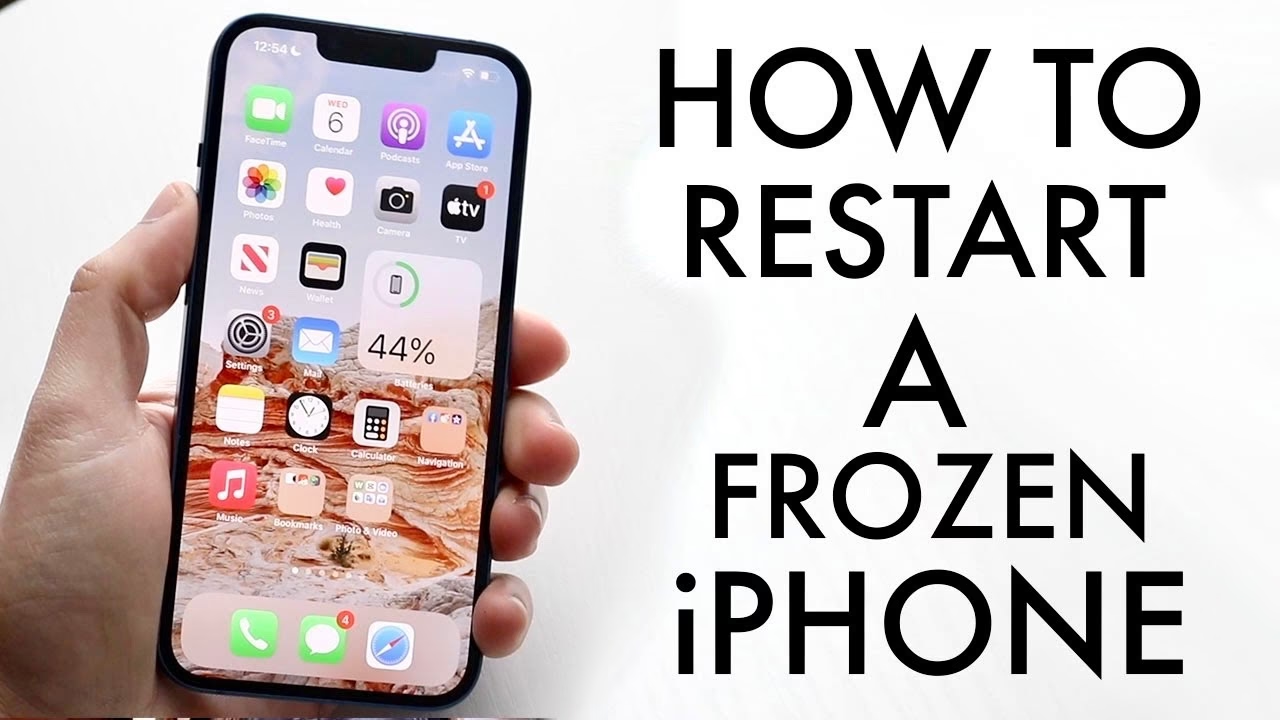
Váš iPhone je obvykle spolehlivý společník, ale občas se může stát, že zamrzne, nereaguje na dotyky, nebo se aplikace zasekne a odmítá se zavřít. V takových chvílích se klasické vypnutí zdá být nemožné a panika může začít. Naštěstí existuje jednoduché, ale velmi efektivní řešení: nucený restart. Tato metoda je záchranným lanem pro mnoho běžných softwarových problémů a umožňuje vám rychle obnovit plnou funkčnost vašeho zařízení, aniž byste přišli o jakákoli data. Naučte se, jak na to, a buďte připraveni na jakoukoli nečekanou situaci.
Co je nucený restart a proč ho potřebujete?
Nucený restart, často nazývaný také tvrdý restart nebo hard reset (i když se nejedná o obnovení továrního nastavení), je způsob, jak násilně vypnout a znovu zapnout iPhone, když nereaguje na běžné příkazy. Je to ekvivalent vytažení zástrčky z počítače – systém se okamžitě vypne a znovu spustí. Na rozdíl od obnovení továrního nastavení, nucený restart nevymaže žádná data z vašeho zařízení. Pouze vyčistí dočasnou paměť (RAM) a ukončí všechny spuštěné procesy, což často vyřeší softwarové chyby, které způsobují zamrznutí nebo nestabilitu.
Používá se v situacích, kdy:
- Obrazovka nereaguje na dotyk.
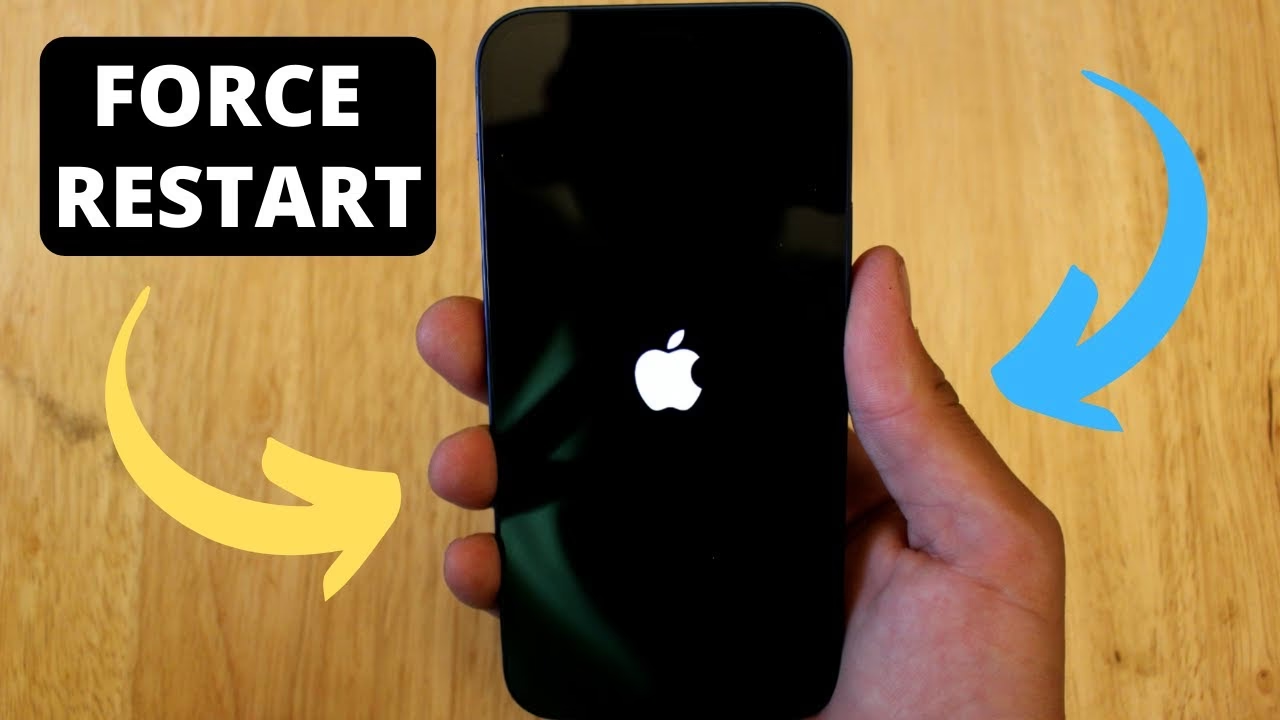
- iPhone je zamrzlý na logu Apple nebo se nespouští.
- Aplikace se zhroutila a nelze ji zavřít.
- Zařízení je extrémně pomalé nebo se chová nestabilně.
- Máte problémy s připojením (Wi-Fi, Bluetooth, mobilní data), které nelze vyřešit jinak.
Následující kroky jsou platné pro většinu moderních modelů iPhone, včetně iPhone 8, iPhone SE (2. a 3. generace), iPhone X, iPhone XS, iPhone XR, iPhone 11, iPhone 12, iPhone 13, iPhone 14 a iPhone 15 (a jejich varianty Pro, Max, Mini, Plus). Tyto modely sdílejí stejný postup pro nucený restart, který spočívá v rychlé kombinaci stisků tlačítek.
- Stiskněte a ihned uvolněte tlačítko pro zvýšení hlasitosti: Toto tlačítko se nachází na levé straně vašeho iPhonu. Stiskněte ho krátce a pusťte. Není nutné ho držet. Cílem je rychlý stisk, jako byste klikli myší.
- Stiskněte a ihned uvolněte tlačítko pro snížení hlasitosti: Bezprostředně poté, co uvolníte tlačítko pro zvýšení hlasitosti, stiskněte a krátce uvolněte tlačítko pro snížení hlasitosti, které se nachází přímo pod ním. Opět platí pravidlo rychlého, krátkého stisku.
- Stiskněte a držte boční tlačítko (Power Button): Ihned po uvolnění tlačítka pro snížení hlasitosti stiskněte a držte boční tlačítko. Toto tlačítko se nachází na pravé straně vašeho iPhonu. Držte ho stisknuté a nepouštějte, a to ani v případě, že se objeví posuvník pro vypnutí. Pokračujte v držení, dokud se na obrazovce neobjeví logo Apple. Jakmile se logo objeví, můžete tlačítko uvolnit.
Váš iPhone se nyní restartuje. Proces může trvat několik sekund, než se systém plně načte a objeví se zamykací obrazovka. Po úspěšném restartu by měl váš iPhone opět plně reagovat.
Důležité poznámky k procesu:
- Rychlost je klíčová: Sekvence stisknutí tlačítek pro zvýšení hlasitosti, snížení hlasitosti a následné držení bočního tlačítka musí být provedena poměrně rychle za sebou. Pokud nebudete dostatečně rychlí, iPhone může interpretovat vaše stisky jinak (např. jako pokus o pořízení snímku obrazovky nebo otevření nabídky pro vypnutí).
- Nenechte se zmást posuvníkem pro vypnutí: Během kroku 3, kdy držíte boční tlačítko, se může na obrazovce objevit posuvník pro vypnutí. Toto je normální. Ignorujte ho a pokračujte v držení bočního tlačítka, dokud se neobjeví logo Apple.
- Není třeba panikařit: Nucený restart je běžný a bezpečný postup, který Apple navrhl pro řešení takových situací.
Nucený restart vs. klasický restart vs. obnovení továrního nastavení
Je důležité rozlišovat mezi těmito třemi pojmy, jelikož každý slouží k jinému účelu a má jiné důsledky pro vaše data a systém.
| Funkce | Nucený restart | Klasický restart | Obnovení továrního nastavení |
|---|---|---|---|
| Účel | Rychlé vyřešení zamrzlého/nereagujícího iPhonu, softwarových chyb. | Standardní vypnutí a zapnutí pro běžnou údržbu, vyčištění RAM. | Smazání veškerých dat a nastavení, návrat k továrnímu stavu. |
| Data | Bez ztráty dat. | Bez ztráty dat. | Smazání veškerých dat a nastavení. |
| Způsob provedení | Kombinace tlačítek (hlasitost nahoru, hlasitost dolů, boční tlačítko). | Přes Nastavení > Obecné > Vypnout, nebo podržením bočního tlačítka (a hlasitosti pro novější modely). | Přes Nastavení > Obecné > Přenést nebo resetovat iPhone > Smazat data a nastavení. |
| Kdy použít | iPhone je zamrzlý, nereaguje, aplikace se zhroutila. | Běžné zpomalení, drobné chyby, uvolnění paměti. | Prodej zařízení, závažné softwarové problémy, úplná obnova. |
Jak vidíte, nucený restart je specifický nástroj pro specifické problémy, který je na rozdíl od obnovení továrního nastavení zcela bezpečný pro vaše osobní soubory a nastavení.
Kdy je nucený restart nejlepším řešením?
Nucený restart je jako digitální defibrilátor pro váš iPhone. Existují specifické situace, kdy je tato akce nejen užitečná, ale často i nezbytná k obnovení normálního fungování vašeho zařízení. Pojďme se podívat na nejčastější scénáře:
- Zamrzlá obrazovka nebo nereagující dotyk: Toto je pravděpodobně nejčastější důvod. Pokud váš iPhone nereaguje na dotyky, gesta nebo stisknutí tlačítek, nucený restart je často jedinou cestou ven. Obrazovka může být statická, nebo se aplikace může zaseknout v nekonečné smyčce.
- Aplikace se zhroutila a nelze ji zavřít: Některé aplikace mohou způsobit pád celého systému. Pokud se aplikace zhroutí a nelze ji ukončit běžným způsobem (např. přejetím prstem nahoru z dolní části obrazovky pro zobrazení přepínače aplikací), nucený restart ji okamžitě ukončí a vyčistí paměť.
- iPhone je extrémně pomalý nebo se chová nestabilně: I když není úplně zamrzlý, může se váš iPhone pohybovat neuvěřitelně pomalu, aplikace se otevírají s velkým zpožděním, nebo se objevují podivné grafické chyby. Nucený restart může pomoci vyčistit dočasné soubory a uvolnit RAM, což často vede k výraznému zlepšení výkonu.
- Problémy s připojením (Wi-Fi, Bluetooth, mobilní data): Někdy se může stát, že váš iPhone má potíže s připojením k síti Wi-Fi, Bluetooth zařízení nebo mobilním datům, i když ostatní zařízení fungují normálně. Nucený restart může resetovat síťové moduly a často vyřeší tyto přechodné problémy.
- Nelze vypnout běžným způsobem: Pokud držíte boční tlačítko (nebo kombinaci tlačítek pro novější modely) a posuvník pro vypnutí se neobjeví nebo na něj nelze reagovat, nucený restart je jediná možnost, jak zařízení vypnout a znovu zapnout.
Často kladené otázky (FAQ)
1. Je nucený restart bezpečný pro můj iPhone?
Ano, nucený restart je pro váš iPhone naprosto bezpečný. Je to standardní postup navržený společností Apple pro řešení softwarových zamrznutí a chyb. Na rozdíl od rozšířených mýtů, nucený restart nepoškozuje hardware ani software vašeho zařízení. Je to jako restartování počítače, když zamrzne – občas je to nezbytné a systém je na to připraven.
2. Ztratím při nuceném restartu nějaká data nebo nastavení?
Ne, nucený restart nezpůsobuje ztrátu dat ani změnu nastavení. Všechny vaše aplikace, fotografie, zprávy, kontakty a systémová nastavení zůstanou nedotčena. Jediné, co se stane, je, že se vynuceně ukončí všechny spuštěné procesy a vyčistí se dočasná paměť RAM, což může vyřešit problémy s výkonem nebo zamrznutím. Je to jeden z největších benefitů této metody – rychlé řešení bez rizika.
3. Jak často mohu provádět nucený restart?
Nucený restart byste měli provádět pouze v případě potřeby, tedy když váš iPhone nereaguje nebo se chová nestabilně. Není to něco, co byste měli dělat pravidelně jako preventivní údržbu. Pro běžnou údržbu a optimalizaci výkonu je lepší provádět klasický restart (vypnout a zapnout iPhone přes nastavení), který je šetrnější a umožňuje systému řádně dokončit všechny procesy před vypnutím.
4. Co když nucený restart nepomůže?
Pokud po provedení nuceného restartu váš iPhone stále nereaguje, zamrzá, nebo se vůbec nespustí, může to signalizovat hlubší softwarový problém nebo dokonce hardwarovou závadu. V takovém případě zkuste následující kroky:
- Připojte iPhone k nabíječce: Ujistěte se, že problém není způsoben vybitou baterií. Nechte iPhone na nabíječce alespoň 15-30 minut a zkuste restartovat znovu.
- Obnovení přes iTunes/Finder: Pokud se iPhone spustí, ale stále má problémy, můžete zkusit obnovit software přes iTunes (na Windows) nebo Finder (na Macu). To provede čistou instalaci iOS. Ujistěte se, že máte zálohu dat.
- Kontaktujte podporu Apple: Pokud ani tyto kroky nepomohou, je nejlepší kontaktovat autorizovaný servis Apple nebo podporu Apple. Mohou diagnostikovat problém a navrhnout řešení, případně provést opravu.
5. Je nucený restart to samé jako obnovení továrního nastavení?
Absolutně ne. Jak jsme si již popsali v tabulce, nucený restart je jen rychlé vypnutí a zapnutí telefonu za účelem vyřešení softwarových záseků, bez ztráty dat. Obnovení továrního nastavení (Factory Reset) je proces, který smaže veškerá data a nastavení z vašeho zařízení a vrátí ho do stavu, v jakém bylo, když jste ho poprvé vybalili z krabice. Toto se obvykle dělá před prodejem telefonu nebo při řešení velmi vážných, přetrvávajících softwarových problémů. Vždy si před obnovením továrního nastavení zálohujte svá data!
Prevence zamrzání a problémů s výkonem
I když je nucený restart skvělým nástrojem pro řešení krizových situací, je vždy lepší jim předcházet. Zde je několik tipů, jak udržet váš iPhone v dobré kondici a minimalizovat potřebu nuceného restartu:
- Udržujte iOS aktuální: Apple pravidelně vydává aktualizace iOS, které nejen přinášejí nové funkce, ale také opravují chyby a zlepšují stabilitu a výkon systému. Ujistěte se, že máte vždy nainstalovanou nejnovější verzi iOS.
- Uvolněte úložiště: Nedostatek volného místa může výrazně zpomalit váš iPhone a vést k zamrzání. Pravidelně kontrolujte úložiště (Nastavení > Obecné > Úložiště iPhone) a mažte nepotřebné fotografie, videa, aplikace a data.
- Zavírejte nepoužívané aplikace: I když iOS efektivně spravuje paměť, velké množství otevřených aplikací na pozadí může občas vést ke zpomalení. Zvykněte si zavírat aplikace, které nepoužíváte.
- Vyhýbejte se přehřívání: Extrémní teploty, ať už příliš vysoké nebo příliš nízké, mohou ovlivnit výkon iPhonu a vést k nestabilitě. Nesnažte se iPhone používat v přímém slunci nebo ho nenechávejte v autě za horkého dne.
- Pravidelný klasický restart: Jednou za čas (např. jednou týdně nebo jednou za dva týdny) proveďte klasický restart iPhonu. To pomůže vyčistit dočasné soubory a udržet systém svěží.
Závěr
Znalost postupu pro nucený restart vašeho iPhonu je neocenitelná dovednost, která vám ušetří spoustu nervů v situacích, kdy se vaše zařízení rozhodne přestat spolupracovat. Je to rychlé, bezpečné a efektivní řešení pro většinu softwarových zádrhelů, které se mohou objevit. Pamatujte, že tato metoda je určena pro nouzové situace a nenahrazuje pravidelnou údržbu nebo řešení hlubších problémů. Ale v okamžiku, kdy váš iPhone zamrzne, budete vědět, že máte po ruce spolehlivý nástroj, jak ho opět probudit k životu. Doufáme, že vám tento podrobný průvodce pomohl pochopit a osvojit si tuto důležitou techniku.
Chceš-li si přečíst další články podobné jako Jak nuceně restartovat váš iPhone?, navštiv kategorii Návody.