
07/12/2022
Přechod z operačního systému iOS na Android, ať už na nový Samsung Galaxy nebo jiný telefon, je vzrušující zážitek, který otevírá dveře k novým funkcím a možnostem. Nicméně, když dojde na sdílení dat, zejména pak cenných textových zpráv a konverzací, mnoho uživatelů naráží na překážky. Na rozdíl od přechodu mezi dvěma zařízeními se stejným operačním systémem, neexistuje žádná vestavěná přímá cesta k přesunu zpráv z iPhonu na Android. To nutí uživatele hledat řešení třetích stran, což může být matoucí a časově náročné, vzhledem k nutnosti zvážit klíčové funkce, bezpečnost a spolehlivost nástrojů. Cílem tohoto komplexního průvodce je usnadnit vám tuto cestu. Prozkoumáme několik spolehlivých a bezproblémových možností, které vám ukáží, jak přenést zprávy z iPhonu do Samsungu, aniž byste ztratili jakékoli detaily. Přečtěte si náš průvodce, dodržujte uvedené kroky a přesuňte své textové zprávy z iPhonu na Android bez námahy.
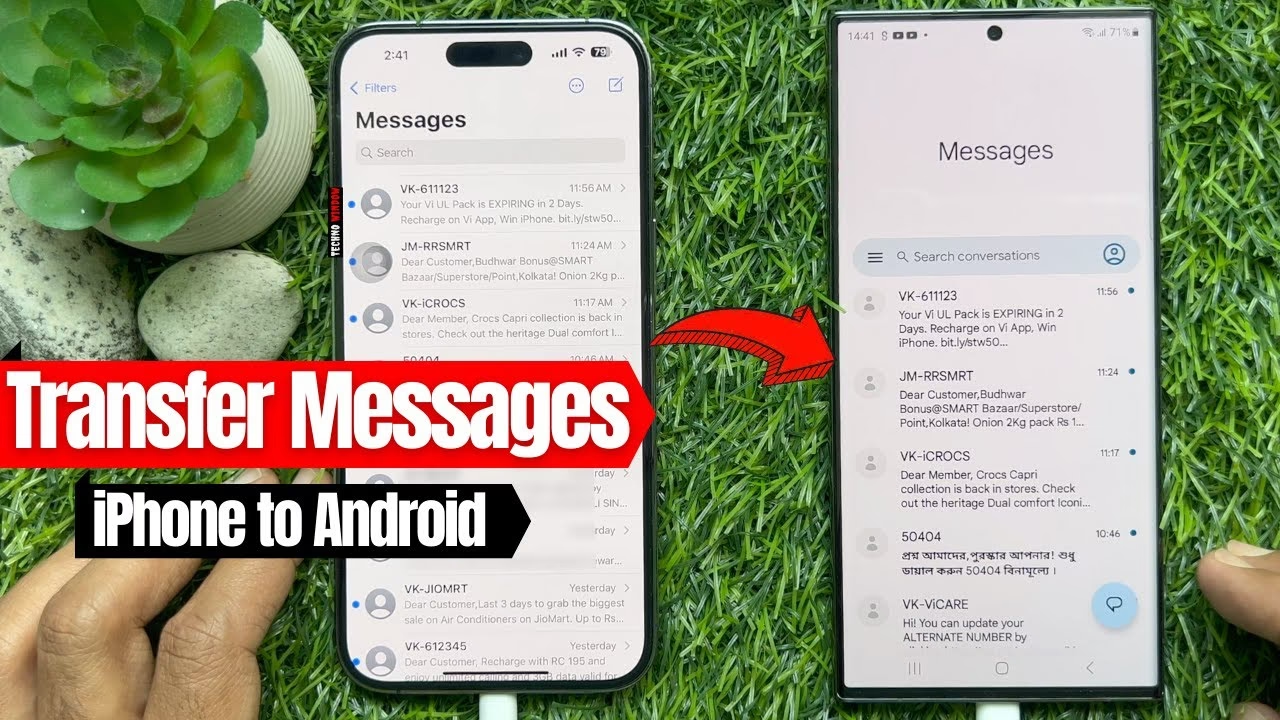
Přímý Přenos Zpráv z iPhone do Samsungu: Je to Možné?
Jak již bylo zmíněno, neexistují žádné přímé metody ani vestavěná nastavení, která by umožňovala přesunout zprávy z iOS na Android. Operační systémy jsou navrženy tak, aby fungovaly nezávisle a chránily uživatelská data, což s sebou nese i omezení v přímé kompatibilitě dat mezi nimi. Proto se uživatelé musí spolehnout na aplikace třetích stran, které překlenují tuto mezeru. Některé telefony, jako jsou ty z řady Samsung Galaxy, přicházejí s předinstalovanými nástroji, jako je Smart Switch, které usnadňují přesun zpráv a dalších dat. Pro uživatele, kteří nevlastní zařízení Galaxy, existují alternativní řešení, jako je iSMS2droid, které umožňuje importovat zprávy ze záložních souborů. Kromě toho, různé komplexní softwarové nástroje, jako je Wondershare MobileTrans nebo MobiKin Transfer for Mobile, nabízejí možnost sdílet zprávy z jedné platformy na druhou prostřednictvím počítače nebo mobilní aplikace, což poskytuje robustní a spolehlivé řešení pro většinu uživatelů.
Kabelové Metody Přenosu Zpráv z iPhone do Samsungu
Pokud se učíte, jak přenést SMS z iPhonu do Samsungu, nejlepší volbou jsou často kabelové metody, protože eliminují problémy s připojením Wi-Fi a zajišťují stabilní a rychlý přenos. V této části jsme zdůraznili některá z nejlepších a nejjednodušších kabelových řešení pro sdílení textových zpráv z iOS na Samsung.
Wondershare MobileTrans je vysoce spolehlivý nástroj, který nabízí možnost přenosu více než 18 typů dat. Pomocí funkce „Přenos telefonu“ mohou uživatelé sdílet kontakty, zprávy, fotografie a videa na jakékékoli zařízení, protože podporuje více než 6000 mobilních zařízení. Kromě toho můžete sdílet různé iOS nebo Android aplikace s iPhone/Androidem bez problémů s připojením. Tento nástroj vám navíc umožňuje sdílet data z iOS do počítače pomocí kabelového připojení. Je kompatibilní s Windows a macOS, uživatelé si mohou užít řešení jedním kliknutím namísto ztráty času s únavnými kroky v jiných aplikacích. Díky intuitivnímu rozhraní nabízí jednoduchou metodu ve 2 krocích a umožňuje hromadný výběr více typů dat.
Klíčové vlastnosti:
- Rychlý přenos dat: Eliminace potřeby Wi-Fi a internetového připojení zaručuje tento nástroj rychlejší přenos dat než Bluetooth a jiné možnosti.
- Sdílení dat z počítače do mobilu: Uživatelé mohou také sdílet 5 typů dat z PC do mobilu bez problémů s kompatibilitou.
- Přenos dat z iCloudu do Androidu: Kromě zpráv můžete přes MobileTrans přesunout data z iCloudu do zařízení Android.
- Ochrana dat: Bez ohledu na platformu, na kterou data sdílíte, tento nástroj nepřepíše stávající data.
Podrobné pokyny k sdílení zpráv z iOS na Samsung pomocí Wondershare MobileTrans:
Chcete-li se dozvědět, jak přenést textové zprávy z iPhonu do Samsung Galaxy, zde je komplexní průvodce krok za krokem:
- Krok 1: Instalace aplikace a nalezení funkce přenosu telefonu
Spusťte Wondershare MobileTrans na svém systému a připojte své zařízení pomocí oficiálního USB kabelu pro zahájení sdílení dat. Jakmile je připojení navázáno, přejděte na PC/Mac a vyhledejte modul „Telefon na telefon“ a vyberte funkci „Přenos telefonu“. - Krok 2: Určení zařízení a výběr dat zpráv
Nyní na nové obrazovce určete zdrojové a cílové zařízení rozbalením nabídek a poté vyberte „Zprávy“ ze seznamu dat. Jakmile je hotovo, stiskněte tlačítko „Start“ a nechte nástroj přesunout zprávy z iPhonu do Samsungu.
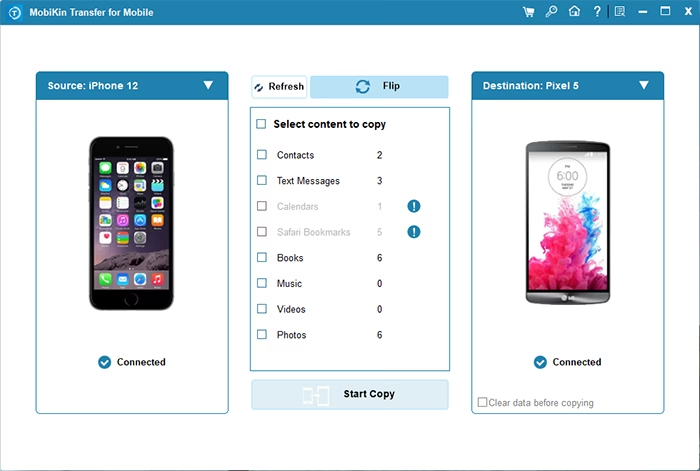
2. MobiKin Transfer for Mobile (PC software)
Díky MobiKin Transfer for Mobile (Windows a Mac), spolehlivému a efektivnímu produktu pro přenos dat z telefonu, se přenos textových zpráv ze starého iPhonu do nového telefonu Galaxy stal neuvěřitelně jednoduchým. Tento profesionální software vám umožňuje nejen kopírovat SMS, ale také protokoly hovorů, kontakty, kalendáře, mediální soubory a dokonce i aplikace mezi zařízeními Android a iOS. Jedním dotykem můžete bez problémů přesunout všechna svá důležitá data z jednoho zařízení na druhé.
Klíčové vlastnosti MobiKin Transfer for Mobile:
- Špičkový nástroj pro přenos z iPhonu na Android pro přenos zpráv z iPhonu na Samsung jedním klepnutím.
- Kopírujte obsah mezi zařízeními napříč různými platformami, včetně iPhone na iPhone, Android na Android a Android na iPhone.
- Funguje také pro soubory, jako jsou kontakty, e-knihy, hudba, videa, fotografie, kalendáře, aplikace, poznámky a další.
- Rychlé a bezpečné; po přenosu nedochází ke ztrátě dat; k dispozici je bezplatná zkušební verze.
- Podporuje téměř všechna zařízení Apple a Android, včetně nejnovějších iPhone 15 a Galaxy S24.
Podrobné pokyny k sdílení zpráv z iOS na Samsung pomocí MobiKin Transfer for Mobile:
- Krok 1: Instalace a spuštění Transfer for Mobile
Pro začátek spusťte nainstalovaný nástroj pro přenos dat na vašem počítači. Připojte oba telefony, iPhone i Samsung, k počítači, po čemž program okamžitě detekuje obě zařízení. - Krok 2: Nastavení pozice telefonů
Po detekci nástroj představí oba telefony vedle sebe. Ujistěte se, že jsou správně umístěny: iPhone jako zdrojový telefon a Samsung jako cílový. V případě potřeby klikněte na možnost „Převrátit“ pro výměnu jejich pozic. - Krok 3: Zahájení přenosu zpráv z iPhonu na Samsung
Všechny dostupné typy dat budou zobrazeny v rozhraní. Ze seznamu dat vyberte možnost „Textové zprávy“. Nakonec klikněte na tlačítko „Spustit kopírování“ pro zahájení přenosu SMS zpráv z iPhonu do telefonu Samsung.
3. MobileTrans App (Mobilní aplikace)
Pomocí QR kódu a kabelu USB-C mohou uživatelé sdílet data z iOS do Androidu nebo jakékoli jiné platformy pomocí MobileTrans App. Na rozdíl od jiných řešení je tato aplikace 200krát rychlejší než Bluetooth a zajišťuje, že data lze přesunout mrknutím oka. Navíc, namísto kladení omezení na sdílení dat, umožňuje bez námahy sdílet dokumenty, zprávy a protokoly hovorů. Tato aplikace pro přenos dat se navíc vyznačuje uživatelsky orientovaným rozhraním a k sdílení textových zpráv z iPhonu nevyžaduje technické znalosti. Pro zajištění ochrany dat aplikace tvrdí, že data jsou během přenosu šifrována, aby se zabránilo neoprávněnému přístupu.
Klíčové vlastnosti:
- Přenos souborů: Pomocí této aplikace mohou uživatelé sdílet soubory Word, Excel, PPT nebo Doc z jednoho zařízení na druhé.
- Přenos WhatsApp: Ať už jde o hlasové zprávy, obrázky, protokoly hovorů nebo zvukové soubory, můžete přesouvat data WhatsApp mezi zařízeními.
- Zobrazuje čas přenosu: Jakmile vyberete data ke sdílení, pro vaše pohodlí se zobrazí odhadovaný čas přenosu.
Komplexní průvodce sdílením zpráv z iOS do Androidu pomocí aplikace MobileTrans:
Protože znáte tuto všestrannou aplikaci, postupujte podle podrobností uvedených v této části a pochopte, jak přenést textové zprávy z iPhonu do Samsungu.
- Krok 1: Instalace aplikace a výběr funkce Telefon-na-telefon
Přístup k aplikaci na obou zařízeních a výběr možnosti „Telefon na telefon“ z hlavního rozhraní iOS. Tím se zobrazí spodní vyskakovací nabídka, kde musíte vybrat možnost „iPhone na Android“ pro zahájení procesu sdílení textu. Poté klepněte na možnost „Jiná data“ pro určení typu dat, která chcete sdílet. K tomu vyberte „Zprávy“ z obrazovky „Odeslat data“ a stiskněte tlačítko „Odeslat“ pro přístup k rozhraní QR kódu. - Krok 2: Zahájení importu zpráv z iPhonu
Na straně příjemce vyberte směr přenosu stisknutím možnosti „iPhone na Android“. Poté naskenujte QR kód z iPhonu pro navázání spojení pro sdílení zpráv. Nyní připojte zařízení pomocí USB kabelu a aplikace začne přenášet data, jako jsou zprávy, z iOS. Ke zprávám z iPhonu na svém zařízení Android se dostanete stisknutím tlačítka „Importovat“.
4. Smart Switch App (Pouze pro Samsung Galaxy)
Pokud máte zařízení Samsung Galaxy, vyzkoušejte Smart Switch pro snadné sdílení textových zpráv z iPhonu. Tato aplikace vám nabízí jak Wi-Fi, tak kabelové možnosti, ať už chcete přenést všechna mobilní data, nebo si vybrat ručně. Nejdůležitějším aspektem této aplikace je, že zaručuje, že data uživatele nejsou sdílena s třetími stranami, a zároveň demonstruje, jak přenést textové zprávy z iPhonu na Samsung.
Podrobné pokyny k sdílení zpráv z iOS na Samsung pomocí Smart Switch:
- Krok 1: Připojení zařízení
Nainstalujte Smart Switch na své iOS zařízení a připojte zařízení pomocí USB kabelu, abyste zahájili sdílení zpráv se Samsung Galaxy. Jakmile jsou připojeny, přejděte na své zařízení Galaxy a klepněte na možnost „Přijmout data“ z hlavního rozhraní. Poté vyberte možnost „iPhone/iPad“ pro určení zdrojového zařízení. - Krok 2: Spuštění procesu
Nyní na straně odesílatele zahajte proces výběrem tlačítka „Pojďme“ a ujistěte se, že je připojení k cílovému zařízení. - Krok 3: Výběr a přenos dat
Na další obrazovce zaškrtněte „Zprávy“ z vybraných dat, přejděte na obrazovku přenosu a stiskněte tlačítko „Přenos“ pro bezproblémové sdílení zpráv z iOS do Samsung Galaxy.
Omezení:
- Pomocí této aplikace mohou uživatelé sdílet data pouze se zařízeními Samsung Galaxy.
- Při přenosu až 6 aplikací se uživatelé mohou potýkat s problémy s prodlevami, což ovlivňuje celkový proces.
Bezdrátové Metody Přenosu Textových Zpráv z iPhone do Samsung Galaxy
Pokud se vám nelíbí manipulace s nepřehlednými kabely pro přenos dat, shromáždili jsme pro vás bezdrátovou možnost. Proto se držte metody uvedené v této části a zjistěte, zda je tento přístup pro vás nejlepší.
1. iSMS2droid - iPhone SMS Import
Pokud máte nešifrovanou databázi, můžete zvážit použití aplikace iSMS2droid pro přístup k textovým zprávám z iPhonu na Android. Tato aplikace může obnovit iMessage ze zálohy Apple iPhone do aplikace pro zasílání zpráv Android bez obav. Chcete-li se dozvědět, jak přenést zprávy z iPhonu do Samsungu pomocí této aplikace, postupujte podle tohoto zjednodušeného průvodce:
Podrobné pokyny k sdílení zpráv z iOS na Android pomocí iSMS2droid:
- Krok 1: Vytvoření zálohy iTunes
Nejprve vytvořte zálohu svých preferovaných zařízení, než je importujete do iSMS2droid. Pro bezpečné zálohování zařízení zapněte „Režim letadla“ na iOS a vyjměte SIM kartu.
Pro Windows: Připojte zařízení pomocí USB kabelu a vyhledejte iTunes v panelu vyhledávání počítače. Jakmile tam je, vyhledejte ikonu „Telefon“ a přejděte na kartu „Souhrn“ a vyberte možnost „Zálohovat nyní“ pro vytvoření záložního souboru.
Pro Mac: Na MacBooku vyhledejte Finder a připojte zařízení pomocí USB kabelu certifikovaného společností Apple. Když na levé straně najdete svůj telefon, stiskněte možnost „Zálohovat nyní“ v sekci „Obecné“ pro vygenerování záložního souboru. - Krok 2: Nalezení a odeslání záložního souboru
Poté, co vytvoříte záložní soubor na svých zařízeních, vyhledejte jej na svém zařízení pomocí daných příkazů a odešlete jej na Android.
Pro Windows: „C:\Users\[VašeUživatelskéJméno]\AppData\Roaming\Apple Computer\MobileSync\Backup\“
Pro Mac: „~/Library/Application Support/MobileSync/Backup/“ - Krok 3: Import zpráv do iSMS2droid
Jakmile obdržíte e-mail, stáhněte soubor a nainstalujte aplikaci iSMS2droid na Android. Vyberte možnost „Importovat zprávy“ z hlavního rozhraní a nahrajte soubor zpráv, abyste je načetli na Samsung. - Krok 4: Dokončení importu
Nakonec se rozhodněte, zda chcete pokračovat s možností „Importovat vše“ nebo „Vybrat podle kontaktu“. Pokud zvolíte ruční výběr, vyberte kontakty z obrazovky „Vybrat konverzaci“ a stiskněte tlačítko „OK“.
Omezení:
- Vytváření zálohy a vyhledávání záložního souboru může být pro mnoho uživatelů náročné a časově náročné.
- Používání této aplikace k sdílení zpráv vyžaduje zálohování a technické dovednosti, které nemusí být ideální pro začátečníky.
2. Phone Copier (Cloudové řešení)
Pro přenos zpráv z iPhonu na Galaxy bez PC použijte nástroj třetí strany - Phone Copier. Jedná se o aplikaci pro přenos dat pro iOS a Android. Jednoduše si stáhněte aplikaci, přeneste své zprávy a poté si je užijte na svém telefonu Samsung. Zde je návod, jak to udělat:
Podrobné pokyny k sdílení zpráv z iOS na Android pomocí Phone Copier:
- Krok 1: Instalace a vytvoření účtu
Nainstalujte aplikaci Phone Copier na svůj iPhone i telefon Samsung. Na verzi aplikace pro iPhone si vytvořte účet. - Krok 2: Zálohování do cloudu
Zálohujte své textové zprávy do cloudu. - Krok 3: Obnovení zpráv
Na svém zařízení Galaxy vyberte možnost „Obnovit z cloudového úložiště“. - Krok 4: Dokončení přenosu
Počkejte několik minut, než se zprávy zkopírují z iPhonu do Samsungu.
Aplikace Phone Copier vyžaduje aktivní internetové připojení na obou zařízeních během procesu přenosu. Dále máte možnost přenést všechny textové zprávy nebo selektivně vybrat konkrétní zprávy pro přenos z iPhonu do Samsung Galaxy.
Srovnání Metod Přenosu Zpráv
Pro usnadnění vašeho rozhodování jsme připravili srovnávací tabulku, která shrnuje klíčové vlastnosti a omezení jednotlivých metod:
| Nástroj | Potřeba PC | Typ Připojení | Kompatibilita | Snadnost Použití | Podporované Typy Dat (kromě SMS) | Hlavní Omezení |
|---|---|---|---|---|---|---|
| Wondershare MobileTrans | Ano | Kabel | iPhone -> Android (6000+ zařízení) | Vysoká | Kontakty, Foto, Video, Aplikace, iCloud data (18+ typů) | Vyžaduje instalaci softwaru na PC |
| MobiKin Transfer for Mobile | Ano | Kabel | iPhone -> Android (všechny modely) | Vysoká | Kontakty, Protokoly hovorů, Kalendáře, Média, Aplikace | Vyžaduje instalaci softwaru na PC |
| MobileTrans App | Ne | Kabel (USB-C) / QR kód | iPhone -> Android (obecně) | Vysoká | Dokumenty, Protokoly hovorů, WhatsApp data | Vyžaduje aplikace na obou telefonech |
| Smart Switch App | Ne | Wi-Fi / Kabel | Pouze iPhone -> Samsung Galaxy | Střední | Kontakty, Foto, Video, Hudba, Dokumenty | Omezeno jen na Samsung Galaxy, možná prodleva |
| iSMS2droid | Ano (pro zálohu iTunes) | Bezdrát (e-mail) | iPhone -> Android (ze zálohy iTunes) | Nízká | Pouze nešifrované SMS/iMessage | Složitý proces zálohování, vyžaduje technické znalosti, pouze nešifrované zálohy |
| Phone Copier | Ne | Cloud (internet) | iPhone -> Android | Střední | Vybrané zprávy | Vyžaduje aktivní internetové připojení, vytvoření účtu |
Často Kladené Otázky
Rozumíme, že přenos dat může vyvolat mnoho otázek. Zde jsou odpovědi na některé z nejčastějších dotazů týkajících se přenosu zpráv z iPhonu na Samsung:
Jak zkopíruji textové zprávy z iPhone do Samsungu?
Jak je popsáno v tomto průvodci, existuje několik spolehlivých metod. Pro nejjednodušší a nejkomplexnější přenos doporučujeme použít nástroje jako Wondershare MobileTrans nebo MobiKin Transfer for Mobile, které umožňují přenést širokou škálu dat včetně zpráv pomocí počítače. Pokud preferujete řešení bez PC, můžete vyzkoušet aplikaci MobileTrans App (s USB-C kabelem nebo QR kódem) nebo, pokud máte Samsung Galaxy, použít přímo Smart Switch. Pro pokročilejší uživatele je tu iSMS2droid, vyžadující iTunes zálohu.
Jsou mé zprávy bezpečné během přenosu?
Ano, většina renomovaných nástrojů třetích stran, jako jsou Wondershare MobileTrans, MobiKin Transfer for Mobile a MobileTrans App, klade velký důraz na bezpečnost dat. Tyto aplikace často používají šifrování během přenosu a garantují, že vaše data nebudou přepsána ani ztracena. Smart Switch od Samsungu také zdůrazňuje bezpečnost a soukromí, jelikož data zůstávají v rámci vašich zařízení a nejsou sdílena s třetími stranami. Vždy je však dobré mít před přenosem zálohu svých dat.
Mohu přenést iMessage do Androidu?
Přenos iMessage do Androidu je složitější, protože iMessage je proprietární služba Apple. Nicméně, některé nástroje, jako je iSMS2droid, dokáží importovat iMessage, které jsou uloženy v nešifrovaných iTunes zálohách, a převést je do formátu čitelného pro Android. Je důležité si uvědomit, že jakmile jsou iMessage převedeny, budou se na Androidu zobrazovat jako standardní SMS nebo MMS zprávy, a nebudou mít plnou funkčnost iMessage.
Co když nemám počítač k dispozici?
Pokud nemáte přístup k počítači, stále existují možnosti! Aplikace MobileTrans App umožňuje přímý přenos mezi telefony pomocí QR kódu a USB-C kabelu. Pro majitele Samsung Galaxy je ideální volbou aplikace Smart Switch, která funguje bezdrátově přes Wi-Fi nebo s kabelem. Další bezdrátovou volbou je Phone Copier, který využívá cloudové úložiště, ale vyžaduje aktivní internetové připojení na obou zařízeních.
Závěr
Na závěr, naučit se, jak přenést zprávy z iPhonu do Samsungu, je nezbytné pro snadné sdílení textových zpráv bez ztráty jakýchkoli detailů. V tomto průvodci jsme pro vaši pomoc zmínili různé kabelové a bezdrátové metody. Z uvedených metod je Wondershare MobileTrans nejlepším řešením, protože vám umožňuje bez námahy sdílet data prostřednictvím aplikace a softwaru na PC, s vynikající kompatibilitou a spolehlivostí. Alternativou je MobiKin Transfer for Mobile, který také nabízí komplexní a bezpečné řešení. Obě tyto možnosti zajišťují, že vaše cenné konverzace budou bezpečně převedeny na vaše nové zařízení Samsung. Nainstalujte si ji dnes a využijte bezproblémové sdílení dat bez obav z kompatibility.
Chceš-li si přečíst další články podobné jako Jak přenést zprávy z iPhone do Samsungu?, navštiv kategorii iPhone.