
22/01/2023
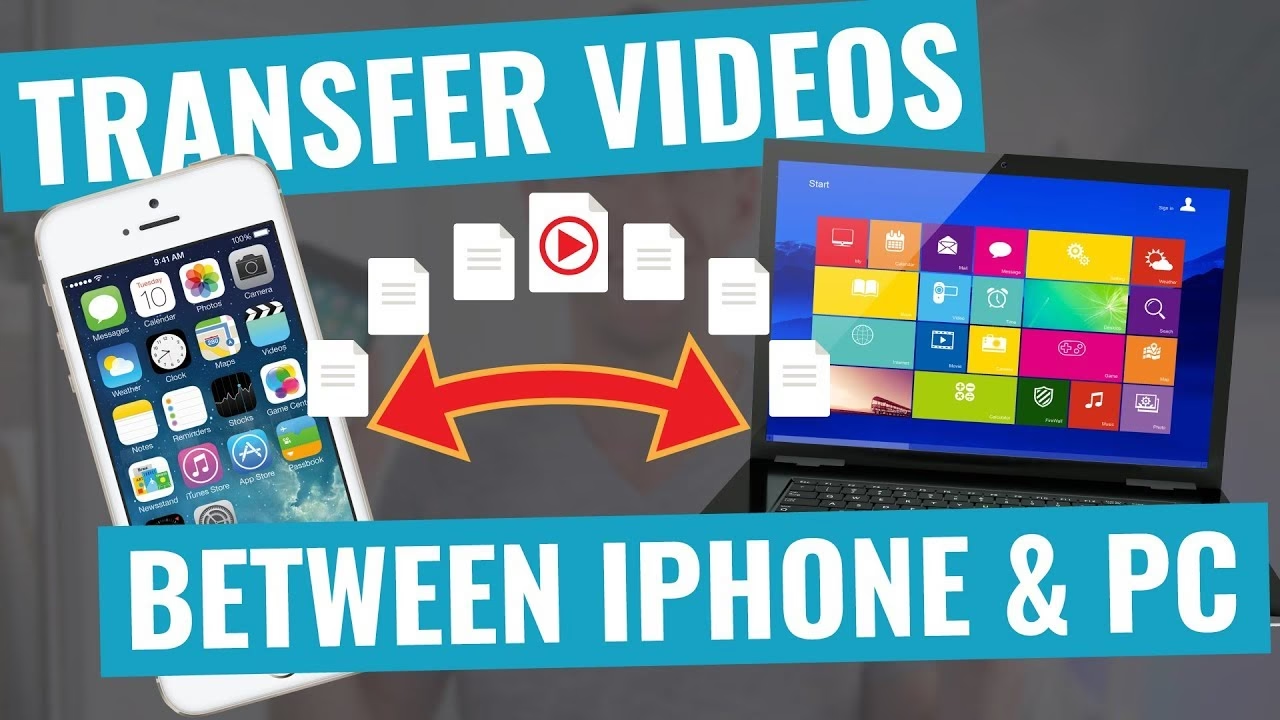
Dlouhé cesty vlakem, letadlem nebo autobusem se mohou zdát nekonečné, pokud nemáte čím se zabavit. Sledování oblíbeného filmu, seriálu nebo domácího videa na vašem iPhonu – ať už jde o nejnovější modely jako iPhone XR, XS, X, nebo starší, ale stále oblíbené iPhone 8, 7, 6 či 5 – zní jako ideální způsob, jak si zkrátit čas. Mnoho uživatelů proto touží přenést svou sbírku videí z počítače (PC nebo Mac) do svého iPhonu, aby si je mohli užívat kdykoli a kdekoli, bez nutnosti připojení k internetu. Možná jste se ale setkali s problémem: jak vlastně videa z počítače do iPhonu dostat? Přímé přetažení souborů nefunguje tak, jak byste očekávali. Tento komplexní průvodce vám představí čtyři osvědčené metody, jak efektivně a bezpečně kopírovat videa z vašeho počítače na iPhone. Projdeme si řešení pomocí specializovaných nástrojů třetích stran, klasického iTunes, cloudového úložiště iCloud a také populární služby Dropbox. Každá metoda má své výhody a specifika, a my vám je podrobně vysvětlíme, abyste si mohli vybrat tu, která nejlépe odpovídá vašim potřebám.
Proč nelze jednoduše přetáhnout videa z počítače do iPhonu?
Mnozí uživatelé se často setkávají s frustrující situací: „Video jsem z iPhonu poslal do počítače. Ale když jsem se ho pokusil přenést zpět, nefungovalo to.“ Tento problém je velmi běžný a má jednoduché vysvětlení. Je důležité si uvědomit, že kopírování nebo přesouvání souborů z iPhonu do počítače je často jednosměrný přenos. iPhone, na rozdíl od běžných USB disků nebo externích pevných disků, nefunguje jako jednoduché přenosné úložiště, kam byste mohli soubory (videa, fotografie, dokumenty) přímo přetahovat a vkládat. Operační systém iOS je navržen s ohledem na bezpečnost a ekosystém Apple, což znamená, že přímý přístup k souborovému systému pro přímé vkládání dat je omezen. To je hlavní důvod, proč se vám nepodaří jednoduše zkopírovat video soubor z plochy počítače do složky "Videa" na vašem iPhonu.
Pokud potřebujete přenést pouze jedno nebo několik málo videí, může být jednou z možností odeslání e-mailem. Někteří poskytovatelé e-mailových služeb, například iCloud Mail, umožňují přílohy až do velikosti 5 GB, což je pro kratší videa dostačující. Pro objemnější soubory nebo pro hromadný přenos videí však e-mail není ideální řešení kvůli omezením velikosti a časové náročnosti. Naštěstí existují mnohem efektivnější metody, jak kopírovat videa do iPhonu ve velkém, a právě ty si podrobně představíme v následujících částech článku.
4 účinné metody pro přenos videí z počítače do iPhonu
V této části vám nabídneme čtyři užitečné způsoby, jak poslat videa z počítače do iPhonu. Můžete si je prostudovat a vyzkoušet ten, který vám nejvíce vyhovuje. Každá metoda má svá specifika a je vhodná pro různé typy uživatelů.
Metoda 1: Použití nástroje třetí strany – FonePaw DoTrans
Pokud bychom měli doporučit jedno jediné, skutečně snadné řešení pro přenos videí do iPhonu, pak by to byl nástroj třetí strany, jako je FonePaw DoTrans. Jedná se o výkonný program, který usnadňuje přenos dat mezi různými zařízeními a umožňuje vám sledovat oblíbená videa kdekoli. S ním můžete snadno přenášet videa z PC do iPhonu bez omezení, která se mohou objevit u jiných metod. FonePaw DoTrans je navržen tak, aby zjednodušil proces, který je jinak pro mnoho uživatelů složitý a frustrující.
Hlavní vlastnosti FonePaw DoTrans:
- Snadný přenos videí a dalších souborů mezi počítači se systémem Windows, iOS a Android.
- Možnost náhledu souborů před přenosem a selektivní přenos. Nemusíte přenášet vše, jen to, co opravdu chcete.
- Rychlý a bezpečný přenos dat.
- Plná kompatibilita s nejnovějšími verzemi Androidu a iOS, což zajišťuje, že bude fungovat i s novými modely iPhonů a aktualizacemi operačního systému.
Než budete moci přesunout videa z PC/Mac do iPhonu, měli byste si stáhnout zkušební verzi FonePaw DoTrans. Následující kroky vám ukážou, jak přenést videa z počítače do iPhonu. V současné době je FonePaw DoTrans k dispozici pouze pro Windows, takže jej budete muset použít na svém počítači se systémem Windows.
Postup přenosu videí s FonePaw DoTrans:
- Krok 1: Připojte iPhone k počítači
Spusťte FonePaw DoTrans na svém počítači a připojte iPhone k počítači pomocí USB kabelu. Software rychle rozpozná váš iPhone. Ujistěte se, že jste na iPhonu potvrdili důvěru tomuto počítači, pokud se objeví výzva. - Krok 2: Přeneste videa z počítače do iPhonu
V levém postranním panelu klikněte na "Video" a poté uvidíte adresáře: Filmy, Podcasty, TV pořady, Hudební videa, iTunes U atd. v horní části okna. Vyberte "Filmy". Pokud je vaše knihovna filmů prázdná, software nabídne tlačítko "Přidat položky" uprostřed okna, které vám pomůže přidat video soubory z počítače. Alternativně můžete kliknout na "Přidat > Přidat soubor/Přidat složku" a přidat videa z PC do iPhonu.
Jakmile jsou všechna videa přidána do iPhonu, můžete je otevřít v aplikaci "TV" na svém iPhonu a začít je sledovat. FonePaw DoTrans činí přenos videí neuvěřitelně snadným. Během několika jednoduchých kroků můžete přenést videa z počítače do iPhonu v mžiku. Navíc, zatímco mnoho lidí je zmateno i přenosem z telefonu do PC (například import videí z iPhonu do počítače), měli byste vědět, že iTunes nepodporuje přenos videí z iPhonu do iTunes nebo počítače. FonePaw DoTrans vám s tímto problémem také pomůže. Pokud se chcete dozvědět více podrobností o tom, jak ukládat videa z iPhonu do počítače, můžete se podívat na příslušné průvodce.
Metoda 2: Získání videí z počítače do iPhonu pomocí iTunes
iTunes, klasický správce médií od Applu, dokáže také přesunout videa z počítače do iPhonu. Tato metoda je sice funkční, ale má jedno významné omezení: pokud synchronizujete videa pomocí iTunes, všechna stávající videa, která nejsou součástí vaší synchronizované knihovny iTunes, budou z vašeho iPhonu smazána. Je to klíčové pravidlo synchronizace iTunes – zařízení se přizpůsobí knihovně iTunes, nikoli naopak. Pokud vám nevadí, že se stará videa smažou, můžete zkusit synchronizovat videa z počítače do iPhonu pomocí iTunes.
Postup přenosu videí s iTunes:
- Krok 1: Přidejte videa z počítače do iTunes
Spusťte iTunes na svém počítači. Poté klikněte na "Soubor" v levém horním rohu obrazovky a v rozbalovacím seznamu. Zvolte buď "Přidat soubor do knihovny" (pro přidání jednoho videa do iTunes) nebo "Přidat složku do knihovny" (pro přidání všech videí v jedné složce do iTunes) a přidejte videa do iTunes. - Krok 2: Připravte se na import videa do iPhonu
Připojte svůj iPhone k počítači pomocí USB kabelu. Klikněte na ikonu mobilního telefonu, která se objeví vedle menu obsahu, abyste vstoupili do nastavení vašeho iPhonu v iTunes. - Krok 3: Vložte video z iTunes do iPhonu
V levém postranním panelu klikněte na "Filmy" pod "Nastavení" a zaškrtněte políčko "Synchronizovat filmy", které se objeví v hlavním okně. Vyberte, co chcete z videí uvedených pod "Filmy", nebo můžete také zaškrtnout políčko "Automaticky zahrnout filmy", aby iTunes vybral videa za vás, buď výběrem všech filmů, nebo nejnověji sledovaných/nesledovaných videí. Po výběru správných videí klikněte na "Použít" v dolní části okna. iTunes poté začne přenášet požadovaná videa do vašeho iPhonu.
Tato metoda je vhodná pro ty, kteří již aktivně využívají iTunes pro správu své mediální knihovny a nemají problém s jeho synchronizačními principy. Důkladně si promyslete, zda vám vymazání existujících videí z iPhonu nevadí, než se do synchronizace pustíte.
Metoda 3: Synchronizace videí přes iCloud
Použití iCloudu k vložení videí z počítače do alba iPhonu je také jednou z možností. Podobně jako iTunes, i iCloud vám umožňuje přenášet videa z PC do iPhonu, avšak s rozdílným mechanismem, který se opírá o cloudové úložiště. Tato metoda je ideální pro ty, kteří preferují bezdrátový přenos a mají dostatek volného místa na svém iCloudu. Videa se nahrají na iCloud a poté se automaticky synchronizují s vaším iPhonem, pokud je povolena iCloud knihovna fotografií.
Postup přenosu videí s iCloud:
- Krok 1: Zapněte „Fotky na iCloudu“ na iPhonu.
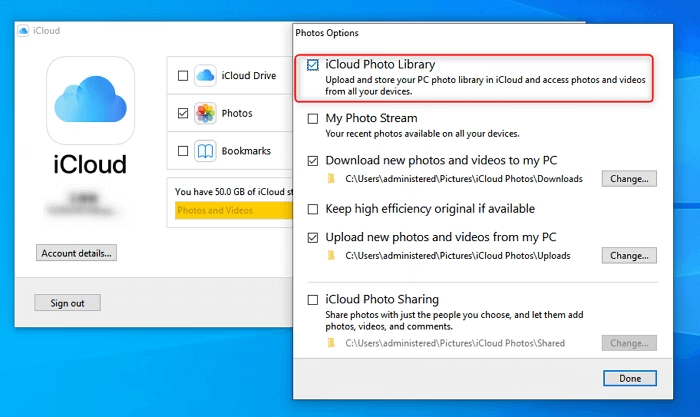
Otevřete "Nastavení" na svém iPhonu a přejděte na "iCloud" > "Fotky". Poté zapněte „Fotky na iCloudu“ (nebo „Knihovna fotografií na iCloudu“, v závislosti na verzi iOS). Tím zajistíte, že váš iPhone bude synchronizovat fotografie a videa s cloudem. - Krok 2: Povolte „Knihovnu fotografií na iCloudu“ na počítači.
Otevřete nastavení iCloudu na svém počítači (na Windows je to aplikace iCloud pro Windows, na Macu v Předvolbách systému) a přejděte na „Fotky“. Zaškrtněte „Knihovna fotografií na iCloudu“. - Krok 3: Zapněte „Nahrávat nové fotografie a videa z mého PC“.
Pod „Knihovnou fotografií na iCloudu“ najdete možnost „Nahrávat nové fotografie a videa z mého PC“. Stačí ji zaškrtnout a kliknout na „Změnit…“ pro výběr složky, která obsahuje videa, která byste chtěli přenést.
Po dokončení těchto kroků můžete zkontrolovat videa v aplikaci „Fotky“ na svém iPhonu. Videa se nahrají na iCloud a poté se automaticky stáhnou do vašeho iPhonu, jakmile bude k dispozici Wi-Fi připojení. Pamatujte, že tato metoda spotřebovává místo na vašem iCloudu, takže se ujistěte, že máte dostatek volného prostoru pro všechna videa, která chcete přenést.
Metoda 4: Export videí z PC do iPhonu pomocí Dropboxu
Co dělat, když potřebujete přenést videa z počítače do iPhonu, ale nemáte po ruce USB kabel? Dropbox může být skvělou alternativou pro bezdrátový přenos videí. Vše, co musíte udělat, je otevřít jeho webové stránky a dokončit přenos online. Tato metoda je obzvláště užitečná pro rychlé sdílení nebo pro situace, kdy nechcete instalovat další software.
Postup přenosu videí s Dropboxem:
- Krok 1: Přejděte na Dropbox.com.
Vytvořte si nový účet. Pokud již účet Dropbox máte, jednoduše se přihlaste. - Krok 2: Nahrajte soubory
Klikněte na ikonu "+" a vytvořte novou složku (volitelné) > Nahrajte soubory. Nahrajte svá videa v okně prohlížeče. Můžete přetáhnout soubory přímo do okna prohlížeče nebo je vybrat z disku. - Krok 3: Uložte videa
Na svém iPhonu otevřete aplikaci Dropbox a stáhněte si videa, která jste nahráli. Videa se poté uloží do galerie vašeho iPhonu nebo do složky "Soubory" v aplikaci Dropbox, odkud je můžete dále sdílet nebo přehrávat.
Dropbox je vynikající řešení pro flexibilní přenos dat, které nevyžaduje žádné kabely ani složité synchronizace. Je však závislé na rychlosti vašeho internetového připojení a na volném prostoru ve vašem Dropbox účtu.
Abychom vám usnadnili rozhodování, připravili jsme srovnávací tabulku čtyř probíraných metod. Každá z nich má své silné stránky a je vhodná pro různé typy uživatelů a situací.
| Metoda | Snadnost použití | Rychlost přenosu | Bezdrátový přenos | Dvousměrný přenos (z iPhonu na PC) | Potenciální nevýhody | Pro koho je vhodná |
|---|---|---|---|---|---|---|
| FonePaw DoTrans | Velmi vysoká | Velmi rychlá (kabel) | Ne (vyžaduje kabel) | Ano | Placená aplikace, pouze Windows | Pro ty, kteří hledají komplexní a snadné řešení pro správu dat a nevadí jim investice. |
| iTunes | Střední (někdy složité pro začátečníky) | Rychlá (kabel) | Ne (vyžaduje kabel) | Ne (pouze z PC do iPhonu) | Může smazat stávající videa na iPhonu, složitější synchronizace. | Pro uživatele, kteří již aktivně spravují svou knihovnu přes iTunes a nemají problém s jeho synchronizační logikou. |
| iCloud | Střední (vyžaduje nastavení na obou zařízeních) | Závisí na rychlosti internetu | Ano | Ano (synchronizace fotografií/videí) | Omezený bezplatný prostor (5 GB), závisí na internetu. | Pro uživatele v ekosystému Apple, kteří chtějí bezdrátovou synchronizaci a mají dostatek iCloud úložiště. |
| Dropbox | Vysoká (intuitivní webové rozhraní) | Závisí na rychlosti internetu | Ano | Ano | Omezený bezplatný prostor, vyžaduje stažení na iPhonu, závisí na internetu. | Pro rychlý, bezdrátový přenos jednotlivých videí, nebo když není k dispozici kabel. |
Často kladené otázky (FAQ)
Přenášení videí může vyvolat řadu otázek. Zde jsou odpovědi na ty nejčastější:
- Mohu přenést jakýkoli formát videa do iPhonu?
Ne tak docela. iPhone nativně podporuje specifické video formáty, jako jsou MP4, MOV a M4V, zejména pokud jsou kódovány s H.264 nebo HEVC. Pokud se pokusíte přenést video v nepodporovaném formátu (např. AVI, WMV, MKV), iTunes nebo nativní aplikace „Fotky“/„TV“ je nemusí přehrát. Některé nástroje třetích stran, jako je FonePaw DoTrans, nabízejí vestavěnou konverzi, která automaticky převede video do kompatibilního formátu během přenosu. Pokud používáte cloudové služby jako Dropbox, video se sice nahraje, ale k jeho přehrání na iPhonu možná budete potřebovat speciální přehrávač třetí strany z App Store, který podporuje širší škálu formátů.
- Co když je úložiště mého iPhonu plné?
Pokud je úložiště vašeho iPhonu plné, nebudete moci přenést žádná nová videa, bez ohledu na použitou metodu. Před přenosem zkontrolujte dostupný prostor v Nastavení > Obecné > Úložiště iPhonu. Pokud je místo nedostatečné, budete muset uvolnit místo smazáním starých aplikací, fotografií, videí nebo jiných dat. V případě iCloudu a Dropboxu se videa nejprve nahrají do cloudu, ale pro jejich stažení do iPhonu (pokud je to váš cíl) je stále potřeba volné místo.
- Existují omezení velikosti souborů pro přenos videí?
Ano, omezení existují, a to zejména u bezdrátových metod. E-mailové služby mají obvykle přísné limity na velikost příloh (např. 25 MB pro Gmail, 5 GB pro iCloud Mail). iCloud má celkové úložiště, které může být rychle vyčerpáno velkými video soubory, pokud nemáte placený plán. Dropbox také nabízí omezený bezplatný prostor (obvykle 2 GB). U nástrojů jako FonePaw DoTrans nebo iTunes (při kabelovém připojení) jsou omezení minimální a závisí spíše na volném místě na vašem iPhonu a na limitu souborového systému operačního systému, což je pro většinu uživatelů irelevantní.
- Mohu přenést videa chráněná DRM (Digital Rights Management)?
Přenášení videí chráněných DRM (např. filmy zakoupené nebo pronajaté z jiných platforem než iTunes, které jsou specificky chráněny proti kopírování) je obecně velmi obtížné, pokud ne nemožné. DRM je navrženo tak, aby zabránilo neoprávněnému kopírování a distribuci obsahu. Taková videa se obvykle přehrávají pouze v aplikaci, ve které byla zakoupena nebo pronajata, a nelze je volně přesouvat mezi zařízeními pomocí běžných metod.
- Je bezpečné používat nástroje třetích stran pro přenos dat?
Pokud používáte renomovaný a důvěryhodný software, jako je FonePaw DoTrans, je to obecně bezpečné. Vždy je však dobré stahovat software přímo z oficiálních stránek vývojáře a číst recenze. Vyhněte se neověřeným programům z neznámých zdrojů, abyste předešli malwaru nebo problémům s daty. Oficiální metody jako iTunes, iCloud a Dropbox jsou samozřejmě považovány za bezpečné, jelikož jsou přímo od Applu nebo zavedených cloudových služeb.
Závěr
Přenos videí z počítače do iPhonu už nemusí být složitý úkol. Jak jsme si ukázali, existuje několik efektivních metod, které vám umožní sledovat vaše oblíbené filmy a seriály na cestách nebo kdekoli jinde. Ať už dáváte přednost jednoduchosti a komplexnosti nástrojů třetích stran jako FonePaw DoTrans, spoléháte na ověřené řešení v podobě iTunes, využíváte cloudové pohodlí iCloudu, nebo potřebujete rychlý bezdrátový přenos přes Dropbox, pro každého se najde optimální cesta. Důležité je vybrat si metodu, která nejlépe odpovídá vašim technickým dovednostem, potřebám a preferencím. Nyní, když znáte všechny možnosti, můžete si užít svou sbírku videí na iPhonu bez omezení času a místa. Šťastné sledování!
Chceš-li si přečíst další články podobné jako Přenos videí z PC do iPhonu: Průvodce, navštiv kategorii iPhone.