

09/09/2023
Zapomenout heslo k vašemu Apple ID může být frustrující zážitek, obzvláště když je vaše Apple ID klíčem k tolika službám, jako je App Store, iCloud, iMessage a mnoho dalších. Je to jako ztratit klíče od celého digitálního domu. Naštěstí Apple nabízí několik spolehlivých způsobů, jak heslo obnovit, i když se vám zdá, že jste v koncích. Tento článek vás provede krok za krokem celým procesem, od rychlých „posledních záchran“ až po oficiální metody obnovy a co dělat, když se zdá, že nic nefunguje.
- Rychlé tipy: Kde hledat zapomenuté heslo, než ho resetujete
- Oficiální metody: Jak resetovat heslo k Apple ID
- Srovnání metod obnovy hesla k Apple ID
- Často kladené otázky (FAQ)
- Q: Co když nemám přístup k e-mailové adrese nebo telefonnímu číslu spojenému s mým Apple ID?
- Q: Mohu resetovat heslo k Apple ID bez důvěryhodného zařízení pro dvoufaktorové ověření?
- Q: Jak dlouho trvá proces obnovy účtu (Account Recovery)?
- Q: Je bezpečné ukládat hesla do iCloud Klíčenky nebo prohlížeče?
- Q: Co mám dělat, abych si heslo už nikdy nezapomněl/a?
- Závěr
Někdy heslo není úplně zapomenuto, ale je pouze uloženo na místě, kde byste ho nečekali. Tyto metody jsou spíše o nalezení existujícího hesla než o jeho resetování, a fungují jen v případě, že jste si ho dříve uložili do správce hesel nebo prohlížeče. Jsou to spíše „poslední záchrany“, ale stojí za pokus, než se pustíte do resetování.
1. Kontrola hesel v Nastavení iPhonu (iCloud Klíčenka)
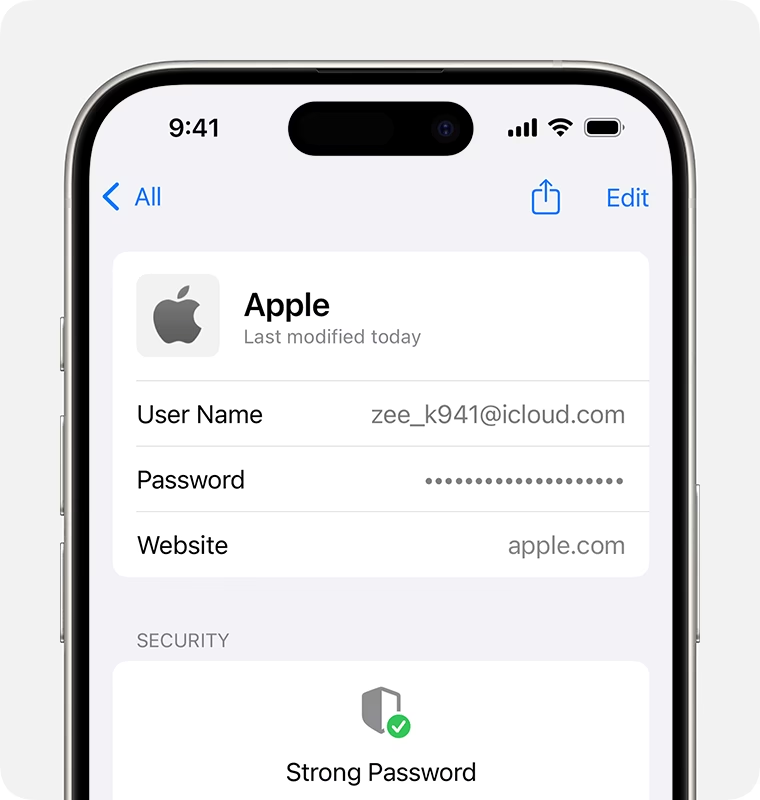
Váš iPhone má vestavěného správce hesel zvaného iCloud Klíčenka, který bezpečně ukládá vaše přihlašovací údaje k webovým stránkám a aplikacím. Pokud jste si heslo k Apple ID uložili, je šance, že ho najdete zde.
- Přejděte na Nastavení na vašem iPhonu.
- Sjeďte níže a klepněte na Hesla.
- Pro odemčení budete vyzváni k použití Face ID, Touch ID nebo kódu.
- Procházejte seznam uložených hesel. Hledejte záznamy související s „Apple ID“, „iCloud“ nebo „App Store“.
- Pokud najdete příslušný záznam, klepněte na něj a heslo se vám zobrazí.
Důležité upozornění: Tato metoda funguje pouze v případě, že jste si heslo k Apple ID dříve uložili do Klíčenky. Pokud ne, heslo zde nenajdete a budete muset přistoupit k resetování.
2. Kontrola hesel v prohlížeči (na telefonu i počítači)
Podobně jako iCloud Klíčenka, i webové prohlížeče (jako Safari, Chrome, Firefox) často nabízejí možnost ukládat hesla pro automatické vyplňování. Je možné, že jste si heslo k Apple ID uložili do prohlížeče na vašem telefonu nebo počítači.
- Na iPhonu (Safari): Přejděte do Nastavení > Hesla (stejně jako u iCloud Klíčenky, protože Safari používá stejného správce).
- Na počítači (Chrome, Firefox, Edge):
- Otevřete svůj webový prohlížeč.
- Přejděte do jeho nastavení (obvykle ikona tří teček nebo čárek v pravém horním rohu).
- Vyhledejte sekci „Hesla“, „Automatické vyplňování“ nebo „Správce hesel“.
- Budete vyzváni k zadání hesla k vašemu počítači nebo k přihlášení k účtu prohlížeče (např. Google účet pro Chrome).
- Vyhledejte záznamy související s „apple.com“, „iCloud“ nebo „App Store“.
Pokud ani jedna z těchto „hledacích“ metod nefunguje, je velmi pravděpodobné, že heslo není nikde uloženo a budete ho muset resetovat. Apple z bezpečnostních důvodů neumožňuje snadné „zjištění“ zapomenutého hesla, pokud k němu nemáte přímý přístup.
Oficiální metody: Jak resetovat heslo k Apple ID
Pokud se vám nepodařilo heslo najít, nezoufejte. Apple má robustní systém pro obnovu zapomenutých hesel. Následující metody jsou nejspolehlivější způsoby, jak získat přístup ke svému účtu zpět.
1. Resetování hesla přímo přes App Store na vašem iPhonu
Toto je jedna z nejrychlejších a nejpohodlnějších metod, pokud máte přístup k iPhonu, který je připojen k vašemu Apple ID (i když jste z něj odhlášeni).
- Otevřete aplikaci App Store na vašem iPhonu.
- V pravém horním rohu obrazovky klepněte na ikonu vašeho profilového obrázku (nebo na siluetu osoby, pokud nemáte profilový obrázek).
- Pokuste se přihlásit zadáním svého Apple ID.
- Pokud se vám zobrazí výzva, klepněte na Zapomněli jste Apple ID nebo heslo? (Forgot Apple ID or Password?).
- Postupujte podle pokynů na obrazovce. Apple vás provede procesem obnovy, který může zahrnovat ověření vaší identity prostřednictvím e-mailu, bezpečnostních otázek nebo dvoufaktorového ověření.
- Po úspěšném ověření budete moci nastavit nové heslo.
2. Použití oficiální webové stránky Apple iForgot
Pokud nemáte přístup k iPhonu nebo preferujete obnovu hesla přes webový prohlížeč, stránka iForgot je ideálním řešením. Funguje na jakémkoli zařízení s přístupem k internetu – počítači, tabletu nebo jiném smartphonu.
- Otevřete webový prohlížeč a přejděte na adresu iforgot.apple.com.
- Zadejte své Apple ID (obvykle je to vaše e-mailová adresa).
- Postupujte podle pokynů na obrazovce. Apple vás může požádat o zadání telefonního čísla spojeného s vaším Apple ID, o zodpovězení bezpečnostních otázek, nebo o ověření prostřednictvím e-mailu zaslaného na vaši ověřovací e-mailovou adresu.
- Pokud máte zapnuté dvoufaktorové ověření, budete vyzváni k zadání kódu zaslaného na vaše důvěryhodné zařízení nebo telefonní číslo.
- Jakmile je vaše identita ověřena, budete moci vytvořit nové silné heslo.
Tip: Ujistěte se, že máte přístup k e-mailové schránce spojené s vaším Apple ID nebo k vašemu důvěryhodnému telefonnímu číslu, protože tyto jsou klíčové pro ověření identity.

3. Využití dvoufaktorového ověření pro snadnější obnovu
Pokud máte nastavené dvoufaktorové ověření (2FA) pro vaše Apple ID, proces obnovy hesla je výrazně jednodušší a bezpečnější. 2FA přidává další vrstvu zabezpečení tím, že vyžaduje kód zaslaný na důvěryhodné zařízení nebo telefonní číslo, které máte pod kontrolou.
- Při pokusu o resetování hesla (ať už přes App Store nebo iforgot.apple.com) budete požádáni o zadání ověřovacího kódu.
- Tento kód se automaticky objeví na vašem důvěryhodném zařízení (např. jiném iPhonu, iPadu nebo Macu přihlášeném k vašemu Apple ID), nebo bude zaslán formou SMS na vaše důvěryhodné telefonní číslo.
- Zadejte tento kód do pole pro ověření.
- Jakmile je kód přijat, budete okamžitě přesměrováni k nastavení nového hesla.
Proč je 2FA důležité? Dvoufaktorové ověření nejenže značně zvyšuje bezpečnost vašeho účtu, ale také usnadňuje obnovu hesla, protože Apple má jasný způsob, jak ověřit vaši identitu bez složitých bezpečnostních otázek nebo dlouhých procesů obnovy účtu. Důrazně doporučujeme mít 2FA vždy zapnuté.
4. Kontaktování podpory Apple jako poslední možnost
Pokud žádná z výše uvedených metod nefunguje – například nemáte přístup k důvěryhodnému zařízení, k e-mailové schránce nebo si nepamatujete bezpečnostní otázky – pak je čas kontaktovat přímo podporu Apple. Jedná se o nejdelší, ale nejjistější cestu k obnovení přístupu k vašemu účtu.
- Navštivte oficiální stránky podpory Apple (support.apple.com) a vyhledejte sekci pro Apple ID nebo heslo.
- Můžete se pokusit zahájit proces „Obnovy účtu“ (Account Recovery) přes iforgot.apple.com. Tento proces je automatický a může trvat několik dní až týdnů, během kterých Apple ověřuje vaši identitu. Budete muset poskytnout co nejvíce informací, které vám pomohou prokázat, že jste skutečným majitelem účtu (např. sériové číslo zařízení, dřívější e-mailové adresy, telefonní čísla).
- Případně můžete přímo zavolat na linku podpory Apple ve vaší zemi. Buďte připraveni poskytnout co nejvíce informací o vašem účtu a zařízeních, abyste prokázali vlastnictví.
Důležité: Podpora Apple se bude snažit ověřit vaši identitu, aby zajistila, že účet vrátí správné osobě. Proces může být důkladný a vyžadovat trpělivost.
Srovnání metod obnovy hesla k Apple ID
Pro lepší přehlednost jsme pro vás připravili srovnávací tabulku, která shrnuje jednotlivé metody, jejich předpoklady a šance na úspěch.
| Metoda | Popis | Předpoklady | Rychlost / Složitost | Doporučení |
|---|---|---|---|---|
| Kontrola uložených hesel (iCloud Klíčenka / Prohlížeč) | Pokus o nalezení již uloženého hesla v zařízení nebo prohlížeči. | Heslo muselo být dříve uloženo. Přístup k zařízení/prohlížeči. | Velmi rychlé, pokud je heslo uloženo. | První krok, pokud si nejste jisti, zda je heslo úplně zapomenuto. |
| Reset přes App Store na iPhonu | Přímá obnova hesla přes nastavení Apple ID v App Storu. | Přístup k iPhonu. Možnost ověření (e-mail, bezpečnostní otázky, 2FA). | Rychlé a pohodlné. | Nejlepší volba, pokud máte iPhone po ruce. |
| Reset přes iforgot.apple.com | Online nástroj pro obnovu hesla z jakéhokoli webového prohlížeče. | Přístup k internetu. Možnost ověření (e-mail, bezpečnostní otázky, 2FA). | Rychlé, přístupné odkudkoli. | Ideální, pokud nemáte přístup k iPhonu nebo preferujete web. |
| Využití dvoufaktorového ověření (2FA) | Obnova pomocí kódu zaslaného na důvěryhodné zařízení/číslo. | 2FA musí být aktivní. Přístup k důvěryhodnému zařízení/číslu. | Velmi rychlé a nejbezpečnější. | Nejpohodlnější a nejbezpečnější metoda, pokud máte 2FA. |
| Kontaktování podpory Apple / Obnova účtu | Nejpomalejší, ale nejjistější cesta k obnovení přístupu. | Trpělivost. Možnost poskytnout důkazy o vlastnictví. | Může trvat dny až týdny. | Poslední možnost, pokud nic jiného nefunguje. |
Často kladené otázky (FAQ)
Q: Co když nemám přístup k e-mailové adrese nebo telefonnímu číslu spojenému s mým Apple ID?
A: Pokud nemáte přístup k ověřovacímu e-mailu nebo důvěryhodnému telefonnímu číslu, proces obnovy bude složitější. Budete pravděpodobně muset projít procesem „Obnovy účtu“ (Account Recovery) přes iforgot.apple.com. Tento proces je navržen tak, aby vám pomohl získat zpět přístup k účtu, i když nemůžete ověřit svou identitu pomocí standardních metod. Může to trvat několik dní, protože Apple provádí bezpečnostní kontroly. Budete muset poskytnout co nejvíce informací, které vám pomohou prokázat, že jste skutečným majitelem účtu.
Q: Mohu resetovat heslo k Apple ID bez důvěryhodného zařízení pro dvoufaktorové ověření?
A: Ano, je to možné, ale složitější. Pokud jste si nastavili bezpečnostní otázky, můžete je použít. Pokud ne, nebo si je nepamatujete, budete muset opět projít procesem Obnovy účtu (Account Recovery) přes iforgot.apple.com. Systém se vás pokusí provést kroky, které jsou pro vaši situaci relevantní.
Q: Jak dlouho trvá proces obnovy účtu (Account Recovery)?
A: Doba trvání se liší. Může to být od několika hodin do několika týdnů, v závislosti na tom, kolik informací můžete poskytnout pro ověření vaší identity a jaké bezpečnostní mechanismy máte nastavené. Apple vás bude průběžně informovat o stavu vaší žádosti.
Q: Je bezpečné ukládat hesla do iCloud Klíčenky nebo prohlížeče?
A: Ano, iCloud Klíčenka i správci hesel v moderních prohlížečích jsou navrženi tak, aby bezpečně ukládali vaše hesla pomocí silného šifrování. Jsou mnohem bezpečnější než si hesla pamatovat nebo je zapisovat na papírky. Klíčové je mít silné heslo k vašemu zařízení/počítači a ideálně mít zapnuté dvoufaktorové ověření pro váš Apple ID.
Q: Co mám dělat, abych si heslo už nikdy nezapomněl/a?
A:
- Používejte správce hesel: Aplikace jako 1Password, LastPass nebo vestavěná iCloud Klíčenka/Google Password Manager bezpečně ukládají a automaticky vyplňují vaše hesla. Potřebujete si pamatovat jen jedno „hlavní“ heslo.
- Zapněte dvoufaktorové ověření (2FA): Toto je nejlepší obrana proti neoprávněnému přístupu a usnadňuje obnovu.
- Používejte silná a jedinečná hesla: Pro každou službu byste měli mít jiné, komplexní heslo.
- Zapište si záložní kódy: Některé služby (včetně Apple) vám po nastavení 2FA nabídnou záložní kódy. Ty si vytiskněte a uložte na bezpečném místě.
Závěr
Zapomenutí hesla k Apple ID je běžný problém, ale jak vidíte, existuje mnoho cest, jak ho vyřešit. Klíčem je klid a systematický přístup. Vždy se doporučuje začít s nejjednoduššími metodami (reset přes App Store nebo iforgot.apple.com) a mít aktivní dvoufaktorové ověření, které je pro obnovu i celkovou bezpečnost vašeho účtu naprosto zásadní. Nezapomeňte si po úspěšné obnově heslo uložit na bezpečné místo, ideálně do správce hesel, abyste se podobným starostem v budoucnu vyhnuli. Vaše digitální bezpečnost začíná u silného a dobře spravovaného hesla!
Chceš-li si přečíst další články podobné jako Jak resetovat heslo k Apple ID: Kompletní průvodce, navštiv kategorii Návody.