
12/03/2023
V dnešní digitální éře se způsob, jakým platíme, neustále vyvíjí. Pryč jsou doby, kdy jsme museli mít s sebou objemné peněženky plné hotovosti a desítek karet. Díky službám jako Apple Pay se váš iPhone stává výkonným a bezpečným platebním nástrojem, který máte vždy po ruce. Apple Pay, spuštěný v roce 2014, přináší nebývalé pohodlí a bezpečnost do vašich každodenních transakcí. Ať už nakupujete v obchodě, platíte online v aplikacích nebo posíláte peníze přátelům, Apple Pay zjednodušuje celý proces a zároveň chrání vaše citlivé finanční údaje.
Tento komplexní průvodce vás provede všemi kroky od nastavení Apple Pay na vašem iPhonu až po jeho každodenní používání. Zjistíte, jak přidat své debetní a kreditní karty, jak platit v kamenných obchodech pomocí Touch ID nebo Face ID, jak provádět online nákupy a dokonce i jak posílat peníze s Apple Cash. Připravte se na to, že vaše placení už nikdy nebude stejné!
- Kompatibilní zařízení s Apple Pay
- Nastavení Apple Pay: Přidání karty do aplikace Wallet
- Jak platit s Apple Pay v obchodech
- Změna výchozí karty a výběr jiné karty
- Používání Apple Pay online a v aplikacích
- Apple Cash: Posílání peněz přes Zprávy
- Apple Pay a Amazon
- Apple Pay v autě
- Často kladené otázky (FAQ)
Kompatibilní zařízení s Apple Pay
Než se pustíte do nastavování, je důležité se ujistit, že váš iPhone je kompatibilní s Apple Pay a běží na nejnovější verzi iOS. Kompatibilita zajišťuje, že všechny funkce budou fungovat správně a vaše platby budou bezpečné a spolehlivé.
Modely iPhone podporující Apple Pay:
- iPhone X
- iPhone 8
- iPhone 8 Plus
- iPhone 7
- iPhone 7 Plus
- iPhone 6s
- iPhone 6s Plus
- iPhone 6
- iPhone 6 Plus
- iPhone SE (všechny generace)
Kromě iPhonu lze Apple Pay používat také na Apple Watch a na některých modelech Macu pro online platby. Pro optimální funkčnost vždy doporučujeme mít na vašem zařízení nainstalovanou nejnovější verzi operačního systému iOS.
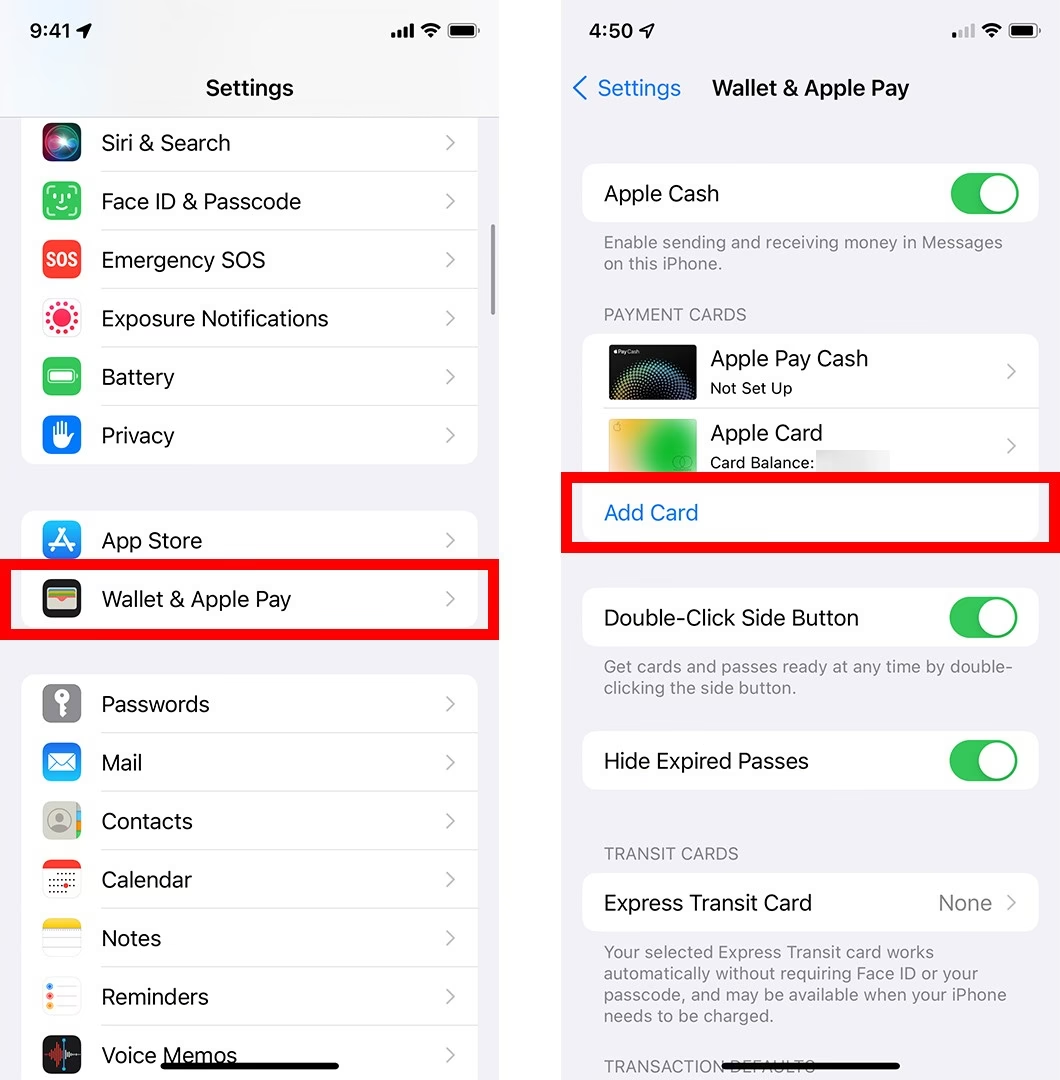
Nastavení Apple Pay: Přidání karty do aplikace Wallet
Základem používání Apple Pay je přidání vašich kreditních nebo debetních karet do aplikace Wallet. Tento proces je intuitivní a bezpečný. Ujistěte se, že vaše banka podporuje Apple Pay – většina velkých bank tuto službu již nabízí.
Kroky pro přidání karty:
- Otevřete aplikaci Wallet na vašem iPhonu.
- Klepněte na znaménko + (plus) v pravém horním rohu obrazovky.
- Klepněte na Pokračovat.
- Pokud se zobrazí možnost „Přidat další kartu“, klepněte na ni.
- Nad rámečkem „Přidat kartu“ uvidíte pole pro skenování. Natočte kameru tak, aby se vaše karta objevila uvnitř rámečku. Aplikace Wallet by měla automaticky rozpoznat dlouhé číslo karty a datum vypršení platnosti.
- Na další obrazovce byste měli vidět „Podrobnosti karty“ s vaším jménem a číslem karty automaticky vyplněnými. Zkontrolujte, zda jsou údaje správné, nebo je v případě potřeby opravte. Klepněte na Další.
- Na další stránce zkontrolujte datum vypršení platnosti a případně jej opravte. Zadejte třímístný bezpečnostní kód (CVV) ze zadní strany vaší karty.
- Apple kontaktuje vydavatele vaší karty a poté kartu přidá. Souhlaste s „Podmínkami a ujednáními“ a počkejte, než váš iPhone nastaví Apple Pay pro tuto kartu.
Ověření karty:
Dalším krokem je ověření karty. Můžete si vybrat, zda kartu ověříte telefonátem do vaší banky, nebo nově také pomocí textové zprávy. Pokud zvolíte druhou možnost, banka vám pošle kód, který zadáte do aplikace. Je důležité poznamenat, že fáze ověření nemusí proběhnout hned po přidání karty; můžete se k ní vrátit později přes Nastavení > Wallet a Apple Pay nebo znovu otevřením aplikace Wallet.
Pokud máte Apple Watch, může se vám následně zobrazit možnost „Přidat do Apple Watch“. Budete muset nejprve odemknout Apple Watch a mít je poblíž a ne v režimu letadla. Možnost „Přidat kartu“ se zobrazí na vašem iPhonu v aplikaci Apple Watch. Klepněte na „Souhlasím“ a ověřte textovou zprávou (nebo telefonátem).
Odebrání karty z Apple Pay:
Stejně snadno, jako kartu přidáte, ji můžete i odebrat. To se provádí v Nastavení:
- Otevřete Nastavení.
- Přejděte dolů na Wallet a Apple Pay.
- Zde uvidíte seznam všech vašich přidaných karet (zobrazeny jsou pouze poslední čtyři číslice).
- Klepněte na kartu, kterou chcete odebrat.
- Přejděte dolů a klepněte na Odstranit kartu.
Jak platit s Apple Pay v obchodech
Placení s Apple Pay v kamenných obchodech je rychlé a bezkontaktní. Proces se mírně liší v závislosti na tom, zda váš iPhone používá Touch ID nebo Face ID.
Placení s Apple Pay pomocí Touch ID:
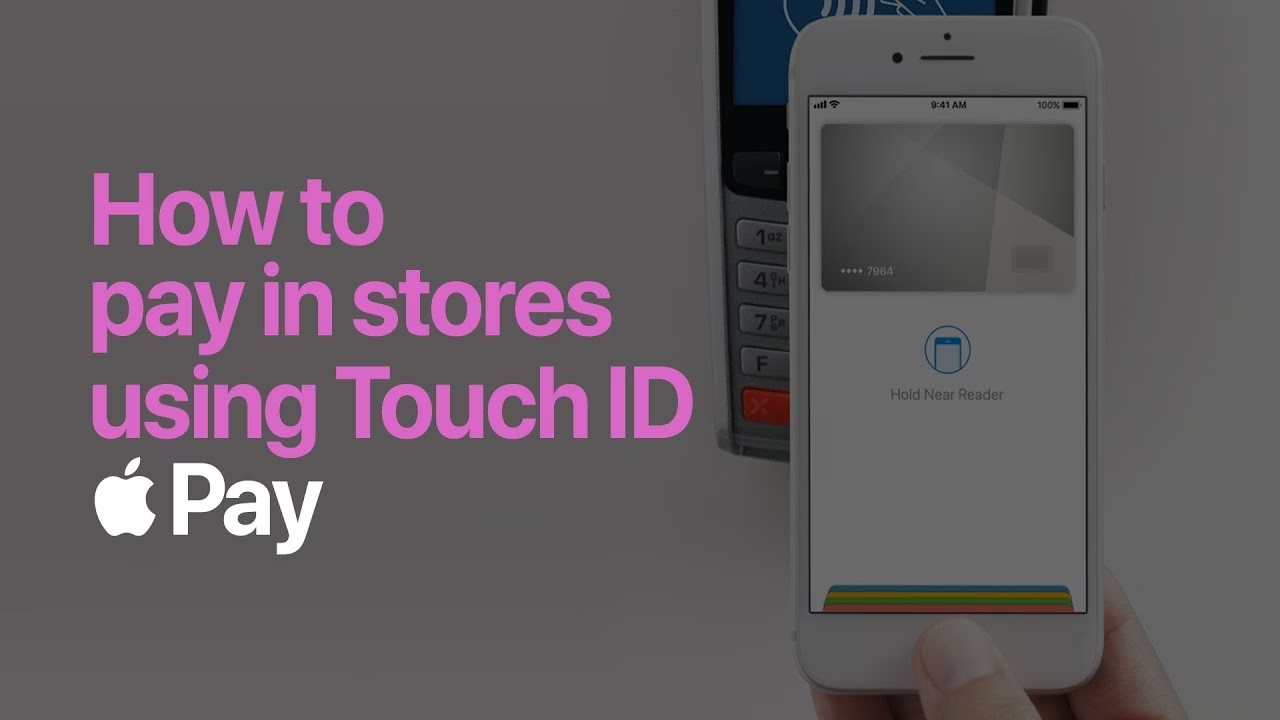
Pokud váš iPhone disponuje Touch ID (např. iPhone 8 a starší, iPhone SE):
- Přidržte svůj iPhone blízko bezkontaktního platebního terminálu (obvykle do jednoho palce). Váš iPhone by měl automaticky detekovat přítomnost terminálu a otevřít aplikaci Wallet.
- Položte prst na tlačítko Touch ID (domovské tlačítko), které máte spojeno s vaším ID, abyste dokončili nákup.
- Pokud Touch ID nefunguje nebo není nastaveno, budete vyzváni k zadání přístupového kódu k odemknutí iPhonu.
Nemusíte ani probouzet iPhone nebo spouštět Wallet – váš telefon se probudí, jakmile se dostane do dosahu terminálu, a zahájí platební proces.
Placení s Apple Pay pomocí Face ID (iPhone X a novější):
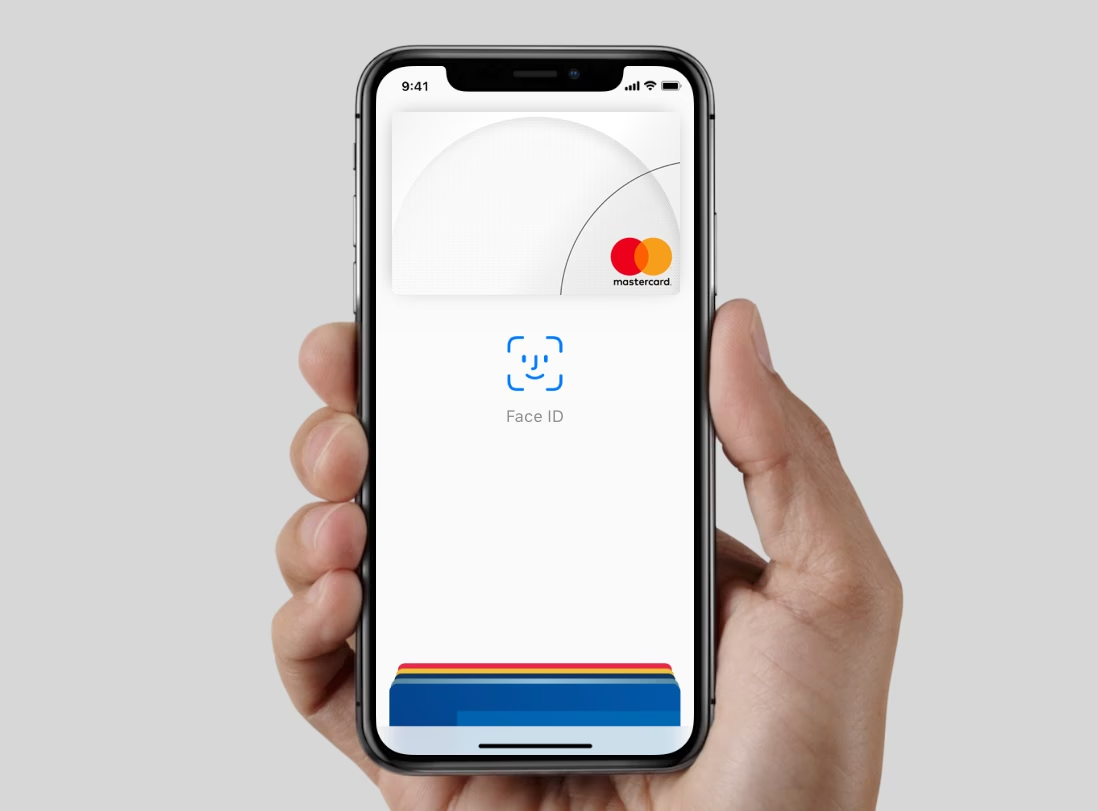
Na iPhonech bez domovského tlačítka, jako je iPhone X a novější, se k ověření nákupů Apple Pay používá Face ID:
- Dvakrát klepněte na boční tlačítko (někdy označované jako tlačítko napájení).
- Podívejte se na svůj iPhone, abyste se ověřili pomocí Face ID.
- Přidržte iPhone blízko bezkontaktního terminálu pro dokončení transakce.
Máte 30 sekund na dokončení transakce. Pokud tento limit překročíte, budete muset znovu dvakrát stisknout boční tlačítko a ověřit se.
Změna výchozí karty a výběr jiné karty
Pokud máte v Apple Pay nastaveno více karet, můžete snadno přepínat mezi nimi nebo si zvolit výchozí kartu pro budoucí platby.
Jak zaplatit jinou kartou pro konkrétní transakci:
- Z uzamčené obrazovky dvakrát klepněte na domovské tlačítko na vašem iPhonu (nebo dvakrát klepněte na boční tlačítko na iPhonu X a novějším).
- Zobrazí se vaše výchozí karta a pod ní ostatní karty.
- Najděte kartu, kterou chcete použít, a klepněte na ni.
Jak zvolit výchozí kartu pro Apple Pay:
- Otevřete Nastavení.
- Přejděte dolů na Wallet a Apple Pay.
- Přejděte dolů na Výchozí karta.
- Klepněte na aktuálně nastavenou kartu, abyste se dostali na stránku zobrazující všechny karty, které jste si pro Apple Pay nastavili.
- Klepněte na kartu, kterou chcete použít jako výchozí.
Používání Apple Pay online a v aplikacích
Apple Pay není určen jen pro kamenné obchody; můžete jej využít i pro pohodlné a bezpečné nákupy online a v podporovaných aplikacích. To vám ušetří čas, protože nemusíte ručně zadávat údaje o kartě, a navíc zvyšuje bezpečnost vašich transakcí.
Jak to funguje online:
Apple Pay používá šifrovaný jednorázový „virtuální token“ namísto skutečných údajů o vaší kreditní kartě. To znamená, že i kdyby hackeři prolomili systémy prodejce, viděli by pouze šifrovaný token spojený s vaším Apple Pay, který by nemohli použít pro další transakce. To poskytuje dodatečnou vrstvu ochrany.
Kroky pro online nákupy s Apple Pay:
- Při placení na webové stránce nebo v aplikaci hledejte tlačítko s logem Apple Pay nebo textem „Koupit s Apple Pay“.
- Zvolte Apple Pay jako svou platební možnost.
- Když vás systém vyzve k ověření, použijte Face ID (novější iPhony a iPady), Touch ID (Mac a starší iPhony a iPady) nebo váš přístupový kód k potvrzení transakce. Na iPhonu X a novějších budete muset dvakrát stisknout boční tlačítko pro potvrzení.
- Uslyšíte zvuk a uvidíte animaci potvrzení, jakmile je platba přijata.
Apple Pay je chytrý v tom, že si pamatuje informace jako fakturační adresy, takže je nemusíte zadávat pokaždé znovu. Pokud Apple Pay zadává nesprávné informace, můžete to upravit v Nastavení > Wallet a Apple Pay > Výchozí transakce.
Apple Cash: Posílání peněz přes Zprávy
Apple Cash vám umožňuje posílat, přijímat a žádat peníze prostřednictvím aplikace Zprávy. Jedná se o alternativu k jiným platebním službám, jako jsou Venmo nebo Cash App, a umožňuje vám snadno vyměňovat finanční prostředky s lidmi, které znáte a kterým důvěřujete.
Nastavení Apple Cash:
Nejprve se ujistěte, že máte nastavenou službu Apple Cash. Na iPhonu otevřete aplikaci Wallet a klepněte na kartu Apple Cash. Pokud vás systém vyzve, klepněte na „Nastavit Apple Cash“. Na iPadu nebo Apple Watch přejděte do Nastavení > Wallet a Apple Pay, poté vyberte kartu Apple Cash a postupujte podle pokynů k nastavení.
Jak posílat peníze s Apple Cash:
- Otevřete aplikaci Zprávy a vyberte konverzaci s osobou, které chcete poslat peníze.
- Klepněte na tlačítko plus nalevo od textového pole.
- Z levého menu vyberte Apple Cash.
- Zadejte částku, kterou chcete poslat.
- Klepněte na Odeslat. Symbol Apple Cash se objeví v rozepsané zprávě.
- Klepněte na šipku nahoru, až budete připraveni zprávu odeslat.
- Dokončete transakci podle bezpečnostní výzvy (Face ID, Touch ID nebo přístupový kód na iPhonu/iPadu; dvojité klepnutí na boční tlačítko na Apple Watch).
Apple Pay a Amazon
Zajímá vás, zda můžete použít Apple Pay na Amazonu? V současné době bohužel nemůžete přímo použít Apple Pay na webových stránkách Amazonu ani v jeho mobilní aplikaci. Amazon má vlastní platební řešení. Nejblíže se dostanete k tomu, že někteří prodejci, kteří používají platební služby Amazonu na svých vlastních webových stránkách mimo Amazon, mohou nabízet možnost přijímat Apple Pay. Pokud narazíte na takovou stránku, kroky jsou stejné jako pro běžné online platby s Apple Pay.
Apple Pay v autě
Používání telefonu za volantem je v mnoha zemích regulováno zákony, a to vede k otázkám ohledně používání Apple Pay v autě, například při platbě u okénka rychlého občerstvení. Podle britských zákonů může používání telefonu za jízdy vést k pokutě a trestným bodům. Nicméně, pokud je motor vypnutý a zatažená ruční brzda, použití telefonu pro platbu by mělo být v pořádku. Pokud však řídíte auto drive-thru a zároveň používáte telefon, teoreticky byste mohli být penalizováni. Ačkoli je nepravděpodobné, že by policie aktivně vyhledávala takové případy, je dobré mít to na paměti a vždy dbát na bezpečnost a dodržování předpisů.
Často kladené otázky (FAQ)
- Co je Apple Pay a jak funguje?
- Apple Pay je bezkontaktní platební služba od společnosti Apple, která umožňuje uživatelům provádět platby pomocí iPhonu, Apple Watch, iPadu a Macu. Funguje tak, že digitalizuje vaše kreditní a debetní karty, ukládá je do aplikace Wallet a umožňuje bezpečné transakce pomocí NFC technologie v obchodech, online a v aplikacích. Místo skutečných údajů o kartě používá jednorázový šifrovaný token, což zvyšuje bezpečnost.
- Které iPhony mohou používat Apple Pay?
- Apple Pay mohou používat všechny modely iPhone 6 a novější, včetně iPhone SE (všech generací), které běží na nejnovější verzi iOS. Patří sem iPhone 6, 6 Plus, 6s, 6s Plus, 7, 7 Plus, 8, 8 Plus, X a všechny novější modely.
- Podporují všechny obchody Apple Pay?
- Ne, ne všechny obchody podporují Apple Pay. Podpora závisí na tom, zda obchodník přijal bezkontaktní platební terminály kompatibilní s NFC a povolil podporu Apple Pay. Pro zjištění, zda obchod přijímá Apple Pay, hledejte logo bezkontaktních plateb (čtyři vlnky) nebo logo Apple Pay u pokladny. Můžete se také zeptat Siri, aby vám ukázala blízká místa, která službu přijímají.
- Musím probudit svůj iPhone nebo spustit aplikaci Wallet, abych mohl používat Apple Pay?
- Ne, nemusíte. Váš iPhone se probudí, jakmile se dostane do dosahu platebního terminálu, a automaticky zahájí platební proces. Poté stačí provést ověření pomocí Touch ID nebo Face ID.
- Co mám dělat, když Apple Pay nefunguje?
- Nejprve se ujistěte, že obchod přijímá Apple Pay a že jejich systémy fungují. Zkuste znovu přiložit telefon k terminálu. Pokud problém přetrvává, zeptejte se pracovníka obchodu, kde je nejlepší místo pro přiložení telefonu k platebnímu terminálu. Zkontrolujte také, zda je vaše karta v aplikaci Wallet ověřena a zda je váš iPhone aktualizován na nejnovější verzi iOS.
- Jak bezpečné je Apple Pay?
- Apple Pay je navrženo s důrazem na vysokou úroveň bezpečnosti. Vaše skutečné číslo karty není nikdy uloženo na zařízení ani na serverech Apple a není nikdy sdíleno s obchodníkem. Místo toho se používá jednorázový šifrovaný token pro každou transakci. Kromě toho jsou platby ověřovány pomocí Touch ID, Face ID nebo přístupového kódu, což přidává další vrstvu ochrany.
Chceš-li si přečíst další články podobné jako Jak platit s Apple Pay na vašem iPhonu?, navštiv kategorii iPhone.