
01/03/2026
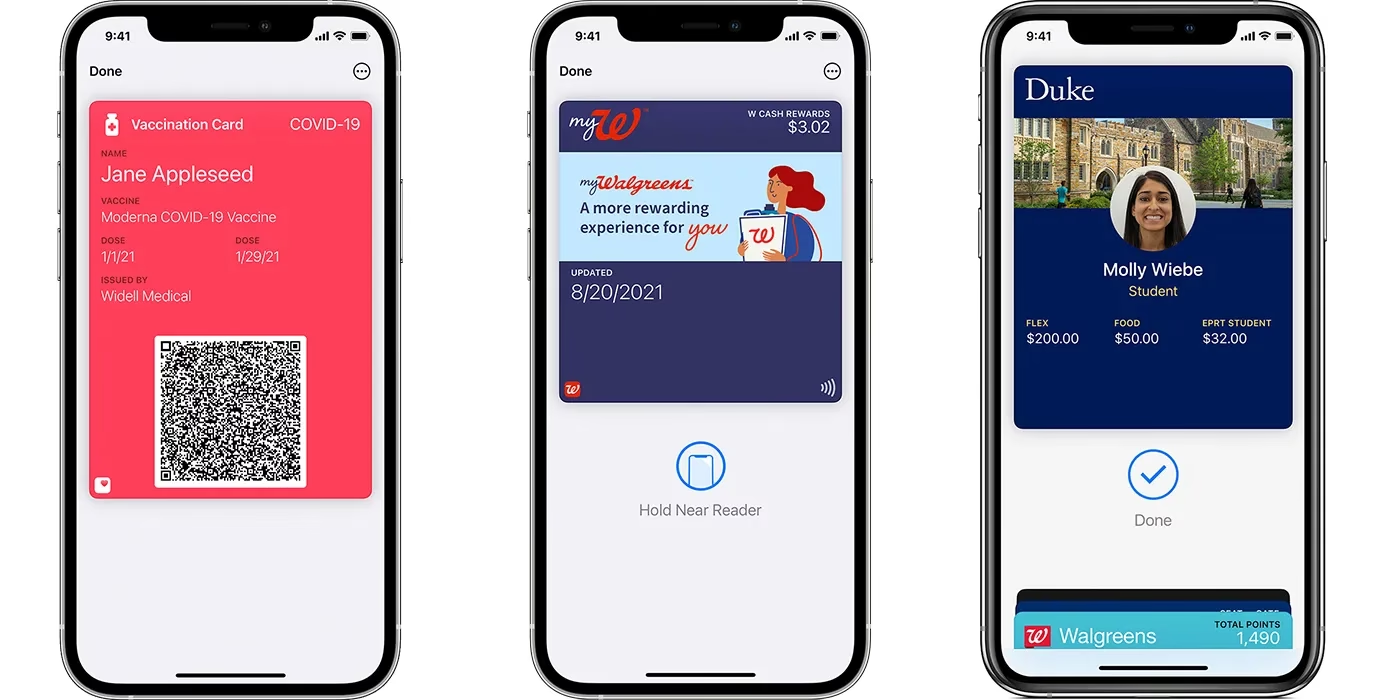
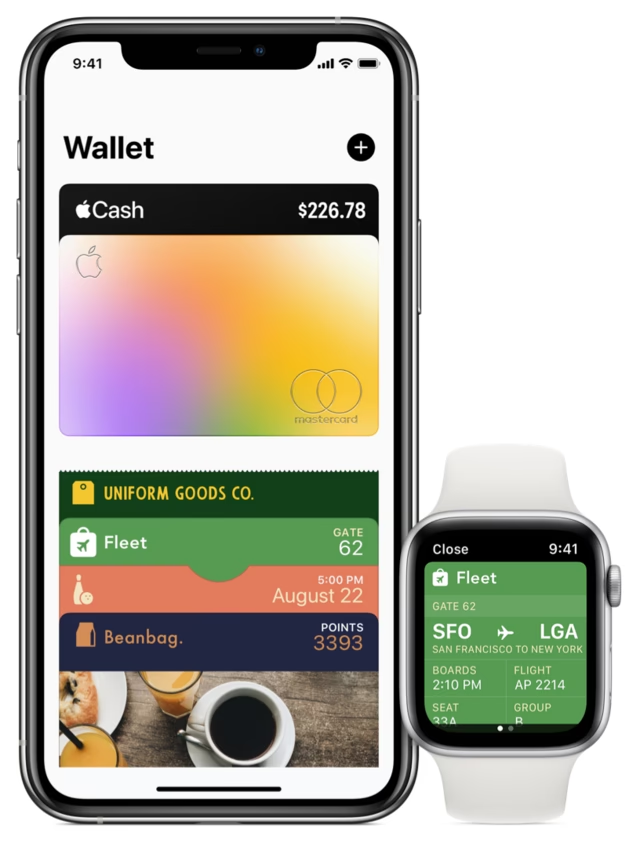
Apple Wallet na vašem iPhonu nebo Apple Watch je neuvěřitelně praktická aplikace, která vám umožňuje mít všechny své průkazy, vstupenky, věrnostní karty a mnoho dalšího na jednom místě. Je to ideální nástroj pro udržení pořádku a rychlý přístup k důležitým informacím, ať už jste na letišti, na koncertě, nebo jen nakupujete. Pro bezproblémové fungování však Apple Wallet vyžaduje specifický formát souborů – PKPASS. Co ale dělat, když máte vstupenku nebo jiný důležitý dokument ve formátu PDF? Je možné PDF soubor přidat do Apple Wallet? Dobrou zprávou je, že ano, ale vyžaduje to několik kroků. Tento článek vás provede celým procesem, od převodu PDF po efektivní správu vašich digitálních průkazů, a ukáže vám, jak z Apple Wallet vytěžit maximum.
Proč nelze PDF přímo přidat a jak na to?
Jak již bylo zmíněno, Apple Wallet striktně přijímá pouze soubory s příponou „.pkpass“. To znamená, že PDF dokumenty nelze přímo nahrát do aplikace. Nezoufejte však! Existují nástroje pro převod PDF na PKPASS, které vám umožní snadno přidat jakoukoli PDF vstupenku nebo průkaz do vaší Apple Wallet. Tyto konvertory fungují jako most mezi dvěma formáty, transformujíce váš PDF soubor do podoby, kterou Apple Wallet rozpozná a přijme.
Pro ilustraci celého procesu si projdeme kroky s pomocí aplikace „Pass4Wallet“, kterou si můžete zdarma stáhnout z Apple App Store. Jedná se o oblíbené a uživatelsky přívětivé řešení, které zjednodušuje celý proces převodu a přidávání.
Kroky pro přidání PDF do Apple Wallet s Pass4Wallet:
- Stažení a spuštění aplikace: Nejprve si stáhněte aplikaci Pass4Wallet z App Store a spusťte ji na svém iPhonu.
- Vyhledání záložky Vstupenky: Posunutím horního panelu nástrojů najděte a klepněte na záložku „Ticket“ (Vstupenka).
- Skenování PDF dokumentu: Vyberte možnost „Scan PDF Document“ (Skenovat PDF dokument).
- Výběr PDF vstupenky: Vyberte PDF soubor, který chcete převést a přidat do Walletu. Aplikace automaticky zahájí proces převodu na formát PKPASS.
- Přidání do Apple Wallet: Jakmile aplikace zpracuje PDF vstupenku, klepněte na tlačítko „Add to Wallet“ (Přidat do Walletu).
- Ověření: Otevřete svou Apple Wallet a zkontrolujte, zda byla vstupenka úspěšně přidána. Měla by se tam objevit jako nový digitální průkaz.
Tento proces je obvykle velmi rychlý a intuitivní, což vám ušetří čas a starosti s papírovými dokumenty. Pamatujte, že existují i jiné online konvertory nebo aplikace, ale Pass4Wallet je dobrým výchozím bodem díky své jednoduchosti a dostupnosti.
Důležitost kontroly PDF před převodem
Než se pustíte do převodu PDF souboru na jiný formát a jeho přidání do Apple Wallet, důrazně doporučujeme zkontrolovat jeho obsah. Je datum správné? Je vaše jméno napsáno bez překlepů? Dvojitá kontrola všech informací v dokumentu vám ušetří spoustu potenciálních problémů a zklamání. Nechtěli byste přece absolvovat celý proces převodu a nahrávání, jen abyste zjistili, že informace jsou chybné.
Pro tyto účely potřebujete spolehlivý prohlížeč PDF. Jednou z nejlepších možností je Wondershare PDFelement, který je k dispozici pro macOS i iOS (a také Windows a Android). Jedná se o cenově dostupné, bohaté na funkce a bezpečné řešení pro práci s PDF. Wondershare PDFelement vám umožní otevírat PDF soubory bez problémů a s jistotou, že se dokumenty nepoškodí ani nebudou ohroženy. Je vysoce intuitivní a snadno se používá, takže se v aplikaci nebudete mít problém orientovat.
Ať už používáte Mac, iPhone, Windows nebo Android, proces otevření PDF v Wondershare PDFelement je podobný a velmi jednoduchý:
- Na Macu/Windows: Spusťte Wondershare PDFelement. Klepněte na tlačítko „Open PDF“ (Otevřít PDF) v levé horní části obrazovky nebo jednoduše přetáhněte PDF soubor do okna programu. Vyberte svůj PDF a otevřete jej.
- Na iPhonu/iPadu/Androidu: Otevřete aplikaci Wondershare PDFelement. Klepněte na tlačítko Plus (+) v levé dolní části rozhraní (nebo podobné tlačítko pro přidání souboru). Zvolte „Files“ (Soubory) nebo „Open File“ (Otevřít soubor) a vyberte svou PDF vstupenku.
Díky podpoře více platforem můžete své PDF soubory kontrolovat na jakémkoli zařízení, aniž byste je museli nejprve přenášet na Mac nebo iPhone, což je obrovská výhoda pro každého, kdo pracuje s dokumenty na různých zařízeních.
Výhody přidání vstupenek do Apple Wallet
Mohli byste se rozhodnout nepřidávat své PDF vstupenky do Apple Wallet, ale přišli byste o úžasné výhody. Přidání vašich vstupenek a průkazů do této aplikace má mnoho benefitů, které vám usnadní život a zvýší vaši bezpečnost:
Všechny vstupenky na jednom místě
Představte si toto: některé z vašich PDF vstupenek jsou ve složce Stahování. Jiné jste přesunuli do jiné složky. Pak je tu další, kterou jste přesunuli na jiné úložné zařízení nebo jiné zařízení. V okamžiku, kdy je budete potřebovat, můžete zapomenout, kde jste vstupenku uložili. Mohli byste strávit několik minut hledáním souboru. Když přidáte své PDF vstupenky do Apple Wallet, centralizujete je. Stačí otevřít aplikaci a všechny tam budou. Usnadňuje to nalezení té, kterou potřebujete, a eliminuje stres z hledání v poslední minutě.
Užijete si klid
Apple Wallet nasazuje několik bezpečnostních opatření, aby zajistil, že všechny soubory a informace, které v ní uchováváte, jsou v bezpečí. Je to mnohem lepší, než mít PDF vstupenky uložené pouze v telefonu. Jiní lidé by mohli snadno získat přístup k souboru, pokud je pouze ve vašem telefonu. Pokud mají zlomyslný úmysl, mohou vám způsobit problémy. Apple Wallet přidává další vrstvu zabezpečení díky šifrování a biometrické autentizaci (Face ID/Touch ID).
Budete lépe organizovaní
Jak již bylo uvedeno, všechny vaše vstupenky a průkazy budou na jednom místě. To pomáhá snížit nepořádek. Ale to není vše. Apple Wallet vás také může informovat o tom, co se děje kolem vás. Členské skupiny mohou aktualizovat průkazy a posílat oznámení držitelům průkazů. To je skvělé pro správu informací. Informace z těchto upozornění můžete použít k vytváření svých plánů a rozvrhů, což vede k efektivnějšímu řízení času a lepší organizaci.
Tipy pro maximální využití Apple Wallet
Apple Wallet je mnohem víc než jen místo pro vaše platební karty. Zde jsou další tipy, jak z ní získat maximum:
- Přidejte své pojišťovací karty: Mějte své pojišťovací karty po ruce v Apple Wallet pro rychlý přístup v případě nouze.
- Přidejte vstupenky nebo palubní lístky: Snadno ukládejte vstupenky na události a palubní lístky, což snižuje potíže s papírovými dokumenty.
- Přidejte digitální klíče: Bezpečně ukládejte a přistupujte k digitálním klíčům pro svůj domov, kancelář nebo auto přímo z Apple Wallet.
- Plaťte s Apple Watch: Pokud vlastníte Apple Watch, použijte je pro rychlé a bezkontaktní platby prostřednictvím Apple Wallet.
- Použijte dvoufaktorovou autentizaci: Zvyšte bezpečnost povolením dvoufaktorové autentizace pro dodatečnou ochranu obsahu vaší Wallet.
- Použijte Face ID nebo Touch ID: Zajistěte soukromí a bezpečnost svých digitálních karet a průkazů povolením autentizace Face ID nebo Touch ID pro přístup k Wallet. Tato biometrická ochrana je klíčová pro bezpečnost vašich dat.
Tyto tipy vám umožní plně využít schopnosti Apple Wallet pro efektivnější a bezpečnější digitální zážitek. S Apple Wallet se stává správa vašich digitálních aktiv neuvěřitelně snadnou a bezpečnou.
Další nástroje pro správu PDF na iOS
Kromě specializovaných konvertorů a prohlížečů existují i komplexní kancelářské balíky, které vám mohou pomoci s PDF dokumenty na iOS. Jedním z takových je WPS Office. Jedná se o výkonný a všestranný kancelářský balík, který nabízí řadu služeb zdarma. Vyniká svou kompatibilitou s průmyslovými standardy, včetně Microsoft Office, LibreOffice a Google Workspace. Ať už potřebujete vytvářet dokumenty, tabulky nebo prezentace, WPS Office vás pokryje.
WPS Office také umožňuje online kompresi PDF, což je obzvláště užitečné, když potřebujete zmenšit velikost souboru před sdílením. Proces je rychlý, pohodlný a nevyžaduje instalaci žádného dalšího softwaru. Kromě těchto funkcí má WPS Office také funkce „sloučení PDF online“ a „převodník PDF“, které vám mohou pomoci zvýšit vaši produktivitu. Díky intuitivnímu rozhraní podobnému Microsoft Office je snadné se s ním naučit pracovat a nabízí 100% kompatibilitu s běžnými formáty.
Jak stáhnout WPS Office:
- Otevřete App Store na svém zařízení.
- Použijte vyhledávací panel pro nalezení „WPS Office“.
- Jakmile najdete aplikaci WPS Office, klepněte na tlačítko „Get“ (Získat) pro zahájení stahování a instalace.
- Po dokončení instalace můžete snadno najít a spustit aplikaci WPS Office z domovské obrazovky nebo knihovny aplikací.
Často kladené otázky (FAQ)
Proč nemohu uložit své vstupenky do Apple Wallet?
Existuje několik důvodů, proč se vám nemusí podařit uložit vstupenky do Apple Wallet:
- Aktualizace softwaru: Je možné, že jste neaktualizovali svůj iOS nebo konkrétní aplikaci (např. Ticketmaster) na nejnovější verze. Starší verze nemusí podporovat přímé přidávání do Wallet.
- Systémové požadavky: Vaše zařízení nemusí splňovat systémové požadavky pro nejnovější verzi iOS, která je nutná pro přidání vstupenek do Wallet.
- Již uloženo: Pokoušíte se přidat vstupenky, které již byly uloženy v peněžence jiné osoby. Vstupenky jsou často vázány na jedno zařízení nebo Apple ID.
- Chybný formát: Vstupenka není ve formátu PKPASS a vy se ji pokoušíte přidat přímo bez převodu.
Mohu používat Apple Pay bez dvojitého klepnutí?
Na iPhonu s Face ID, můžete k potvrzení plateb pomocí Face ID použít také funkci AssistiveTouch nebo Switch Control, čímž eliminujete potřebu dvojitého klepnutí na boční tlačítko. Tyto funkce jsou navrženy pro zlepšení přístupnosti.
Jsou průkazy a vstupenky v Apple Wallet zálohovány na iCloud?
Ano, průkazy a vstupenky v Apple Wallet jsou automaticky zálohovány na iCloud. To zajišťuje, že je neztratíte, i když změníte zařízení nebo narazíte na technické problémy. Při obnově z iCloudu se vaše Wallet obsah obnoví spolu s ostatními daty.
Závěr
Přidání PDF dokumentů do Apple Wallet se může na první pohled zdát komplikované kvůli nutnosti převodu na formát PKPASS, ale jak jsme si ukázali, s pomocí správných nástrojů je to proces jednoduchý a rychlý. Klíčem je použití spolehlivého konvertoru, jako je Pass4Wallet, a důkladná kontrola obsahu PDF před převodem pomocí nástroje jako Wondershare PDFelement. Jakmile se vaše dokumenty ocitnou v Apple Wallet, získáte přístup k mnoha výhodám, včetně centralizované správy, zvýšeného zabezpečení a lepší organizace. Díky Apple Wallet a dalším šikovným aplikacím, jako je WPS Office pro komplexní správu dokumentů, můžete zefektivnit svůj digitální život a užívat si pohodlí, které moderní technologie nabízí. Nezapomeňte využít všechny funkce Wallet, od ukládání pojišťovacích karet po digitální klíče, a posuňte svou digitální organizaci na novou úroveň.
Chceš-li si přečíst další články podobné jako PDF do Apple Wallet: Kompletní Průvodce, navštiv kategorii iPhone.