
10/02/2026
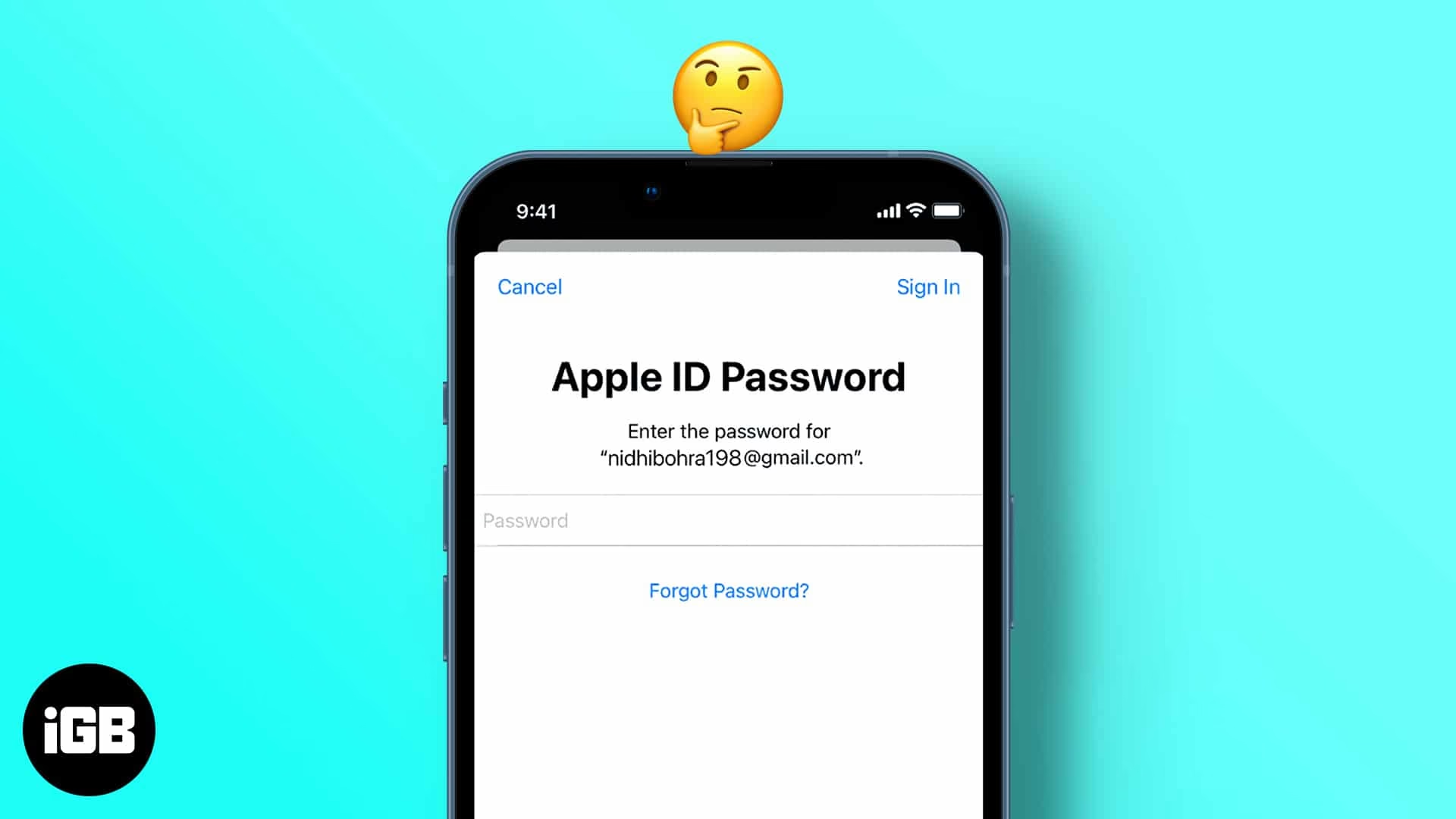
Problém, kdy váš iPhone neustále vyžaduje zadání hesla k Apple ID – ať už k vašemu, nebo dokonce k cizímu účtu – může být nesmírně frustrující. Tato situace často narušuje plynulé používání vašeho zařízení, ať už se snažíte stáhnout novou aplikaci, aktualizovat stávající, nebo prostě jen brouzdat po internetu. Není divu, že se mnoho uživatelů cítí zmateně a hledá rychlé a efektivní řešení. V tomto komplexním průvodci se podrobně podíváme na nejčastější příčiny, proč se váš iPhone chová tímto způsobem, a poskytneme vám krok za krokem instrukce, jak tyto nepříjemnosti jednou provždy odstranit. Od jednoduchých restartů až po pokročilé metody, pomůžeme vám získat plnou kontrolu nad vaším iPhonem a zbavit se otravných vyskakovacích oken s ověřením.
- Proč iPhone Žádá o Apple ID a Heslo?
- Proč iPhone Žádá o Špatné (Cizí) Apple ID?
- Jak Opravit Problém, Kdy iPhone Žádá o Špatné Apple ID
- 1. Odhlášení z Apple ID a Přihlášení s Vlastním
- 2. Vynucený Restart Zařízení
- 3. Odstranění Aplikace, Která Vyžaduje Cizí Apple ID
- 4. Obnovení iPhone do Továrního Nastavení
- 5. Aktualizace Verze iOS
- 6. Obnovení iPhone Pomocí iTunes (nebo Finderu na Macu)
- 7. Odstranění Apple ID Bez Hesla (Pokročilé Řešení)
- Jak Zastavit Neustálé Vyskakovací Okna s Ověřením Apple ID
- Srovnání Metod Řešení Problémů s Apple ID
- Často Kladené Otázky (FAQ)
- Závěr
Proč iPhone Žádá o Apple ID a Heslo?
Váš iPhone vás žádá o zadání Apple ID a hesla jako součást autorizačního procesu společnosti Apple. Jedná se o základní bezpečnostní prvek, který chrání vaše data a zajišťuje, že k obsahu zakoupenému v App Storu, iTunes Store nebo jiných službách Apple máte přístup pouze vy. Nejčastější důvody, proč se tato výzva objeví, jsou:
- Přístup k zakoupenému obsahu: Pokud máte na svém iPhonu položky (aplikace, hudbu, filmy, knihy), které byly zakoupeny pod určitým Apple ID, iPhone vás požádá o ověření tohoto ID, aby potvrdil vaše oprávnění k přístupu. To je běžné, pokud jste například obnovili zálohu z jiného zařízení nebo pokud jste si zakoupili obsah pod jiným Apple ID v minulosti.
- Ověření identity: Apple pravidelně vyžaduje opětovné ověření vašeho Apple ID pro zvýšení zabezpečení. To se může stát po aktualizaci iOS, změně nastavení, nebo prostě jako preventivní opatření.
- Synchronizace služeb: Pro správnou funkci služeb jako iCloud, iMessage, FaceTime nebo App Store je nutné být přihlášen k Apple ID. Pokud dojde k odhlášení nebo chybě v přihlášení, systém vás vyzve k opětovnému zadání údajů.
Proč iPhone Žádá o Špatné (Cizí) Apple ID?
Situace, kdy váš iPhone vyžaduje heslo k Apple ID, které vám nepatří, je obzvláště matoucí a alarmující. Může to mít několik příčin:
- Obsah zakoupený pod jiným Apple ID: Toto je nejčastější důvod. Je možné, že vy nebo někdo jiný, kdo měl přístup k vašemu iPhonu, stáhl nebo zakoupil nějaký obsah (aplikace, hudba, filmy) z App Storu nebo iTunes Store pomocí jiného Apple ID. iPhone si pamatuje, pod kterým ID byl obsah pořízen, a vyžaduje jeho ověření pro aktualizaci nebo opětovné stažení. Obsah je spojen s ID, nikoli se zařízením.
- Aktivace zámku (Activation Lock) a jeho obejití: Pokud jste si pořídili použitý iPhone, je možné, že byl původně chráněn aktivačním zámkem (Activation Lock) a byl odemknut pomocí neoficiálního softwaru nebo služby (tzv. IMEI bypass). Tyto metody často neřeší skutečné propojení s původním Apple ID, a iPhone tak může nadále vyžadovat heslo předchozího majitele.
- Chybné zadání Apple ID: Méně časté, ale možné. Vy nebo někdo, kdo zařízení používal, mohl neúmyslně zadat chybné Apple ID nebo ID někoho jiného při pokusu o přihlášení k nějaké službě.
- Použitý iPhone stále propojený s předchozím majitelem: Jestliže jste si pořídili použitý iPhone a po zapnutí se okamžitě zobrazila domovská obrazovka, aniž byste museli projít úvodním nastavením, je velmi pravděpodobné, že zařízení nebylo řádně resetováno a je stále propojeno s Apple ID předchozího majitele.
Jak Opravit Problém, Kdy iPhone Žádá o Špatné Apple ID
Existuje několik ověřených metod, jak se zbavit nepříjemného požadavku na cizí Apple ID. Vyzkoušejte je postupně:
1. Odhlášení z Apple ID a Přihlášení s Vlastním
Pokud víte, komu cizí Apple ID patří, a máte možnost se s touto osobou spojit, je to nejjednodušší řešení. Požádejte ji, aby zadala své heslo. Jakmile se dostanete do zařízení, můžete její Apple ID odebrat a přihlásit se svým vlastním. Postup je následující:
- Otevřete aplikaci Nastavení (Settings).
- Klepněte na vaše uživatelské jmé/avatar v horní části obrazovky (zde by se mělo zobrazovat cizí Apple ID, nebo vaše, pokud jste se již přihlásili).
- Přejděte dolů a vyberte možnost „Odhlásit se“ (Sign Out).
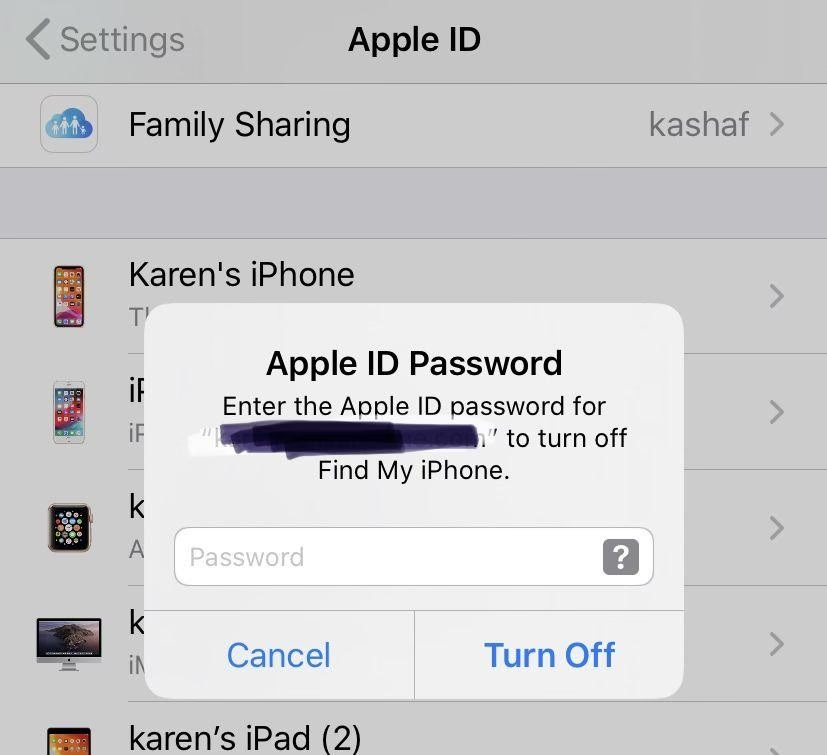
- Pokud je zapnutá služba Najít iPhone (Find My iPhone), budete pravděpodobně vyzváni k zadání hesla k Apple ID, které je s ní spojeno. Zde budete potřebovat heslo k cizímu Apple ID.
- Po úspěšném odhlášení se jednoduše přihlaste svým vlastním Apple ID a heslem.
Důležité: Tato metoda funguje pouze, pokud znáte heslo k cizímu Apple ID nebo máte možnost ho od dotyčné osoby získat. Pokud ne, budete muset zvážit jiné metody.
2. Vynucený Restart Zařízení
Někdy může být problém způsoben dočasnými softwarovými chybami. Vynucený restart může tyto chyby odstranit a stojí za pokus před složitějšími řešeními. Postup se liší podle modelu iPhonu:
- Pro iPhone 6s a starší: Podržte současně tlačítko Domů (Home) a tlačítko Napájení (Power), dokud se neobjeví logo Apple.
- Pro iPhone 7/7 Plus: Současně podržte tlačítko Boční (Side) a tlačítko Snížení hlasitosti (Volume Down), dokud se neobjeví logo Apple.
- Pro iPhone 8 a novější (včetně iPhone SE 2. a 3. generace): Rychle stiskněte a uvolněte tlačítko Zvýšení hlasitosti (Volume Up), poté rychle stiskněte a uvolněte tlačítko Snížení hlasitosti (Volume Down). Nakonec stiskněte a podržte boční tlačítko (Power), dokud se neobjeví logo Apple.
3. Odstranění Aplikace, Která Vyžaduje Cizí Apple ID
Pokud iPhone vyžaduje cizí Apple ID specificky při pokusu o instalaci nebo aktualizaci konkrétní aplikace, je možné, že problém je přímo v této aplikaci, která byla stažena pod jiným účtem. Zkuste ji odinstalovat a znovu nainstalovat pod svým Apple ID.
- Na domovské obrazovce podržte ikonu aplikace, kterou chcete odinstalovat, dokud se nezačne "vrtět" a neobjeví se ikona 'X' (nebo mínus).
- Klepněte na ikonu 'X' (nebo mínus) a potvrďte smazání aplikace.
- Poté otevřete App Store a tuto aplikaci znovu vyhledejte a nainstalujte. Tentokrát byste měli být vyzváni k zadání vašeho vlastního Apple ID.
4. Obnovení iPhone do Továrního Nastavení
Tato metoda je účinná, ale drastická, protože vymaže všechna data a nastavení z vašeho iPhonu, včetně propojení s Apple ID. Je to řešení "čistého štítu". Předtím si nutně proveďte zálohu všech důležitých dat, pokud je to možné (např. do iCloudu nebo iTunes, ale pozor, záloha vytvořená pod cizím ID by mohla problém obnovit, takže ideálně zálohujte jen data, nikoli nastavení). Postup:
- Otevřete aplikaci Nastavení (Settings) na vašem iPhonu.
- Přejděte na Obecné (General) > Přenést nebo Resetovat iPhone (Transfer or Reset iPhone).
- Zvolte „Smazat data a nastavení“ (Erase All Contents and Settings).
- Budete vyzváni k zadání přístupového kódu zařízení.
- Po dokončení procesu se iPhone restartuje a bude připraven k nastavení jako nové zařízení. Zde se můžete přihlásit svým vlastním Apple ID.
Poznámka: Pokud je aktivní služba Najít iPhone, budete pravděpodobně vyzváni k zadání hesla k Apple ID, které je s ní spojeno, než budete moci zařízení zcela smazat. Pokud toto heslo nemáte, tato metoda nebude funkční.
5. Aktualizace Verze iOS
Používání zastaralé verze iOS může být příčinou různých softwarových chyb, včetně problémů s Apple ID. Ujistěte se, že máte nainstalovanou nejnovější verzi iOS.
- Otevřete Nastavení (Settings).
- Přejděte na Obecné (General) > Aktualizace softwaru (Software Update).
- Pokud je k dispozici aktualizace, stáhněte ji a nainstalujte.
6. Obnovení iPhone Pomocí iTunes (nebo Finderu na Macu)
Obnovení iPhone přes iTunes (na Windows) nebo Finder (na macOS Catalina a novějším) přeinstaluje systém iOS a vrátí zařízení do továrního nastavení. Tato metoda je často účinnější než resetování přímo ze zařízení, protože zcela přepíše software.
- Připojte svůj iPhone k počítači pomocí USB kabelu.
- Otevřete iTunes (Windows) nebo Finder (Mac).
- Vyberte své zařízení, když se objeví v bočním panelu nebo v horní liště iTunes.
- Na kartě Souhrn (Summary) (iTunes) nebo Obecné (General) (Finder) klikněte na „Obnovit iPhone“ (Restore iPhone).
- Potvrďte akci. Po dokončení procesu se iPhone restartuje a budete jej moci nastavit jako nové zařízení a přihlásit se svým vlastním Apple ID.
Důležité: Tato metoda také vymaže všechna data z vašeho zařízení. Opět, pokud je aktivní Najít iPhone, budete muset zadat heslo k propojenému Apple ID.
7. Odstranění Apple ID Bez Hesla (Pokročilé Řešení)
Pokud nemáte přístup k heslu k cizímu Apple ID a výše uvedené metody selhaly (např. kvůli aktivnímu Najít iPhone), budete muset sáhnout po specializovaném softwaru třetí strany. Existují nástroje navržené k odstranění Apple ID z iPhonu bez nutnosti znát heslo, jako je například FoneGeek iPhone Passcode Unlocker zmíněný v původních materiálech. Tyto nástroje obvykle fungují tak, že odstraní propojení mezi zařízením a Apple ID. Měli byste si však být vědomi, že používání takového softwaru může být spojeno s určitými riziky a neměli byste jej používat bez důkladného zvážení. Vždy si ověřte důvěryhodnost softwaru a jeho recenze.
Typické rysy takových nástrojů:
- Schopnost odebrat Apple ID i bez hesla.
- Úplné odstranění propojení zařízení s Apple ID, což zabrání vzdálenému sledování nebo mazání.
- Často nabízejí i odemykání různých typů zámků obrazovky.
Obecný postup (příklad s FoneGeek):
- Nainstalujte a spusťte software na vašem počítači (Mac nebo PC).
- Připojte iPhone k počítači pomocí USB kabelu.
- V softwaru vyberte možnost „Odemknout Apple ID“ (Unlock Apple ID).
- Software detekuje zařízení. Klikněte na „Spustit odemykání“ (Start Unlock).
- Pokud je zapnutá služba Najít iPhone, software vás může vyzvat k resetování všech nastavení (Nastavení > Obecné > Přenést nebo Resetovat iPhone > Obnovit > Obnovit všechna nastavení).
- Po dokončení procesu byste měli být schopni se přihlásit svým vlastním Apple ID.
Upozornění: Před použitím jakéhokoli softwaru třetí strany si vždy zálohujte svá data, pokud je to možné, a ujistěte se, že software je legitimní a bezpečný.
Jak Zastavit Neustálé Vyskakovací Okna s Ověřením Apple ID
Pokud se vám neustále zobrazuje vyskakovací okno s „Ověřením Apple ID“ a žádá vás o zadání hesla, i když víte, že jste ho již zadali, může to být velmi otravné. Zde je několik řešení, jak to zastavit:
1. Zkontrolovat Aktualizace iOS
Stejně jako u problému s cizím Apple ID, i zde může být příčinou zastaralá verze iOS. Aktualizace softwaru často opravují známé chyby.
- Přejděte do Nastavení (Settings) > Obecné (General) > Aktualizace softwaru (Software Update).
- Nainstalujte jakékoli dostupné aktualizace.
2. Znovu Zadat Heslo v Nastavení
Někdy je nejjednodušší řešení to nejlepší. Pokud se na domovské nebo zamykací obrazovce objeví zpráva, že musíte znovu zadat heslo k Apple ID v nastavení, zkuste to udělat přímo tam.
- Klepněte na Nastavení (Settings) a zadejte své heslo k Apple ID.
- Pokud se přihlášení nepodaří, pokračujte dalšími kroky.
3. Odhlášení z iCloudu na Všech Zařízeních
Tento krok je klíčový. Problém může být v tom, že vaše Apple ID je aktivní na více zařízeních nebo že došlo k chybě v synchronizaci. Odhlášení ze všech zařízení a následné opětovné přihlášení může problém vyřešit.
- Na iPhonu/iPadu: Otevřete aplikaci Nastavení (Settings). Klepněte na vaše jméno v horní části obrazovky. Přejděte dolů a vyberte „Odhlásit se“ (Sign Out). Opakujte tento postup na všech mobilních zařízeních Apple, která vlastníte.
- Na Macu: Přejděte do Předvolby systému (System Preferences) > Apple ID (na starších macOS iCloud). Klikněte na „Odhlásit se“ (Sign Out). Opakujte pro všechny Macy.
Ujistěte se, že žádné z vašich zařízení není přihlášeno k vašemu Apple ID.
4. Odpojení/Odstranění Zařízení z Vašeho Apple ID
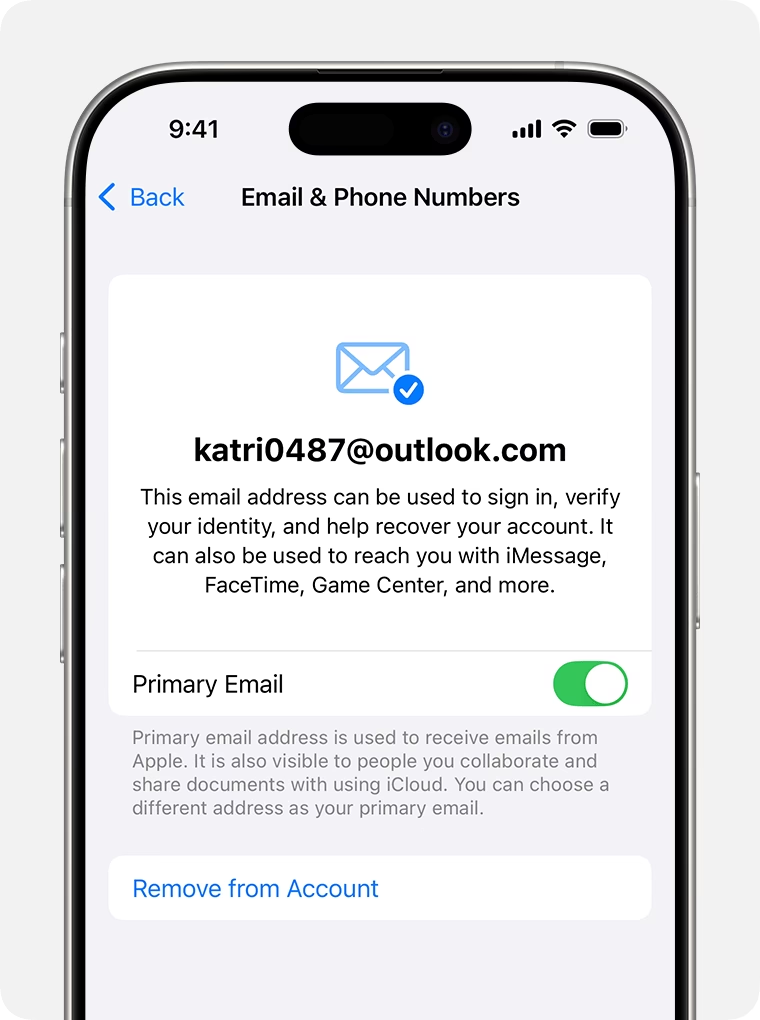
Po odhlášení ze všech zařízení navštivte webovou stránku Apple ID a odstraňte všechna stará nebo nepoužívaná zařízení z vašeho účtu.
- Otevřete webový prohlížeč a přejděte na appleid.apple.com.
- Přihlaste se pomocí svého Apple ID a hesla.
- V sekci „Zařízení“ (Devices) zkontrolujte seznam zařízení propojených s vaším účtem.
- U každého zařízení, které již nepoužíváte nebo které způsobuje problémy, klikněte na něj a poté vyberte „Odstranit z účtu“ (Remove from Account).
- Pokud používáte dvoufaktorové ověřování, budete muset potvrdit svou identitu.
5. Opětovné Přihlášení k iCloudu
Nyní, když jste se odhlásili a odstranili zařízení, můžete se znovu přihlásit ke svému iCloudu na všech svých Apple zařízeních.
- Na iPhonu/iPadu: Přejděte do Nastavení (Settings) > „Přihlásit se k iPhonu“ (Sign in to your iPhone).
- Zadejte své Apple ID a heslo.
- Opakujte pro všechna ostatní zařízení.
Chybová zpráva by nyní měla zmizet a doufejme, že zůstane pryč.
6. Resetování Hesla Apple ID
Pokud výše uvedené kroky nepomohly, je čas resetovat heslo k vašemu Apple ID. To zajistí, že neexistují žádné problémy se zastaralými nebo poškozenými údaji o hesle.
- Přejděte na webovou stránku Apple ID: appleid.apple.com.
- Klikněte na „Bezpečnost“ (Security) a poté na „Změnit heslo“ (Change Password). Postupujte podle pokynů pro vytvoření nového silného hesla.
- Po změně hesla důrazně doporučujeme zopakovat kroky 3 až 5: nejprve se odhlásit ze všech zařízení, odstranit je z účtu a poté se znovu přihlásit s novým heslem.
Srovnání Metod Řešení Problémů s Apple ID
Následující tabulka vám pomůže zorientovat se v dostupných metodách a vybrat tu nejvhodnější pro vaši situaci, s ohledem na obtížnost a potenciální rizika.
| Metoda řešení | Úroveň obtížnosti | Riziko ztráty dat | Řeší problém s cizím ID | Řeší problém s neustálým ověřováním |
|---|---|---|---|---|
| Odhlášení a Přihlášení s vlastním Apple ID | Nízká | Nízké | Ano (pokud znáte heslo k cizímu ID) | Ano |
| Vynucený restart zařízení | Nízká | Žádné | Někdy (pro dočasné chyby) | Někdy (pro dočasné chyby) |
| Odstranění aplikace s cizím ID | Nízká | Nízké (pouze pro aplikaci) | Ano (pro konkrétní aplikaci) | Ne |
| Obnovení iPhone do továrního nastavení | Vysoká | Vysoké | Ano (pokud lze smazat) | Ano |
| Aktualizace verze iOS | Nízká | Nízké | Někdy (opravuje chyby) | Ano (opravuje chyby) |
| Obnovení iPhone pomocí iTunes/Finderu | Střední | Vysoké | Ano (pokud lze obnovit) | Ano |
| Odstranění Apple ID nástrojem 3. strany | Střední | Nízké (data jsou obvykle zachována) | Ano (i bez hesla) | Ano |
Často Kladené Otázky (FAQ)
Q1. Jak odebrat zámek aktivace na iPhone?
Zámek aktivace (Activation Lock) je bezpečnostní funkce, která brání neoprávněnému použití iPhonu v případě ztráty nebo krádeže. K jeho odebrání je obvykle nutné zadat Apple ID a heslo původního majitele, nebo mít doklad o nákupu. Existují však i alternativní metody, například:
- Přes iCloud: Původní majitel může zařízení vzdáleně odstranit ze svého účtu iCloud na icloud.com/find.
- Služby DNS bypass: Tyto metody jsou obvykle dočasné a nespolehlivé a nedoporučují se, protože neřeší základní problém.
- Nástroje třetích stran: Některé specializované nástroje (podobné těm pro odstranění Apple ID) mohou nabídnout řešení, ale jejich účinnost a bezpečnost se liší. Vždy buďte obezřetní.
- Doklad o koupi: Pokud jste si iPhone zakoupili a máte originální doklad o koupi, můžete kontaktovat podporu Apple, která vám může pomoci zámek odebrat.
Q2. Jak resetovat iPhone s nesprávným Apple ID?
Pokud váš iPhone vyžaduje nesprávné Apple ID a vy ho chcete resetovat, postupujte následovně:
- Přejděte do Nastavení (Settings) > Obecné (General) > Přenést nebo Resetovat iPhone (Transfer or Reset iPhone) > Smazat data a nastavení (Erase All Contents and Settings).
- Pokud je aktivní služba Najít iPhone, budete vyzváni k zadání hesla k Apple ID, které je s ní spojeno. Bez tohoto hesla nelze zařízení plně smazat přes Nastavení.
- Pokud heslo nemáte, můžete zkusit obnovení přes iTunes/Finder (viz výše), které může v některých případech obejít požadavek na heslo pro Najít iPhone, ale stále může vyžadovat deaktivaci zámku aktivace po obnovení.
- Případně použijte nástroj třetí strany, který dokáže Apple ID odstranit bez hesla.
Q3. Co dělat, když se nedaří přihlásit po změně hesla Apple ID?
Pokud jste nedávno změnili heslo k vašemu Apple ID a nyní se nemůžete přihlásit na svém iPhonu nebo jiných zařízeních, zkuste následující:
- Zkontrolujte správnost hesla: Ujistěte se, že zadáváte skutečně nové heslo a že nemáte zapnutý Caps Lock.
- Odhlaste se a znovu přihlaste: Někdy je nutné se ze všech služeb a zařízení odhlásit a poté se znovu přihlásit s novým heslem. To zahrnuje iCloud, App Store, iMessage, FaceTime atd.
- Restartujte zařízení: Jednoduchý restart může vyřešit dočasné problémy s připojením.
- Ověřte stav Apple serverů: Zřídka, ale je možné, že problém je na straně Apple serverů. Zkontrolujte stav systému Apple na jejich oficiálních stránkách.
- Resetujte síťová nastavení: Přejděte do Nastavení > Obecné > Přenést nebo Resetovat iPhone > Obnovit > Obnovit nastavení sítě. Tím se smažou uložená Wi-Fi hesla a další síťová data, ale může to vyřešit problémy s připojením k serverům Apple.
Závěr
Problémy s Apple ID, ať už se jedná o neustálé ověřování nebo vyžadování cizího účtu, mohou být značně frustrující. Jak jste se dozvěděli, příčin je mnoho, ale naštěstí existuje i řada účinných řešení. Doporučujeme postupovat od nejjednodušších metod, jako je restart nebo odhlášení/přihlášení, k těm invazivnějším, jako je obnovení do továrního nastavení nebo použití specializovaného softwaru. Vždy pamatujte na důležitost zálohy dat před jakýmkoli radikálním krokem. Doufáme, že vám tento průvodce pomohl vyřešit vaše problémy s Apple ID a vy si nyní můžete užívat svůj iPhone bez jakýchkoli přerušení.
Chceš-li si přečíst další články podobné jako Proč iPhone Žádá Apple ID? Řešení Problémů, navštiv kategorii iPhone.