
14/04/2024
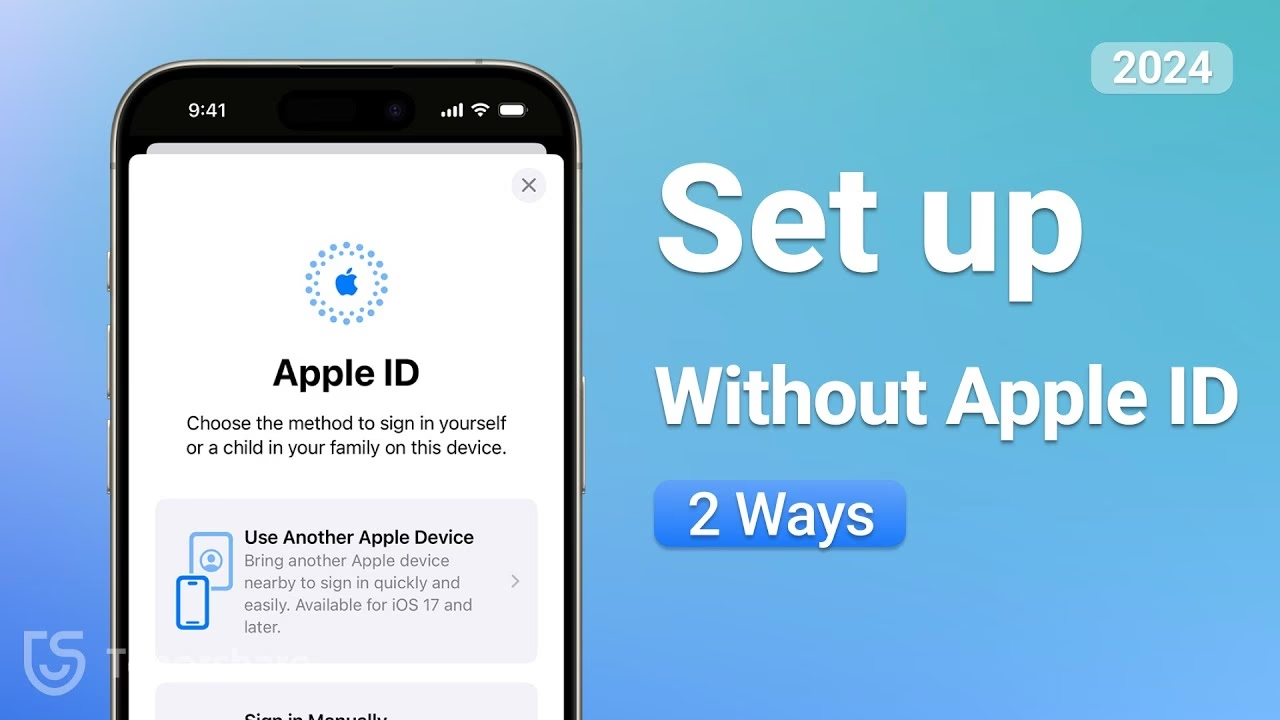
Mnoho uživatelů si klade otázku, zda je vůbec praktické používat iPhone bez Apple ID. Nedávno mi kamarád daroval nový iPhone a první, co mě napadlo, bylo: „Mohu ho používat bez Apple ID? A jaká omezení mě čekají?“ Pokud máte podobnou otázku, jste na správném místě. V tomto podrobném průvodci se dozvíte, jak nastavit iPhone, iPad nebo iPod touch bez Apple ID, jaké jsou s tím spojené výhody a nevýhody, a také jak si poradit se zálohováním dat, pokud se rozhodnete jít touto cestou. Přestože Apple ID je klíčové pro plné využití ekosystému Apple, existují způsoby, jak zařízení zprovoznit i bez něj, byť s určitými kompromisy. Pojďme se podívat na to, co všechno můžete očekávat a jakými kroky se k tomu dopracovat.
Co je to Apple ID a proč je tak důležité?
Než se pustíme do detailů o používání iPhonu bez Apple ID, je důležité pochopit, co Apple ID vlastně je a jakou roli hraje v ekosystému Apple. Apple ID je váš osobní účet, který vám umožňuje přístup ke všem službám a funkcím společnosti Apple. Je to brána k App Storu, iCloudu, iMessage, FaceTime, Apple Music, iTunes Store a mnoha dalším. Bez Apple ID byste nemohli stahovat aplikace, synchronizovat data mezi zařízeními, zálohovat své fotografie a kontakty do cloudu, ani využívat komunikační služby specifické pro Apple. Slouží také k identifikaci vašeho zařízení pro službu Najít můj iPhone, což je klíčové pro zabezpečení v případě ztráty nebo krádeže. Stručně řečeno, Apple ID je centrem vaší digitální identity v rámci produktů Apple a zajišťuje plynulé propojení a funkčnost.
Je možné nastavit iPhone bez Apple ID?
Odpověď zní ano, je to možné. Ačkoliv se Apple snaží vést uživatele k vytvoření a používání Apple ID hned při prvním nastavení nového iPhonu, existují cesty, jak tento krok přeskočit nebo ho obejít. Hlavním důvodem, proč by někdo chtěl používat iPhone bez Apple ID, může být obava o soukromí, snaha o minimalistické používání zařízení nebo jednoduše neochota zakládat další účet. Nicméně je důležité si uvědomit, že i když můžete iPhone nastavit bez Apple ID, narazíte na významná omezení, která ovlivní jeho funkčnost. Váš iPhone bude stále schopen plnit základní funkce, jako jsou:
- Volání a příjem hovorů
- Odesílání a příjem SMS zpráv
- Prohlížení webových stránek pomocí Safari
- Fotografování a nahrávání videí
- Používání předinstalovaných aplikací (Kalkulačka, Kalendář, Hodiny, Poznámky atd.)
- Poslech hudby, kterou jste si nahráli do zařízení
Tyto základní funkce zůstanou dostupné, ale pro cokoli nad rámec toho, co je předinstalováno, budete potřebovat Apple ID.
Jak nastavit iPhone bez Apple ID: Podrobný průvodce
Pokud se rozhodnete jít cestou používání iPhonu bez Apple ID, máte k dispozici několik metod, jak toho dosáhnout. Představíme si tři hlavní způsoby, které vám umožní zprovoznit vaše zařízení. Je důležité si uvědomit, že tyto metody jsou určeny pro nové zařízení nebo zařízení po továrním resetu, které nastavujete „od nuly“.
Metoda 1: Použijte možnost „Nastavit později v Nastavení“
Toto je nejjednodušší a nejpřímější způsob, jak přeskočit krok s Apple ID během počátečního nastavení iPhonu. Postupujte podle následujících kroků:
- Zapněte svůj iPhone: Stiskněte a podržte tlačítko napájení, dokud se neobjeví logo Apple.
- Vyberte jazyk a zemi: Postupujte podle pokynů na obrazovce.
- Klepnou na „Nastavit ručně“: Tuto možnost naleznete na obrazovce rychlého startu.
- Připojte se k síti Wi-Fi: Vyberte svou síť a zadejte heslo.
- Nastavte Face ID/Touch ID a kód: Vytvořte si biometrické zabezpečení a číselný kód pro odemknutí zařízení.
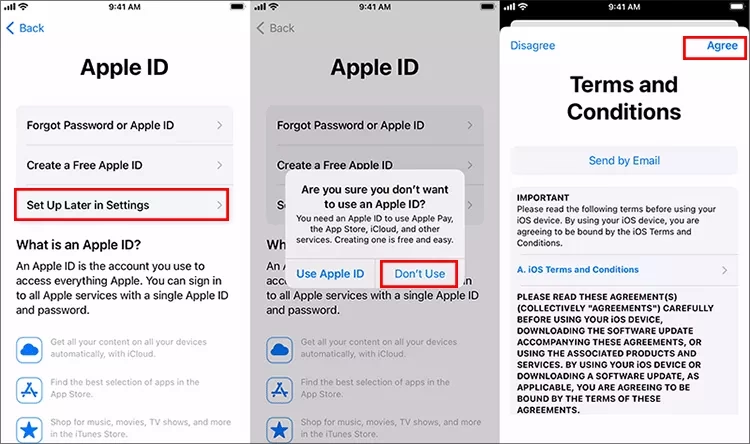
- Na obrazovce „Aplikace a data“: Zvolte možnost „Nastavit jako nový iPhone“.
- Na obrazovce „Apple ID“: Klepněte na „Zapomněli jste heslo nebo nemáte Apple ID?“.
- Vyberte „Nastavit později v Nastavení“: Tímto krokem potvrdíte, že chcete nastavit iPhone bez zadání Apple ID. Budete vyzváni k potvrzení, že si přejete pokračovat bez Apple ID. Potvrďte.
- Dokončete nastavení: Projděte zbývajícími kroky nastavení, jako jsou polohové služby, Siri, diagnostika atd.
Jakmile dokončíte tyto kroky, váš iPhone bude připraven k použití, i když bez plné integrace se službami Apple.
Metoda 2: Vytvoření dočasného Apple ID
Pokud se obáváte o soukromí a nechcete poskytovat své osobní údaje, ale přesto potřebujete Apple ID pro jednorázové účely (například pro stažení jedné aplikace nebo přenos dat), můžete zvážit vytvoření dočasného Apple ID s omezenými osobními údaji. Později ho můžete smazat nebo se z něj odhlásit. Postup je následující:
- Otevřete webovou stránku Apple ID: Navštivte appleid.apple.com/account (poznámka: v HTML výstupu nebudou odkazy, tato informace je jen pro vás, abyste věděli, o jakou stránku jde).
- Klikněte na „Vytvořte si své Apple ID“: Tato možnost je obvykle umístěna v horní části stránky.
- Zadejte požadované informace: Zde můžete použít dočasnou e-mailovou adresu a fiktivní jméno. Nemusíte zadávat své telefonní číslo. Snažte se o minimální množství reálných dat.
- Ověřte svůj e-mail: Pro dokončení nastavení dočasného Apple ID budete muset ověřit e-mailovou adresu, kterou jste zadali.
- Použijte dočasné Apple ID k nastavení iPhonu: Po vytvoření se přihlaste na svém iPhonu pomocí tohoto dočasného ID.
- Odhlaste se nebo smažte Apple ID: Jakmile dokončíte počáteční nastavení nebo provedete požadované operace (např. stažení aplikace), můžete se z tohoto Apple ID odhlásit v Nastavení > [Vaše jméno] > Odhlásit se. Případně můžete Apple ID smazat prostřednictvím webové stránky Apple ID, pokud ho již nebudete potřebovat.
Tato metoda vám poskytne dočasný přístup k některým funkcím, aniž byste museli trvale vázat svůj iPhone na osobní Apple ID.
Metoda 3: Dočasné použití existujícího Apple ID
Poslední možností je dočasně použít existující Apple ID, například od kamaráda nebo člena rodiny, pro počáteční nastavení. Tato metoda je užitečná, pokud potřebujete například obnovit data z iCloudu nebo přenést soubory mezi zařízeními, což bez Apple ID nelze. Jakmile je počáteční nastavení dokončeno a data jsou přenesena, můžete se z tohoto Apple ID odhlásit.
- Požádejte o dočasné použití Apple ID: Domluvte se s někým, kdo vám dovolí použít jeho Apple ID jen pro účely nastavení.
- Použijte toto Apple ID během nastavení iPhonu: Přihlaste se pomocí poskytnutých údajů na obrazovce Apple ID během počátečního nastavení.
- Proveďte potřebné operace: Například obnovte zálohu z iCloudu, přeneste fotografie apod.
- Odhlaste se z Apple ID: Jakmile jste hotovi, přejděte do Nastavení > [Jméno uživatele] a sjeďte dolů, kde najdete možnost „Odhlásit se“. Potvrďte odhlášení.
Po odhlášení bude váš iPhone fungovat bez Apple ID, ale opět s výše zmíněnými omezeními.
Omezení používání iPhonu bez Apple ID
I když je možné iPhone nastavit a používat bez Apple ID, je klíčové si uvědomit, že to přináší řadu významných omezení. Tyto kompromisy mohou zásadně ovlivnit vaši uživatelskou zkušenost a přístup k mnoha klíčovým funkcím, které dělají iPhone iPhonem. Zde je přehled hlavních omezení:
| Funkce | S Apple ID | Bez Apple ID |
|---|---|---|
| Stahování aplikací | Plný přístup k App Storu, stahování a aktualizace aplikací. | Nemožné stahovat nové aplikace z App Storu, nelze aktualizovat stávající. |
| Nákupy a předplatné | Možnost nakupovat aplikace, hudbu, filmy, knihy a spravovat předplatné. | Žádné online nákupy v ekosystému Apple, nelze spravovat předplatné. |
| Synchronizace dat (iCloud) | Automatická synchronizace fotografií, kontaktů, zpráv, poznámek, kalendáře přes iCloud. | Žádná automatická synchronizace dat přes iCloud. Data jsou uložena pouze lokálně. |
| Zálohování a obnova | Snadné zálohování do iCloudu nebo iTunes/Finderu a obnova dat. | Nelze zálohovat do iCloudu. Obnova dat z iCloudu není možná. |
| Komunikační služby | Plné využití iMessage a FaceTime. | iMessage a FaceTime nebudou fungovat. Lze používat pouze standardní SMS/MMS a telefonní hovory. |
| Najít můj iPhone | Možnost lokalizovat ztracené zařízení, vzdáleně ho uzamknout nebo vymazat. | Služba Najít můj iPhone nebude aktivní, což snižuje bezpečnost zařízení. |
| Apple Music, iTunes Store | Přístup k rozsáhlé knihovně hudby a filmů, streamování a nákupy. | Žádný přístup k Apple Music ani nákupům v iTunes Store. |
Jak vidíte, používání iPhonu bez Apple ID značně omezuje jeho potenciál a transformuje ho spíše na „chytrý telefon s omezenými funkcemi“ než na plnohodnotné zařízení Apple. Ztráta integrace je nejvýraznější nevýhodou, která ovlivňuje vše od zálohování po komunikaci.

Zálohování iPhonu bez Apple ID
Jedním z největších problémů při používání iPhonu bez Apple ID je nemožnost zálohovat data do iCloudu. iCloud je primární a nejpohodlnější způsob, jak Apple zajišťuje bezpečné uložení vašich fotografií, videí, kontaktů, zpráv a dalších důležitých souborů. Bez Apple ID tato možnost odpadá, což znamená, že vaše data jsou zranitelnější v případě ztráty, poškození nebo krádeže zařízení.
Naštěstí existují alternativní řešení pro zálohování iPhonu bez nutnosti Apple ID. Jedním z doporučených nástrojů je EaseUS MobiMover. Tento software třetí strany je navržen tak, aby vám umožnil pohodlně zálohovat a obnovovat data z vašeho iPhonu na počítač, a to bez potřeby iCloud nebo Apple ID. Mezi jeho klíčové vlastnosti patří:
- Zálohování iPhonu do počítače bez iCloudu: Můžete snadno přenést kontakty, zprávy, fotografie, videa, hudbu a další soubory z iPhonu na Mac nebo PC.
- Přenos dat mezi iPhonem a počítačem: Kromě zálohování umožňuje i obousměrný přenos souborů.
- Přenos dat mezi iPhonem a Androidem: Podporuje i přenos dat mezi různými mobilními platformami.
- Selektivní zálohování: Můžete si vybrat, které konkrétní soubory chcete zálohovat, místo kompletní zálohy.
- Rychlost a jednoduchost: Nástroj je navržen pro rychlé a intuitivní ovládání.
Používání nástrojů, jako je EaseUS MobiMover, je skvělým řešením pro ty, kteří chtějí mít svá data v bezpečí, aniž by museli spoléhat na Apple ID a cloudové služby. Je to ideální volba pro zajištění, že vaše vzpomínky a důležité informace zůstanou chráněny i v případě, že se rozhodnete pro minimalistické používání iPhonu.
Často kladené otázky
Zde najdete odpovědi na nejčastější otázky týkající se používání iPhonu bez Apple ID a souvisejících témat:
1. Co se stane, když se odhlásím z iCloudu?
Když se odhlásíte z iCloudu, ztratíte přístup ke všem souborům a službám, které jsou s ním spojeny, jako jsou fotografie, kontakty, kalendáře, poznámky a zálohy uložené v cloudu. Data, která jsou synchronizována s iCloudem, již nebudou dostupná na vašem zařízení, pokud nemáte jejich kopii uloženou lokálně. Osobní soubory, které jsou uloženy přímo ve vašem iPhonu (např. fotografie pořízené přímo na zařízení, které nebyly synchronizovány s iCloudem), zůstanou dostupné.
2. Mohu provést tovární reset iPhonu bez Apple ID?
Ano, můžete provést tovární reset iPhonu bez Apple ID. Toho lze dosáhnout uvedením iPhonu do režimu obnovy (Recovery Mode) a následným provedením resetu pomocí iTunes (na starších verzích macOS nebo Windows) nebo Finderu (na novějších verzích macOS). Tento proces vymaže všechna data a nastavení z vašeho iPhonu a vrátí ho do továrního nastavení. Je klíčové mít před provedením resetu zálohu všech důležitých dat, protože tento proces je nevratný.
3. Jak vypnu Najít můj iPhone bez Apple ID?
Vypnutí funkce Najít můj iPhone obvykle vyžaduje zadání hesla k Apple ID, které je s daným zařízením spojeno. Pokud nemáte přístup k Apple ID, nebo pokud bylo zařízení aktivováno bez něj a je k němu přidružena nějaká forma Apple ID (např. předchozí majitel), může být vypnutí této funkce složitější. V takových případech se často používají nástroje třetích stran, které dokážou tuto ochranu obejít. Jedním z takových nástrojů je například EaseUS MobiUnlock. Tento typ softwaru je navržen tak, aby vám pomohl získat přístup k vašemu iOS zařízení i bez znalosti Apple ID hesla nebo kódu obrazovky. Vždy se ujistěte, že používáte takové nástroje legálně a pouze pro zařízení, která vám skutečně patří.
Závěr
Jak jsme si ukázali, je zcela možné nastavit a používat iPhone bez Apple ID, a to pomocí několika různých metod – ať už jde o přeskočení kroku s Apple ID během nastavení, vytvoření dočasného ID nebo dočasné použití existujícího. Klíčové je však pochopit, že toto rozhodnutí přináší významná omezení, zejména co se týče přístupu k App Storu, službám iCloud, iMessage a FaceTime, a také možnosti snadného zálohování a obnovy dat. Váš iPhone se tak stává spíše základním chytrým telefonem, než plnohodnotným zařízením z ekosystému Apple.
Pro ty, kteří se rozhodnou jít touto cestou, je důležité myslet na zálohování dat. Nástroje jako EaseUS MobiMover nabízejí spolehlivé řešení pro zálohování iPhonu do počítače bez nutnosti Apple ID, což zajišťuje, že vaše cenné soubory zůstanou v bezpečí. Ať už je váš důvod jakýkoli, doufáme, že vám tento průvodce poskytl jasný přehled o možnostech a důsledcích používání iPhonu bez Apple ID, abyste mohli učinit informované rozhodnutí.
Chceš-li si přečíst další články podobné jako Používání iPhonu bez Apple ID: Je to možné?, navštiv kategorii Návody.