
09/03/2024
Zablokovaný iPhone je noční můrou každého uživatele. Ať už jste zapomněli heslo, nebo vaše zařízení omylem zablokovalo dítě či domácí mazlíček, zpráva „iPhone je zablokován“ na obrazovce může být značně frustrující. V takové situaci se zdá, že nemůžete s iPhonem vůbec nic dělat. Naštěstí existuje několik účinných metod, které vám pomohou získat přístup zpět k vašemu zařízení. V tomto článku se podrobně podíváme na sedm ověřených způsobů, jak odemknout zablokovaný iPhone, ať už s pomocí počítače, nebo zcela bez něj.
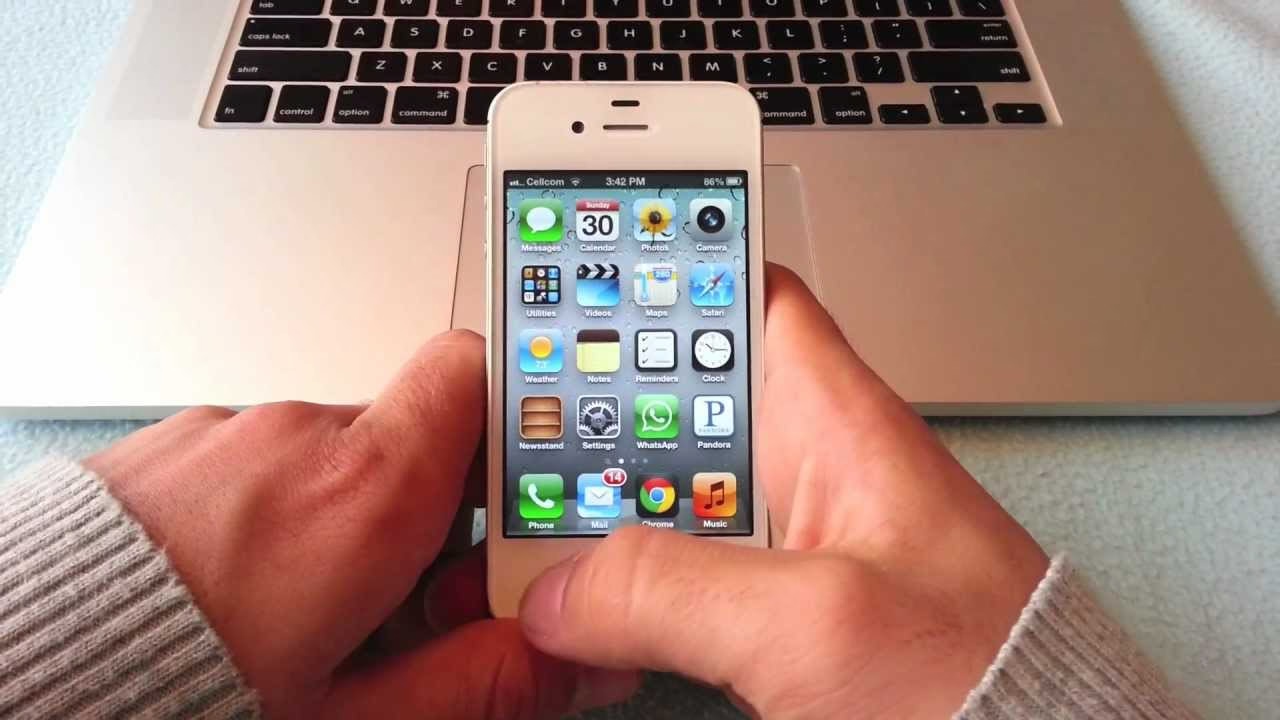
Proč se váš iPhone/iPad zablokoval a stal se nedostupným?
Bezpečnostní nastavení iPhonu jsou navržena tak, aby chránila vaše osobní data. Obrazovkové heslo je klíčovým prvkem této ochrany. Pokud je však opakovaně zadáno nesprávné heslo, iPhone se z bezpečnostních důvodů zablokuje. Na obrazovce se pak objeví zpráva „iPhone je zablokován“ nebo „iPhone je nedostupný“. Existuje několik běžných důvodů, proč k tomu může dojít:
- Zapomenuté heslo iPhonu: Toto je nejčastější příčina. Jednoduše si nepamatujete původní heslo a pokoušíte se zadávat různé kombinace, dokud se zařízení nezablokuje.
- Záměna hesel: Můžete si splést heslo k obrazovce s jiným heslem, například heslem k Apple ID.
- Neúmyslné stisknutí: Opakované náhodné stisknutí špatných čísel na obrazovce, aniž byste si toho všimli.
- Děti nebo domácí mazlíčci: Telefon může být omylem stisknut nebo „odemknut“ dítětem či domácím mazlíčkem, což vede k opakovanému zadávání nesprávného hesla.
- Jiné případy: iPhone se nemusí zapnout normálně, nebo může dojít k poškození systému či hardwaru, což spustí ochranný mechanismus.
Pokud se ocitnete v jedné z těchto situací a váš iPhone se zablokuje, budete potřebovat nástroj pro odemknutí iPhonu nebo jiné řešení. Pojďme se podívat na jednotlivé metody.
Jak dlouho bude můj iPhone zablokovaný?
Doba, po kterou bude váš iPhone zablokován, závisí na počtu chybných pokusů o zadání hesla. S každým dalším nesprávným pokusem se doba čekání prodlužuje:
| Počet chybných pokusů | Doba zablokování |
|---|---|
| 5x za sebou | iPhone je zablokován na 1 minutu. |
| 7x za sebou | iPhone je zablokován na 5 minut. |
| 8x za sebou | iPhone je zablokován na 15 minut. |
| 9x za sebou | iPhone je zablokován na 60 minut. |
| 10x za sebou | iPhone je zablokován natrvalo. |
1. Odemknutí zablokovaného iPhonu pomocí počítače
Zde se podíváme na čtyři způsoby, jak odemknout zablokovaný iPhone pomocí počítače. Je důležité si uvědomit, že všechny metody v této části obnoví váš iPhone do továrního nastavení, což znamená, že veškerá data na vašem telefonu budou vymazána. Proto se ujistěte, že máte zálohu svého iPhonu. Po odemknutí můžete iPhone obnovit ze zálohy.
Metoda 1: Profesionální software pro odemknutí iPhonu (EaseUS MobiUnlock)
V porovnání s pouhým zapomenutím hesla se zablokování iPhonu zdá být mnohem problematičtější, protože v tuto chvíli nemůžete ani zadat heslo pro přístup k iPhonu. Zde doporučujeme použít profesionální odemykací nástroj – EaseUS MobiUnlock, který dokáže řešit různé situace s uzamčeným iPhonem, včetně zapomenutých hesel, prasklé obrazovky iPhonu nebo zablokovaného iPhonu.
EaseUS MobiUnlock je nejlepší použít, když:
- Chcete svůj zablokovaný iPhone odemknout rychle a snadno.
- Už jste se pokusili o základní řešení, ale neuspěli jste a váš telefon je stále nedostupný.
- Váš iPhone má i další problémy, jako je zablokované Apple ID nebo SIM karta.
- Po odemknutí chcete spravovat hesla svých iOS zařízení.
Pro odemknutí iPhonu je nutné provést zálohu, protože dojde k jeho resetování. Následujte tyto kroky k odemknutí zablokovaného iPhonu pomocí EaseUS MobiUnlock:
- Spusťte EaseUS MobiUnlock a na domovské stránce klepněte na „Unlock Screen Passcode“ (Odemknout heslo obrazovky). Připojte svůj zablokovaný iPhone k počítači (Windows PC nebo Mac) pomocí USB kabelu.
- Jakmile software detekuje váš iPhone, klikněte na „Start“ (Začít) pro zahájení procesu odemknutí.
- Potvrďte verzi systému a klikněte na „Next“ (Další) pro stažení firmwaru iOS pro iPhone.
- Poté klepněte na „Unlock Now“ (Odemknout nyní) a objeví se varovné okno. Pro odemknutí zablokovaného iPhonu zadejte požadované informace do pole a znovu klikněte na „Unlock“ (Odemknout).
- Počkejte, než software vymaže a odemkne váš zablokovaný iPhone. Po dokončení tohoto procesu nastavte svůj iPhone.
Poznámka: EaseUS MobiUnlock je komplexní nástroj pro odemykání. Nejenže dokáže obejít heslo obrazovky, ale také odstranit Apple ID, odstranit účet iCloud, vypnout Čas u obrazovky a mnoho dalšího.
Metoda 2: Použití iTunes
Použití iTunes k odemknutí zablokovaného iPhonu je pravděpodobně nejznámější metodou pro většinu uživatelů iOS. Když k zablokování dojde, na obrazovce iPhonu se často objeví zpráva „iPhone je zablokován, připojte k iTunes“. Použití iTunes je účinné, ale má více kroků než EaseUS MobiUnlock. Pokud je váš iPhone zablokován, budete ho muset nejprve přepnout do režimu zotavení, než přejdete na iTunes.
Příprava: Zablokovaný iPhone, Windows PC nebo Mac, USB kabel, nejnovější verze iTunes.
Poznámka: Musíte si stáhnout nejnovější verzi iTunes na svůj Windows PC nebo Mac. Pokud váš Mac běží na macOS Catalina nebo novější verzi, můžete místo iTunes použít Finder, což si představíme v další metodě.
Zde jsou kroky k odemknutí zablokovaného iPhonu přes iTunes:
- Přepněte svůj iPhone do režimu zotavení.
- Pro iPhone 8 nebo novější: Rychle stiskněte a uvolněte tlačítko pro zvýšení hlasitosti, stejně jako tlačítko pro snížení hlasitosti. Poté stiskněte a držte boční tlačítko, dokud se neobjeví obrazovka režimu zotavení.
- Pro iPhone 7 a iPhone 7 Plus: Současně stiskněte a držte boční tlačítko a tlačítko pro snížení hlasitosti. Držte je, dokud se neobjeví obrazovka režimu zotavení.
- Pro iPhone 6s a starší a iPhone SE (1. generace): Současně stiskněte a držte tlačítko Domů a horní nebo boční tlačítko. Držte je, dokud se neobjeví obrazovka režimu zotavení.
- Spusťte nejnovější verzi iTunes na svém Windows PC nebo Macu.
- Připojte svůj iPhone k počítači pomocí USB kabelu.
- V iTunes uvidíte možnost „Obnovit“ nebo „Aktualizovat“. Vyberte „Obnovit“.
- Po obnovení bude váš zablokovaný iPhone vymazán a budete jej moci znovu používat.
Metoda 3: Použití Finderu (pro Mac s macOS Catalina a novější)
Další možností pro vás je použít Finder k odemknutí zablokovaného iPhonu, pokud máte Mac, který běží na macOS Catalina nebo novější. Finder lze použít jako alternativu k iTunes a poskytuje přístup k souborům a adresářům, zobrazuje okna a obecně reguluje, jak používáte svůj Mac.
Příprava: Zablokovaný iPhone, Mac s macOS Catalina nebo novější, Lightning kabel.
Následujte tyto kroky k použití Finderu pro odemknutí iPhonu:
- Připojte svůj iPhone k Macu pomocí USB nebo Lightning kabelu.
- Otevřete Finder na svém Macu.
- Přepněte svůj iPhone do režimu zotavení (stejné kroky jako pro iTunes, viz výše).
- V Finderu by se mělo objevit okno s možností „Obnovit“ nebo „Aktualizovat“. Klikněte na „Obnovit iPhone“.
- Finder vymaže váš iPhone a nainstaluje nejnovější verzi iOS. Po dokončení budete moci nastavit svůj iPhone jako nový nebo obnovit ze zálohy.
Metoda 4: Použití webové stránky iCloud
Pomocí počítače můžete také odemknout zablokovaný iPhone bez instalace iTunes. K tomu využijete iCloud, cloudovou službu, která umožňuje uživatelům synchronizovat data. Poskytuje možnost vzdáleně vymazat váš iPhone. Tento proces obnoví a odemkne iPhone.
Příprava: Windows PC nebo Mac, aktivní internetové připojení, vaše Apple ID a heslo.
Zde jsou kroky k odemknutí zablokovaného iPhonu přes iCloud:
- Na svém počítači přejděte ve webovém prohlížeči na adresu icloud.com/find.
- Přihlaste se k iCloudu zadáním svého Apple ID a hesla.
- Přejděte na „Najít iPhone“ a klikněte na „Všechna zařízení“, abyste viděli iPhone, který chcete vymazat.
- Klepněte na možnost „Vymazat iPhone“.
- Postupujte podle pokynů k vymazání iPhonu. Tímto způsobem můžete odemknout zablokovaný iPhone bez iTunes.
Poznámka: Tuto metodu můžete provést i z jiného mobilního zařízení (např. iPadu), pokud máte přístup k aplikaci Najít.
2. Pokus o přístup k zablokovanému iPhonu bez počítače nebo iTunes
Možná nemáte k dispozici počítač, nebo nechcete počítač používat k odemknutí zablokovaného iPhonu. V takovém případě se podívejte na tři metody, které uvádíme v této části. K odemknutí zablokovaného iPhonu můžete použít aplikaci Najít nebo Siri.
Metoda 1: Použití aplikace Najít
Kromě výše uvedené metody použití počítače pro přístup k webové stránce iCloud můžete iCloud použít k odemknutí zablokovaného iPhonu i bez počítače. Na mobilních zařízeních iOS je vestavěná funkce – aplikace Najít. To znamená, že můžete iPhone odemknout také pomocí iPadu nebo jiného iPhonu. Tato metoda funguje, i když nechcete k odemknutí iPhonu použít iTunes. Umožňuje vám ovládat iOS zařízení na dálku.
Příprava: Jiný funkční iPhone/iPad, aktivní připojení k internetu, vaše Apple ID a heslo.
Zde je návod, jak odemknout zablokovaný iPhone pomocí aplikace Najít:
- Otevřete aplikaci „Najít“ na jiném iPhonu nebo iPadu.
- Přihlaste se do svého účtu iCloud v aplikaci (stejné Apple ID, které používáte na zablokovaném iPhonu).
- Ve spodní části klikněte na možnost „Zařízení“, abyste si prohlédli všechna svá zařízení.
- Vyberte svůj zablokovaný iPhone a sjeďte dolů, abyste klepli na „Vymazat toto zařízení“.
- Po vymazání iPhonu budete moci zadat nové heslo a odemknout svůj iPhone.
Metoda 2: Použití Siri (Pouze pro iOS 8.0 až 10.1)
Zde představujeme metodu použití Siri k odemknutí zablokovaného iPhonu. Jak úžasné je použít hlasové ovládání k odemknutí! Všechna zařízení společnosti Apple Inc. mohou používat Siri jako svého virtuálního osobního asistenta. Siri dává uživatelům doporučení, odpovídá na dotazy nebo spravuje zařízení pomocí strojového učení. Pokud jde o odemykání, nejedná se o oficiální metodu schválenou společností Apple a je obvykle považována za formu mezery v systému. Pro použití této metody k odemknutí zablokovaného iPhonu se musíte ujistit, že iPhone běží na iOS 8.0 až 10.1.
Příprava: Zablokovaný iPhone s iOS 8.0 až 10.1, aktivní připojení k internetu.
Následujte kroky níže k použití Siri pro odemknutí iPhonu:
- Aktivujte Siri a zeptejte se jí „Jaký je čas teď?“ pro zapnutí hodin na vašem iPhonu.
- Klepněte na hodiny a vyberte možnost „+“ pro přidání nových hodin.
- Objeví se nové rozhraní a požádá vás o výběr města, poté můžete zadat cokoli, co chcete.
- Dvojitým klepnutím na cokoli, co jste napsali, a klepněte na „Vybrat vše“.
- Klepněte na možnost „Sdílet“ z možností: „vyjmout, kopírovat, definovat a sdílet“.
- Když se objeví nové okno, klepněte na ikonu „Zpráva“ pro její otevření.
- Ve zprávě zadejte cokoli do pole „Komu:“; a na klávesnici zvolte „Return“ (Návrat).
- Poté klepněte na ikonu „+“ pro „Vytvořit nový kontakt“.
- Přejděte na „přidat fotku“ a klepněte na „Vybrat fotku“.
- Poté se přeskočí do aplikace Fotky a vy můžete stisknout tlačítko Domů pro navigaci na domovskou obrazovku.
Poznámka: Po všech procedurách bude váš zablokovaný iPhone odemknut bez ztráty dat. Ale mějte na paměti, že se jedná o mezeru v iOS pro odemknutí iPhonu s iOS 8.0 až 10.1. Proto nelze zaručit úspěšnost odemknutí a proces je velmi složitý.
Je čas na poslední metodu, kterou v tomto článku uvádíme. Možná si říkáte: „Co mám dělat, když jsem vyzkoušel všechny výše uvedené metody a stále nemohu odemknout svůj zablokovaný iPhone?“ Nakonec můžete také navštívit místní Apple Store pro profesionální radu. Servisní centrum Apple nabízí pomoc s širokou škálou problémů s iPhonem, včetně dešifrovacích služeb, oprav baterií a obrazovek, údržby hardwaru a dalších.
Poznámka: Tato metoda je spojena s poplatkem. Obvykle musíte za určité služby platit a může to trvat hodně času.
Můžete odemknout zablokovaný iPhone bez vymazání dat?
Mnoho uživatelů si možná myslí, že většina těchto metod pro odemknutí zablokovaného iPhonu vyžaduje resetování iPhonu, takže vymaže tento proces všechna má data? Ano, obecně budete muset provést obnovení iPhonu do továrního nastavení poté, co se zcela zablokuje, abyste jej odemkli, což vymaže všechna jeho nastavení a data. Tato situace je velmi nebezpečná, protože může způsobit ztrátu dat. Proto, abyste neztratili data, musíte se ujistit, že jste si iPhone zálohovali a že obsahuje data, která potřebujete.
Tímto způsobem můžete svůj iPhone po resetování obnovit ze zálohy. Je velmi důležité mít zálohu telefonu pro ochranu vašich důležitých souborů. Zde doporučujeme všestranný nástroj pro zálohování a správu – EaseUS MobiMover. Dokáže rychle a bezpečně zálohovat váš telefon (iPhone 6/7/8/X/11 a novější) jednoduchými kliknutími bez omezení úložiště. Podporuje zálohování videí, fotografií, kontaktů, hudby, historie hovorů a mnoha dalších souborů na vašem iPhonu.
Závěr a často kladené otázky
Zablokovaný iPhone je skutečně bolest hlavy. Opakované zadání špatného hesla může váš iPhone učinit nedostupným. V tomto článku jsme představili sedm účinných metod, které vám pomohou odemknout zablokovaný iPhone. Můžete si vybrat, zda odemknete zablokovaný iPhone s počítačem (nezapomeňte připravit USB kabel nebo dobré síťové připojení), nebo přímo na telefonu bez použití počítače.
Mezi všemi metodami je důrazně doporučován EaseUS MobiUnlock. Dokáže odemknout iPhony v mnoha scénářích, včetně řešení problémů s deaktivovaným stavem iPhonu, nedostupností a bezpečnostním uzamčením. A co je nejdůležitější, vyniká svými bezpečnostními funkcemi a úspěšností odemykání. Ať už si vyberete jakoukoli metodu, vždy pamatujte na důležitost pravidelného zálohování vašich dat, abyste předešli jejich ztrátě.
Často kladené otázky
Jak obnovím svůj iPhone po obnovení do továrního nastavení?
Svůj iPhone můžete obnovit ze zálohy pomocí iTunes nebo Finderu. Vezměme si jako příklad iTunes. Otevřete aplikaci iTunes, klikněte na tlačítko připomínající iPhone vlevo nahoře v okně iTunes, klikněte na Souhrn a poté klikněte na Obnovit zálohu. Ujistěte se, že používáte nejnovější verzi iTunes.
Mohu odemknout svůj zablokovaný iPhone 12 pomocí Siri?
Siri je pouze mezera v systému pro iPhony s iOS 8.0 až 10.1. Pokud tedy váš iPhone 12 běží na jednom z těchto systémů iOS, možná můžete tuto metodu vyzkoušet. Ale neexistuje žádná záruka, že bude úspěšná, a proces je velmi složitý a nespolehlivý pro novější zařízení.
Existují nějaké nevýhody používání iTunes k odemknutí iPhonu?
iTunes vyžaduje počítač a staženou nejnovější verzi. Je také občas nestabilní a proces odemykání může být občas problematický. A odemykání pomocí iTunes vymaže všechna data z vašeho telefonu, což může vést ke ztrátě dat, pokud nemáte aktuální zálohu.
Proč se můj iPhone neodemyká?
Váš iPhone se neodemyká, protože bylo opakovaně zadáno nesprávné heslo. Z bezpečnostních důvodů se iPhone zablokuje, aby ochránil vaše data před neoprávněným přístupem. Po několika chybných pokusech se zařízení stane dočasně nebo trvale nedostupným, dokud neprovedete obnovu systému.
Chceš-li si přečíst další články podobné jako Jak odemknout zablokovaný iPhone: Úplný průvodce, navštiv kategorii iPhone.