
21/05/2023
Videa jsou silným nástrojem pro vyprávění příběhů, sdílení zážitků a zachycení vzpomínek. Ať už natáčíte rychlé klipy pro sociální sítě nebo vytváříte propracovaný vlog, jedna věc je jistá: hudba dokáže transformovat obyčejné video v něco skutečně výjimečného. Bez správného zvukového doprovodu může video působit prázdně a neúplně. Naštěstí je přidání hudby k videím na vašem iPhonu snazší, než si myslíte, a to i bez složitého software.
V tomto komplexním průvodci prozkoumáme různé efektivní způsoby, jak přidat hudbu k vašim videím přímo na iPhonu. Představíme si nejen vestavěné aplikace od Applu, ale i populární editory třetích stran, které nabízejí širokou škálu funkcí. Ať už jste začátečník nebo pokročilý uživatel, najdete zde řešení, které vám pomůže vylepšit vaše videoklipy a zaujmout diváky. Připravte se na to, že vaše videa už nikdy nebudou znít stejně!
- Proč přidávat hudbu k videím na iPhonu?
- Rychlé srovnání nejlepších aplikací pro přidání hudby k videím na iPhone
- Podrobné návody: Jak přidat hudbu k videu na iPhonu
- 1. Přidání hudby pomocí Apple Clips
- 2. Přidání hudby pomocí aplikace Fotky (Vzpomínky)
- 3. Použití Quik by GoPro pro přidání skladeb
- 4. Přidání hudby k videu na iPhone zdarma pomocí iMovie
- 5. Přidání hudby k videu na iPhone pomocí InShot
- 6. Přidání hudby pomocí YouCam Video: Nejlepší volba pro široký výběr
- 7. Přidání hudby pomocí CapCut: Král TikToku
- 8. Přidání hudby pomocí Unfold: Pro nadšence Instagram Stories a Reels
- 9. Přidání hudby pomocí Filmora: Pro filmový pocit
- 10. Přidání hudby pomocí Viva Video: Pro živé vlogy
- Důležité body: Autorská práva a úpravy
- Často kladené otázky (FAQ)
- Q1. Mohu použít písně ze Spotify k přidání do svých videí?
- Q2. Jak přidat hudbu k videu na iPhone z YouTube?
- Q3. Proč je moje hudba mimo synchronizaci?
- Q4. Jaká je nejlepší bezplatná aplikace pro přidání hudby k videu na iPhone?
- Q5. Jak mohu přidat skladbu k videu zdarma?
- Q6. Mohu oříznout nebo upravit hudbu, kterou přidám k videu na mém iPhonu?
- Závěr
Proč přidávat hudbu k videím na iPhonu?
Přidání hudby na pozadí k vašim videím může zcela změnit jejich dynamiku a přinést řadu výhod, které zlepší celkový dojem z vašeho obsahu:
- Vyvolání emocí: Hudba je neuvěřitelně silná v evokování emocí a nastolení správné nálady pro vaše video. Radostné vlogy, dramatické scény nebo romantické vzpomínky – správná melodie zesílí zamýšlený pocit a vytvoří silnější spojení s diváky.
- Zvýšení angažovanosti: Podmanivý soundtrack dokáže diváky vtáhnout a udržet jejich pozornost déle. Průzkumy ukazují, že videa s audiem mají výrazně delší dobu sledování, což je klíčové pro úspěch na sociálních sítích. Hudba pomáhá udržet tempo a zabránit nudě.
- Zlepšení profesionality: Správně vybraná hudba dodává videu uhlazený a profesionální vzhled. Amatérský obsah se může díky kvalitnímu zvukovému doprovodu proměnit v dílo, které působí, jako by ho vytvořil zkušený editor. Zvyšuje to důvěryhodnost a kvalitu vašeho obsahu.
- Příběhové vyprávění: Hudba pomáhá vyprávět váš příběh, zesiluje sdělení a dělá vaše video zapamatovatelnějším. Může naznačit změnu scény, zvýraznit klíčové momenty nebo podtrhnout téma celého videa.
Rychlé srovnání nejlepších aplikací pro přidání hudby k videím na iPhone
| Aplikace | Nejlepší pro | Klíčové vlastnosti | Omezení |
|---|---|---|---|
| Apple Clips | Rychlé, neformální úpravy | Vestavěné bezpečné zvukové stopy, zdarma | Žádné nástroje pro zkracování zvuku |
| Fotky (Vzpomínky) | Jednoduché úpravy bez stahování | Automatická synchronizace hudby s délkou videa, používá knihovnu iTunes | Omezené možnosti přizpůsobení |
| Quik by GoPro | Cestovní videa a highlighty | 100+ tématických skladeb, podpora externích disků | Vodoznak ve verzi zdarma |
| iMovie | Pokročilí uživatelé, profesionální projekty | Přesné úpravy, 4K export bez vodoznaku, integrace iTunes | Přístup pouze k zakoupené hudbě iTunes/vestavěným stopám |
| InShot | Tvůrci pro sociální média, začátečníci | Úpravy na časové ose, formáty pro TikTok/Reels | Reklamy ve verzi zdarma |
| YouCam Video | Největší bezplatná knihovna hudby, AI hudba | 700+ bezplatných skladeb, import vlastní hudby, AI hudba bez autorských práv | Funkce AI hudby pouze pro iOS |
| CapCut | TikTok tvůrci | Populární zvuky a integrace pro TikTok | Některé pokročilé funkce jsou placené |
| Unfold | Instagram Stories a Reels | Estetické šablony, trendy hudba | Omezenější na sociální média |
| Filmora | Filmový pocit, dramatické scény | Rozsáhlá knihovna filmových skladeb | Některé efekty jsou placené |
| Viva Video | Vloggeři, energický obsah | Živé popové a taneční hudební stopy | Reklamy a vodoznak ve verzi zdarma |
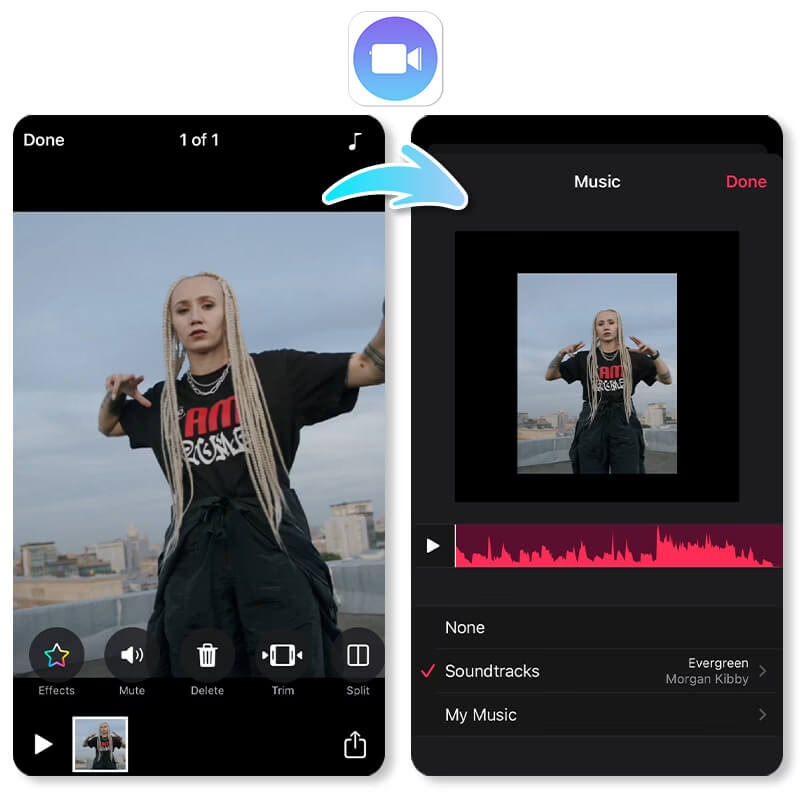
1. Přidání hudby pomocí Apple Clips
Clips je nová video aplikace od Applu, která je ideální pro rychlé a neformální úpravy. Nabízí obrovskou vestavěnou knihovnu zvukových stop, včetně popové, akční a mnoha dalších žánrů, které jsou bezpečné z hlediska autorských práv.
- Nejlepší pro: Rychlé, neformální úpravy s vestavěnou hudbou.
- Klíčové vlastnosti: Zdarma, Apple-kurátorské zvukové stopy (bezpečné z hlediska autorských práv).
- Omezení: Žádné nástroje pro zkracování zvuku, což může být limitující pro přesné úpravy.
Jak na to:
- Otevřete aplikaci Clips a klepněte na + pro vytvoření nového projektu.
- Poté klepněte na ikonu Hudba v levém horním rohu a vyberte hudbu, kterou chcete přidat, buď z Moje hudba nebo Zvukové stopy.
- Po výběru se vraťte do editačního rozhraní a prohlédněte si video s přidanou hudbou.
- Klepněte na Hotovo pro potvrzení.
2. Přidání hudby pomocí aplikace Fotky (Vzpomínky)
Aplikace Fotky, kterou používáte denně, má funkci „Vzpomínky“, která automaticky vytváří kolekce fotografií a krátkých videí na základě času a místa pořízení. Můžete k nim snadno přidat hudbu, která se automaticky přizpůsobí délce klipu, což zjednodušuje proces.
- Nejlepší pro: Jednoduché úpravy bez stahování dalších aplikací, nostalgické prezentace.
- Klíčové vlastnosti: Používá existující knihovnu iTunes, automaticky synchronizuje hudbu s délkou videa.
- Omezení: Omezené možnosti přizpůsobení a výběru hudby.
Jak na to:
- Přejděte do aplikace Fotky a přejeďte na záložku Pro vás. Otevřete existující Vzpomínku nebo vytvořte novou.
- Přehrávejte a prohlížte si video, klepněte na Upravit > Hudba.
- Vyberte typ melodie, který chcete, a klepněte na Hotovo pro potvrzení změny.
3. Použití Quik by GoPro pro přidání skladeb
Pokud často upravujete videa z GoPro, Quik je ideální volbou. Tento nástroj je vybaven jednoduchými funkcemi, které usnadňují ořezávání, otáčení a přidávání hudby na pozadí k vašim videím. Nabízí také royalty-free hudbu a integraci s cloudovými službami.
- Nejlepší pro: Cestovní videa, highlighty a rychlé úpravy GoPro záběrů.
- Klíčové vlastnosti: Více než 100 tématických skladeb, podpora externích disků (Google/Dropbox).
- Omezení: Vodoznak v bezplatné verzi, který může snižovat profesionální vzhled.
Jak na to:
- Stáhněte si aplikaci Quik z App Store.
- Klepněte na záložku TELEFON pro výběr a import videa.
- Poté klepněte na Hudba, vyberte hudbu, kterou chcete přidat, z vaší hudební knihovny nebo knihovny Quik.
4. Přidání hudby k videu na iPhone zdarma pomocí iMovie
iMovie je profesionální video editor, který je součástí každého iPhonu. Umožňuje velmi přesně přidávat hudbu k vašim videím, což je skvělé pro ty, kteří chtějí mít plnou kontrolu nad svým projektem. Je to ideální volba pro složitější úpravy a projekty.
- Nejlepší pro: Pokročilé uživatele, kteří potřebují přesné úpravy a integraci napříč zařízeními Apple.
- Klíčové vlastnosti: Není třeba stahovat aplikaci, kompletní integrace knihovny iTunes, 4K export bez vodoznaku.
- Omezení: Přístup pouze k hudbě zakoupené přes iTunes nebo vestavěným zvukovým stopám od Applu.
Jak na to:
- Otevřete iMovie a klepněte na Projekty > + pro vytvoření nového projektu.
- Klepněte na Film pro import videa a poté na Vytvořit filmy.
- Klepněte na + > Zvuk pro přidání hudby na pozadí.
- Vyberte zvukový soubor a klepněte na Skladby nebo jiné možnosti, poté vyberte zvukovou stopu, kterou chcete přidat na časovou osu videa.
- Klepněte na Hotovo pro potvrzení a poté na Exportovat pro uložení videa do aplikace Fotky.
5. Přidání hudby k videu na iPhone pomocí InShot
InShot je oblíbený video editační nástroj pro začátečníky, který podporuje použití na jakémkoli zařízení a operačním systému. Je to skvělá volba pro ty, kteří chtějí rychle a snadno upravovat videa pro sociální média, jako jsou Instagram Reels nebo YouTube Shorts.
- Nejlepší pro: Tvůrci obsahu pro sociální média, kteří potřebují rychlé a snadné úpravy.
- Klíčové vlastnosti: Úpravy na časové ose, formáty přátelské k TikToku.
- Omezení: Reklamy v bezplatné verzi, které mohou rušit uživatelský zážitek.
Jak na to:
- Stáhněte si InShot z App Store.
- Otevřete InShot a klepněte na Vytvořit nyní > Video.
- Vyberte video, které chcete upravit, a klepněte na tlačítko Hudba, poté klepněte na zvukovou stopu a vyberte zvuk, který chcete přidat.
- Upravte časovou osu podle délky videa a klepněte na Uložit pro potvrzení uložení videa.
6. Přidání hudby pomocí YouCam Video: Nejlepší volba pro široký výběr
YouCam Video je jednou z nejlepších aplikací pro přidávání hudby k videím na iPhonu. Nabízí obrovskou knihovnu s více než 700 royalty-free hudebními stopami a podporuje import hudby z vašeho vlastního zařízení. Navíc s nástupem generátorů hudby s AI máte přístup k neomezené přizpůsobitelné hudbě vytvořené umělou inteligencí – vše bez autorských práv.
- Nejlepší pro: Uživatelé hledající největší bezplatnou knihovnu hudby, AI hudbu a snadné použití.
- Klíčové vlastnosti: Přístup k 700+ royalty-free skladbám v široké škále žánrů, import hudby přímo z telefonu, extrahování zvuku z jakéhokoli videa, kompatibilní s AI-generovanou hudbou.
- Omezení: Funkce AI hudby je aktuálně dostupná pouze pro iOS.
Jak na to:
- Stáhněte si aplikaci YouCam Video z App Store.
- Importujte video, ke kterému chcete přidat hudbu, klepnutím na tlačítko Importovat nebo Přidat video v aplikaci.
- Vyhledejte ikonu Hudba. Klepnutím na ni získáte přístup k rozsáhlé hudební knihovně YouCam Video. Projděte si výběr a vyberte hudbu, která nejlépe vyhovuje vašemu videu. Pokud jste vytvořili vlastní AI hudbu, můžete ji také přidat ze seznamu 'AI Hudba'.
- Po přidání vybrané hudební stopy k videu můžete upravit její hlasitost, abyste dosáhli dokonalé rovnováhy s původním zvukem videa.
- Jakmile jste spokojeni s videem a přidanou hudbou, uložte svůj projekt. YouCam Video poskytuje možnosti uložení nebo exportu videa v různých formátech a kvalitách.
7. Přidání hudby pomocí CapCut: Král TikToku
Pro ty, kteří se zaměřují na videa pro TikTok, je CapCut tou správnou volbou. Jeho specializace na úpravu hudby a zvukových efektů pro krátký obsah zajišťuje, že můžete bez námahy integrovat populární TikTok skladby a trendy hudební žánry, jako je rap a EDM, do svých videí.
- Nejlepší pro: Tvůrci videí pro TikTok, kteří potřebují trendy zvuky a efekty.
- Klíčové vlastnosti: Speciální funkce pro TikTok, rozsáhlá knihovna populárních zvuků.
- Omezení: Některé pokročilé funkce a efekty jsou dostupné pouze v placené verzi.
Jak na to:
- Otevřete aplikaci CapCut na svém iPhonu.
- Vytvořte nový projekt a importujte své video.
- Klepněte na ikonu Zvuk a poté na Zvuky, abyste prozkoumali hudební knihovnu aplikace, která zahrnuje populární TikTok skladby.
- Vyberte si preferovanou hudbu, upravte její načasování a hlasitost a překryjte ji na své video.
8. Přidání hudby pomocí Unfold: Pro nadšence Instagram Stories a Reels
Nadšenci Instagram Stories a Reels si Unfold zamilují. Tato aplikace je šitá na míru pro sociální média a poskytuje bezproblémový způsob, jak přidat hudbu k vašemu obsahu na Instagramu. S výběrem trendy a chytlavých hudebních žánrů, jako je pop a hip-hop, je ideální pro udržení angažovanosti vašich sledujících.
- Nejlepší pro: Tvorba estetických Instagram Stories a Reels.
- Klíčové vlastnosti: Estetické šablony, trendy hudební výběr.
- Omezení: Zaměření primárně na sociální média, méně funkcí pro komplexní video projekty.
Jak na to:
- Spusťte aplikaci Unfold na svém iPhonu.
- Vyberte šablonu a přidejte své video nebo obrázek.
- Klepněte na ikonu Hudba a prozkoumejte dostupnou hudební knihovnu.
- Vyberte skladbu, která vyhovuje vašemu obsahu, a přidejte ji k videu.
9. Přidání hudby pomocí Filmora: Pro filmový pocit
Filmora vyniká v přidávání filmového nádechu k vašim videím díky své působivé hudební knihovně. Nabízí řadu filmových hudebních žánrů, jako jsou orchestrální aranže a epické soundtracky, což vám umožní vnést dramatický a profesionální dotek do vašich výtvorů.
- Nejlepší pro: Přidání filmové hudby a dramatických zvukových stop.
- Klíčové vlastnosti: Rozsáhlá knihovna filmových skladeb, pokročilé editační nástroje.
- Omezení: Některé efekty a hudba jsou dostupné pouze v placené verzi.
Jak na to:
- Otevřete aplikaci Filmora na svém iPhonu.
- Vytvořte nový video projekt nebo otevřete existující.
- Importujte video, které chcete upravit.
- Klepněte na ikonu Zvuk a vyberte Hudba. Projděte si filmové hudební žánry, vyberte si požadovanou skladbu a překryjte ji na své video.
- Upravte hlasitost a načasování hudby.
10. Přidání hudby pomocí Viva Video: Pro živé vlogy
Viva Video vyniká jako ideální volba pro vloggery, kteří chtějí svému obsahu dodat živou hudbu. S důrazem na energické hudební žánry, jako je pop, dance a indie, vám Viva Video pomůže udržet energickou a poutavou atmosféru po celou dobu vašich vlogů.
- Nejlepší pro: Vloggeři a tvůrci energického, dynamického obsahu.
- Klíčové vlastnosti: Živé popové a taneční hudební stopy, snadné sdílení na sociální média.
- Omezení: Reklamy a vodoznak v bezplatné verzi.
Jak na to:
Důležité body: Autorská práva a úpravy
Autorská práva k hudbě
Při používání hudby ve videích je klíčové pamatovat na autorská práva. Použití chráněné hudby bez povolení může vést k problémům, jako je odstranění videa z platformy nebo dokonce právní kroky. Abyste se vyhnuli problémům, vždy používejte:
- Royalty-free hudbu: Tato hudba je licencována pro komerční i nekomerční použití bez nutnosti platit licenční poplatky za každé použití. Mnoho výše zmíněných aplikací, jako je YouCam Video, Clips nebo Quik, nabízí vestavěné knihovny s royalty-free hudbou.
- Hudbu s licencí Creative Commons: Některé skladby jsou k dispozici pod licencemi Creative Commons, které specifikují, jak je lze použít. Vždy si přečtěte konkrétní podmínky licence.
- Vlastní hudbu: Nejbezpečnější volbou je použít hudbu, kterou jste sami složili nebo máte plná práva k jejímu použití.
Vyhněte se stahování hudby z neověřených zdrojů nebo použití populárních skladeb bez řádné licence. Spotify například chrání svou hudbu DRM (Digital Rights Management), což brání externímu použití, takže hudbu lze poslouchat pouze v aplikaci Spotify a nelze ji exportovat pro použití ve videích.
Přesné úpravy zvuku
Většina pokročilých aplikací, jako je iMovie nebo YouCam Video, vám umožní přesně ořezat a upravit hudbu tak, aby odpovídala délce a tempu vašeho videa. Můžete nastavit body začátku a konce, upravit hlasitost jednotlivých úseků nebo dokonce přidat efekty zesílení či zeslabení zvuku. Pokud se vám zdá, že hudba nesynchronizuje, pravděpodobně budete muset oříznout video nebo hudbu tak, aby se délka shodovala.
Často kladené otázky (FAQ)
Q1. Mohu použít písně ze Spotify k přidání do svých videí?
Ne. Hudba ze Spotify je chráněna správou digitálních práv (DRM). Je blokována pro externí použití, takže hudbu můžete poslouchat pouze v aplikaci Spotify a nelze exportovat soubory a přidávat je do videí.
Q2. Jak přidat hudbu k videu na iPhone z YouTube?
Chcete-li přidat hudbu z YouTube k videům na iPhonu, musíte použít aplikaci pro úpravu videa, která umožňuje přidávat zvuk z jiných aplikací. iMovie je jednou z takových aplikací. Nicméně je důležité si uvědomit autorská práva k hudbě na YouTube. Používejte pouze hudbu, která je označena jako royalty-free nebo je součástí zvukové knihovny YouTube, která umožňuje komerční použití.
Q3. Proč je moje hudba mimo synchronizaci?
Pokud je vaše hudba mimo synchronizaci, pravděpodobně musíte oříznout video nebo hudbu tak, aby se délka shodovala. Doporučujeme použít aplikace s přesnými editačními nástroji, jako je iMovie nebo YouCam Video, které vám umožní doladit časování audio stopy.
Q4. Jaká je nejlepší bezplatná aplikace pro přidání hudby k videu na iPhone?
Nejlepší bezplatná aplikace je YouCam Video. Je ideální pro většinu uživatelů, protože nabízí největší vestavěnou knihovnu s více než 700 royalty-free hudebními stopami, což zabraňuje problémům s autorskými právy. Je také extrémně snadno použitelná, což vám umožní přidat skladbu k videu jen několika klepnutími.
Q5. Jak mohu přidat skladbu k videu zdarma?
Chcete-li zdarma přidat skladbu k videu, můžete použít aplikaci YouCam Video. Umožňuje snadno importovat video z telefonu a překrýt hudbu z jejího výběru skladeb nebo z vašich vlastních hudebních souborů. Jednoduše si stáhněte aplikaci, nahrajte své video a použijte funkci hudby k přidání dokonalého soundtracku k vaší tvorbě.
Q6. Mohu oříznout nebo upravit hudbu, kterou přidám k videu na mém iPhonu?
Ano, hudbu, kterou přidáte, můžete oříznout a upravit ve většině aplikací pro úpravu videa, například v YouCam Video nebo iMovie. Můžete snadno vybrat konkrétní části skladby, které chcete zahrnout do videa, a synchronizovat je s vaším obsahem.
Závěr
Přidání hudby k videím na iPhonu je skvělý způsob, jak zvýšit jejich kvalitu, vyvolat emoce a zlepšit celkový zážitek diváků. Ať už si vyberete vestavěné aplikace od Applu, jako jsou Clips nebo iMovie, nebo se rozhodnete pro pokročilejší editory třetích stran, jako je YouCam Video, CapCut nebo Filmora, máte k dispozici širokou škálu nástrojů, které vám pomohou dosáhnout vašich tvůrčích cílů. Klíčem je experimentovat a najít aplikaci, která nejlépe vyhovuje vašim potřebám a pracovnímu postupu.
Nezapomeňte vždy dbát na autorská práva a používat royalty-free hudbu, aby vaše videa mohla být bezpečně sdílena a užívána všemi. Nyní, když znáte nejlepší bezplatné aplikace a metody pro přidání hudby k videím na vašem iPhonu, je čas začít tvořit! Stáhněte si svou oblíbenou aplikaci a uvidíte, jak snadné je učinit vaše videa poutavějšími a profesionálnějšími. Vytvořte nezapomenutelné příběhy, které zanechají trvalý dojem!
Chceš-li si přečíst další články podobné jako Hudba do videa na iPhone: Snadno a rychle, navštiv kategorii iPhone.