
23/08/2023
Patříte mezi uživatele iPhonu, kteří rádi streamují obsah na svou chytrou televizi pomocí funkce AirPlay, ale neustále se potýkáte s nepříjemným odpojováním, jakmile se obrazovka vašeho telefonu uzamkne? Není to nic neobvyklého a tato frustrace je sdílená mnoha uživateli, zejména těmi, kteří vlastní iPhone 13 s iOS 15.2.1. Ačkoliv je záměr uzamčení obrazovky jasný – šetření baterie a zvýšení bezpečnosti – v situaci, kdy chcete nerušeně sledovat film nebo seriál na velké obrazovce, je to spíše překážka. Problém se stává ještě záhadnějším, když si uvědomíte, že nepoužíváte zrcadlení obrazovky, nýbrž přímé streamování přes AirPlay, a přesto se po několika minutách spojení přeruší. Tento článek se ponoří hlouběji do příčin tohoto jevu a nabídne praktická řešení, jak si užít nepřerušované streamování.
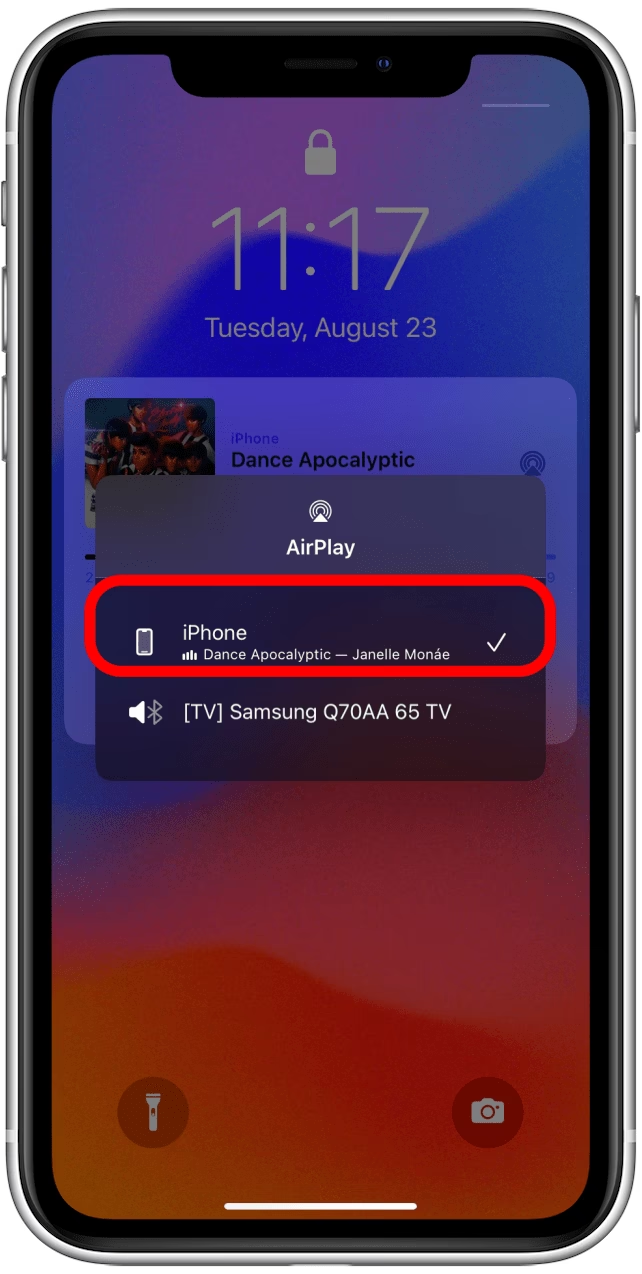
Pochopení funkce AirPlay: Zrcadlení vs. Přenos
Než se pustíme do řešení problému, je klíčové pochopit rozdíl mezi dvěma hlavními způsoby použití AirPlay: zrcadlením obrazovky a přímým přenosem (castingem) obsahu. Když zrcadlíte obrazovku (Screen Mirroring), vše, co vidíte na displeji iPhonu, se duplikuje na televizi. V tomto případě je logické, že pokud se obrazovka iPhonu uzamkne, zrcadlení se přeruší, protože zdrojový displej je neaktivní. Nicméně, váš problém spočívá v přímém přenosu videa. Při přímém přenosu (casting) obsahu, například z aplikace YouTube, Netflix nebo Apple TV, váš iPhone obvykle slouží pouze k zahájení streamu. Jakmile je stream spuštěn, chytrá televize si většinou stahuje obsah přímo z internetu. Váš iPhone pak funguje spíše jako dálkové ovládání, a neměl by být neustále aktivní, aby stream běžel. Právě zde leží jádro vaší frustrace: pokud se stream odpojuje i při přímém přenosu, naznačuje to, že něco nefunguje tak, jak by mělo, protože zámek obrazovky by neměl mít vliv na stream, který již běží přímo na televizi.
Možné příčiny odpojování AirPlay
Existuje několik důvodů, proč se AirPlay může odpojovat, i když se nejedná o zrcadlení. Identifikace konkrétní příčiny je prvním krokem k nalezení efektivního řešení.
- Chování specifické aplikace: Některé aplikace nemusí být plně optimalizovány pro AirPlay a mohou vyžadovat, aby iPhone zůstal aktivní, aby udržel spojení. To se stává častěji u méně známých streamovacích služeb nebo aplikací, které streamují lokální soubory z vašeho telefonu.
- Problémy s Wi-Fi sítí: Nestabilní nebo slabé Wi-Fi připojení je jednou z nejčastějších příčin přerušování AirPlay. Pokud signál mezi vaším iPhonem, routerem a Smart TV kolísá, může dojít k odpojení.
- Zastaralý software: Jak iPhone (iOS), tak vaše Smart TV mají svůj vlastní operační systém. Zastaralý software na kterémkoli z těchto zařízení může vést k nekompatibilitě a chybám v AirPlay připojení.
- Nastavení úspory energie: Ačkoliv jste zmínil, že nastavení zámku obrazovky máte na maximálních 5 minut, režimy úspory energie (např. Režim nízké spotřeby na iPhonu) mohou omezovat aktivitu na pozadí a potenciálně ovlivnit stabilitu AirPlay.
- Problém s AirPlay přijímačem: Samotná Smart TV může mít problémy s přijímáním AirPlay signálu. To může být způsobeno chybou v softwaru televize nebo dočasným přetížením.
- Dočasná chyba v iOS 15.2.1: Je možné, že se jedná o specifickou chybu ve verzi iOS 15.2.1, která ovlivňuje AirPlay. Apple pravidelně vydává aktualizace, které opravují tyto typy problémů.
Řešení problémů a tipy pro nepřerušované streamování
Pojďme se podívat na konkrétní kroky, které můžete podniknout k vyřešení problému s odpojováním AirPlay.
1. Aktualizujte iOS na nejnovější verzi
I když používáte iOS 15.2.1, což v době jeho vydání byla aktuální verze, Apple neustále vydává nové aktualizace. Tyto aktualizace často obsahují opravy chyb a vylepšení stability, které mohou ovlivnit AirPlay. Zkontrolujte, zda je k dispozici novější verze iOS a aktualizujte svůj iPhone 13. Přejděte do Nastavení > Obecné > Aktualizace softwaru. Aktualizace může vyřešit nekompatibility nebo chyby, které způsobují odpojování.
2. Aktualizujte software Smart TV
Stejně jako iPhone, i chytré televize dostávají aktualizace firmwaru. Zastaralý software na vaší televizi může způsobovat problémy s kompatibilitou AirPlay. Podívejte se do nastavení vaší Smart TV (obvykle v sekci Podpora, O systému nebo Aktualizace softwaru) a zkontrolujte, zda není k dispozici nová verze. Postup se liší podle výrobce televize (Samsung, LG, Sony, atd.), ale obecně byste měli najít možnost „Aktualizace softwaru“ nebo „Aktualizace firmwaru“.
3. Zkontrolujte stabilitu Wi-Fi sítě
AirPlay je silně závislý na stabilním a silném Wi-Fi signálu. Slabé nebo rušené připojení může vést k přerušení streamu. Zkuste následující:
- Restartujte router a modem: Jednoduchý restart routeru může vyřešit mnoho problémů se sítí. Odpojte je od napájení na 30 sekund a poté je znovu zapojte.
- Přesuňte zařízení blíže k routeru: Pokud je to možné, zkuste přiblížit iPhone a Smart TV k Wi-Fi routeru, aby se zlepšil signál.
- Minimalizujte rušení: Další zařízení v síti, která intenzivně využívají internet (např. stahování velkých souborů, online hraní), mohou ovlivnit šířku pásma. Také se ujistěte, že v blízkosti routeru nejsou žádné rušivé elektronické přístroje (mikrovlnné trouby, bezdrátové telefony).
- Použijte 5 GHz síť: Pokud váš router podporuje 5 GHz Wi-Fi, zkuste se k ní připojit. Je sice méně pronikavá stěnami, ale nabízí vyšší rychlost a méně rušení než 2.4 GHz pásmo.
4. Zakažte režim nízké spotřeby
Režim nízké spotřeby (Low Power Mode) na iPhonu omezuje výkon a aktivitu na pozadí, aby šetřil baterii. Ačkoliv by neměl přímo ovlivnit AirPlay, který je již spuštěn, v některých případech může způsobit nestabilitu. Zkuste jej dočasně vypnout v Nastavení > Baterie > Režim nízké spotřeby a otestujte AirPlay znovu.
5. Použijte Asistovaný přístup (Guided Access) jako řešení
Pokud problém přetrvává a zdá se, že zámek obrazovky je stále viníkem, existuje funkce v iOS, která vám umožní udržet obrazovku aktivní v jedné aplikaci, čímž zabráníte uzamčení. Tato funkce se nazývá Asistovaný přístup (Guided Access) a je navržena pro situace, kdy chcete, aby uživatel zůstal pouze v jedné aplikaci.
Jak nastavit a použít Asistovaný přístup:
- Přejděte do Nastavení > Zpřístupnění > Asistovaný přístup.
- Zapněte přepínač pro Asistovaný přístup.
- Nastavte kód pro Asistovaný přístup (nebo použijte Face ID/Touch ID). Tento kód budete potřebovat k ukončení režimu.
- Otevřete aplikaci, ze které streamujete video (např. Netflix, YouTube).
- Třikrát stiskněte boční tlačítko (nebo tlačítko Domů u starších modelů).
- Objeví se nabídka Asistovaného přístupu. Ujistěte se, že je vybrána celá obrazovka.
- V levém dolním rohu klepněte na Volby. Zde můžete nastavit různé možnosti. Pro váš účel se ujistěte, že je vypnutý „Uzamknout obrazovku“ nebo že je „Časový limit“ nastaven na „Žádný“ (pokud je tato možnost k dispozici). Pokud ne, samotné spuštění Asistovaného přístupu by mělo zabránit uzamčení.
- Klepněte na Spustit v pravém horním rohu. Obrazovka se uzamkne v této aplikaci a nebude se vypínat.
Chcete-li Asistovaný přístup ukončit, třikrát stiskněte boční tlačítko, zadejte svůj kód nebo použijte Face ID/Touch ID a klepněte na „Konec“.
6. Restartujte všechna zařízení
Někdy je nejjednodušší řešení nejúčinnější. Zkuste restartovat všechna zařízení zapojená do procesu: váš iPhone 13, Smart TV a Wi-Fi router. Tím se vymažou dočasné chyby a obnoví se síťová spojení.
7. Vyzkoušejte jinou aplikaci nebo zdroj
Pokud problém přetrvává s konkrétní aplikací, zkuste AirPlay z jiné aplikace (např. Apple TV+, YouTube, pokud jste zkoušeli něco jiného). Pokud AirPlay funguje bez problémů s jinými aplikacemi, problém je pravděpodobně v původní aplikaci a měli byste zvážit její aktualizaci nebo kontaktování její podpory.
Nejčastější otázky ohledně AirPlay a zámku obrazovky
Pojďme si odpovědět na některé často kladené otázky, které mohou objasnit další aspekty problému.
Je normální, aby se AirPlay odpojoval, když se obrazovka iPhonu uzamkne?
Ne, pro většinu případů přímého přenosu (casting) obsahu pomocí AirPlay by se stream neměl přerušit, pokud se obrazovka iPhonu uzamkne. iPhone v tomto případě funguje jako dálkové ovládání a spouštěcí zařízení, zatímco samotný stream běží přímo z internetu do vaší televize. Pokud se to děje, naznačuje to základní problém, který je třeba vyřešit.
Můžu zabránit uzamčení obrazovky mého iPhonu během AirPlay?
Ano, nejefektivnějším způsobem je použití funkce Asistovaný přístup (Guided Access), jak bylo popsáno výše. Tato funkce vám umožní udržet obrazovku aktivní v konkrétní aplikaci, dokud ji ručně nevypnete. Pro obecné použití neexistuje nastavení „Nikdy uzamknout“ na iPhonu pro neomezenou dobu.
Má moje Wi-Fi síť vliv na AirPlay?
Ano, Wi-Fi síť hraje klíčovou roli v plynulosti a spolehlivosti AirPlay. Silné, stabilní a rychlé Wi-Fi připojení je nezbytné pro bezproblémové streamování. Slabý signál, rušení nebo přetížená síť mohou způsobit zpoždění, zasekávání nebo úplné odpojení.
Co když je moje Smart TV starší?
Starší modely Smart TV nebo ty s neaktualizovaným firmwarem mohou mít omezenou podporu pro novější verze AirPlay nebo mohou být méně stabilní. Ujistěte se, že firmware vaší televize je aktuální. Pokud je televize velmi stará, může být řešením použití externího AirPlay přijímače, jako je Apple TV box.
Proč se mi to děje jen s některými aplikacemi?
Chování AirPlay se může lišit v závislosti na tom, jak je daná aplikace navržena. Některé aplikace jsou lépe optimalizovány pro AirPlay a plně „předají“ stream televizi, zatímco jiné mohou vyžadovat, aby iPhone zůstal aktivnější v pozadí. Pokud problém nastává pouze s jednou aplikací, zkuste ji přeinstalovat nebo kontaktovat její vývojáře.
Závěr
Odpojování AirPlay při uzamčení obrazovky iPhonu 13 s iOS 15.2.1 je sice frustrující, ale ve většině případů řešitelné. Klíčem je pochopení, že pro skutečné streamování (casting) by zámek obrazovky neměl mít vliv. Problém často spočívá v síti, zastaralém softwaru nebo chování konkrétní aplikace. Vyzkoušejte doporučené kroky – od aktualizace softwaru na iPhonu a Smart TV, přes optimalizaci Wi-Fi sítě, až po použití funkce Asistovaný přístup. S trochou trpělivosti byste měli být schopni zajistit, aby vaše streamování přes AirPlay bylo plynulé a nepřerušované, a vy si tak mohli plně vychutnat svůj oblíbený obsah na velké obrazovce bez nutnosti neustále sahat po telefonu.
Chceš-li si přečíst další články podobné jako Proč se AirPlay odpojuje při uzamčení obrazovky?, navštiv kategorii Technologie.