
17/11/2024
V dnešní době, kdy je mobilní telefon nepostradatelnou součástí našeho života, je bezproblémové připojení k internetu naprostou nutností. Ať už streamujete videa, pracujete na dálku nebo jen komunikujete s přáteli, spolehlivý přístup k mobilním datům je zásadní. Možná jste se už setkali s frustrující situací, kdy váš iPhone odmítá načítat webové stránky nebo odesílat zprávy, přestože máte signál. Často za tím stojí zdánlivě nenápadné, ale kriticky důležité nastavení: APN. Pochopení a správná konfigurace Access Point Name (APN) je klíčem k optimalizaci výkonu internetu na vašem iPhonu. Tento podrobný průvodce vás provede základy APN a ukáže vám, jak snadno upravit tato nastavení na vašem iPhonu, abyste si mohli užívat plynulé a rychlé připojení.
Co je nastavení APN na iPhonu?
APN, neboli Access Point Name, je v podstatě brána, která poskytuje vašemu zařízení všechny potřebné detaily pro připojení k mobilní síti vašeho operátora. Představte si to jako adresu, kterou váš iPhone potřebuje znát, aby se dostal na internet. Operátor čte tato nastavení, aby vygeneroval IP adresu pro vaše zařízení, připojil se k zabezpečené bráně a ověřil, zda je potřeba připojit zařízení k privátní síti, jako je například VPN.
Při prvním nastavení nového zařízení obvykle síťový operátor automaticky odešle detaily APN v konfigurační zprávě. Tyto detaily se mohou lišit v závislosti na typu zařízení a konkrétním síťovém operátorovi. Ve většině případů se tedy nastavení APN konfiguruje automaticky mobilní sítí, což je velmi pohodlné a pro většinu uživatelů zcela transparentní.
Nicméně, občas může být nutné tato nastavení ručně konfigurovat nebo změnit. To může být zapotřebí, pokud používáte zařízení v jiné síti (například při mezinárodním roamingu), nebo pokud potřebujete jiné APN pro specifický typ připojení, třeba pro firemní VPN nebo speciální datové služby. V takových případech se stává znalost ručního nastavení APN nepostradatelnou dovedností.
Proč měnit nastavení APN?
Nastavení APN na iPhonu může vyžadovat úpravu v několika klíčových situacích, které mohou výrazně ovlivnit vaše mobilní připojení:
- Změna operátora: Pokud přecházíte k novému mobilnímu operátorovi, i když si ponecháte stejný iPhone, je velmi pravděpodobné, že budete muset aktualizovat nastavení APN, aby se zařízení správně připojilo k jeho síti. I když někteří operátoři nabízejí automatickou konfiguraci, spoléhat se na ni vždy nemusí být optimální.
- Mezinárodní cestování: Při cestování do zahraničí a používání místní SIM karty nebo eSIM může být pro datový roaming vyžadováno specifické nastavení APN pro síť, kterou navštěvujete. I když se APN často nastaví automaticky, manuální zásah může být v některých zemích nebo u specifických operátorů nezbytný pro funkční data.
- Problémy s mobilními daty: Pokud se vám nedaří připojit k internetu přes mobilní data, nebo máte velmi pomalé připojení, přestože máte dostatečný signál, nesprávné APN nastavení je častou příčinou. Kontrola a případná úprava APN může tyto problémy okamžitě vyřešit.
- Problémy s MMS zprávami: Někdy se stává, že i když internet funguje, nemůžete odesílat nebo přijímat multimediální zprávy (MMS). To je často způsobeno specifickým APN nastavením pro MMS, které je oddělené od běžného internetového APN.
V těchto situacích je znalost, jak upravit nastavení APN na iPhonu, neocenitelná pro rychlé obnovení plné konektivity.
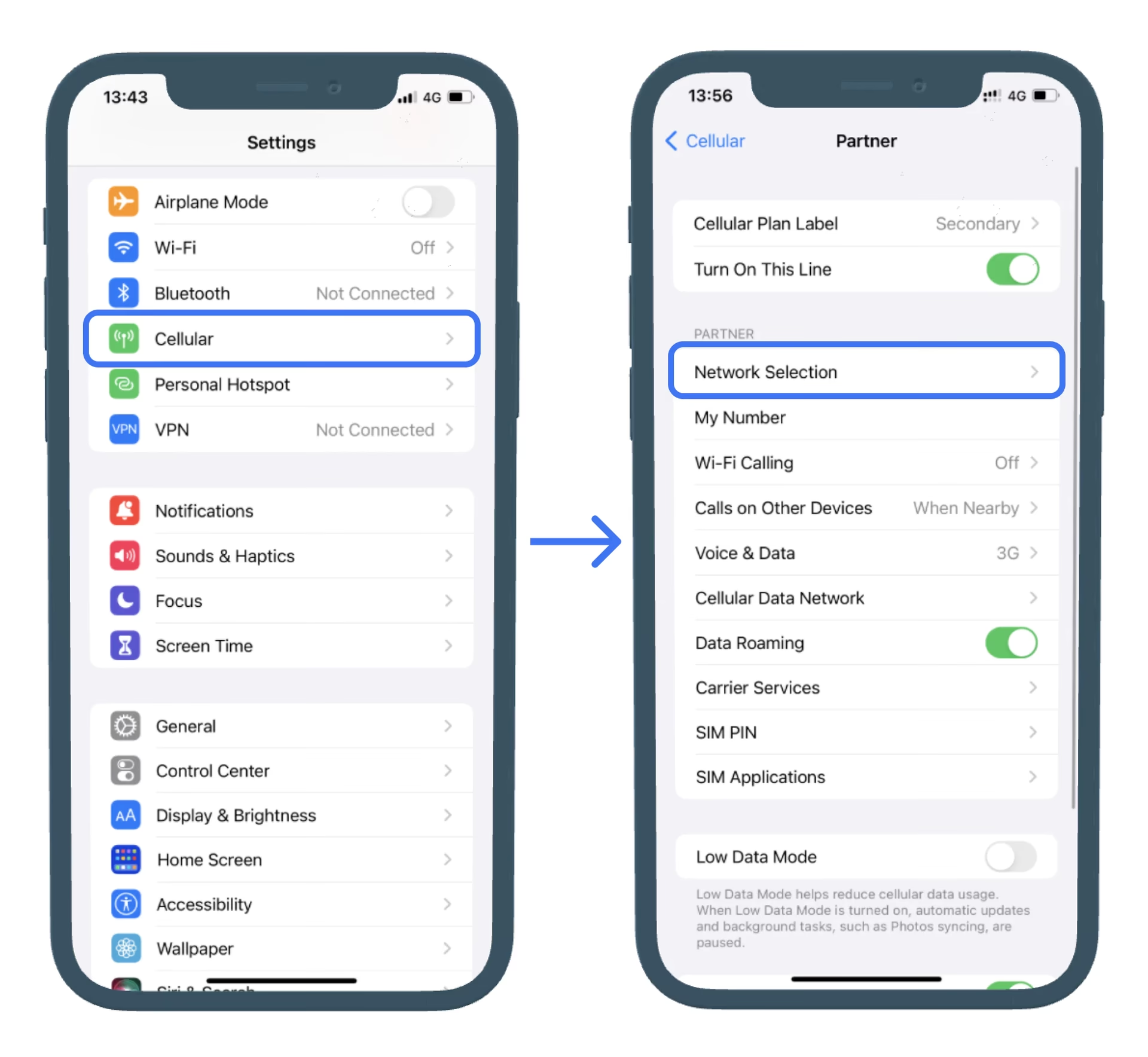
Jak najít a upravit nastavení APN na iPhonu a iPadu?
Uživatelé mohou ručně vyplnit nastavení APN navigací na jedno z následujících míst. Je důležité si uvědomit, že cesta k nastavení se může mírně lišit v závislosti na verzi operačního systému iOS, kterou váš iPhone používá.
iPhone s iOS 16 a novějším:
- Otevřete aplikaci Nastavení na vašem iPhonu.
- Klepněte na položku Mobilní data.
- Zvolte Možnosti mobilních dat.
- Poté klepněte na Mobilní datová síť.
Zde naleznete různá nastavení APN, včetně APN, Uživatelského jména, Hesla, Autentizace a dalších. V iOS 16 a novějších verzích někteří operátoři nabízejí automatickou konfiguraci APN. Pokud váš operátor tuto funkci podporuje, můžete v menu nastavení APN vidět možnost jako „Použít nastavení operátora“, což eliminuje potřebu ručního zadávání.
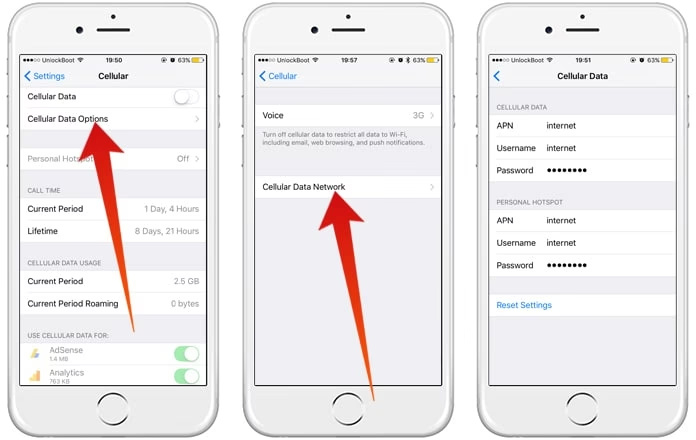
iPhone s iOS 15 a starším:
- Otevřete aplikaci Nastavení na vašem iPhonu.
- Klepněte na položku Mobilní data.
- Zvolte Mobilní datová síť.
Podobně jako u iOS 16, i zde naleznete uvedená nastavení APN.
Ruční nastavení APN (iOS 15 a starší nebo když automatická konfigurace není k dispozici):
Důležité: Vždy si před provedením jakýchkoli změn zajistěte správné nastavení APN od vašeho mobilního operátora. Nesprávná nastavení mohou vést k problémům s připojením.
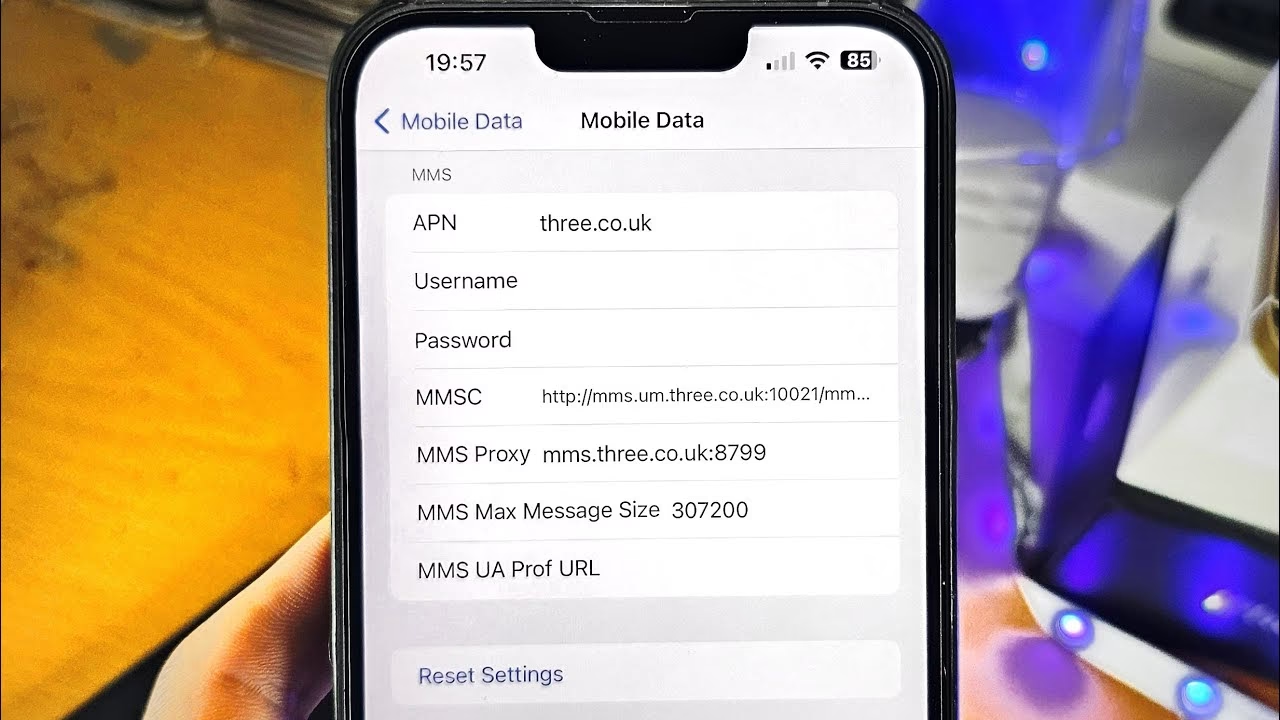
Postup:
- Otevřete aplikaci Nastavení na vašem iPhonu.
- Přejděte na Mobilní data. U některých verzí iOS zde můžete vidět položku „Mobilní data“. Pokud je přítomna, klepněte na ni.
- Zvolte Mobilní datová síť. Zde naleznete různá nastavení APN, včetně:
- APN: Toto je základní pole definující přístupový bod sítě.
- Uživatelské jméno: Vyžadováno některými operátory pro dodatečnou síťovou autentizaci.
- Heslo: Vyžadováno některými operátory pro dodatečnou síťovou autentizaci.
- Autentizace: Určuje typ šifrování použitého pro bezpečný přenos dat (např. PAP, CHAP).
- MCC (Mobile Country Code): Předkonfigurováno a obvykle by se nemělo měnit, pokud to operátor výslovně neřekne.
- MNC (Mobile Network Code): Předkonfigurováno a obvykle by se nemělo měnit, pokud to operátor výslovně neřekne.
- Zadejte konkrétní nastavení APN, která vám poskytl váš operátor, do každého pole.
- Klepněte na Hotovo nebo Uložit pro uložení změn.
Pokud se vám na zařízení nezobrazuje žádná z těchto možností, je možné, že váš mobilní operátor omezil ruční změny, nebo vaše zařízení nepodporuje manuální konfiguraci APN. V takovém případě je nejlepší kontaktovat přímo vašeho operátora.
Co se stane, když je APN nesprávné?
Nesprávné nastavení APN na iPhonu může způsobit řadu nepříjemných problémů s konektivitou. Je to jako dát poště špatnou adresu – vaše zprávy se nedostanou tam, kam mají, a vy nedostanete ty, které čekáte. Konkrétně se můžete setkat s těmito potížemi:
- Žádné připojení k internetu: Toto je nejčastější a nejfrustrující problém. Váš iPhone se může tvářit, že má signál, ale nebudete moci načítat webové stránky, používat aplikace vyžadující data nebo stahovat soubory. Jednoduše řečeno, nebudou fungovat mobilní data.
- Problémy s odesíláním a přijímáním zpráv: Zejména MMS zprávy (s obrázky nebo videi) jsou na správném nastavení APN velmi závislé. Pokud je APN chybné, MMS nemusí fungovat vůbec.
- Problémy s uskutečňováním hovorů: I když je méně běžné, v některých případech mohou nesprávné APN nastavení ovlivnit i hlasové služby, pokud operátor používá VoLTE (Voice over LTE) a vyžaduje specifické APN pro hlasové služby.
- Pomalá rychlost dat: I když se připojíte k internetu, rychlost může být drasticky snížená. To může být způsobeno tím, že se váš telefon připojuje přes nesprávný přístupový bod, který není optimalizován pro datový provoz.
Pokud se setkáte s některým z těchto problémů, vždy dvakrát zkontrolujte hodnoty APN nebo se obraťte na svého operátora. Mnoho uživatelů se potýká s problémy s připojením jednoduše kvůli nesprávným nastavením APN. Pamatuji si na jednu studentku, která nemohla posílat ani přijímat MMS zprávy. Po krátkém zkoumání jsme zjistili, že její APN nastavení byla chybná. Navštívili jsme webové stránky jejího operátora, našli správná nastavení a aktualizovali je v jejím telefonu. A hle! Studentka mohla okamžitě posílat a přijímat všechny ty roztomilé kočičí memy.
Jak resetovat nastavení APN na iPhonu?
Někdy, když se vyskytnou problémy s připojením, je nejjednodušším řešením jednoduše resetovat nastavení. To může vrátit APN a další síťová nastavení na jejich výchozí hodnoty, které jsou obvykle automaticky poskytovány operátorem. Zde je návod, jak vrátit nastavení na výchozí hodnoty v iOS:
- Přejděte do Nastavení na vašem iPhonu.
- Klepněte na Obecné.
- Přejděte dolů a klepněte na Přenést nebo resetovat iPhone.
- Zvolte Resetovat.
- Poté klepněte na Resetovat nastavení sítě.
- Zadejte svůj přístupový kód pro potvrzení.
Tím se obnoví výchozí nastavení APN a další síťová nastavení. Tato akce nevymaže vaše osobní data, ale resetuje všechna nastavení Wi-Fi (uložená hesla), mobilních dat a VPN/APN. Je to často první krok při řešení přetrvávajících problémů s připojením. Pamatuji si, když se můj kolega potýkal s pomalými datovými rychlostmi, přestože měl správná nastavení APN. Po vyzkoušení různých řešení jsme se rozhodli resetovat jeho síťová nastavení a jako zázrakem se jeho datové rychlosti výrazně zlepšily.
Důležité úvahy a tipy
Zatímco nastavení APN se může zdát jednoduché, existuje několik důležitých bodů, které je třeba mít na paměti, aby se předešlo potenciálním problémům a zajistilo se optimální připojení:
eSIM a internetové parametry
S nástupem technologie eSIM v novějších iPhonech se nastavení APN často konfiguruje automaticky během procesu aktivace. To je obecně velmi pohodlné, protože to ve většině případů eliminuje potřebu ručního nastavení. Nicméně, musím vás varovat, že automatická konfigurace nemusí být vždy dokonalá, zejména při přechodu mezi operátory nebo při používání MVNO (mobilní virtuální síťoví operátoři). Měl jsem kolegu, který po přechodu na MVNO zaznamenal pomalé datové rychlosti a museli jsme ručně aktualizovat nastavení APN, abychom problém vyřešili.
Datový roaming a konfigurace iPhone APN
Pokud jde o datový roaming, zejména při cestování do zahraničí, váš iPhone může vyžadovat specifická nastavení APN pro navštívenou síť. Tato nastavení lze někdy získat automaticky prostřednictvím partnerství operátorů nebo roamingových dohod. Nicméně, v některých případech může být nutné ručně nakonfigurovat nastavení APN na základě informací poskytnutých roamingovou sítí. Podělím se o osobní zkušenost – během mé cesty do Evropy jsem se minulý rok nemohl připojit k síti místního operátora, dokud jsem ručně nezadal správná nastavení APN, která mi poskytli.
Další užitečné tipy:
- Kontaktujte svého operátora: Pokud si nejste jisti konkrétními nastaveními APN pro vašeho operátora, nebojte se. Tyto informace snadno najdete na jejich oficiálních webových stránkách nebo kontaktováním jejich zákaznické podpory. Pamatujte, přesnost je klíčová, pokud jde o nastavení APN, takže je vždy lepší spoléhat se na oficiální zdroje než na odhady.
- Restart nebo reset: Někdy, i po konfiguraci správných nastavení APN, se můžete stále setkat s problémy. V takových případech může jednoduchý restart vašeho iPhonu nebo resetování síťových nastavení (Nastavení > Obecné > Přenést nebo resetovat iPhone > Resetovat > Resetovat nastavení sítě) často problém vyřešit.
- Rozdíly v tarifech: Je také důležité si uvědomit, že nastavení APN se mohou lišit v závislosti na vašem konkrétním mobilním tarifu, například předplaceném nebo paušálním. Pokud tedy přecházíte mezi různými typy tarifů, ujistěte se, že dvakrát zkontrolujete a podle toho aktualizujete nastavení APN.
- Opatrnost při změnách: Varování: Změna nastavení APN bez řádného vedení může vést k nezamýšleným důsledkům, jako jsou problémy s MMS zprávami nebo dokonce ztráta internetového připojení. Pokud si nejste jisti svými technickými schopnostmi, je vždy nejlepší postupovat podle oficiálních pokynů vašeho operátora nebo vyhledat pomoc odborníka.
- MCC a MNC: Někteří operátoři mohou vyžadovat dodatečná nastavení APN, jako je MCC (Mobile Country Code) a MNC (Mobile Network Code). Tato nastavení jsou obvykle předkonfigurována a neměla by se měnit, pokud vám to operátor výslovně nenařídí.
Doufám, že tyto další tipy a poznatky vám poskytly lepší pochopení, jak úspěšně navigovat ve světě nastavení APN. Pamatujte, že jsem tu vždy, abych vás podpořil a provedl vás jakýmikoli technickými výzvami, kterým můžete čelit.
Přehled nastavení APN podle verze iOS
| Verze iOS | Umístění nastavení | Automatická konfigurace | Důležité poznámky |
|---|---|---|---|
| iOS 16 a novější | Nastavení > Mobilní data > Možnosti mobilních dat > Mobilní datová síť | Možná (ověřte u operátora) | Nemusí být vždy k dispozici, závisí na operátorovi. |
| iOS 15 a starší | Nastavení > Mobilní data > Mobilní datová síť | Není k dispozici | Vyžaduje manuální konfiguraci. |
| Obě verze | Vždy ověřte u svého operátora pro specifická nastavení APN. | N/A | Důležité pro zamezení problémů s připojením. |
Často kladené otázky (FAQ)
Jak nastavím APN na svém iPhonu?
Pro nastavení APN na vašem iPhonu přejděte do Nastavení > Mobilní data > Možnosti mobilních dat > Mobilní datová síť. Zadejte detaily APN, které vám poskytl váš operátor. Uložte nastavení a váš iPhone se připojí pomocí nového APN.
Kde najdu nastavení APN?
Nastavení APN na svém iPhonu najdete tak, že přejdete do Nastavení > Mobilní data > Možnosti mobilních dat > Mobilní datová síť. Pokud tato možnost není viditelná, váš operátor mohl nastavení předkonfigurovat, nebo váš iPhone nemusí podporovat ruční konfiguraci APN.
Jak vypnu APN na svém iPhonu?
Pro vypnutí nastavení APN je můžete resetovat tak, že přejdete do Nastavení > Mobilní data > Možnosti mobilních dat > Mobilní datová síť a vyberete „Resetovat nastavení“. Alternativně, vypnutím "Mobilních dat" pod Nastavení > Mobilní data zastavíte datové služby, které se na APN spoléhají.
Proč je APN na iPhonu důležité?
APN (Access Point Name) je klíčové, protože konfiguruje, jak se váš iPhone připojuje k síti mobilních dat vašeho operátora. Správná nastavení APN zajišťují, že vaše zařízení může přistupovat k internetu, odesílat MMS a efektivně využívat další datové služby.
Mohu změnit APN na svém iPhonu?
Ano, pokud to váš operátor umožňuje. Většina operátorů používá automatickou konfiguraci APN. Když vložíte SIM kartu nebo eSIM, váš iPhone ji může nastavit sám. Pro ruční změnu přejděte do Nastavení > Mobilní data > Mobilní datová síť a zadejte detaily APN, které vám poskytl váš operátor.
Jak stáhnu APN profil do svého iPhonu?
Někteří operátoři nabízejí ke stažení konfigurační profil pro nastavení APN. Kontaktujte svého operátora nebo zkontrolujte jeho webové stránky pro specifická nastavení operátora.
Proč nemohu změnit nastavení APN?
Operátoři mohou omezit ruční změny. Pokud je možnost zašedlá, kontaktujte svého operátora pro pomoc.
Co když chybí nastavení APN na mém iPhonu?
Pokud nemůžete najít sekci APN v nastavení vašeho iPhonu, váš operátor mohl omezit ruční změny. V takovém případě se obraťte na svého operátora nebo zkontrolujte jeho stránky podpory pro radu.
Závěr
Nalezení správných nastavení APN pro váš iPhone je přímočarý proces, ale je klíčové to udělat správně, aby bylo zajištěno bezproblémové připojení k síti vašeho mobilního operátora. Dodržováním kroků uvedených pro vaši konkrétní verzi iOS můžete zajistit, že váš iPhone má nezbytnou konfiguraci pro připojení k síti a užívání plynulého mobilního přístupu k internetu.
Pochopení a správa nastavení APN je užitečná dovednost, která vám pomůže zůstat ve spojení – ať už jste doma, nebo cestujete do zahraničí. Tyto kroky se nevztahují pouze na místní operátory; fungují také při používání mezinárodní eSIM.
Doufám, že tyto informace shledáte užitečnými a že vám pomohou převzít kontrolu nad nastavením připojení vašeho iPhonu. Pokud máte další otázky nebo potřebujete další rady, neváhejte se na mě obrátit. Jsem tu vždy, abych vás podpořil a zajistil, že máte znalosti a nástroje potřebné k maximálnímu využití vašich digitálních zařízení.
Chceš-li si přečíst další články podobné jako APN na iPhone: Klíč k bezchybnému připojení, navštiv kategorii Technologie.