
26/08/2025
Nefunguje vám internet na iPhonu po výměně SIM karty nebo přechodu k novému operátorovi? Možná je na vině špatné nebo chybějící nastavení APN (Access Point Name). I když se zdá, že moderní smartphony vše zvládnou samy, existují situace, kdy je nutný ruční zásah. Pro uživatele iPhonů to často znamená práci s takzvaným APN konfiguračním profilem. Tento podrobný průvodce vám objasní, co přesně APN nastavení je, kdy ho budete potřebovat, jak se na něj připravit, provést nastavení a co dělat, když se něco pokazí. Cílem je, abyste si mohli užívat plynulé mobilní data bez zbytečných komplikací.
- Co je nastavení APN a proč je důležité?
- Co je APN konfigurační profil pro iPhone?
- Kdy je potřeba nastavení APN?
- Příprava na nastavení APN
- Jak nastavit APN na iPhone
- Stručně o nastavení APN na Androidu
- Příčiny problémů s nastavením APN a jejich řešení
- Jak resetovat nastavení APN na iPhone
- Často kladené otázky (FAQ)
- Závěr
Co je nastavení APN a proč je důležité?
APN neboli Access Point Name je zkratka pro Název přístupového bodu. Jedná se o klíčové nastavení, které vašemu smartphonu říká, jak se připojit k internetu prostřednictvím mobilní sítě vašeho operátora. Představte si to jako adresu, kterou váš telefon potřebuje znát, aby mohl komunikovat s internetem přes síť mobilního operátora. Každý mobilní operátor má své vlastní přístupové body a bez správného APN nastavení se váš telefon jednoduše nedokáže připojit k internetu.
Většina hlavních mobilních operátorů a novějších smartphonů (zejména od iOS 16 výše) je navržena tak, aby APN nastavení proběhlo automaticky. Stačí vložit SIM karta nebo naskenovat QR kód pro eSIM a telefon by se měl sám připojit. Nicméně, v některých specifických případech je nutné provést nastavení ručně. A právě zde vstupuje do hry APN konfigurační profil pro iPhone.
Co je APN konfigurační profil pro iPhone?
Pro iPhony a iPady se APN nastavení často provádí pomocí speciálního souboru, který se nazývá APN konfigurační profil. Tento profil je v podstatě balíček nastavení, který obsahuje veškeré potřebné informace (název APN, adresu, uživatelské jméno, heslo atd.) pro připojení k internetu. Namísto ručního zadávání každého jednotlivého údaje stačí stáhnout a nainstalovat tento profil, který se obvykle stáhne přímo z webových stránek vašeho mobilního operátora.
Kdy je potřeba nastavení APN?
I když se automatické nastavení stává normou, existují tři hlavní situace, kdy budete muset APN nastavení provést ručně:
- Při použití SIM karty od jiného operátora v odemčeném telefonu: Pokud jste si pořídili telefon s blokací na konkrétního operátora, odemkli ho a nyní do něj vkládáte SIM kartu od jiného poskytovatele, telefon nemusí mít přednastavené APN informace pro nového operátora.
- Při vložení nové SIM karty do SIM-free telefonu: Ačkoliv se to děje méně často, i u telefonů bez blokace se může stát, že po vložení zcela nové SIM karty (zejména od menších nebo virtuálních operátorů) nebude automatické nastavení fungovat.
- Při použití místní předplacené SIM karty v zahraničí: Když cestujete do zahraničí a zakoupíte si tamní předplacenou SIM kartu, téměř vždy budete muset APN nastavení provést ručně podle pokynů daného operátora.
Naopak, nastavení APN obvykle není potřeba, pokud používáte SIM kartu od hlavních českých operátorů (O2, T-Mobile, Vodafone) a máte iPhone s iOS 16 nebo novějším. V těchto případech by se nastavení mělo provést zcela automaticky.
Srovnání: Kdy je APN nastavení potřeba a kdy ne?
| Situace | Potřeba APN nastavení | Poznámka |
|---|---|---|
| Přechod k jinému operátorovi s odemčeným telefonem | ANO | Starší telefony nebo menší operátoři mohou vyžadovat manuální nastavení. |
| Nová SIM v SIM-free telefonu | ANO | Záleží na operátorovi a iOS verzi, u menších operátorů častější. |
| Použití zahraniční prepaid SIM | ANO | Téměř vždy je nutné ověřit u místního operátora. |
| Hlavní čeští operátoři (O2, T-Mobile, Vodafone) s iOS 16+ | NE | Obvykle se nastaví automaticky po vložení SIM/eSIM. |
| Aktivace eSIM | NE | Aktivuje se QR kódem, nastavení je součástí procesu. |
Příprava na nastavení APN
Než se pustíte do samotného nastavení, je klíčové provést několik přípravných kroků:
- Připojte se k Wi-Fi: Než začnete s APN nastavením, ujistěte se, že je váš iPhone připojen k internetu přes Wi-Fi připojení. To je zásadní, protože budete možná potřebovat stáhnout APN konfigurační profil nebo si vyhledat potřebné informace online. Bez funkčního internetu se nikam nedostanete.
- Zjistěte si potřebné APN informace: Navštivte oficiální webové stránky vašeho mobilního operátora (toho, jehož SIM kartu chcete používat) a vyhledejte sekci s nastavením APN. Budete potřebovat následující údaje:
- APN název (Access Point Name)
- APN (Adresa přístupového bodu)
- Uživatelské jméno (pokud je vyžadováno)
- Heslo (pokud je vyžadováno)
Tyto informace si pečlivě zapište, ideálně někam, kde je budete mít po ruce i offline.
- Vložte SIM kartu: Ujistěte se, že je SIM karta správně vložena do vašeho iPhonu. Pokud jde o fyzickou SIM, zkontrolujte správnou orientaci ve slotu. U eSIM se ujistěte, že je aktivována (obvykle naskenováním QR kódu od operátora).
Jak nastavit APN na iPhone
Nastavení APN na iPhone se liší podle toho, zda váš operátor podporuje automatické nastavení nebo budete potřebovat ruční instalaci konfiguračního profilu.
Automatické nastavení APN (iOS 16 a novější)
Pokud používáte iPhone s iOS 16 nebo novějším a SIM kartu od velkého operátora (např. O2, T-Mobile, Vodafone v ČR), APN by se mělo nastavit automaticky. Postupujte takto:
- Vložte SIM kartu nebo aktivujte eSIM.
- Zapněte iPhone.
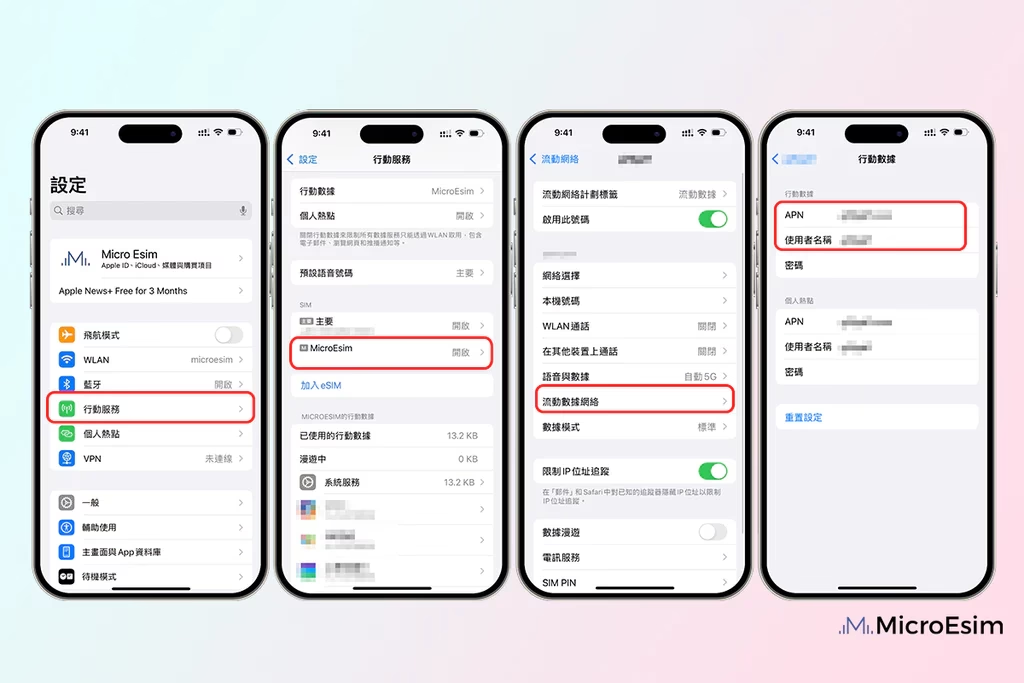
- Přejděte do Nastavení > Mobilní data > Síť mobilních dat.
- Zkontrolujte, zda je vybrána síť vašeho operátora a zda jsou pole APN automaticky vyplněna. Pokud ano, nastavení je dokončeno.
Pokud se automatické nastavení nespustí, zkuste následující:
- Aktualizujte iOS: Přejděte do Nastavení > Obecné > Aktualizace softwaru a ujistěte se, že máte nejnovější verzi iOS.
- Aktualizujte nastavení operátora: Přejděte do Nastavení > Obecné > Informace. Pokud se objeví vyskakovací okno „Aktualizace nastavení operátora“, klepněte na „Aktualizovat“.
Ruční nastavení APN pomocí konfiguračního profilu
Pokud automatické nastavení nefunguje nebo používáte operátora, který ho nepodporuje, budete muset stáhnout a nainstalovat APN konfigurační profil. Tento profil je klíčový pro správné fungování mobilních dat.
- Stáhněte konfigurační profil: Pomocí Wi-Fi připojení navštivte webové stránky vašeho mobilního operátora (např. v sekci podpory nebo nastavení internetu) a stáhněte si příslušný APN konfigurační profil. Obvykle to bude soubor s příponou .mobileconfig.
- Nainstalujte profil: Po stažení profilu se na domovské obrazovce nebo v Nastavení může objevit zpráva „Profil stažen“. Klepněte na ni. Pokud se zpráva neobjeví, přejděte do Nastavení > Obecné > VPN a správa zařízení (nebo jen Profily na starších iOS).
- Dokončete instalaci: Vyberte stažený profil a klepněte na „Nainstalovat“ v pravém horním rohu. Během instalace můžete být požádáni o zadání přístupového kódu vašeho iPhonu. Postupujte podle pokynů na obrazovce.
Po úspěšné instalaci by se váš iPhone měl připojit k mobilním datům. Pokud se tak nestane, zkuste iPhone restartovat.
Stručně o nastavení APN na Androidu
I když se tento článek zaměřuje primárně na iPhone, stojí za zmínku, že Android telefony fungují podobně. Většina hlavních operátorů poskytuje automatické nastavení i pro Android. Pokud je potřeba ruční nastavení, provádí se v Nastavení > Síť a internet > SIM karty > Názvy přístupových bodů (APN). Zde můžete existující APN upravit nebo přidat nové. Vždy se řiďte pokyny vašeho operátora, protože rozhraní Androidu se může lišit podle verze systému a výrobce telefonu.
Příčiny problémů s nastavením APN a jejich řešení
Někdy se i přes správné nastavení APN nedaří připojit k internetu. Zde jsou nejčastější příčiny a jejich řešení problémů:
- APN informace jsou špatně zadané:
- Řešení: Dvakrát zkontrolujte, zda jste všechny údaje (APN název, APN, uživatelské jméno, heslo) zadali přesně tak, jak je uvádí váš operátor. I malá chyba, jako je překlep nebo špatné písmeno, může způsobit selhání připojení. Zvláštní pozornost věnujte malým/velkým písmenům a speciálním znakům.
- Mobilní data jsou vypnutá:
- Řešení: Zkontrolujte, zda máte zapnutá mobilní data. Přejděte do Nastavení > Mobilní data a ujistěte se, že je přepínač „Mobilní data“ v poloze zapnuto. Může se to zdát jako maličkost, ale je to častá příčina.
- Přepnutí linky nebylo dokončeno:
- Řešení: Pokud jste právě přešli k novému operátorovi, ujistěte se, že byla dokončena aktivace vaší nové SIM karta. Někdy to trvá několik hodin, než se síťové služby plně aktivují. Obraťte se na svého operátora, pokud si nejste jisti, zda je aktivace dokončena.
- Telefon nepodporuje frekvenční pásmo:
- Řešení: Zejména u starších nebo dovezených telefonů se může stát, že nepodporují frekvenční pásma používaná vaším operátorem. V takovém případě telefon nedokáže přijímat signál. Jediným řešením je pořízení nového telefonu, který je kompatibilní s frekvencemi vašeho operátora. Tuto informaci najdete ve specifikacích telefonu nebo na stránkách operátora.
- Signál není stabilní:
- Řešení: Slabý nebo nestabilní signál může bránit připojení k internetu. Pokuste se přesunout na místo s lepším pokrytím (např. k oknu, ven). V odlehlých oblastech, v podzemí nebo uvnitř silných budov může být signál nedostatečný.
- Všechno se zdá být správně, ale stále to nefunguje:
- Řešení: Zkuste vyjmout a znovu vložit SIM karta a poté restartovat iPhone. Tento jednoduchý krok často vyřeší dočasné softwarové nebo síťové závady. Pokud ani to nepomůže, může se jednat o problém s operátorem (výpadek sítě) nebo s hardwarem telefonu. V takovém případě kontaktujte podporu vašeho mobilního operátora.
Jak resetovat nastavení APN na iPhone
Pokud se vám nedaří problém vyřešit nebo chcete začít s nastavením APN od začátku, můžete jej resetovat. Tím se vymažou všechna ručně zadaná APN nastavení a telefon se vrátí k výchozím hodnotám.
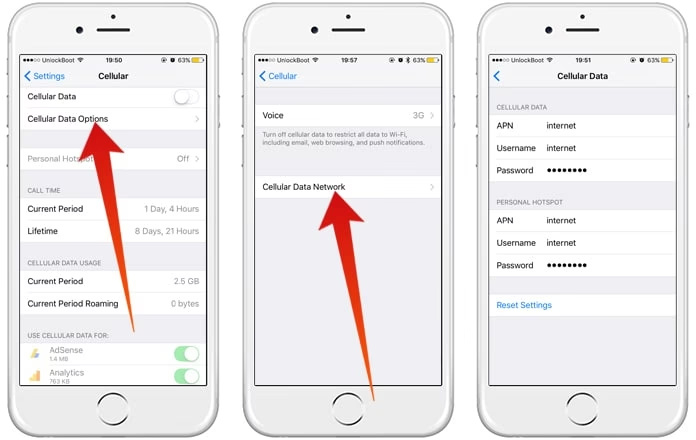
- Otevřete aplikaci Nastavení.
- Klepněte na Mobilní data.
- Klepněte na Síť mobilních dat (nebo „Možnosti mobilních dat“ a pak „Síť mobilních dat“).
- Úplně dole na obrazovce klepněte na Resetovat nastavení.
- Potvrďte reset.
Po resetování budete muset znovu provést APN nastavení, buď automaticky (pokud je podporováno) nebo ruční instalací konfiguračního profilu.
Důležité: iPhone nebo iPad umožňuje zobrazení a úpravu APN pouze v případě, že to operátor umožňuje. Pokud nemůžete nastavení APN změnit, obraťte se na svého operátora.
Často kladené otázky (FAQ)
Proč se můj iPhone nepřipojí k internetu, i když mám signál?
Může to být způsobeno nesprávným nebo chybějícím nastavením APN. I když telefon ukazuje signál mobilní sítě, bez správného APN nastavení neví, jak se připojit k internetu. Dalšími příčinami mohou být vypnutá mobilní data, neaktivovaná SIM karta nebo problémy s pokrytím.
Musím vždy stahovat APN konfigurační profil pro iPhone?
Ne, ne vždy. Pokud používáte iPhone s iOS 16 nebo novějším a SIM kartu od hlavního operátora, nastavení APN by mělo proběhnout automaticky. Konfigurační profil je obvykle potřeba pouze u menších nebo virtuálních operátorů, nebo při použití zahraničních SIM karet.
Kde najdu APN konfigurační profil pro mého operátora?
APN konfigurační profil byste měli vždy najít na oficiálních webových stránkách vašeho mobilního operátora, obvykle v sekci podpory, častých otázek nebo nastavení internetu. Ujistěte se, že stahujete profil přímo od operátora, aby byla zajištěna jeho pravost a bezpečnost.
Co dělat, když se profil stáhne, ale nezobrazí se v Nastavení?
Pokud jste profil stáhli, ale nevidíte zprávu „Profil stažen“ nebo ho nemůžete najít, zkuste zkontrolovat Nastavení > Obecné > VPN a správa zařízení (nebo jen Profily). Pokud tam není, zkuste stáhnout profil znovu, ujistěte se, že jste připojeni k Wi-Fi připojení a máte dostatek volného místa v úložišti telefonu.
Je nutné připojení k Wi-Fi pro nastavení APN?
Ano, pro stažení APN konfiguračního profilu je nezbytné Wi-Fi připojení, protože bez něj se k internetu nemůžete připojit a profil nestáhnete. Po stažení a instalaci profilu již Wi-Fi není potřeba pro fungování mobilních dat.
Závěr
Nastavení APN je základním kamenem pro fungování mobilních dat na vašem iPhonu. I když se většina nastavení provádí automaticky, je důležité vědět, co dělat v situacích, kdy je nutný ruční zásah. Porozumění APN konfiguračnímu profilu a znalost kroků pro jeho instalaci, řešení problémů a resetování vám ušetří spoustu starostí a zajistí, že budete vždy připojeni k internetu. Pamatujte, že správná příprava a ověření informací od vašeho operátora jsou klíčové pro hladký průběh. Pokud se i přes veškerou snahu nedaří, neváhejte kontaktovat technickou podporu vašeho mobilního operátora.
Chceš-li si přečíst další články podobné jako APN konfigurační profil pro iPhone: Kompletní průvodce, navštiv kategorii iPhone.