
01/12/2024
Zapomenutí hesla k Apple ID může být frustrující zážitek, který vám znemožní přístup k mnoha klíčovým službám Apple – od App Storu přes iCloud až po iMessage. V dnešní digitální době je Apple ID bránou k celému vašemu ekosystému Apple, a jeho ztráta může znamenat vážné komplikace. Naštěstí existuje několik spolehlivých způsobů, jak se k vašemu účtu vrátit, ať už hledáte způsob, jak heslo najít bez nutnosti resetování, nebo jste se dostali do situace, kdy je resetování nevyhnutelné. Tento článek vás provede každým krokem a nabídne komplexní řešení pro každou situaci. Pamatujte, že příliš mnoho neúspěšných pokusů o přihlášení může vést k dočasnému zamknutí vašeho Apple ID z bezpečnostních důvodů, proto postupujte opatrně.
Jak najít heslo k Apple ID bez resetování?
Než se pustíte do resetování hesla, které je často časově náročnější a vyžaduje ověření, zkuste nejprve zjistit, zda vaše heslo není již uloženo na některém z vašich důvěryhodných zařízení nebo v prohlížeči. Apple a moderní webové prohlížeče nabízejí robustní funkce pro správu hesel, které mohou být vaším záchranným lanem.
Použití Klíčenky na iCloudu
Klíčenka na iCloudu je integrovaná funkce společnosti Apple, která bezpečně ukládá vaše hesla, passkeye, informace o kreditních kartách a další citlivé údaje a automaticky je vyplňuje na vašich zařízeních Apple. Pokud máte tuto funkci zapnutou a heslo k Apple ID bylo někdy uloženo, je velká šance, že ho tam najdete. Klíčenka využívá end-to-end šifrování, což znamená, že vaše data jsou v bezpečí a dostupná pouze vám. Je to jedna z nejbezpečnějších a nejpohodlnějších metod pro správu vašich přihlašovacích údajů, a proto ji Apple doporučuje mít aktivovanou.
Na iPhonu nebo iPadu:
- Otevřete aplikaci Nastavení.
- Posuňte se dolů a klepněte na Hesla.
- Pro odemknutí seznamu hesel použijte Face ID, Touch ID nebo zadejte svůj přístupový kód zařízení. Tento bezpečnostní krok zajišťuje, že k vašim heslům nemá přístup nikdo nepovolaný.
- Projděte seznam uložených webových stránek a aplikací. Hledejte záznamy související s Apple ID, například "apple.com", "icloud.com" nebo jiné služby, kde jste se přihlašovali svým Apple ID. Může jich být více, pokud používáte různé služby Apple.
- Klepněte na příslušný záznam. Zde uvidíte uživatelské jméno (vaše Apple ID) a heslo. Pro zobrazení hesla může být nutné klepnout na skryté hvězdičky nebo tečky.
Tento postup je často nejrychlejší cestou, jak získat zpět přístup k vašemu Apple ID, aniž byste museli procházet procesem resetování. Ujistěte se, že máte na svém zařízení zapnutou synchronizaci Klíčenky na iCloudu, aby se hesla sdílela napříč všemi vašimi zařízeními přihlášenými ke stejnému Apple ID.
Na Macu (macOS Sonoma a starší):
- Klikněte na ikonu Apple menu v levém horním rohu obrazovky.
- Vyberte Nastavení systému (na starších verzích macOS to byly Předvolby systému).
- V levém panelu vyhledejte a klikněte na Hesla.
- Pro přístup k heslům se přihlaste pomocí Touch ID nebo zadejte heslo, které používáte pro přihlášení do Macu.
- Projděte seznam webových stránek a aplikací. Najděte záznam, který používá vaše Apple ID. Klíčenka na iCloudu ukládá hesla pro širokou škálu aplikací a webů, takže buďte pečliví při hledání.
- Klikněte na tlačítko Zobrazit podrobnosti vedle záznamu. Zde se zobrazí uložené heslo.
Na Macu (macOS Sequoia a novější – pomocí aplikace Hesla):
S příchodem macOS Sequoia a novějších verzí Apple představil samostatnou aplikaci Hesla, která centralizuje správu hesel a passkeyů.
- Otevřete aplikaci Hesla. Můžete ji najít ve složce Aplikace, přes Spotlight (Cmd + mezerník a zadejte "Hesla") nebo z Docku, pokud ji tam máte.
- Přihlaste se pomocí Touch ID nebo zadejte heslo, které používáte pro přihlášení do Macu.
- Vyberte účet, ke kterému máte přihlášené své Apple ID.
- Klikněte na pole Heslo. Tím se skryté heslo k Apple ID zobrazí.
V prohlížeči Safari na Macu:
Safari, jako integrovaný prohlížeč Apple, úzce spolupracuje s Klíčenkou na iCloudu.
- Otevřete Safari.
- V horním menu vyberte Safari > Nastavení (na starších verzích Předvolby).
- Přejděte na záložku Hesla.
- Přihlaste se pomocí Touch ID nebo zadejte heslo pro přihlášení do Macu.
- Vyberte webovou stránku, ke které používáte svůj Apple účet, ze seznamu (např. apple.com).
- Klikněte na tlačítko Zobrazit podrobnosti, abyste viděli heslo k Apple ID bez resetování.
Tyto metody jsou spolehlivé, pokud jste měli Klíčenku na iCloudu zapnutou a synchronizovanou napříč svými zařízeními. Pokud tam heslo nenajdete, je možné, že Klíčenka nebyla aktivní nebo heslo nebylo uloženo.
Kontrola webových prohlížečů
Pokud Klíčenka na iCloudu nebyla zapnuta nebo tam heslo nenajdete, je možné, že jste si ho uložili v některém z webových prohlížečů, které pravidelně používáte. Moderní prohlížeče jako Chrome, Firefox nebo Microsoft Edge nabízejí vestavěné správce hesel, které mohou uložit vaše přihlašovací údaje, když se poprvé přihlásíte na webové stránky. Tato funkce je velmi pohodlná, ale vyžaduje, abyste ji měli aktivovanou.
V prohlížeči Google Chrome:
Chrome má robustního správce hesel, který je integrován s vaším Google účtem, pokud jste přihlášeni.
- Otevřete Chrome.
- V pravém horním rohu klikněte na ikonu vašeho profilu (obrázek) a poté vyberte Správce hesel. (Na mobilních zařízeních to může být v Nastavení > Správce hesel.)
- Budete vyzváni k odemknutí pomocí Face ID, Touch ID nebo přístupového kódu/hesla zařízení. Tento krok je klíčový pro ochranu vašich uložených hesel.
- V sekci "Uložená hesla a passkeye" se zobrazí seznam webových stránek s uloženými hesly.
- Najděte webovou stránku, která používá vaše Apple ID (např. apple.com, icloud.com), a klepněte na ni.
- Klepněte na ikonu "oka" (zobrazit heslo), abyste odhalili uložené heslo.
Pro počítačovou verzi Chrome můžete také přejít do Nastavení Chrome, navigovat do sekce Automatické vyplňování a hesla > Správce hesel Google, kde najdete heslo k Apple účtu.
V prohlížeči Mozilla Firefox:
Firefox nabízí svůj vlastní vestavěný správce hesel, známý jako Firefox Lockwise (i když je nyní integrován přímo do prohlížeče).
- Otevřete Firefox.
- V pravém horním rohu okna klikněte na ikonu tří vodorovných čar (Menu).
- Vyberte Nastavení.
- Přejděte do sekce Soukromí a zabezpečení a poté na Přihlášení a hesla.
- Klikněte na Uložená hesla....
- Budete vyzváni k zadání hesla zařízení nebo použití Face ID.
- Vyberte účet spojený s vaším Apple ID ze seznamu pro zobrazení podrobností o hesle. Můžete také kliknout na ikonu "oka" pro zobrazení hesla. Pokud chcete heslo zkopírovat, můžete použít tlačítko pro kopírování.
V prohlížeči Microsoft Edge:
Edge, postavený na Chromiu, má také robustní správce hesel.
- Otevřete Microsoft Edge.
- V pravém horním rohu klikněte na ikonu tří teček (Nastavení a další) a vyberte Nastavení.
- V levém panelu přejděte na Profily a poté vyberte Hesla.
- Najděte webovou stránku, která používá vaše Apple ID a heslo k přihlášení ze seznamu.
- Klikněte na ikonu "oka" pro zobrazení uloženého hesla k Apple ID.
Použití externího správce hesel
Mnoho uživatelů dává přednost specializovaným aplikacím pro správu hesel, jako jsou 1Password, LastPass, Dashlane nebo Bitwarden. Tyto nástroje jsou navrženy tak, aby bezpečně ukládaly a organizovaly všechna vaše hesla v zašifrované podobě. Pokud používáte některý z těchto správců, je velmi pravděpodobné, že vaše heslo k Apple ID je uloženo tam. Otevřete svou aplikaci pro správu hesel, vyhledejte záznam související s Apple ID a ověřte svou identitu (např. hlavním heslem, Face ID nebo Touch ID), abyste zobrazili heslo. Proces se mírně liší v závislosti na konkrétním správci hesel, ale princip je stejný – bezpečné úložiště pro všechny vaše přihlašovací údaje. Tyto aplikace často nabízejí pokročilé funkce jako generování silných hesel a automatické vyplňování.
Co když je mé Apple ID zamknuto?
Je důležité si uvědomit, že pokud zadáte příliš mnoho nesprávných hesel, vaše Apple ID může být z bezpečnostních důvodů uzamčeno. Zobrazí se zpráva jako "Toto Apple ID není aktivní", "Zakázáno" nebo "Uzamčeno z bezpečnostních důvodů". V takovém případě musíte nejprve odemknout svůj účet, než budete moci pokračovat v přihlašování nebo resetování hesla. Apple vás obvykle navede na webovou stránku iforgot.apple.com, kde můžete svůj účet odemknout a případně resetovat heslo. Nikdy se nesnažte uhodnout heslo opakovaně, pokud si nejste jisti, protože to může vést k delšímu zablokování.

Jak resetovat heslo k Apple ID
Pokud jste vyzkoušeli všechny výše uvedené metody a stále nemůžete najít své heslo k Apple ID, nebo pokud jste si jisti, že heslo nikde uloženo nemáte, pak je resetování hesla jedinou cestou. Apple nabízí několik spolehlivých metod pro resetování hesla, které se liší v závislosti na tom, zda máte přístup k důvěryhodnému zařízení nebo potřebujete požádat o obnovu účtu.
Resetování hesla na důvěryhodném zařízení (s dvoufaktorovým ověřením)
Nejsnazší způsob resetování hesla je na důvěryhodném iPhonu, iPadu nebo Macu, který je již přihlášen k vašemu Apple ID a má zapnuté dvoufaktorové ověření. Dvoufaktorové ověření je klíčovou bezpečnostní funkcí, která výrazně zvyšuje ochranu vašeho účtu.
Na iPhonu nebo iPadu:
- Přejděte do Nastavení.
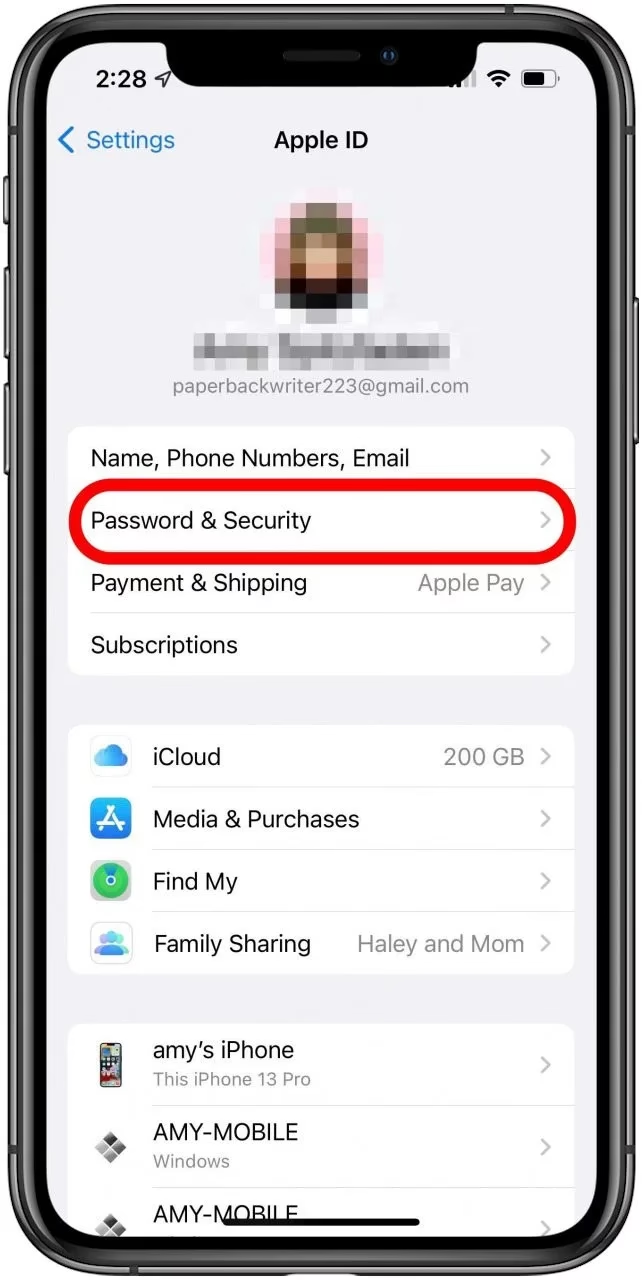
- Klepněte na své jméno v horní části obrazovky (např. Jan Novák).
- Klepněte na Přihlášení a zabezpečení.
- Klepněte na Změnit heslo pod sekcí ZABEZPEČENÍ.
- Pokud budete vyzváni, zadejte přístupový kód k vašemu iPhonu/iPadu. Tento krok potvrzuje, že jste skutečně vlastníkem zařízení.
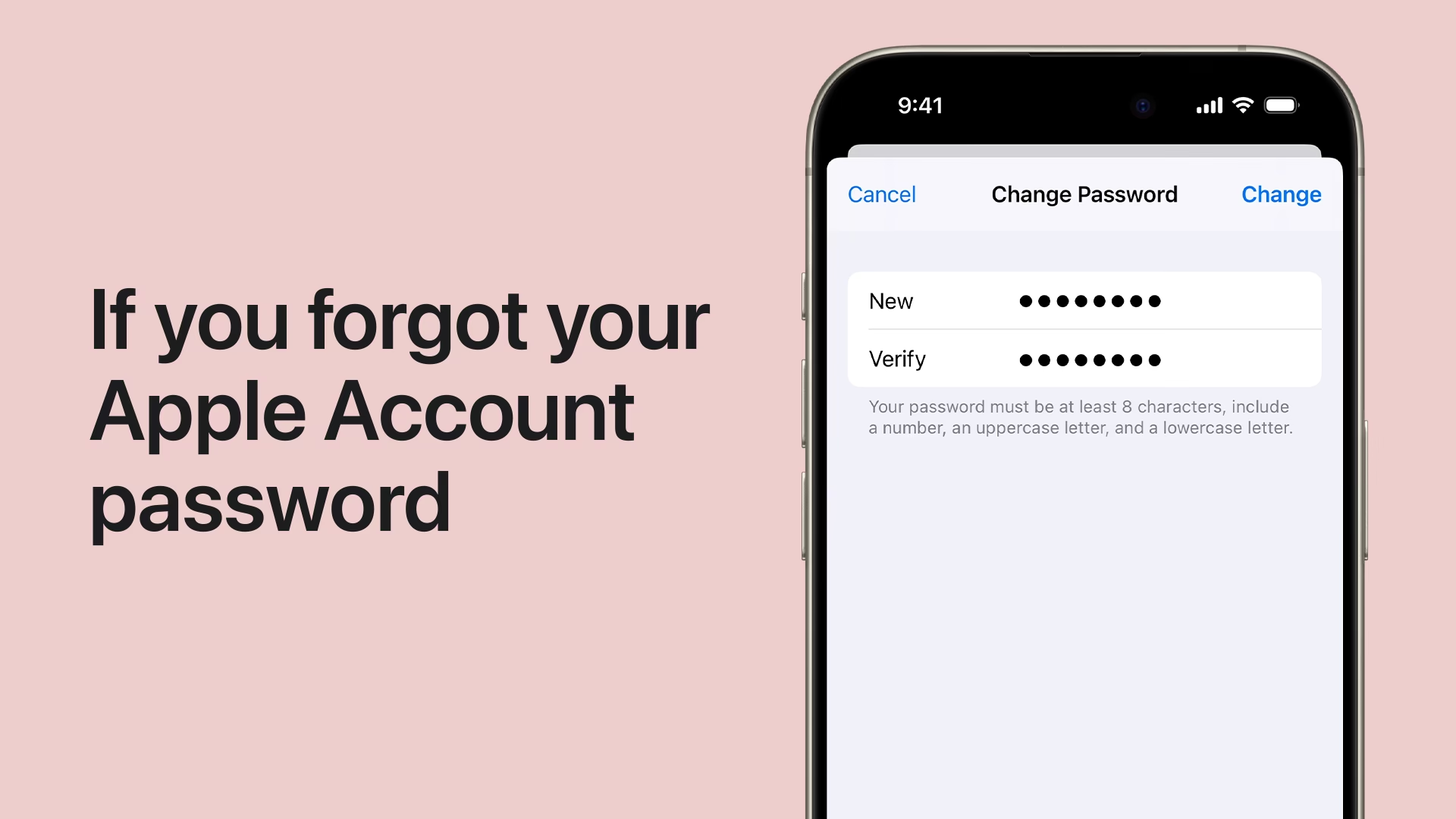
- Zadejte nové heslo dvakrát a klepněte na Změnit. Zvolte silné heslo, které kombinuje velká a malá písmena, číslice a symboly.
Na Macu, který je již přihlášen k vašemu Apple účtu:
- Klikněte na Apple menu v levém horním rohu obrazovky.
- Vyberte Nastavení systému (nebo Předvolby systému na starších verzích).
- Klikněte na své Apple ID v levém horním rohu.
- Vyberte Přihlášení a zabezpečení.
- Klikněte na Změnit heslo.
- Postupujte podle pokynů na obrazovce pro resetování hesla k Apple ID. Může být vyžadováno zadání hesla k Macu pro ověření.
Tato metoda je nejrychlejší a nejbezpečnější, protože systém důvěřuje vašemu zařízení a nepožaduje další ověření, pokud máte aktivní dvoufaktorové ověření.
Resetování hesla přes web iforgot.apple.com
Pokud nemáte přístup k důvěryhodnému zařízení, nebo pokud dvoufaktorové ověření není zapnuto, můžete použít webovou stránku Apple pro obnovu hesla. Je to univerzální nástroj pro správu vašeho Apple ID.
- Otevřete webový prohlížeč a přejděte na iforgot.apple.com.
- Zadejte svou e-mailovou adresu Apple ID nebo telefonní číslo.
- Postupujte podle pokynů na obrazovce. Můžete být vyzváni k zodpovězení bezpečnostních otázek, ověření pomocí e-mailu nebo textové zprávy na telefonní číslo spojené s vaším účtem.
- Po úspěšném ověření budete moci zadat nové heslo.
Obnova účtu (Account Recovery)
V nejhorším případě, kdy nemáte přístup k důvěryhodnému zařízení ani nemůžete ověřit svou identitu pomocí bezpečnostních otázek nebo e-mailu/telefonu, je poslední možností proces obnovy účtu. Tento proces je navržen tak, aby vám umožnil získat zpět přístup k vašemu Apple ID, i když nemáte dostatek informací k okamžitému resetování hesla. Apple bere bezpečnost velmi vážně, a proto je tento proces důkladný.
Proces obnovy účtu může trvat několik dní nebo i déle, v závislosti na množství informací, které můžete poskytnout k ověření vaší identity. Apple provede ověření a poté vám zašle potvrzovací e-mail nebo zprávu s pokyny, jak znovu získat přístup k vašemu účtu. Během čekání na ověření je důležité udržovat kontakt se zařízením, které jste použili k podání žádosti o obnovu, a nevymazat ho.
Jak požádat o obnovu účtu:
Na iPhonu nebo iPadu:
- Přejděte do Nastavení.
- Klepněte na své jméno.
- Klepněte na Přihlášení a zabezpečení.
- Klepněte na Obnova účtu.
- Postupujte podle vestavěného procesu obnovy. Budete muset poskytnout co nejvíce informací, které vám Apple pomohou ověřit. Může to zahrnovat ověření prostřednictvím kreditní karty, data narození nebo jiných osobních údajů spojených s vaším Apple ID. Buďte trpěliví, protože tento proces je navržen tak, aby byl maximálně bezpečný a chránil váš účet před neoprávněným přístupem.
Když nic nepomůže: Odstranění Apple ID (Třetí strana)
V extrémních případech, kdy nemůžete najít své heslo k Apple ID ani ho resetovat pomocí oficiálních metod Apple, a váš iPhone je uzamčen k tomuto účtu, můžete zvážit použití specializovaných nástrojů třetích stran. Tyto nástroje jsou navrženy tak, aby odstranily Apple ID z vašeho zařízení, což vám umožní vytvořit si nové a získat zpět kontrolu nad zařízením. Je však důležité si uvědomit, že použití těchto nástrojů obvykle vede k vymazání všech dat na zařízení a k obnovení továrního nastavení. Vždy si zálohujte data, pokud je to možné, před použitím takového řešení.
Příkladem takového nástroje je iPhone Unlocker, který je schopen odstranit různé typy zámků obrazovky a Apple ID. Funguje tak, že detekuje problém vašeho zařízení, automaticky stáhne správný firmware a poté resetuje Apple ID a heslo.
Postup (obecný příklad s iPhone Unlocker):
- Spusťte program na svém počítači a vyberte nástroj pro "Odstranění Apple ID".
- Připojte svůj iPhone nebo iPad k počítači a klikněte na "Start".
- Potvrďte informace o svém zařízení.
- Klikněte na "Start" pro zahájení stahování balíčku firmwaru.
- Po stažení klikněte na "Odemknout" na obrazovce. Když budete vyzváni, pečlivě si přečtěte varovné zprávy, poté zadejte "0000" a stiskněte tlačítko "Odemknout" pro potvrzení akce.
Tento proces zahájí resetování hesla k vašemu Apple účtu a obnovení továrního nastavení zařízení, čímž dojde k vymazání všech vašich dat. Po dokončení procesu se zobrazí zpráva "Apple ID bylo odstraněno".
Nyní můžete nastavit svůj iPhone nebo iPad a vytvořit si nové Apple ID pro přihlášení k zařízení. Důležité: Pokud se během nastavení dostanete na obrazovku "iPhone uzamčen pro vlastníka", klepněte dole na "Odemknout pomocí přístupového kódu?" a zadejte přístupový kód k vašemu iPhonu, abyste ji obešli.
Často kladené otázky (FAQ)
Jak obnovit své iCloud ID/heslo?
Vaše iCloud ID je ve skutečnosti vaše Apple ID. iCloud je služba, která využívá vaše Apple ID pro přihlášení a synchronizaci dat. Pokud jste zapomněli heslo k iCloudu, postupujte podle kroků uvedených v sekci "Jak resetovat heslo k Apple ID" v tomto článku. Všechny služby Apple, včetně iCloudu, App Storu, iTunes Store a dalších, používají stejné přihlašovací údaje k Apple ID.
Ztratil/a jsem telefon a nemám žádné informace o ID, je na telefonu. Co mám dělat?
Pokud jste ztratili svůj iPhone a nemáte přístup k žádným informacím o svém Apple ID, protože byly uloženy pouze na ztraceném telefonu, situace je složitější, ale ne beznadějná. V takovém případě se spolehněte na proces Obnovy účtu (Account Recovery) popsaný v tomto článku. Navštivte web iforgot.apple.com z jiného zařízení (počítače nebo telefonu přítele/rodiny) a zvolte možnost "Obnovit svůj účet". Budete požádáni o poskytnutí co nejvíce informací pro ověření vaší identity, jako je vaše jméno, datum narození, telefonní čísla nebo e-mailové adresy spojené s účtem. Tento proces je navržen tak, aby vám umožnil získat přístup zpět i bez přístupu k důvěryhodnému zařízení, ale vyžaduje trpělivost.
Ztratil/a jsem svůj iPhone; co mám dělat?
Okamžitě po ztrátě iPhonu byste měli jednat rychle, abyste ochránili svá data a soukromí. Prvním a nejdůležitějším krokem je použití funkce Najít iPhone (Find My iPhone). Přihlaste se na icloud.com/find nebo použijte aplikaci Najít na jiném zařízení Apple, které patří vám nebo někomu, komu důvěřujete. Zde můžete:
- Vyhledat svůj iPhone na mapě, pokud je online.
- Aktivovat režim ztráty, který uzamkne zařízení, zobrazí vlastní zprávu a kontaktní číslo na uzamčené obrazovce, aby ho nálezce mohl vrátit.
- Na dálku vymazat všechna data z iPhonu, pokud se obáváte zneužití nebo si myslíte, že se k němu nedostanete zpět. Mějte na paměti, že po vymazání již nebudete moci zařízení sledovat.
Po zajištění zařízení (nebo jeho vymazání) se můžete zaměřit na obnovu svého Apple ID a hesla, pokud to potřebujete pro přístup k dalším službám nebo pro nastavení nového zařízení, a to pomocí metod popsaných v tomto článku.
Chceš-li si přečíst další články podobné jako Zapomenuté Apple ID heslo? Řešení zde!, navštiv kategorii iPhone.