
27/03/2023
V dnešní době, kdy se náš digitální život stále více prolíná s tím reálným, je bezpečnost našich osobních údajů na prvním místě. Apple se v tomto ohledu stal průkopníkem s funkcemi jako Touch ID, která přinesla revoluci v zabezpečení a pohodlí odemykání zařízení. Jednoduché položení prstu na senzor stačí k odemknutí iPhonu, potvrzení nákupů v App Storu nebo k přihlášení do aplikací. Je to rychlé, intuitivní a ve většině případů spolehlivé. Nicméně, jako každá technologie, ani Touch ID není imunní vůči občasným problémům. Může se stát, že se vám nedaří nastavit otisk prstu, zařízení nereaguje na vaše pokusy o odemknutí, nebo se dokonce zdá, že senzor přestal fungovat úplně. Pokud se potýkáte s těmito frustrujícími situacemi, nezoufejte. Tento komplexní průvodce je zde, aby vám pomohl. Projdeme si společně celou řadu kroků, od těch nejjednodušších až po ty pokročilejší, které vám pomohou vaše Touch ID znovu zprovoznit a vrátit se k bezproblémovému používání vašeho iPhonu nebo iPadu.
Pamatujte, že po každém kroku je dobré vyzkoušet, zda Touch ID již funguje. Začneme od nejjednodušších a nejčastějších řešení a postupně se propracujeme k těm složitějším.
Kde se nachází senzor Touch ID na vašem zařízení?
Než se pustíme do řešení problémů, je důležité vědět, kde se senzor Touch ID na vašem konkrétním zařízení nachází. Většina iPhonů s Touch ID (modely iPhone SE 1. generace, iPhone 6S až iPhone 8 Plus) má senzor integrovaný přímo do tlačítka Domů, tedy do kruhového tlačítka pod displejem. Toto je klasické umístění, na které si většina uživatelů zvykla.
U novějších modelů iPadů, konkrétně u iPadu mini (6. generace) a iPadu Air (4. a 5. generace), se však společnost Apple rozhodla pro inovativní řešení a senzor Touch ID přesunula do horního tlačítka, které slouží také jako tlačítko pro zapnutí a vypnutí zařízení. Toto umístění je praktické, jelikož umožňuje výrobci zmenšit rámečky kolem displeje a nabídnout tak větší obrazovku při zachování kompaktních rozměrů.
Při nastavování nebo používání Touch ID vás systém na obrazovce vždy navede, které tlačítko máte použít. Pokud si nejste jisti, který model iPadu vlastníte, můžete to zjistit v Nastavení > Obecné > Informace. Pochopení, kde se senzor nachází, je klíčové pro správné provedení diagnostiky a řešení potíží, protože nesprávné umístění prstu je častou příčinou selhání rozpoznávání.
Základní kroky pro řešení problémů s Touch ID
Často se stává, že problém s Touch ID je způsobený něčím velmi jednoduchým. Proto je dobré začít s těmito základními, ale velmi efektivními kroky.
1. Čistota je klíčová: Senzor a prst
Možná to zní banálně, ale čistota hraje zásadní roli. Senzor Touch ID je optické zařízení, které potřebuje jasný a ničím nerušený pohled na váš otisk prstu. I nepatrné množství nečistot, mastnoty, potu, vody nebo dokonce prachu může ztížit nebo úplně znemožnit přesné přečtení otisku. Stejně tak musí být čistý a suchý i váš prst.
Vyčistěte senzor: Použijte čistý, suchý hadřík, který nepouští vlákna (například hadřík na čištění brýlí nebo displejů). Jemně otřete senzor Touch ID. Pokud je to tlačítko Domů, můžete jej jemně otřít krouživým pohybem kolem okraje, abyste odstranili případné usazeniny. Buďte opatrní, abyste senzor nepoškrábali.
Vyčistěte si prst: Ujistěte se, že váš prst je suchý a čistý. Vyhněte se dotyku senzoru, pokud máte na prstech krémy, oleje, jídlo nebo jste se právě sprchovali, plavali či cvičili. Vlhkost, pot a chemikálie mohou dočasně změnit strukturu otisku prstu nebo vytvořit bariéru.
2. Správná technika skenování otisku prstu
Senzor Touch ID vyžaduje specifický způsob interakce pro správné rozpoznání. Není to jen o položení prstu, ale o správném položení.
Lehký dotyk a pokrytí: Položte celý prst, který jste zaregistrovali, na senzor Touch ID. Ujistěte se, že pokrýváte celou plochu senzoru, včetně kovového kroužku, který jej obklopuje. Netlačte příliš silně na tlačítko, stačí lehký dotyk.
Trpělivost a nehybnost: Dejte senzoru několik sekund na přečtení otisku. Během skenování nepohybujte prstem a netapujte příliš rychle. Někdy, zejména při odemykání, může být nutné prst na senzoru podržet a poté jednou stisknout tlačítko Domů pro odemknutí. Tuto funkci lze upravit v Nastavení > Zpřístupnění > Domovské tlačítko (nebo Tlačítko Domů) > Otevřít položením prstu. Pokud tuto možnost zapnete, stačí prst jen položit, aniž byste museli tlačítko stisknout.
3. Odstraňte pouzdro nebo ochranu displeje
Některá pouzdra nebo ochranné fólie na displej mohou fyzicky překážet senzoru Touch ID nebo kovovému kroužku kolem něj. Mohou také způsobovat přehřívání, což může ovlivnit přesnost senzoru.
Zkontrolujte překážky: Sundejte pouzdro a případně i ochranu displeje. Zkuste Touch ID znovu. Pokud začne fungovat, je problém v příslušenství. Zvažte pořízení jiného pouzdra nebo ochrany, která senzor nijak nezakrývá ani na něj netlačí.
4. Tvrdý restart zařízení
Podobně jako u počítače, i iPhone nebo iPad se může občas potýkat s dočasnými softwarovými chybami, které lze vyřešit jednoduchým restartem. Tvrdý restart (neboli vynucený restart) je o něco důkladnější než běžné vypnutí a zapnutí a může vyčistit operační paměť a restartovat všechny procesy.
Pro iPhone 8 a novější (včetně SE 2. a 3. gen.): Rychle stiskněte a uvolněte tlačítko pro zvýšení hlasitosti. Rychle stiskněte a uvolněte tlačítko pro snížení hlasitosti. Poté stiskněte a podržte boční tlačítko (nebo tlačítko pro zapnutí/vypnutí), dokud se neobjeví logo Apple.
Pro iPhone 7 a iPhone 7 Plus: Stiskněte a podržte tlačítko pro snížení hlasitosti a boční tlačítko (nebo tlačítko pro zapnutí/vypnutí) současně, dokud se neobjeví logo Apple.
Pro iPhone 6S a starší (včetně SE 1. gen.) a většinu iPadů s tlačítkem Domů: Stiskněte a podržte tlačítko Domů a horní (nebo boční) tlačítko současně, dokud se neobjeví logo Apple.
Pokročilé řešení problémů s Touch ID
Pokud základní kroky nepomohly, je čas ponořit se do hlubších softwarových řešení.
1. Vypnutí a opětovné zapnutí funkcí Touch ID
Někdy může být problém v tom, jak systém registruje a používá funkce Touch ID. Jednoduché vypnutí a opětovné zapnutí těchto funkcí může pomoci resetovat jejich stav a odstranit drobné chyby.
Přejděte do Nastavení > Touch ID a kódový zámek.
Zde vypněte všechny možnosti, které používají Touch ID (např. „Odemknutí iPhonu“, „iTunes a App Store“).
Restartujte váš iPhone nebo iPad (stačí klasické vypnutí a zapnutí). Provedete to tak, že podržíte boční/horní tlačítko, dokud se neobjeví posuvník „Vypnout“, a poté ho posunete. Počkejte, až se zařízení úplně vypne, a pak jej znovu zapněte.
Vraťte se do Nastavení > Touch ID a kódový zámek a znovu zapněte funkce, které chcete používat.
2. Smazání a znovu nastavení otisku prstu
Možná, že původní nastavení otisku prstu neproběhlo zcela úspěšně, nebo se otisk časem poškodil v softwarové paměti. Smazání stávajícího otisku a registrace nového může tento problém vyřešit.
Přejděte do Nastavení > Touch ID a kódový zámek.
Zadejte svůj kódový zámek, pokud je vyžadován.
Pod sekcí „Otisky prstů“ klepněte na otisk, který chcete smazat (bude označen například „Prst 1“, „Prst 2“). Poté klepněte na „Smazat otisk“.
Po smazání otisku restartujte zařízení (viz krok 4 v základních krocích).
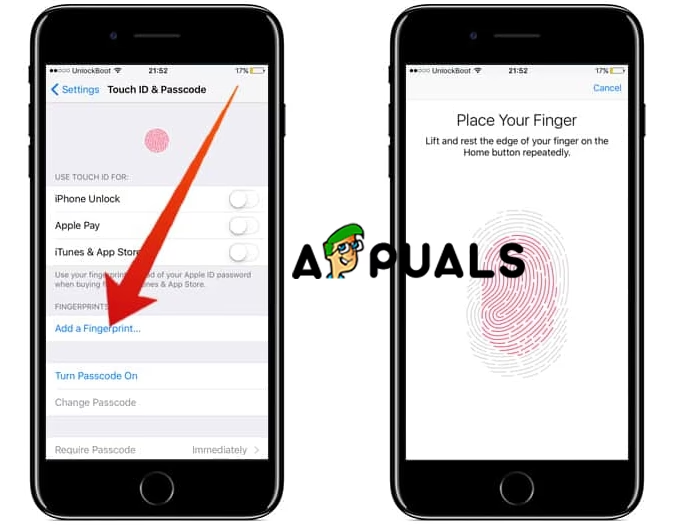
Jakmile se zařízení znovu zapne, vraťte se do Nastavení > Touch ID a kódový zámek a klepněte na „Přidat otisk“. Postupujte podle pokynů na obrazovce a zaregistrujte nový otisk prstu. Zkuste zaregistrovat prst, který běžně používáte k odemykání, a dbejte na správnou techniku skenování (viz výše). Můžete zkusit zaregistrovat i jiný prst, abyste zjistili, zda problém není specifický pro jeden otisk.
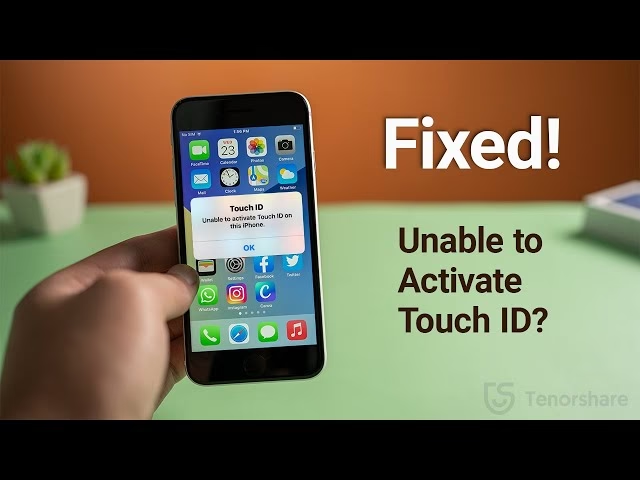
If you’ve already tried setting up Touch ID on your iPhone or iPad and it doesn’t let you complete setup or won’t let you scan your fingerprint, read on to learn what you can do to make Touch ID work. Instructions apply to the following: iPhone: 5S through 8 and iPhone SE (all versions). iPad: 5 and later; Air 2 and up; Mini 3 and newer; and Pro.
3. Aktualizace operačního systému iOS/iPadOS
Apple neustále vydává aktualizace, které opravují chyby a zlepšují výkon. Je možné, že problém s Touch ID je způsobený známou chybou, kterou Apple již opravil v novější verzi softwaru.
Ujistěte se, že jste připojeni k Wi-Fi a máte dostatek baterie (nebo jste připojeni k nabíječce).
Přejděte do Nastavení > Obecné > Aktualizace softwaru.
Pokud je k dispozici aktualizace, stáhněte ji a nainstalujte. Ujistěte se, že máte před aktualizací zálohované zařízení.
4. Resetování síťových nastavení
Ačkoli se to nemusí zdát přímo související, někteří uživatelé zaznamenali úspěch při řešení problémů s Touch ID po resetování síťových nastavení. To může odstranit potenciální softwarové konflikty.
Přejděte do Nastavení > Obecné > Přenést nebo resetovat iPhone/iPad > Resetovat.
Vyberte „Resetovat nastavení sítě“. Tím se odstraní všechna uložená Wi-Fi hesla, nastavení mobilních dat a VPN. Budete je muset znovu zadat.
5. Obnovení zařízení do továrního nastavení
Toto je nejdrastičtější krok a měl by být proveden pouze jako poslední možnost, pokud nic jiného nepomůže. Obnovení továrního nastavení vymaže veškerá data a nastavení z vašeho zařízení a vrátí jej do stavu, v jakém bylo, když jste ho poprvé zapnuli. Před tímto krokem je absolutně nezbytné provést kompletní zálohu vašeho zařízení na iCloud nebo do počítače.
Přejděte do Nastavení > Obecné > Přenést nebo resetovat iPhone/iPad > Smazat data a nastavení.
Postupujte podle pokynů na obrazovce. Po dokončení obnovení nastavte své zařízení jako nové, nebo jej obnovte ze zálohy. Pokud po obnovení ze zálohy problém přetrvává, zkuste zařízení nastavit jako nové a otestujte Touch ID, než obnovíte svá data. To pomůže zjistit, zda problém není v samotné záloze.
Kdy je vyžadován přístupový kód místo Touch ID?
Je důležité si uvědomit, že existují určité situace, kdy systém z bezpečnostních důvodů vyžaduje, abyste místo Touch ID zadali svůj číselný přístupový kód nebo Apple ID heslo. Nejedná se o chybu, ale o záměrné bezpečnostní opatření. Tyto situace zahrnují:
Právě jste restartovali své zařízení.
Váš otisk prstu nebyl rozpoznán pětkrát za sebou.
Vaše zařízení nebylo odemčeno déle než 48 hodin.
Váš iPhone nebyl odemčen pomocí kódového zámku déle než 6,5 dne a navíc nebyl odemčen pomocí Face ID nebo Touch ID déle než 4 hodiny.
Váš iPhone obdržel vzdálený příkaz k uzamčení (například přes funkci Najít).
Registrujete nebo mažete otisky prstů.
Pokoušíte se otevřít nabídku Touch ID a kódový zámek v Nastavení.
Používáte funkci Tísňové SOS.
Prohlížíte si svůj Zdravotní ID.
V těchto případech je zadání kódu standardní a očekávané chování systému, které zvyšuje celkovou bezpečnost vašeho zařízení.
Přesnost rozpoznávání otisků prstů Touch ID může být ovlivněna různými vnějšími i vnitřními faktory, které dočasně mění stav vašeho prstu nebo senzoru. Zde jsou některé z nich:
Vlhkost: Mokré nebo zpocené prsty mohou způsobit, že senzor nebude schopen přesně přečíst váš otisk. Voda narušuje elektrickou vodivost a vizuální detekci.
Krémy a oleje: Používání krémů na ruce, tělových mlék, nebo přítomnost přírodních olejů z pokožky či jídla může zanechat na prstu nebo senzoru film, který brání správnému přečtení.
Řezy, jizvy a suchá kůže: Jakékoli fyzické změny na povrchu vašeho prstu, jako jsou drobné řezné rány, jizvy nebo extrémně suchá, popraskaná kůže, mohou změnit vzor otisku prstu a ztížit rozpoznání.
Dočasné změny: Některé aktivity mohou dočasně ovlivnit rozpoznávání otisků prstů. Patří sem například cvičení (zvýšené pocení a otoky), sprchování, plavání (nasycení kůže vodou), vaření (mastnota, vlhkost) nebo jiné podmínky, které ovlivňují strukturu nebo vlhkost pokožky prstu.
Extrémní teploty: Velmi studené nebo horké prsty mohou také ovlivnit rozpoznávání, protože mohou změnit prokrvení a objem prstu.
Pokud se potýkáte s problémy s Touch ID, zkuste zvážit, zda některý z těchto faktorů nemůže být příčinou. Často stačí si prsty osušit nebo počkat, až se kůže vrátí do normálního stavu.
Často kladené otázky (FAQ)
- Proč Touch ID přestalo fungovat náhle, i když dříve fungovalo bez problémů?
- Nejčastějšími příčinami náhlého selhání jsou dočasné softwarové chyby, znečištěný senzor nebo prst, nebo změny na pokožce prstu (např. vlhkost, suchost). Zkuste nejprve vyčistit senzor a prst a provést tvrdý restart zařízení. Často to pomůže.
- Je bezpečné smazat a znovu nastavit otisk prstu?
- Ano, je to zcela bezpečné. Smazání otisku prstu pouze odstraní jeho digitální reprezentaci z vašeho zařízení. Opětovné nastavení otisku je běžný troubleshooting krok a nemá žádné negativní dopady na bezpečnost vašeho zařízení ani data.
- Co dělat, když je Touch ID zašedlé v nastavení a nelze ho zapnout?
- Pokud je možnost Touch ID zašedlá nebo neaktivní v Nastavení > Touch ID a kódový zámek, jedná se o vážnější problém, pravděpodobně hardwarového charakteru. V takovém případě je nutné kontaktovat podporu Apple nebo navštívit autorizovaný servis. Tento stav často značí selhání senzoru.
- Může pouzdro na iPhone nebo iPad skutečně ovlivnit funkci Touch ID?
- Ano, může. Některá pouzdra, zejména ta, která jsou příliš objemná nebo špatně navržená, mohou zakrývat senzor Touch ID nebo jeho okolní kovový kroužek, což brání správnému přečtení otisku. Také mohou zadržovat teplo, což může nepřímo ovlivnit senzor. Vždy zkuste Touch ID otestovat bez pouzdra.
- Jak často musím zadávat svůj přístupový kód, když mám nastavené Touch ID?
- Jak bylo zmíněno výše, systém vyžaduje zadání kódového zámku v určitých bezpečnostních situacích (např. po restartu, po delší neaktivitě, po pěti neúspěšných pokusech o odemknutí prstem). Tato frekvence je záměrně navržena k posílení bezpečnosti a je normální.
Kdy kontaktovat podporu Apple?
Pokud jste vyzkoušeli všechny výše uvedené kroky a vaše Touch ID stále nefunguje, nebo pokud narazíte na situace, kdy je Touch ID zašedlé a nelze ho zapnout v nastavení (což naznačuje hardwarovou závadu), je čas vyhledat profesionální pomoc. V takovém případě doporučujeme:
Navštívit autorizovaný servis Apple (Apple Retail Store nebo Apple Authorized Service Provider).
Kontaktovat podporu Apple online nebo telefonicky. Budou schopni provést podrobnější diagnostiku a navrhnout nejlepší řešení, případně domluvit opravu.
Pamatujte, že pokusy o svépomocnou opravu hardwaru Touch ID se nedoporučují, protože by mohly vést k dalším poškozením zařízení nebo k trvalé nefunkčnosti.
Věříme, že tento podrobný průvodce vám pomohl identifikovat a vyřešit problémy s Touch ID na vašem iPhonu nebo iPadu. Ačkoli se problémy s technologiemi mohou zdát frustrující, ve většině případů je řešení jednodušší, než se zdá. S trochou trpělivosti a systematickým přístupem můžete své Touch ID znovu zprovoznit a užívat si veškeré pohodlí a bezpečnost, které nabízí. Pokud se vám to podařilo, gratulujeme! Pokud ne, nebojte se obrátit na odborníky. Vaše digitální bezpečnost a pohodlí stojí za to!
Chceš-li si přečíst další články podobné jako Touch ID nefunguje? Opravte ho s naším průvodcem!, navštiv kategorii Technologie.