
01/02/2025
Setkali jste se někdy s frustrující situací, kdy váš počítač s operačním systémem Windows 10, 8 nebo 7 odmítá rozpoznat váš milovaný iPhone, iPad nebo iPod? Připojíte své zařízení k USB portu, očekáváte, že se objeví v iTunes nebo Průzkumníku souborů, ale nic se neděje. Často za tímto problémem stojí jeden konkrétní viník: chybějící nebo poškozený ovladač Apple Mobile Device USB Driver. Bez tohoto ovladače nemůže váš počítač efektivně komunikovat s vaším mobilním zařízením Apple, což znemožňuje synchronizaci, přenos souborů a dokonce i nabíjení v některých případech. Tento článek vám poskytne komplexní průvodce, jak tento problém krok za krokem vyřešit, ať už ovladač chybí, je poškozený, nebo potřebuje aktualizovat. Pojďme se ponořit do řešení, abyste mohli svá Apple zařízení opět bezproblémově používat s vaším Windows počítačem.

- Co je ovladač Apple Mobile Device USB Driver a proč je tak důležitý?
- Před zahájením řešení problémů: Základní kontrola
- Metoda 1: Přeinstalace ovladače Apple Mobile Device USB Driver automatickou aktualizací (pro iTunes z Microsoft Store)
- Metoda 2: Přeinstalace ovladače Apple Mobile Device USB Driver manuální aktualizací
- Metoda 3: Přeinstalace ovladače Apple Mobile Device USB Driver pomocí souboru .inf (pro iTunes z webu Apple)
- Restartování služby Apple Mobile Device Service
- Co dělat, když v Správci zařízení nevidím ovladač Apple USB Driver?
- Alternativa k iTunes: FonePaw DoTrans pro snadný přenos souborů
- Často kladené otázky (FAQ)
- Závěr
Co je ovladač Apple Mobile Device USB Driver a proč je tak důležitý?
Ovladač Apple Mobile Device USB Driver je základní softwarový komponent, který umožňuje vašemu počítači s Windows detekovat a správně komunikovat s mobilními zařízeními Apple, jako jsou iPhone, iPad a iPod, připojenými přes USB kabel. Představte si ho jako tlumočníka mezi hardwarem vašeho počítače a hardwarem vašeho Apple zařízení. Pokud tento "tlumočník" chybí, je zastaralý nebo poškozený, komunikace se přeruší. To vede k tomu, že iTunes nemůže rozpoznat vaše zařízení, nemůžete přenášet fotografie, videa, hudbu ani zálohovat svá data. Je to klíčová součást pro hladký chod celého ekosystému Apple-Windows.
Nejčastějšími příznaky problémů s tímto ovladačem jsou:
- iTunes hlásí, že nemůže najít vaše zařízení.
- Vaše zařízení se neobjevuje v Průzkumníku souborů jako přenosné zařízení.
- V Správci zařízení chybí položka "Apple Mobile Device USB Driver" nebo se u ní zobrazuje vykřičník.
- Při připojení zařízení se nic neděje, nebo se zařízení pouze nabíjí, ale není rozpoznáno pro datový přenos.
Před zahájením řešení problémů: Základní kontrola
Než se pustíme do složitějších kroků, je důležité vyloučit základní příčiny. Tyto jednoduché kontroly mohou často vyřešit problém bez nutnosti dalších zásahů:
- Používáte funkční USB kabel? Některé kabely jsou určeny pouze pro nabíjení a nepodporují datový přenos. Vyzkoušejte jiný, originální Apple USB kabel, pokud ho máte.
- Je USB port na vašem počítači funkční? Zkuste připojit zařízení k jinému USB portu na vašem počítači. Někdy mohou být přední USB porty na stolních počítačích méně spolehlivé než ty zadní.
- Máte nainstalovanou nejnovější verzi iTunes? Zastaralá verze iTunes může mít problémy s kompatibilitou s novějšími verzemi iOS. Ujistěte se, že máte iTunes aktualizované na nejnovější verzi.
- Zkusili jste odpojit a znovu připojit vaše Apple zařízení? Jednoduché odpojení a opětovné připojení zařízení může někdy vyřešit dočasné chyby v komunikaci.
- Odblokovali jste své zařízení? Ujistěte se, že je vaše iPhone, iPad nebo iPod Touch odblokované a na obrazovce se zobrazuje domovská obrazovka, když ho připojíte k počítači. Také se ujistěte, že jste klepli na "Důvěřovat tomuto počítači" (Trust This Computer), pokud se tato výzva objeví.
Pokud jste provedli všechny tyto kontroly a problém přetrvává, pak je s největší pravděpodobností problém s ovladačem. Pokračujte k následujícím metodám.
Metoda 1: Přeinstalace ovladače Apple Mobile Device USB Driver automatickou aktualizací (pro iTunes z Microsoft Store)
Tato metoda je obzvláště užitečná, pokud jste si iTunes stáhli z obchodu Microsoft Store. Microsoft Store verze iTunes často spravuje ovladače trochu odlišně. Postupujte podle těchto kroků:
- Pravým tlačítkem myši klikněte na ikonu Windows (Start) v levém dolním rohu obrazovky a z kontextové nabídky vyberte Správce zařízení.
- Připojte své Apple zařízení (iPhone, iPad, iPod) k počítači pomocí USB kabelu.
- Rozbalte sekci Přenosná zařízení (nebo někdy Zobrazovací zařízení, Jiná zařízení, nebo MTB USB zařízení). Hledejte název vašeho zařízení, například "Apple iPhone".
- Pokud zde najdete své zařízení, klikněte na něj pravým tlačítkem myši a zvolte Aktualizovat ovladač.
- V novém okně vyberte možnost Vyhledat automaticky aktualizovaný software ovladače. Systém Windows se pokusí najít a nainstalovat nejnovější verzi ovladače z online zdrojů.
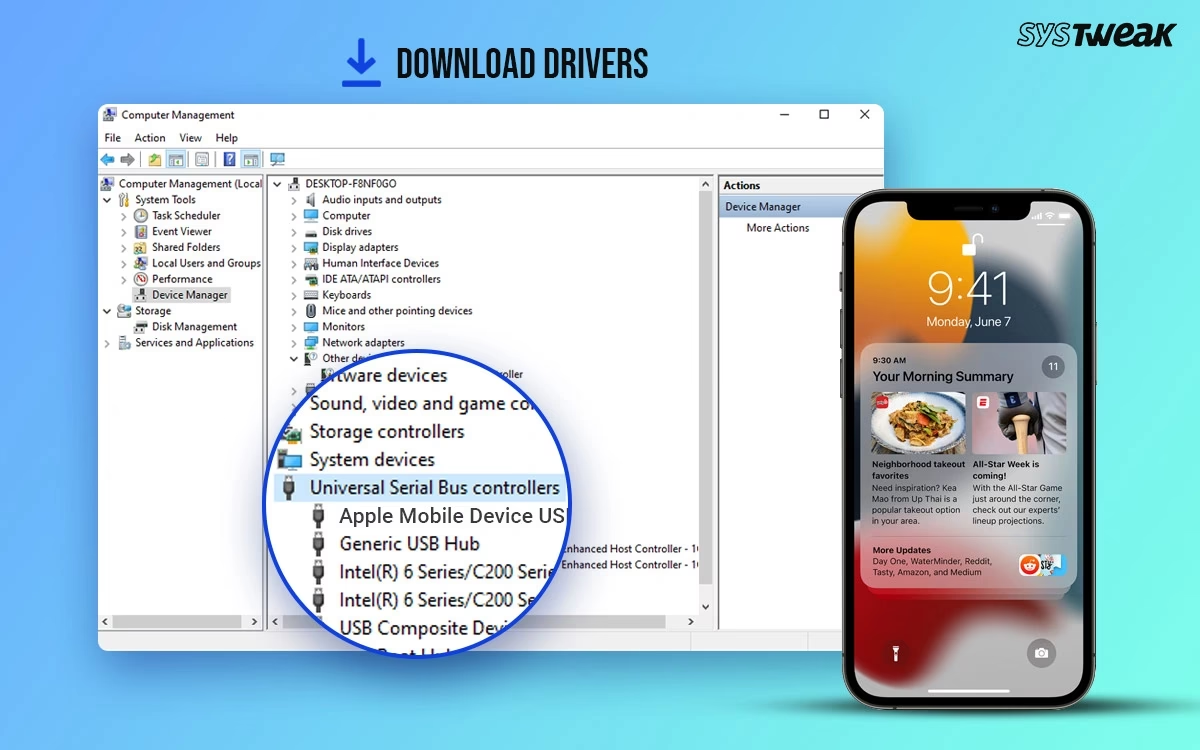
- Po úspěšné instalaci by se ovladač Apple Mobile Device USB Driver měl znovu objevit pod sekcí Řadiče sběrnice Universal Serial Bus.
- Odpojte své Apple zařízení a poté ho znovu připojte. Zkuste spustit iTunes a zkontrolujte, zda je zařízení nyní rozpoznáno.
Metoda 2: Přeinstalace ovladače Apple Mobile Device USB Driver manuální aktualizací
Pokud předchozí metoda nepomohla, nebo pokud jste si iTunes stáhli přímo z oficiálních stránek Apple, zkuste tuto metodu. Tato metoda vyžaduje, abyste se ujistili, že jsou iTunes a "Apple Mobile Device Support" správně nainstalovány na vašem počítači. Můžete to ověřit v Nastavení > Aplikace > Aplikace a funkce.
- Otevřete Správce zařízení (viz krok 1 v Metodě 1).
- Připojte svůj iPhone, iPad nebo iPod k počítači pomocí USB kabelu.
- V Správci zařízení, pod Přenosná zařízení (nebo jinou zmíněnou kategorií), by se mělo objevit vaše Apple zařízení (např. "Apple iPhone").
- Pravým tlačítkem myši klikněte na název vašeho Apple zařízení a vyberte Aktualizovat ovladač.
- Vyberte možnost Vyhledat ovladače v počítači.
- V novém okně klikněte na Přejít na seznam dostupných ovladačů v počítači (nebo podobně znějící možnost).
- Poté klikněte na Procházet a navigujte do následující složky:
C:\Program Files\Common Files\Apple\Mobile Devices\Support\Drivers(neboC:\Program Files (x86)\Common Files\Apple\Mobile Devices\Support\Drivers, pokud máte 32bitový systém nebo specifickou instalaci). - Klikněte na Další. Systém Windows by měl nyní nainstalovat chybějící nebo aktualizovat stávající ovladač.
- Po dokončení instalace byste měli najít "Apple Mobile Device USB Driver" pod sekcí Řadiče sběrnice Universal Serial Bus. Pokud ho nevidíte, zkuste restartovat počítač.
- Odpojte a znovu připojte zařízení a zkontrolujte funkčnost v iTunes.
Metoda 3: Přeinstalace ovladače Apple Mobile Device USB Driver pomocí souboru .inf (pro iTunes z webu Apple)
Pokud jste si iTunes stáhli přímo z oficiálních stránek Apple, tato metoda je často nejúčinnější, protože ovladače jsou distribuovány mírně odlišně. Je důležité, aby iTunes byly v době provádění těchto kroků zavřené.
- Ujistěte se, že je iTunes na vašem počítači zavřené.
- Odemkněte svůj iPhone, iPad nebo iPod Touch a připojte ho k počítači pomocí USB kabelu.
- Otevřete okno Spustit stisknutím kláves Windows + R současně.
- Do okna Spustit zadejte následující cestu a stiskněte OK:
%ProgramFiles%\Common Files\Apple\Mobile Device Support\Drivers - Tím by se měla otevřít složka s ovladači pro "Mobile Device Support". V této složce najděte soubor s názvem
usbaapl64.inf(pro 64bitové systémy) nebousbaapl.inf(pro 32bitové systémy). - Pravým tlačítkem myši klikněte na příslušný .inf soubor a z kontextové nabídky vyberte Nainstalovat. Může se objevit dialogové okno s požadavkem na potvrzení uživatelského účtu (UAC). Potvrďte.
- Po dokončení instalace odpojte zařízení od počítače a restartujte počítač.
- Po restartu počítače zkuste zařízení znovu připojit. Tentokrát by mělo být úspěšně rozpoznáno počítačem i iTunes.
Restartování služby Apple Mobile Device Service
I po úspěšné instalaci ovladače se může stát, že iTunes stále nerozpozná vaše zařízení. V takovém případě může pomoci restartování související služby Windows, nazvané "Apple Mobile Device Service". Tato služba je klíčová pro komunikaci mezi iTunes a vaším iOS zařízením.
- Spusťte nástroj Služby. To můžete udělat stisknutím kláves Windows + R a zadáním
services.mscdo okna Spustit. Poté stiskněte OK. - V okně Služby vyhledejte položku Apple Mobile Device Service.
- Pravým tlačítkem myši klikněte na "Apple Mobile Device Service" a vyberte Vlastnosti.
- Na kartě Obecné (General) nastavte Typ spouštění (Startup type) na Automaticky.
- Klikněte na tlačítko Zastavit (Stop), abyste službu dočasně ukončili.
- Počkejte několik sekund a poté klikněte na tlačítko Spustit (Start), abyste službu znovu aktivovali.
- Klikněte na Použít a poté na OK.
- Restartujte počítač. Po restartu zkuste zařízení znovu připojit k iTunes.
Co dělat, když v Správci zařízení nevidím ovladač Apple USB Driver?
Pokud se ovladač "Apple Mobile Device USB Driver" vůbec neobjevuje pod "Řadiče sběrnice Universal Serial Bus", nebo pokud vaše zařízení není rozpoznáno ani pod "Přenosná zařízení", můžete se pokusit ovladač aktualizovat nebo přeinstalovat pomocí následujících kroků.
- Nejprve se ujistěte, že máte iTunes a Apple Mobile Device Support nainstalované na svém počítači.
- Otevřete Ovládací panely a poté Správce zařízení.
- Připojte své zařízení k počítači. Zkontrolujte, zda se vaše Apple zařízení objeví pod Přenosná zařízení, MTB USB Device nebo Jiná zařízení.
- Pokud se zařízení objeví, postupujte podle Metody 2 nebo 3. Pokud se neobjeví, přejděte na sekci Řadiče sběrnice Universal Serial Bus.
- Pod touto sekcí hledejte položku Apple Mobile Device USB Driver. Pokud ji najdete, pravým tlačítkem myši na ni klikněte a vyberte Aktualizovat ovladač.
- Zvolte Vyhledat ovladače v počítači.
- Poté vyberte možnost Přejít na seznam dostupných ovladačů v počítači.
- Klikněte na tlačítko Procházet a přejděte do složky:
C:\Program Files\Common Files\Apple\Mobile Device Support\Drivers(neboC:\Program Files (x86)\Common Files\Apple\Mobile Device Support\Drivers). - Vyberte soubor
usbaapl64.infnebousbaapl.infa klikněte na Další. - Následně vyberte ze seznamu Apple Mobile Device USB Driver a klikněte na Další.
- Ovladač Apple USB bude aktualizován. Nyní odpojte svůj iPhone, iPad nebo iPod a znovu ho připojte k počítači a zkontrolujte, zda je rozpoznán.
Alternativa k iTunes: FonePaw DoTrans pro snadný přenos souborů
I když se snažíme vyřešit problémy s ovladači, je důležité si uvědomit, že iTunes je pro mnoho uživatelů komplikovaný a často náchylný k chybám. Pokud je vaším hlavním cílem snadný přenos souborů mezi počítačem a vaším Apple zařízením bez nutnosti složité synchronizace, existují vynikající alternativy. Jednou z nich je FonePaw DoTrans.
FonePaw DoTrans je výkonný nástroj pro přenos dat, který umožňuje přesouvat fotografie, videa, audio soubory, kontakty a zprávy mezi počítačem a iPhonem bez složité synchronizace, kterou vyžaduje iTunes. Jednou z největších "bolestí hlavy" u iTunes je, že při synchronizaci často dochází k mazání obsahu z vaší knihovny iTunes a tento obsah se pak smaže i z vašeho synchronizovaného zařízení, pokud ho odstraníte. To je velmi nepohodlné, pokud chcete pouze uspořádat svou knihovnu iTunes, ale zachovat data na svém iOS zařízení.
Naopak, DoTrans promění vaše iOS zařízení v praktickou USB flashku a přenos souborů na iOS zařízení je s ním stejně jednoduchý jako přetahování myší. Navíc, DoTrans dokáže přenášet obsah i mezi dvěma iPhony/iPady/iPody, což iTunes neumožňuje takto přímo. Je to skvělá volba pro ty, kteří hledají intuitivní a efektivní řešení pro správu svých dat.
Jak FonePaw DoTrans funguje?
- Nainstalujte FonePaw DoTrans na svůj počítač.
- Otevřete program a připojte své iOS zařízení k počítači.
- Obsah vašeho zařízení se přehledně zobrazí v různých kategoriích (např. Fotografie, Hudba, Videa).
- Chcete-li přidat soubory z počítače do Apple mobilního zařízení, klikněte na Přidat.
- Pro přesun souborů z Apple zařízení do počítače použijte funkci Exportovat do PC.
Srovnání: iTunes vs. FonePaw DoTrans
| Funkce | iTunes | FonePaw DoTrans |
|---|---|---|
| Přenos souborů PC <-> iOS | Ano, ale složitá synchronizace, riziko smazání dat | Ano, přímé přetahování, bez synchronizačních rizik |
| Přenos iOS <-> iOS | Nepřímo přes zálohy/iCloud | Ano, přímý přenos mezi zařízeními |
| Uživatelské rozhraní | Složitější, často náročné na CPU | Intuitivní, uživatelsky přívětivé |
| Správa dat | Knihovna iTunes, riziko smazání při úpravách | Přímá správa souborů, jako USB disk |
| Kompatibilita ovladačů | Vyžaduje specifické ovladače, náchylné k chybám | Obvykle méně závislé na složitých ovladačích iTunes |
Často kladené otázky (FAQ)
Mohu přeinstalovat Apple Mobile Device Service / Apple Mobile Device Support samostatně?
Mnoho uživatelů se ptá, zda lze "Apple Mobile Device Support" nebo "Apple Mobile Device Service" nainstalovat nebo přeinstalovat jako samostatné komponenty, pokud chybí nebo nefungují správně. Pravdou je, že tyto komponenty jsou nedílnou součástí instalace iTunes a nelze je nainstalovat nezávisle. Chcete-li přeinstalovat "Apple Mobile Device Support" nebo "Apple Mobile Device Service", musíte nejprve odinstalovat iTunes a všechny související komponenty (viz níže) a poté iTunes znovu nainstalovat z oficiálních stránek Apple nebo z Microsoft Store. Tím se zajistí, že se aplikace iTunes a všechny její potřebné součásti, včetně ovladače Apple Mobile Device USB Driver, správně obnoví na vašem počítači.
Doporučený postup pro kompletní odinstalaci iTunes a souvisejících komponent (důležité pro čistou instalaci):
Pro nejlepší výsledky je důležité odinstalovat iTunes a související komponenty v následujícím pořadí:
- iTunes
- Apple Software Update
- Apple Mobile Device Support
- Bonjour
- Apple Application Support (32-bit)
- Apple Application Support (64-bit)
Po odinstalaci všech těchto komponent restartujte počítač a poté si stáhněte a nainstalujte nejnovější verzi iTunes z oficiálních stránek Apple nebo z Microsoft Store.
Závěr
Problémy s ovladačem Apple Mobile Device USB Driver na Windows mohou být frustrující, ale jak vidíte, existuje řada účinných řešení, která vám pomohou obnovit spojení mezi vaším počítačem a Apple zařízením. Ať už se jedná o jednoduchou aktualizaci ovladače ve Správci zařízení, manuální instalaci pomocí souboru .inf, nebo restartování klíčové služby, s trochou trpělivosti se vám podaří problém vyřešit.
Pokud se však potýkáte s iTunes a hledáte jednodušší způsob přenosu souborů, nezapomeňte, že existují skvělé alternativy jako FonePaw DoTrans, které mohou celý proces zjednodušit. Doufáme, že vám tento podrobný průvodce pomohl vyřešit vaše problémy a že si nyní můžete plně užívat svá Apple zařízení s vaším Windows počítačem.
Chceš-li si přečíst další články podobné jako Proč nefunguje ovladač Apple Mobile Device USB na Windows?, navštiv kategorii iPhone.