
29/11/2022
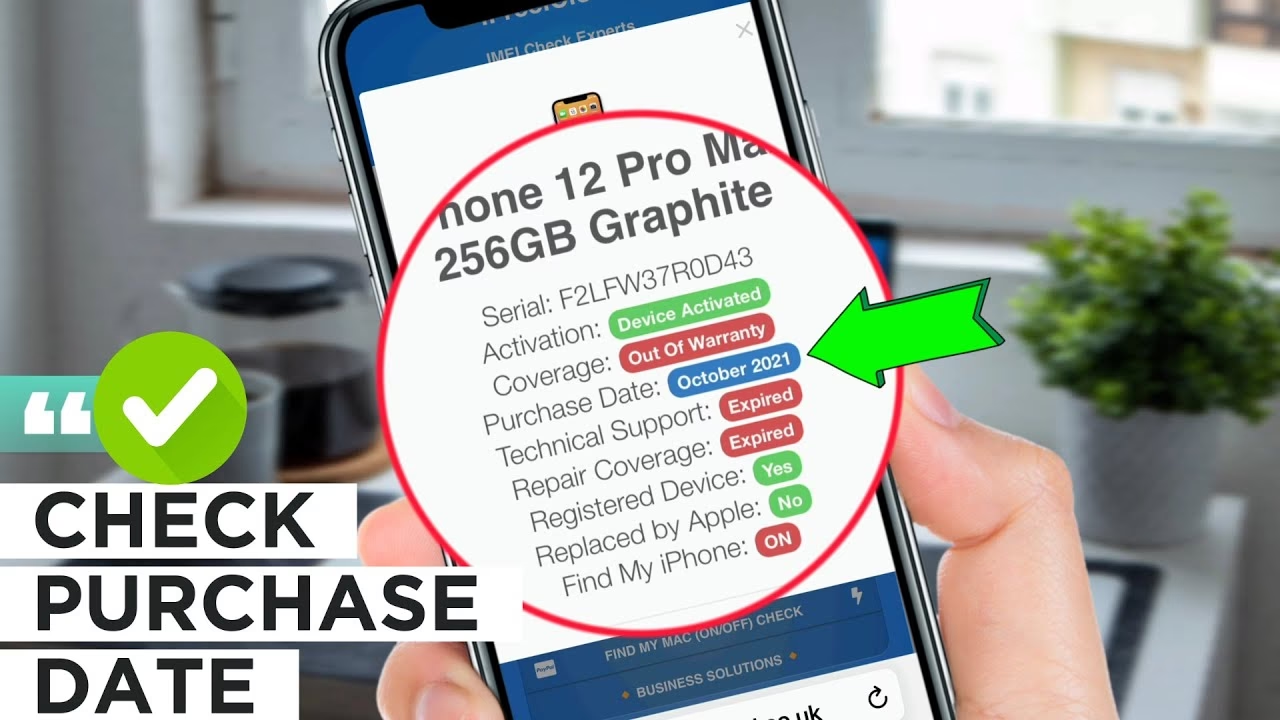
Vlastníte iPhone a přemýšlíte, kdy přesně spatřil světlo světa, tedy kdy byl poprvé zakoupen? Ať už se chystáte uplatnit záruku, prodat své zařízení, nebo jste jen zvědaví na jeho historii, znalost data nákupu je neocenitelná. Může vám pomoci s mnoha situacemi, od sledování délky životnosti baterie až po ověření pravosti při koupi z druhé ruky. Naštěstí Apple poskytuje několik jednoduchých způsobů, jak tuto informaci zjistit. V tomto podrobném průvodci se dozvíte, jak na to, krok za krokem, a jak z těchto informací vytěžit maximum.
Než se pustíme do konkrétních kroků, je důležité si uvědomit, proč je tato informace tak klíčová. Datum nákupu je výchozím bodem pro výpočet záruční doby, která obvykle trvá jeden rok od data nákupu v případě mezinárodní záruky Apple, a dva roky v rámci legislativy EU pro prodejce. Pro kupujícího z druhé ruky je to zase důležitý údaj pro posouzení stáří zařízení a jeho potenciální životnosti. Pojďme se podívat na dvě hlavní metody, které vám pomohou tuto informaci odhalit.
Metoda 1: Použití stránky Apple Check Coverage
Tato metoda je nejčastěji používaná a vyžaduje pouze sériové číslo vašeho iPhonu a přístup k internetu. Je to rychlý a efektivní způsob, jak zjistit stav záruky a potenciálně i datum nákupu.
Krok 1: Najděte sériové číslo vašeho iPhonu
Sériové číslo je jedinečný identifikátor vašeho iPhonu, něco jako digitální otisk prstu vašeho zařízení. Bez něj se neobejdete. Najít ho je naštěstí velmi jednoduché:
- Otevřete Nastavení (ikonka ozubeného kola) na vašem iPhonu.
- Přejděte na Obecné.
- Klepněte na Informace (nebo O programu, v závislosti na verzi iOS).
- Zde se posouvejte dolů, dokud neuvidíte řádek s označením „Sériové číslo“. Je to dlouhý řetězec písmen a čísel.
Doporučujeme si sériové číslo někam zapsat, vyfotit, nebo ho zkopírovat, abyste ho měli po ruce pro další krok. Pro kopírování stačí podržet prst na sériovém čísle a zobrazí se možnost „Kopírovat“.
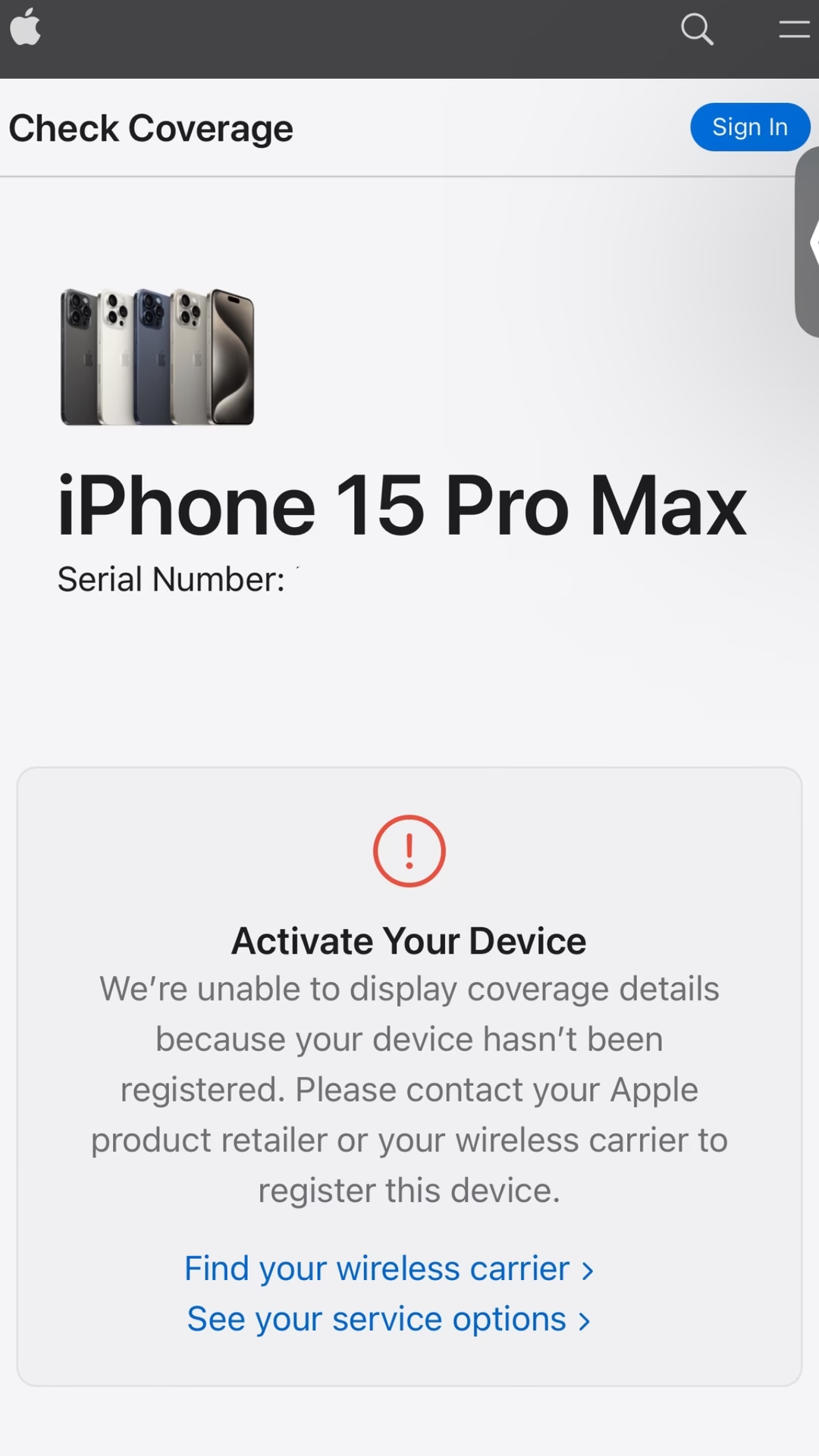
Jakmile máte sériové číslo, je čas navštívit oficiální stránku Apple, která slouží k ověření pokrytí zárukou a servisem. Adresa této stránky je checkcoverage.apple.com. Můžete ji najít i jednoduše zadáním „Apple Check Coverage“ nebo „Zkontrolovat záruku Apple“ do vašeho oblíbeného vyhledávače.
Tato stránka je oficiálním nástrojem Apple a je zcela bezpečná pro zadávání informací o vašem zařízení. Je to místo, kde se děje ta pravá „kouzla“, která vám odhalí požadované detaily.
Krok 3: Zadejte sériové číslo a vyřešte CAPTCHA
Na stránce Check Coverage uvidíte textové pole, kam zadáte své sériové číslo. Po zadání budete muset prokázat, že nejste robot, a to vyřešením CAPTCHA testu. Může jít o přepsání zkreslených písmen nebo výběr obrázků s určitým objektem. Je to malá, ale nutná překážka pro získání cenných informací.
Buďte obzvláště opatrní při zadávání sériového čísla. Jediný špatný znak může vést k chybě nebo zobrazení nesprávných informací. Doporučuje se sériové číslo zkopírovat a vložit, aby se minimalizovalo riziko překlepu.
Krok 4: Zobrazte datum nákupu vašeho iPhonu
Po úspěšném zadání sériového čísla a vyřešení CAPTCHA testu se vám zobrazí souhrn informací o vašem iPhonu. Mezi nimi by měly být následující údaje:
- Platné datum nákupu: Potvrzení, že Apple eviduje datum nákupu zařízení.
- Telefonická technická podpora: Informace o tom, zda máte nárok na bezplatnou telefonickou podporu a do kdy.
- Záruční opravy a servisní pokrytí: Zde se dozvíte, zda je vaše zařízení stále v záruce a do kdy. Pokud je v záruce, datum ukončení pokrytí vám nepřímo prozradí datum nákupu (obvykle se jedná o rok od data nákupu).
Pokud je zařízení stále v záruce, uvidíte datum jejího vypršení. Od tohoto data stačí odečíst jeden rok (nebo dva, pokud kupujete v EU od prodejce) a získáte přibližné datum nákupu. V případě starších zařízení, kde již záruka vypršela, se však přesné datum nákupu nemusí vždy přímo zobrazit. Pro tyto případy je tu druhá metoda.
Metoda 2: Zjištění data nákupu přes Apple My Support
Tato metoda je novější a často přesnější, zejména pro starší zařízení, kde stránka Check Coverage již nemusí zobrazovat detailní informace o datu nákupu. Vyžaduje, abyste byli přihlášeni svým Apple ID na zařízení, které chcete zkontrolovat.
Krok 1: Přihlaste se k iCloudu na zařízení
Ujistěte se, že iPhone, jehož datum nákupu chcete zjistit, je přihlášen k vašemu Apple ID. Pokud jste již přihlášeni, tento krok můžete přeskočit. Pokud ne, přihlaste se přes Nastavení -> Přihlásit se k iPhonu.
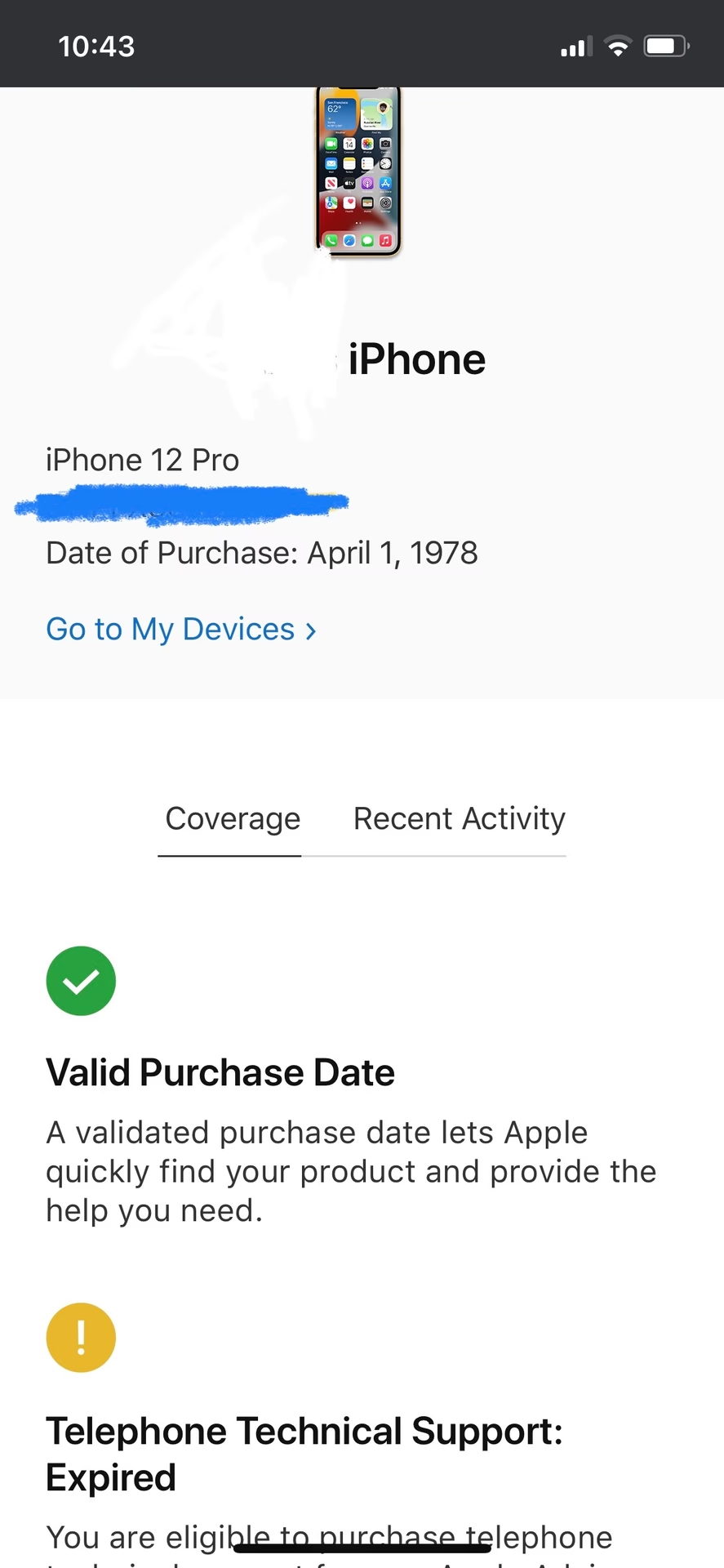
Otevřete webový prohlížeč na jakémkoli zařízení (počítači, tabletu nebo jiném telefonu) a přejděte na adresu mysupport.apple.com. Zde se přihlaste pomocí stejného Apple ID, které je přihlášeno na iPhonu, který chcete zkontrolovat.
Po přihlášení se vám zobrazí seznam všech zařízení, která jsou přidružena k vašemu Apple ID. To zahrnuje nejen iPhony, ale i iPady, Macy, Apple Watch a další produkty Apple.
Krok 3: Vyberte své zařízení a najděte datum nákupu
V seznamu zařízení vyhledejte svůj iPhone a klikněte na něj. Zobrazí se podrobné informace o zařízení. Mezi těmito informacemi byste měli najít položku s názvem „Date of Purchase“ (Datum nákupu). Tato informace by měla být přesná a spolehlivá, jelikož je přímo spojena s vaším účtem a historií nákupů u Apple.
Tato metoda je obzvláště užitečná, pokud jste původním majitelem zařízení, protože Apple má záznam o vašem nákupu spojený s vaším Apple ID.
Srovnání metod: Která je pro vás nejlepší?
Obě metody mají své výhody a nevýhody. Následující tabulka vám pomůže se rozhodnout, která z nich je pro vaši situaci nejvhodnější:
| Metoda | Výhody | Nevýhody | Doporučeno pro |
|---|---|---|---|
| Apple Check Coverage (checkcoverage.apple.com) |
|
|
|
| Apple My Support (mysupport.apple.com) |
|
|
|
Proč je datum nákupu iPhonu tak důležité?
Znalost data nákupu vašeho iPhonu je více než jen zajímavost. Má praktický význam v několika klíčových oblastech:
- Záruka a servis: Jak již bylo zmíněno, datum nákupu je výchozím bodem pro zárukaní dobu. Většina iPhonů má jednoletou mezinárodní záruku Apple a dvouletou záruku od prodejce v Evropské unii. Znalost tohoto data vám pomůže zjistit, zda máte stále nárok na bezplatné opravy nebo servis. To je klíčové pro uplatnění jakéhokoli nároku v případě poruchy.
- Prodejní hodnota: Při prodeji iPhonu je datum nákupu důležitým faktorem pro určení jeho tržní hodnoty. Novější zařízení s delší zbývající zárukou mají vyšší cenu. Potenciální kupci ocení transparentnost a možnost ověřit si stáří zařízení.
- Pojistné události: Pokud máte iPhone pojištěný, datum nákupu může být vyžadováno pojišťovnou pro ověření platnosti pojistné smlouvy nebo pro výpočet amortizace v případě pojistné události, jako je ztráta nebo poškození.
- Ověření pravosti a původu: Při nákupu použitého iPhonu je kontrola data nákupu a sériového čísla zásadní pro ověření, zda se jedná o pravé zařízení Apple a zda nebylo nahlášeno jako ztracené nebo odcizené. I když vám stránka Apple přímo neřekne, zda je telefon odcizený, ukáže, zda je platné sériové číslo a zda má historii u Apple.
- Osobní záznamy a sledování životnosti: Pro mnoho uživatelů je to prostě užitečná informace pro jejich osobní záznamy. Můžete sledovat, jak dlouho vám zařízení slouží, a lépe plánovat budoucí upgrade.
Tipy pro hladký průběh a přesné výsledky
- Dostatečné nabití: Před zahájením procesu se ujistěte, že je váš iPhone dostatečně nabitý, abyste měli jistotu, že se nevypne uprostřed hledání sériového čísla.
- Přesnost sériového čísla: Dvakrát zkontrolujte, zda jste sériové číslo zadali správně. Jediný chybný znak může vést k zobrazení nesprávných informací nebo chybové zprávě. Kopírování a vkládání je zde nejbezpečnější volbou.
- Stabilní připojení k internetu: Ujistěte se, že máte stabilní připojení k internetu, aby se stránky Apple načetly správně a bez zpoždění.
- Uložte si informace: Jakmile zjistíte datum nákupu, doporučujeme si ho poznamenat, uložit snímek obrazovky nebo si ho vyfotit pro budoucí použití. To se může hodit například při prodeji zařízení nebo při řešení případných problémů s podpora Apple.
- Co dělat, když se datum nezobrazí: Pokud se datum nákupu nezobrazí, ujistěte se, že jste správně zadali sériové číslo a že jste na správné oficiální stránce Apple. Pokud problém přetrvává, může to být způsobeno tím, že zařízení bylo zakoupeno dávno a data již nejsou tak snadno dostupná veřejně, nebo je problém se záznamy. V takovém případě zkuste Metodu 2 (My Support) nebo kontaktujte přímo podpora Apple s vaším sériovým číslem.
Často kladené otázky (FAQ)
Co když stránka Check Coverage nezobrazuje datum nákupu?
Pokud stránka Apple Check Coverage nezobrazuje konkrétní datum nákupu, ale pouze datum vypršení záruky (nebo informaci, že záruka vypršela), je to běžné pro starší zařízení. V takovém případě můžete zkusit odečíst jeden rok od data vypršení záruky pro odhad data nákupu. Pro přesnější informaci doporučujeme použít Metodu 2 (Apple My Support), pokud jste původním majitelem a máte přístup k Apple ID, pod kterým bylo zařízení registrováno, nebo kontaktovat podpora Apple.
Mohu zjistit datum nákupu, pokud jsem iPhone koupil z druhé ruky?
Ano, absolutně. Bez ohledu na to, zda jste původním majitelem, sériové číslo vašeho iPhonu je klíčové. Když ho zadáte na stránce Apple Check Coverage, zobrazí se vám původní datum nákupu (nebo alespoň datum vypršení původní záruky), nikoli datum, kdy jste ho koupili vy z druhé ruky. Tato informace je trvale spojena s hardwarem zařízení.
Co když nemám přístup k internetu?
Bez přístupu k internetu bohužel nebudete moci použít online nástroje Apple Check Coverage ani Apple My Support. Tyto metody jsou založeny na přístupu k databázím Apple. V takovém případě byste museli počkat, až budete mít přístup k síti, nebo požádat někoho, aby to pro vás zkontroloval online.
Funguje tato metoda pro všechny modely iPhonu?
Ano, tato metoda funguje pro všechny modely iPhonu, od těch nejstarších až po nejnovější. Každý iPhone má unikátní sériové číslo, které Apple eviduje, a tyto informace jsou dostupné prostřednictvím jejich online nástrojů. Stejné metody lze použít i pro jiné produkty Apple, jako jsou iPady, Macy nebo Apple Watch.
Jaké další informace mohu získat ze stránky Check Coverage / My Support?
Kromě data nákupu a stavu záruky můžete získat informace o:
- Telefonické technické podpoře: Zda máte nárok na bezplatnou telefonickou podpora a do kdy.
- Stavu oprav a servisního pokrytí: Informace o tom, zda je vaše zařízení stále v záruce pro opravy.
- Doporučených rozšířených plánech: Možnost zakoupit AppleCare+, pokud je vaše zařízení stále způsobilé.
- Na stránce My Support uvidíte také všechny ostatní produkty Apple, které jsou propojeny s vaším Apple ID, a jejich stav.
Závěr
Znalost toho, jak zjistit datum nákupu vašeho iPhonu, je užitečná dovednost, kterou by měl ovládat každý majitel. Ať už potřebujete ověřit zárukační stav, určit prodejní cenu, nebo jen uspokojit svou zvědavost ohledně stáří vašeho zařízení, proces je jednoduchý a přímočarý. Pamatujte, že sériové číslo vašeho iPhonu je klíčem k odemknutí těchto informací – zacházejte s ním jako s tajným kódem, kterým skutečně je.
S těmito informacemi v kapse budete lépe připraveni na jakékoli situace, které mohou nastat, ať už se jedná o řešení problémů, prodej zařízení nebo potvrzení jeho pravosti. Takže až se příště zamyslíte nad historií svého iPhonu, budete přesně vědět, co dělat. Šťastné zjišťování!
Chceš-li si přečíst další články podobné jako Jak zjistit datum nákupu vašeho iPhonu?, navštiv kategorii iPhone.