
22/03/2025
Probudíte se, sáhnete po svém iPhonu a namísto obvyklé úvodní obrazovky na vás zírá pouze černé pozadí s bílým logem Apple. A nic víc. Žádný pokrok, žádná odezva. Tento frustrující scénář, kdy se iPhone zasekne při spouštění a zobrazuje pouze logo Apple, je poměrně běžný a může naznačovat řadu problémů. Není to však vždy důvod k panice. Většinou se jedná o softwarovou chybu, kterou lze vyřešit doma. Pojďme se podívat na to, co tento stav znamená, proč k němu dochází a jakými kroky můžete svůj iPhone znovu oživit.
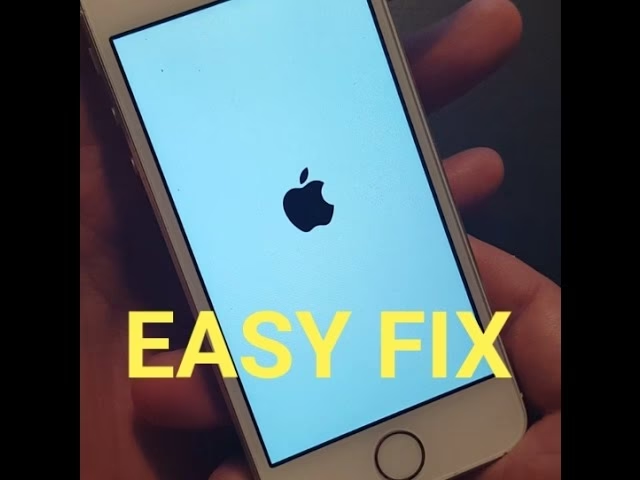
Když se váš iPhone zasekne na logu Apple, znamená to, že se operační systém iOS snaží spustit, ale z nějakého důvodu nemůže dokončit proces bootování. Je to jako počítač, který se zapne, ale neprojde úvodní obrazovkou. Může to být způsobeno drobnou softwarovou závadou, vážnější korupcí dat, nebo dokonce hardwarovou poruchou. Pochopení příčin je prvním krokem k efektivnímu řešení.
" + "
Proč se iPhone zasekne na logu Apple?
" + "
Existuje několik hlavních důvodů, proč se váš iPhone může dostat do stavu „černé logo Apple“:
" + "
1. Softwarové chyby a poškozené aktualizace
" + "
Nejčastější příčinou jsou softwarové problémy. To může zahrnovat:
" + "
- " + "
- Nepovedená aktualizace iOS: Pokud se aktualizace přeruší kvůli nedostatku baterie, špatnému připojení k internetu nebo jinému problému, může dojít k poškození systémových souborů.
- Poškození dat: Některé aplikace nebo systémové soubory se mohou poškodit, což brání správnému spuštění.
- Plné úložiště: Pokud je vaše iPhone úložiště téměř plné, systém nemá dostatek místa pro správné fungování a spouštění. To může vést k zamrznutí na logu Apple, protože zařízení se snaží uvolnit místo, ale nemůže.
- Chyby po obnovení ze zálohy: Pokud se pokusíte obnovit iPhone ze zálohy, která je sama poškozená nebo nekompatibilní, může se zařízení zaseknout.
" + "
" + "
" + "
" + "
" + "
2. Hardwarové problémy
" + "
Ačkoli méně časté, hardwarové selhání může být také příčinou:
" + "
- " + "
- Poškozená baterie: Stará nebo poškozená baterie nemusí dodávat dostatek energie pro stabilní spuštění zařízení.
- Poškození interních komponent: Pád, poškození vodou nebo jiné fyzické poškození může vést k selhání základní desky nebo jiných klíčových komponent.
- Problémy s displejem: Vzácně může být problém s displejem nebo jeho konektorem, který způsobuje, že se zařízení nespustí správně.
" + "
" + "
" + "
" + "
3. Jailbreak nebo neautorizované úpravy
" + "
Pokud jste svůj iPhone podrobili „jailbreaku“ nebo nainstalovali neautorizovaný software, můžete narazit na nestabilitu systému. Tyto úpravy mohou narušit integritu iOS a vést k zamrznutí při spouštění.
" + "
Jak vyřešit problém s černým logem Apple?
" + "
Následující kroky jsou seřazeny od nejjednodušších po ty složitější. Doporučujeme postupovat postupně a po každém kroku zkontrolovat, zda se problém vyřešil.
" + "
1. Vynucený restart (Hard Reset)
" + "
Toto je nejjednodušší a často nejúčinnější řešení pro drobné softwarové závady. Tvrdý restart nevymaže žádná data z vašeho zařízení, pouze vynutí jeho vypnutí a opětovné zapnutí.
" + "
- " + "
- Pro iPhone 8 a novější (včetně SE 2. a 3. generace): Rychle stiskněte a uvolněte tlačítko pro zvýšení hlasitosti. Rychle stiskněte a uvolněte tlačítko pro snížení hlasitosti. Poté stiskněte a držte boční tlačítko (Power tlačítko), dokud se neobjeví logo Apple. Jakmile se objeví, uvolněte tlačítko.
- Pro iPhone 7 a iPhone 7 Plus: Stiskněte a držte tlačítko pro snížení hlasitosti a tlačítko Spánek/Probuzení (Power tlačítko) současně. Držte je, dokud se neobjeví logo Apple.
- Pro iPhone 6s a starší (včetně SE 1. generace): Stiskněte a držte tlačítko Spánek/Probuzení (Power tlačítko) a tlačítko Domů současně. Držte je, dokud se neobjeví logo Apple.
" + "
" + "
" + "
" + "
Po vynuceném restartu by se váš iPhone měl normálně spustit. Pokud se tak nestane a stále se zasekne na logu Apple, přejděte k dalšímu kroku.
" + "
2. Připojení k napájení
" + "
Někdy je problém jednoduše v tom, že je baterie zcela vybitá a zařízení nemá dostatek energie k úplnému spuštění. Připojte iPhone k originální nabíječce a nechte jej nabíjet alespoň 30 minut. Poté se pokuste o normální spuštění nebo vynucený restart.
" + "
3. Režim obnovení (Recovery Mode)
" + "
Pokud vynucený restart nepomohl, dalším krokem je použití režimu obnovení. Tento režim vám umožní připojit iPhone k počítači a aktualizovat nebo obnovit iOS pomocí iTunes (na Windows nebo starších macOS) nebo Finderu (na macOS Catalina a novějších). Nejdůležitější je, že režim obnovení vám dává dvě možnosti: Aktualizovat nebo Obnovit.
" + "
- " + "
- Aktualizovat: Tato možnost se pokusí přeinstalovat iOS, aniž by smazala vaše data. Doporučuje se začít s touto možností.
- Obnovit: Tato možnost smaže všechna data z vašeho iPhonu a nainstaluje nejnovější verzi iOS. Použijte ji, pokud aktualizace nepomůže, ale uvědomte si, že přijdete o všechna data, která nemáte zálohovaná.
" + "
" + "
" + "
Postup pro vstup do režimu obnovení:
" + "
- " + "
- Ujistěte se, že váš počítač má nainstalovanou nejnovější verzi iTunes nebo macOS.
- Připojte iPhone k počítači pomocí USB kabelu.
- Zatímco je iPhone připojen, uveďte jej do režimu obnovení podle modelu:
- Pro iPhone 8 a novější: Rychle stiskněte a uvolněte tlačítko pro zvýšení hlasitosti. Rychle stiskněte a uvolněte tlačítko pro snížení hlasitosti. Poté stiskněte a držte boční tlačítko, dokud se neobjeví obrazovka režimu obnovení (ikona počítače a kabelu).
- Pro iPhone 7 a iPhone 7 Plus: Stiskněte a držte tlačítko pro snížení hlasitosti a tlačítko Spánek/Probuzení současně. Držte je, dokud se neobjeví obrazovka režimu obnovení.
- Pro iPhone 6s a starší: Stiskněte a držte tlačítko Spánek/Probuzení a tlačítko Domů současně. Držte je, dokud se neobjeví obrazovka režimu obnovení.
- Jakmile se na obrazovce počítače objeví dialogové okno s možnostmi „Aktualizovat“ nebo „Obnovit“, zvolte nejprve „Aktualizovat“. Pokud se iPhone zasekne na logu Apple i po aktualizaci, opakujte postup a zvolte „Obnovit“.
" + "
" + "
" + "
- " + "
" + "
" + "
" + "
" + "
" + "
" + "
4. DFU režim (Device Firmware Update)
" + "
DFU režim je hlubší úroveň obnovení než režim obnovení a je obvykle používán jako poslední možnost pro softwarové problémy. V DFU režimu iPhone neaktivuje operační systém, což umožňuje iTunes/Finderu instalovat firmware od základů. Při použití DFU režimu dojde vždy ke smazání všech dat z vašeho zařízení.
" + "
Postup pro vstup do DFU režimu:
" + "
- " + "
- Ujistěte se, že iPhone je připojen k počítači s iTunes/Finderem.
- Pro iPhone 8 a novější: Rychle stiskněte a uvolněte tlačítko pro zvýšení hlasitosti. Rychle stiskněte a uvolněte tlačítko pro snížení hlasitosti. Poté stiskněte a držte boční tlačítko, dokud obrazovka nezčerná. Jakmile zčerná, držte boční tlačítko a současně stiskněte a držte tlačítko pro snížení hlasitosti po dobu 5 sekund. Po 5 sekundách uvolněte boční tlačítko, ale držte tlačítko pro snížení hlasitosti dalších 10 sekund. Obrazovka by měla zůstat černá. Pokud se objeví logo Apple nebo ikona připojení k iTunes, pokus se nezdařil a musíte začít znovu. V iTunes/Finderu by se mělo objevit okno s informací, že byl detekován iPhone v režimu obnovení (i když je to technicky DFU).
- Pro iPhone 7 a iPhone 7 Plus: Stiskněte a držte tlačítko Spánek/Probuzení a tlačítko pro snížení hlasitosti současně po dobu 8 sekund. Po 8 sekundách uvolněte tlačítko Spánek/Probuzení, ale držte tlačítko pro snížení hlasitosti, dokud obrazovka nezůstane černá. Stejně jako výše, pokud se objeví logo Apple, zkus to znovu.
- Pro iPhone 6s a starší: Stiskněte a držte tlačítko Spánek/Probuzení a tlačítko Domů současně po dobu 8 sekund. Po 8 sekundách uvolněte tlačítko Spánek/Probuzení, ale držte tlačítko Domů, dokud obrazovka nezůstane černá.
" + "
" + "
" + "
" + "
" + "
Jakmile se iPhone úspěšně dostane do DFU režimu, iTunes/Finder by vás měl informovat, že detekoval iPhone v režimu obnovení a nabídne vám možnost „Obnovit iPhone“. Klikněte na tuto možnost a nechte proces dokončit.
" + "
5. Kontrola hardwaru a profesionální servis
" + "
Pokud žádný z výše uvedených softwarových kroků nepomohl, je velmi pravděpodobné, že se jedná o hardwarový problém. V takovém případě je nejlepší kontaktovat autorizovaný servis Apple nebo spolehlivého technika. Pokusy o domácí opravu hardwaru bez potřebných znalostí a nástrojů mohou vést k dalšímu poškození zařízení. Technik bude schopen diagnostikovat, zda je problém v baterii, základní desce, nebo jiných komponentách.
" + "
Srovnání možností obnovy
" + "
Pochopení rozdílů mezi aktualizací a obnovou je klíčové při řešení problémů s iPhonem.
" + "
| Funkce | Aktualizovat (v režimu obnovení) | Obnovit (v režimu obnovení nebo DFU) |
|---|---|---|
| Účel | Přeinstaluje iOS bez smazání dat. | Vymaže všechna data a nainstaluje nejnovější iOS. |
| Ztráta dat | Ne (za normálních okolností). | Ano, všechna data budou smazána. |
| Kdy použít | Při softwarových závadách, které nevyžadují smazání dat. | Při vážných softwarových problémech, korupci dat, nebo když aktualizace nepomůže. |
| Potřeba zálohy | Doporučeno pro jistotu. | Nezbytné, pokud si chcete data zachovat. |
| Časová náročnost | Rychlejší, stahuje se jen aktualizace. | Delší, stahuje se celý firmware a probíhá kompletní instalace. |
" + "
Prevence: Jak zabránit zamrznutí na logu Apple?
" + "
Ačkoli se to může stát komukoli, existují kroky, které můžete podniknout, abyste minimalizovali riziko, že se váš iPhone zasekne na logu Apple:
" + "
- " + "
- Pravidelné zálohování: Nejdůležitější krok! Používejte iCloud nebo iTunes/Finder pro pravidelné zálohování vašich dat. Pokud se problém objeví a budete muset iPhone obnovit, nebudete se bát ztráty dat. Zálohování je vaše nejlepší obrana.
- Dostatek volného místa: Udržujte na svém iPhonu dostatek volného úložiště (ideálně alespoň 10-15% celkové kapacity). Plné úložiště může vést k nestabilitě systému.
- Nabíjejte před aktualizací: Před každou aktualizací iOS se ujistěte, že je váš iPhone nabitý alespoň na 50 % a ideálně připojen k nabíječce.
- Stabilní Wi-Fi pro aktualizace: Stahujte a instalujte aktualizace iOS přes stabilní a silné Wi-Fi připojení. Vyhněte se aktualizacím přes mobilní data, kde může dojít k přerušení.
- Vyhněte se neautorizovaným úpravám: Jailbreak a instalace neoficiálního softwaru může narušit stabilitu iOS a vést k nepředvídatelným problémům.
- Chraňte svůj iPhone: Používejte ochranné pouzdro a buďte opatrní, abyste zabránili pádům a kontaktu s vodou, které mohou způsobit hardwarové poškození.
" + "
" + "
" + "
" + "
" + "
" + "
" + "
Často kladené otázky (FAQ)
" + "
Ztratím svá data, když se iPhone zasekne na logu Apple?
" + "
Ne nutně. Pokud problém vyřešíte vynuceným restartem nebo aktualizací přes režim obnovení, vaše data by měla zůstat nedotčena. Pokud však budete muset iPhone obnovit (resetovat do továrního nastavení), všechna data, která nemáte zálohovaná, budou ztracena. Proto je pravidelné zálohování klíčové.
" + "
Jak dlouho trvá oprava zaseknutého iPhonu?
" + "
To závisí na příčině. Vynucený restart trvá jen několik sekund. Aktualizace nebo obnova přes iTunes/Finder může trvat 15 minut až několik hodin v závislosti na rychlosti stahování a instalace. Hardwarové opravy mohou trvat déle, v závislosti na složitosti a dostupnosti dílů.
" + "
Mohu si to opravit sám, nebo potřebuji profesionála?
" + "
Většinu softwarových problémů, které vedou k zamrznutí na logu Apple, můžete vyřešit sami pomocí výše uvedených kroků (vynucený restart, režim obnovení, DFU režim). Pokud však žádný z těchto kroků nepomůže a máte podezření na hardwarový problém, je nejlepší kontaktovat profesionální servis. Pokusy o domácí hardwarové opravy mohou způsobit další škody.
" + "
Je problém s černým logem Apple krytý zárukou?
" + "
Pokud se jedná o softwarovou chybu a váš iPhone je stále v záruce, Apple by vám měl pomoci. Pokud je však příčinou fyzické poškození, poškození vodou nebo neautorizované úpravy (např. jailbreak), záruka nemusí platit a oprava může být zpoplatněna.
" + "
Co když se iPhone zasekne na logu Apple po pádu?
" + "
Pokud se iPhone zasekne na logu Apple po fyzickém pádu, je velmi pravděpodobné, že se jedná o hardwarové poškození. V takovém případě je nejlepší vyhledat odborný servis, který provede diagnostiku a případnou opravu interních komponent.
" + "
Závěr
" + "
Když se váš iPhone zasekne na černém logu Apple, je to sice nepříjemné, ale ve většině případů řešitelné. Začněte s jednoduchým vynuceným restartem a postupujte k pokročilejším metodám, jako je režim obnovení nebo DFU režim. Vždy mějte na paměti důležitost pravidelného zálohování dat, abyste předešli jejich ztrátě. Pokud ani jeden z těchto kroků nepomůže, nebo máte podezření na hardwarové poškození, neváhejte se obrátit na autorizovaný servis. S trochou trpělivosti a správnými kroky se váš iPhone brzy vrátí do plné funkčnosti.
Chceš-li si přečíst další články podobné jako Černé logo Apple na iPhone: Co to znamená?, navštiv kategorii iPhone.