
04/10/2023
V dnešní uspěchané době, kdy je efektivní komunikace klíčová, se stal iPhone nepostradatelným nástrojem pro správu e-mailů. Ať už používáte jeden e-mailový účet pro osobní korespondenci, nebo potřebujete spravovat několik účtů pro pracovní i soukromé účely, aplikace Mail na iOS platformě nabízí intuitivní a výkonné řešení. Proces přidání nového e-mailového účtu je překvapivě jednoduchý a přímočarý, umožňuje uživatelům centralizovat veškerou svou e-mailovou komunikaci na jednom místě. Tato příručka vás provede všemi kroky, od základního automatického nastavení až po řešení pokročilých problémů, abyste mohli své e-maily na iPhone spravovat s maximální efektivitou a bez zbytečných komplikací.
- Proč je e-mail na iPhone tak důležitý?
- Průvodce krok za krokem: Automatické nastavení e-mailu
- Ruční nastavení e-mailu pro méně běžné poskytovatele
- Správa více e-mailových účtů na iPhone
- Řešení běžných problémů s e-mailem na iPhone
- Běžní poskytovatelé e-mailu a možnosti automatického nastavení
- Často kladené otázky (FAQ)
Proč je e-mail na iPhone tak důležitý?
Možnost okamžitého přístupu k e-mailům kdekoli a kdykoli je v dnešním digitálním světě naprosto zásadní. Váš iPhone se stává mobilní kanceláří, která vám umožňuje reagovat na důležité zprávy, sledovat projekty a udržovat kontakt s rodinou a přáteli, aniž byste museli sedět u počítače. Snadná integrace více e-mailových adres do aplikace Mail vám ušetří čas a zajistí, že nikdy nezmeškáte důležitou zprávu. Ať už jde o rychlou kontrolu doručené pošty během dojíždění, odeslání naléhavé zprávy z kavárny, nebo uspořádání schůzek prostřednictvím kalendáře synchronizovaného s e-mailem, iPhone poskytuje plynulé a spolehlivé prostředí pro veškerou vaši e-mailovou komunikaci. Je to klíčová funkce, která zvyšuje vaši produktivitu a zajišťuje, že vaše komunikační kanály jsou vždy připraveny k použití.
Průvodce krok za krokem: Automatické nastavení e-mailu
Většina uživatelů využívá e-mailové služby od velkých poskytovatelů, jako je Gmail, Outlook, Yahoo nebo iCloud. Pro tyto služby nabízí iPhone automatické nastavení, které je neuvěřitelně rychlé a pohodlné. Stačí zadat vaši e-mailovou adresu a heslo a iPhone se postará o zbytek.
Kroky pro automatické nastavení:
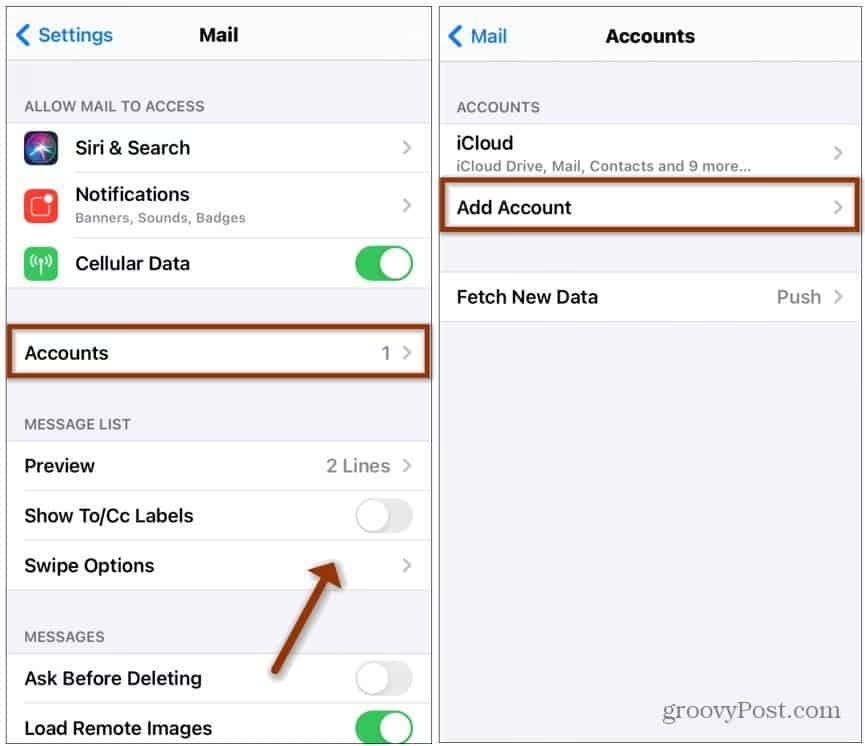
- Otevřete Nastavení: Začněte klepnutím na ikonu „Nastavení“ na domovské obrazovce vašeho iPhone. Tato ikona vypadá jako ozubené kolo.
- Přejděte do nastavení Mailu: Posuňte se dolů a klepněte na „Mail“. Tím se otevře menu nastavení pošty.
- Přidat účet: V nastavení pošty uvidíte možnost označenou jako „Účty“. Klepněte na ni a poté vyberte „Přidat účet“.
- Vyberte svého poskytovatele: Zobrazí se seznam populárních poskytovatelů e-mailu. Klepněte na poskytovatele e-mailového účtu, který chcete přidat (např. Google, Yahoo, Outlook, iCloud).
- Zadejte podrobnosti účtu: Budete požádáni o zadání vaší e-mailové adresy a hesla. Pokud přidáváte účet iCloud, budete potřebovat své Apple ID a heslo.
- Konfigurace nastavení účtu: Po zadání svých přihlašovacích údajů budete mít možnost vybrat, které služby chcete s tímto účtem synchronizovat. To obvykle zahrnuje Mail, Kontakty, Kalendáře, Připomínky a Poznámky. Vyberte ty, které potřebujete, a klepněte na „Uložit“.
Jakmile provedete tyto kroky, iPhone automaticky načte potřebná nastavení od vašeho poskytovatele a váš e-mailový účet bude připraven k použití. Je to skutečně bezproblémový proces, který vám umožní okamžitě začít odesílat a přijímat e-maily.
Ruční nastavení e-mailu pro méně běžné poskytovatele
Pokud váš poskytovatel e-mailu není na seznamu populárních možností, nebo pokud máte vlastní doménu, budete muset provést ruční nastavení. Tento proces vyžaduje, abyste znali specifické serverové nastavení pro váš e-mailový účet. Tyto informace obvykle najdete na webových stránkách vašeho poskytovatele e-mailu nebo je získáte od jejich zákaznické podpory.
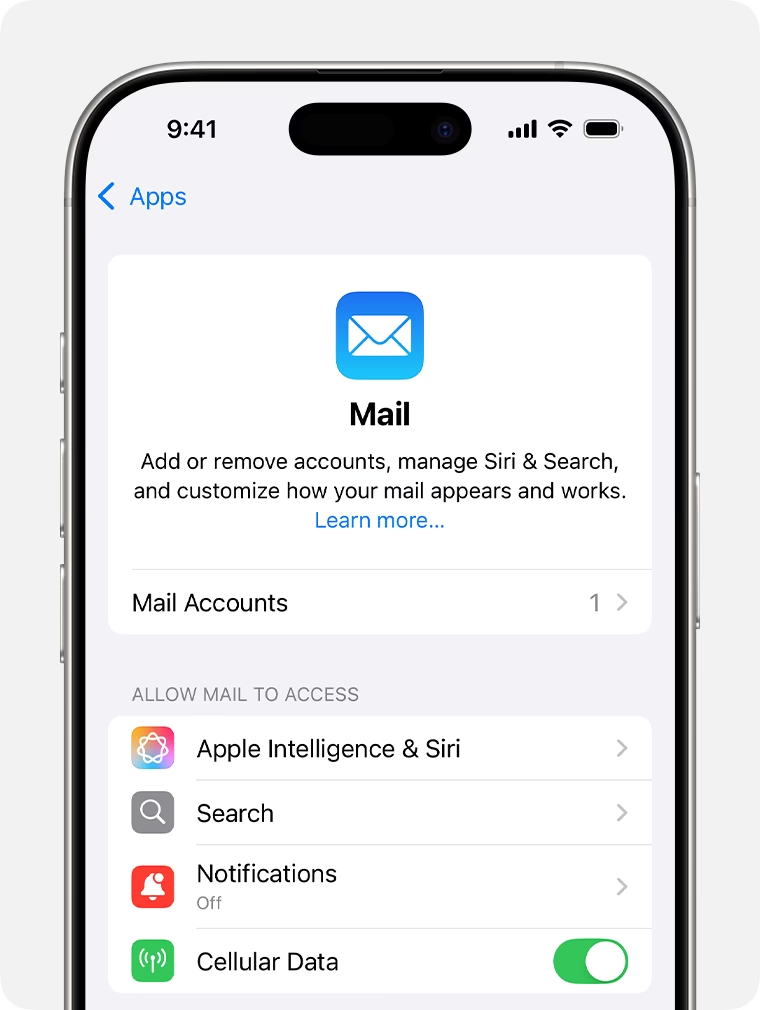
Kroky pro ruční nastavení:
- Otevřete Nastavení > Mail > Účty > Přidat účet.
- Zvolte „Jiné“: Na seznamu poskytovatelů vyberte možnost „Jiné“ a poté klepněte na „Přidat poštovní účet“.
- Zadejte základní informace: Zadejte své jméno, e-mailovou adresu, heslo a popis účtu (např. „Práce“, „Osobní“). Klepněte na „Další“.
- Zadejte serverová nastavení: Pokud iPhone nedokáže automaticky najít nastavení, budete vyzváni k jejich zadání ručně.
- Typ účtu (IMAP nebo POP): Budete muset vybrat, zda chcete použít IMAP nebo POP. Pokud si nejste jisti, poraďte se se svým poskytovatelem.
- IMAP (Internet Message Access Protocol): Doporučuje se pro většinu uživatelů. Zprávy zůstávají na serveru, což umožňuje synchronizaci e-mailů mezi více zařízeními. To znamená, že pokud si e-mail přečtete na iPhone, bude označen jako přečtený i na vašem počítači.
- POP (Post Office Protocol): Stahuje e-maily ze serveru do vašeho zařízení a obvykle je ze serveru smaže. To může vést k problémům se synchronizací, pokud používáte více zařízení.
- Server příchozí pošty (IMAP/POP): Zadejte název hostitele, uživatelské jméno a heslo pro server příchozí pošty.
- Server odchozí pošty (SMTP): Zadejte název hostitele, uživatelské jméno a heslo pro server odchozí pošty.
- Ověření a uložení: Po zadání všech informací klepněte na „Další“. iPhone se pokusí ověřit nastavení. Pokud jsou správná, klepněte na „Uložit“. Pokud jsou nesprávná, budete vyzváni k jejich úpravě.
Pokud stále máte potíže, ujistěte se, že jste všechny informace zadali správně, a pokud problém přetrvává, obraťte se na podporu svého e-mailového poskytovatele.
Správa více e-mailových účtů na iPhone
Jednou z největších výhod aplikace Mail je schopnost efektivně spravovat více e-mailových účtů z jednoho místa. To vám umožňuje udržovat oddělenou osobní a pracovní komunikaci, aniž byste museli přepínat mezi různými aplikacemi.
Přepínání mezi účty:
V aplikaci Mail stačí klepnout na „Schránky“ v levém horním rohu a uvidíte seznam všech vašich přidaných e-mailových účtů. Klepnutím na požadovanou schránku se okamžitě přepnete do doručené pošty daného účtu. Můžete také klepnout na „Všechny doručené“, abyste viděli e-maily ze všech účtů na jednom místě.
Nastavení výchozího e-mailového účtu:
Pokud často odesíláte e-maily z konkrétního účtu, můžete si jej nastavit jako výchozí. To zajistí, že při odesílání nové zprávy bude automaticky použit tento účet, pokud jej ručně nezměníte.

- Přejděte do Nastavení > Mail.
- Posuňte se dolů a klepněte na „Výchozí účet“.
- Vyberte e-mailový účet, který chcete nastavit jako výchozí.
Přizpůsobení nastavení Mailu:
Aplikace Mail na iPhone vám umožňuje přizpůsobit si, jak zobrazujete a spravujete své e-maily, což vede k efektivnějšímu používání:
- Délka náhledu: V Nastavení > Mail > Náhled můžete změnit počet řádků, které se zobrazí v náhledu zprávy v doručené poště.
- Možnosti přejetí: V Nastavení > Mail > Možnosti přejetí můžete nastavit, co se stane, když přejetím prstu doprava nebo doleva po zprávě v doručené poště (např. označit jako přečtené, archivovat, smazat).
- Oznámení: Spravujte oznámení pro každý účet zvlášť v Nastavení > Oznámení > Mail, abyste dostávali upozornění pouze na ty e-maily, které jsou pro vás důležité.
- Podpisy: Vytvořte si vlastní e-mailové podpisy pro každý účet v Nastavení > Mail > Podpis.
Řešení běžných problémů s e-mailem na iPhone
I přes jednoduchost nastavení se někdy mohou vyskytnout problémy. Zde jsou tipy pro řešení nejčastějších potíží:
- Nesprávné přihlašovací údaje: Dvojitě zkontrolujte svou e-mailovou adresu a heslo. Častou chybou je překlep nebo zapomenutí, že jste heslo změnili jinde.
- Nastavení serveru: Pokud automatické nastavení selže, nebo pokud používáte méně běžného poskytovatele, možná budete muset zadat nastavení serveru ručně. Tyto informace obvykle najdete na webových stránkách vašeho e-mailového poskytovatele.
- Dvoufaktorové ověřování: Pokud máte povolené dvoufaktorové ověřování (2FA) pro svůj e-mailový účet (např. u Googlu), možná budete muset kromě hesla zadat i ověřovací kód. Někteří poskytovatelé (např. Google) vyžadují vygenerování hesla specifického pro aplikaci pro aplikace třetích stran, jako je aplikace Mail na iPhone.
- Problémy s připojením k internetu: Ujistěte se, že váš iPhone je připojen k Wi-Fi nebo mobilním datům. Bez aktivního připojení k internetu nemůže aplikace Mail synchronizovat zprávy.
- Obnovení aplikace Mail: Pokud se e-maily neobjevují, zkuste aplikaci Mail zavřít a znovu otevřít, nebo v doručené poště potáhněte prstem dolů pro obnovení.
- Odebrání a opětovné přidání účtu: Někdy je nejrychlejším řešením odebrat e-mailový účet (Nastavení > Mail > Účty > Vyberte účet > Smazat účet) a poté jej znovu přidat.
- Kontaktování poskytovatele: Pokud problémy přetrvávají, kontaktujte zákaznickou podporu vašeho e-mailového poskytovatele. Mohou mít specifické požadavky nebo problémy na své straně serveru.
Běžní poskytovatelé e-mailu a možnosti automatického nastavení
Následující tabulka shrnuje, kteří populární poskytovatelé e-mailu obvykle podporují automatické nastavení na iPhone, což značně zjednodušuje proces přidání účtu.
| Poskytovatel e-mailu | Dostupné automatické nastavení? |
|---|---|
| Gmail (Google) | Ano |
| Yahoo Mail | Ano |
| Outlook.com (Microsoft) | Ano |
| iCloud (Apple) | Ano |
| AOL Mail | Ano |
| Ostatní poskytovatelé | Může se lišit (často vyžaduje ruční nastavení) |
Často kladené otázky (FAQ)
Zde naleznete odpovědi na některé z nejčastějších otázek týkajících se správy e-mailu na iPhone.
Jak smažu e-mailový účet z iPhone?
Pokud již nepotřebujete e-mailový účet na svém iPhone, můžete jej snadno odstranit. Přejděte do Nastavení > Mail > Účty. Klepněte na účet, který chcete smazat, a poté vyberte „Smazat účet“. Potvrďte svůj výběr a účet bude odstraněn z vašeho zařízení.
Co je to IMAP a POP a který bych si měl vybrat?
IMAP (Internet Message Access Protocol) a POP (Post Office Protocol) jsou dva hlavní protokoly používané pro příjem e-mailů. IMAP je modernější a doporučuje se pro většinu uživatelů, protože udržuje vaše e-maily na serveru, což umožňuje synchronizaci mezi více zařízeními. Pokud si zprávu přečtete na iPhone, bude označena jako přečtená i na vašem počítači. POP stahuje e-maily ze serveru na jedno zařízení a obvykle je ze serveru smaže, což může vést k problémům se synchronizací. Pokud používáte e-mail na více zařízeních, zvolte IMAP.

Proč mi nechodí e-maily na iPhone?
Existuje několik důvodů, proč vám nemusí chodit e-maily: zkontrolujte připojení k internetu (Wi-Fi nebo mobilní data), ověřte správnost přihlašovacích údajů a nastavení serveru v Nastavení > Mail > Účty. Ujistěte se, že dvoufaktorové ověřování nebo hesla specifická pro aplikace jsou správně nastavena. Zkuste aplikaci Mail zavřít a znovu otevřít, nebo restartujte iPhone. V krajním případě odeberte a znovu přidejte e-mailový účet.
Mohu mít na iPhone více e-mailových účtů?
Ano, iPhone plně podporuje správu více e-mailových účtů. Můžete přidat libovolný počet účtů od různých poskytovatelů (Gmail, Outlook, iCloud, Yahoo a další) a spravovat je všechny z jediné aplikace Mail. To vám umožní udržovat osobní, pracovní a další e-mailové adresy organizované a snadno dostupné.
Jak nastavím výchozí e-mailový účet?
Výchozí e-mailový účet je ten, který bude automaticky použit při odesílání nové zprávy, pokud jej ručně nezměníte. Nastavíte jej v Nastavení > Mail. Posuňte se dolů a klepněte na „Výchozí účet“, poté vyberte preferovaný účet ze seznamu.
Nastavení a správa e-mailu na iPhone je proces, který je navržen tak, aby byl co nejjednodušší a nejintuitivnější. S těmito pokyny byste měli být schopni snadno přidat a spravovat všechny své e-mailové účty a plně využít potenciál aplikace Mail. Ať už jste začátečník nebo zkušený uživatel, iPhone vám poskytuje nástroje, které potřebujete k udržení vaší e-mailové komunikace pod kontrolou. Využijte plně potenciál svého iPhone a zefektivněte svou digitální komunikaci ještě dnes!
Chceš-li si přečíst další články podobné jako Jak nastavit e-mail na iPhone: Kompletní průvodce, navštiv kategorii Návody.