
08/12/2022
V dnešním digitálním světě je ochrana vašich dat naprosto klíčová. Ať už jde o rodinné fotografie, důležité pracovní dokumenty nebo oblíbenou hudbu, nikdo nechce přijít o své cenné soubory. Zatímco moderní cloudové služby nabízejí pohodlné řešení, mnoho uživatelů stále preferuje lokální zálohy, které jim dávají větší kontrolu a často i vyšší rychlost. Pro majitele Maců byla po léta ideálním řešením Apple Time Capsule – zařízení, které kombinovalo bezdrátový router s pevnou diskem a softwarem Time Machine.
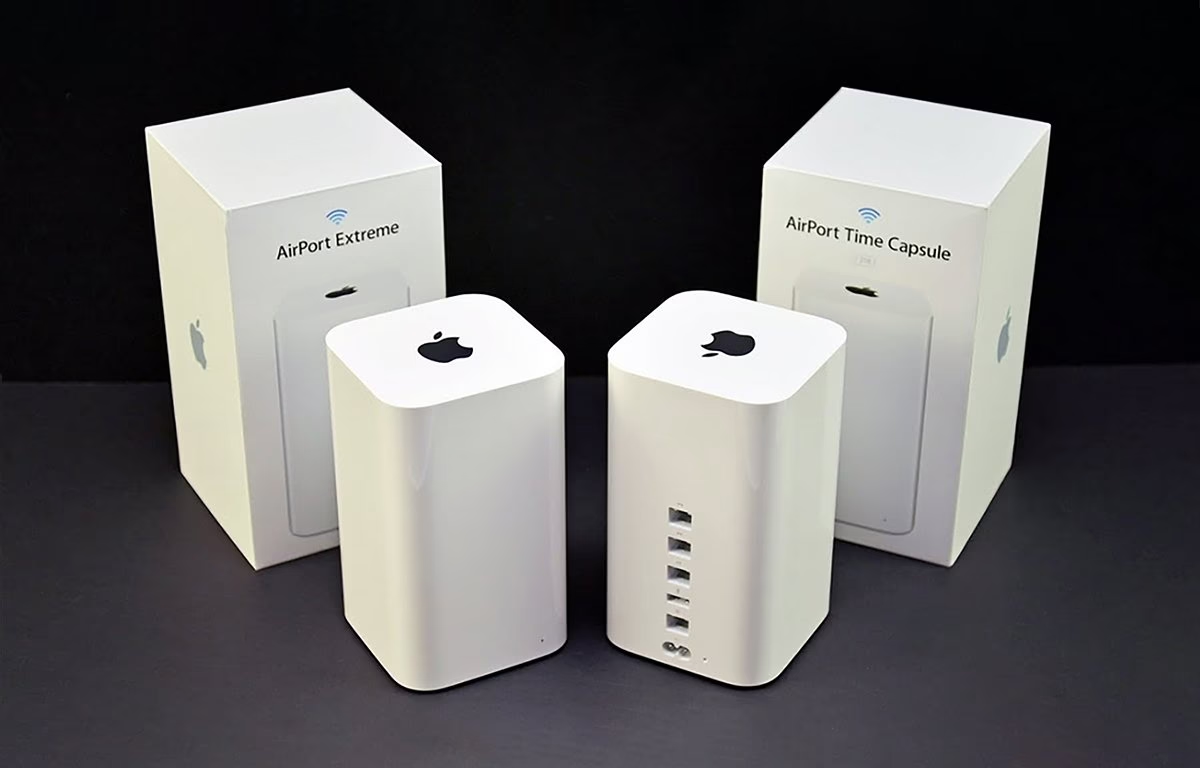
Ačkoliv Apple oficiálně ukončil výrobu Time Capsule v roce 2018, mnoho těchto zařízení stále spolehlivě slouží v domácnostech po celém světě. Jsou to robustní a na svou dobu inovativní síťová úložiště (NAS), která se skvěle hodí pro automatické zálohování. Pokud vlastníte Time Capsule nebo uvažujete o koupi použitého modelu, tento článek vám ukáže, jak ji efektivně využít k zálohování vašeho Macu, ať už ručně nebo automaticky pomocí vestavěné funkce Time Machine.
- Co je Apple Time Capsule a proč ji stále používat?
- Připojení Time Capsule k moderní síti
- Resetování a obnova továrního nastavení Time Capsule
- Ruční zálohování souborů pomocí Finderu
- Automatické zálohování pomocí Time Machine
- Tipy pro optimální využití Time Capsule
- Omezení Time Capsule dnes a srovnání s moderními NAS
- Často kladené dotazy (FAQ)
- Závěr
Co je Apple Time Capsule a proč ji stále používat?
Apple Time Capsule byla představena v roce 2008 jako revoluční zařízení, které v sobě spojovalo několik klíčových funkcí: plnohodnotnou bezdrátovou základnovou stanici AirPort Extreme, integrovaný pevný disk a těsnou integraci se zálohovacím softwarem macOS Time Machine. Díky tomu se stala ideálním řešením pro automatické a bezdrátové zálohování všech Maců v domácnosti.
Během let Apple vydal pět generací Time Capsule. První čtyři modely měly stejný design jako základnové stanice AirPort Extreme, zatímco pátá a poslední generace dostala vertikální, věžovitý vzhled a nabízela kapacity interního úložiště 2 TB nebo 3 TB. Ačkoliv se již nevyrábí, její popularita přetrvává. Proč? Protože i dnes představuje cenově dostupné a spolehlivé NAS zařízení pro zálohování.
Na použitých trzích, jako je eBay nebo Amazon, můžete funkční Time Capsule sehnat za velmi rozumnou cenu, často pod 50 dolarů. Za tuto cenu získáte plně funkční síťové úložiště, které je pro většinu domácích uživatelů s objemem dat do 2 TB nebo 3 TB stále více než dostačující. Navíc, jelikož se jedná o produkt Apple, integrace s macOS a Time Machine je bezproblémová a intuitivní, což z ní dělá ideální volbu pro ty, kdo hledají jednoduché a efektivní řešení bez složité konfigurace typické pro generické NAS servery.
Připojení Time Capsule k moderní síti
Než začnete s zálohováním dat, je nutné Time Capsule připojit k vaší domácí síti. Ačkoliv Time Capsule podporuje Wi-Fi připojení, pro optimální výkon a spolehlivost důrazně doporučujeme použít ethernetové připojení. Kabelové připojení minimalizuje potenciální problémy s rušením a zajišťuje stabilnější a rychlejší přenos dat, což je pro zálohování klíčové.
Možnosti připojení:
- Přímé připojení k modemu: Pokud používáte kabelový nebo DSL modem, můžete WAN ethernetový port Time Capsule zapojit přímo do modemu.
- Připojení přes switch: Alternativně můžete switch zapojit do modemu a poté Time Capsule do switche. Tato konfigurace je běžná v sítích s více zařízeními.
Po fyzickém propojení Time Capsule s vaší sítí zapojte napájecí kabel do elektrické zásuvky, abyste ji zapnuli. Time Capsule se spustí a začne inicializovat své síťové služby.
Pro konfiguraci Time Capsule a její připojení k síti (zejména pokud chcete použít Wi-Fi nebo ji nastavit jako most k jiné Wi-Fi síti) budete potřebovat aplikaci AirPort Utility. Tuto aplikaci najdete ve složce /Applications/Utilities na vašem Macu. Je to centrální nástroj pro správu všech zařízení AirPort, včetně Time Capsule.
Je důležité zajistit, aby měla Time Capsule připojení k internetu, a to zejména v případě, že budete chtít obnovit její tovární nastavení nebo aktualizovat její firmware. Aktualizace firmwaru zajistí nejlepší kompatibilitu a bezpečnost.
Resetování a obnova továrního nastavení Time Capsule
Při pořízení použité Time Capsule nebo v případě problémů s konfigurací je často nejlepším řešením provést reset na tovární nastavení. Tím se vymažou veškerá předchozí nastavení a zařízení se uvede do stavu, jako byste ho právě vybalili z krabice.
Pro resetování Time Capsule stiskněte a podržte malé, zapuštěné tlačítko „reset“ na zadní straně zařízení, poblíž napájecího portu. Obvykle je potřeba použít kancelářskou sponku nebo jiný tenký předmět. Podržte tlačítko po dobu několika sekund, dokud neuvidíte změnu stavové LED diody na zařízení (obvykle začne rychle blikat oranžově).
Jakmile je Time Capsule resetována, spusťte na svém Macu aplikaci AirPort Utility. Během několika okamžiků by se vaše Time Capsule měla objevit v okně aplikace. Pokud se objeví s vykřičníkem, znamená to, že vyžaduje konfiguraci. Ctrl+klikněte (nebo klikněte pravým tlačítkem) na ikonu vaší Time Capsule. V zobrazeném vyskakovacím okně klikněte na „Upravit“.
Zde můžete nastavit klíčové parametry vaší Time Capsule:
- Název sítě (Wi-Fi): Název, pod kterým se bude zobrazovat vaše Wi-Fi síť, pokud ji Time Capsule vysílá.
- Název základnové stanice: Název, pod kterým se Time Capsule zobrazuje v AirPort Utility a Finderu.
- Heslo pro přihlášení: Heslo pro správu Time Capsule a přístup k jejímu disku. Doporučujeme použít silné heslo.
V rámci AirPort Utility můžete také vymazat a přejmenovat interní pevný disk Time Capsule. Tato akce je užitečná, pokud chcete zajistit, že na disku nezůstanou žádná data od předchozího majitele, nebo pokud chcete disk připravit pro nové zálohy.
Pokud je vaše Time Capsule připojena k internetu, AirPort Utility automaticky zkontroluje dostupnost aktualizací firmwaru od společnosti Apple. Vždy se doporučuje aktualizovat firmware na nejnovější dostupnou verzi, protože to může zlepšit stabilitu, výkon a bezpečnost zařízení. Po aktualizaci firmwaru se Time Capsule automaticky restartuje.
Ruční zálohování souborů pomocí Finderu
Jedním ze způsobů, jak zálohovat soubory z Macu na Time Capsule, je přímé kopírování souborů pomocí Finderu. Time Capsule funguje jako síťový disk, ke kterému můžete přistupovat stejně jako k jakémukoli jinému připojenému disku.
Postup ručního zálohování:
- Připojení k serveru: V aplikaci Finder na Macu zvolte v horní liště menu „Přejít“ -> „Připojit k serveru...“.
- Procházení sítě: V zobrazeném okně „Připojit k serveru“ klikněte na tlačítko „Procházet...“. Zobrazí se seznam síťových zařízení a zde byste měli vidět vaši Time Capsule.
- Přihlášení: Dvojklikněte na ikonu Time Capsule. Budete vyzváni k zadání uživatelského jména a hesla pro Time Capsule (to jsou ty, které jste nastavili v AirPort Utility).
- Připojení disku: Po úspěšném přihlášení se pevný disk Time Capsule připojí k ploše vašeho Macu, stejně jako by to byl lokální disk.
- Kopírování souborů: Nyní můžete dvojkliknout na ikonu Time Capsule na ploše a jednoduše přetahovat soubory a složky do Time Capsule a z ní, stejně jako byste to dělali s jakýmkoli jiným diskem. Během kopírování se zobrazí standardní okno průběhu kopírování Finderu.
- Odpojení disku: Po dokončení kopírování je důležité disk Time Capsule správně odpojit. Ctrl+klikněte (nebo klikněte pravým tlačítkem) na ikonu Time Capsule na ploše a z vyskakovacího menu vyberte „Vysunout“. Tím se disk bezpečně odpojí a minimalizuje se riziko poškození dat.
Tato metoda je ideální pro jednorázové zálohování konkrétních souborů nebo složek, ale pro pravidelné a automatické zálohování celého systému Macu je mnohem efektivnější použít Time Machine.
Automatické zálohování pomocí Time Machine
Nejlepší způsob, jak zálohovat váš Mac na Time Capsule, je využít vestavěnou aplikaci Time Machine. Time Machine je inteligentní zálohovací systém, který automaticky vytváří inkrementální zálohy vašeho systému, což znamená, že zálohuje pouze změněné soubory, šetří místo a čas. Umožňuje také procházet starší verze souborů a obnovovat data z konkrétních časových bodů.
Přidání Time Capsule jako zálohovacího disku:
- Otevření Nastavení systému: Z nabídky Apple na vašem Macu vyberte „Nastavení systému...“.
- Přejděte na Time Machine: V levém panelu Nastavení systému se posuňte dolů a vyberte „Obecné“, poté na pravé straně vyhledejte a klikněte na „Time Machine“.
- Přidání zálohovacího disku: V panelu nastavení Time Machine klikněte na tlačítko „Přidat zálohovací disk“.
- Výběr Time Capsule: Zobrazí se seznam dostupných svazků pro zálohování. Vyberte disk vaší Time Capsule a poté klikněte na tlačítko „Nastavit disk“.
- Připojení a přihlášení: Budete dotázáni, zda se chcete připojit k zařízení Time Capsule. Klikněte na „Připojit“. Pokud disk Time Capsule není již připojen k ploše Finderu, budete vyzváni k zadání hesla pro přihlášení k Time Capsule. Zadejte heslo a klikněte na „Připojit“.
- Nastavení zálohování: Pokud se objeví nové okno, můžete zde nastavit maximální prostor, který má být pro zálohy použit, a zvolit, zda chcete zálohy šifrovat. Šifrování je vysoce doporučeno pro ochranu vašich dat. Po výběru nastavení klikněte na „Hotovo“.
- Možné dodatečné kroky:
- Vymazání disku: Můžete být požádáni o vymazání disku Time Capsule. Učiňte tak pouze v případě, že neobsahuje žádná data, která potřebujete zachovat.
- Sloučení záloh: Pokud jste měli předchozí zálohy Time Machine, můžete být dotázáni, zda je chcete „přihlásit“ k nové záloze. Sloučení záloh je obvykle dobrý nápad.
- Heslo pro šifrování: Pokud zvolíte šifrování, budete požádáni o zadání hesla pro šifrování. Toto heslo si pečlivě poznamenejte a uložte na bezpečné místo, protože bez něj se k zálohám nedostanete.
Jakmile nastavíte svazek Time Capsule jako nový cíl zálohování, macOS okamžitě začne vytvářet první zálohu. Tato počáteční záloha může trvat dlouho, v závislosti na objemu dat na vašem Macu a rychlosti sítě. Následné zálohy budou mnohem rychlejší, protože Time Machine zálohuje pouze změněné soubory.
Pro snadné monitorování a správu záloh doporučujeme povolit ikonu Time Machine v menu baru macOS. To vám umožní rychlý přístup k funkcím zálohování.
- Povolení ikony: Otevřete „Nastavení systému“ -> „Ovládací centrum“. Přejděte dolů k sekci „Time Machine“ a klikněte na vyskakovací nabídku vedle ní. Zvolte „Zobrazit v řádku nabídek“.
- Používání ikony: Ikona Time Machine se objeví v menu baru jako malá ikona hodin s šipkami. Kliknutím na ni můžete:
- Monitorovat probíhající zálohu.
- Přeskočit aktuální zálohu.
- Procházet existující zálohy (vstoupit do rozhraní Time Machine).
- Otevřít nastavení Time Machine.
Time Machine je navržena tak, aby fungovala automaticky na pozadí, takže se nemusíte starat o ruční spouštění záloh. Můžete také v nastavení Time Machine určit, které soubory a složky mají být zálohovány a které nikoliv. Standardně Time Machine zálohuje vše, ale můžete vyloučit například systémové soubory nebo velké soubory, které nechcete zálohovat.
Tipy pro optimální využití Time Capsule
Ačkoliv je Time Capsule starší zařízení, s několika tipy můžete maximalizovat její výkon a spolehlivost:
- Umístění: Pro co nejlepší výkon Wi-Fi sítě a zálohování umístěte Time Capsule na otevřené místo, mimo překážky a jiné elektronické zařízení, které by mohly způsobovat rušení.
- Pravidelná kontrola: Občas zkontrolujte v AirPort Utility stav Time Capsule a disku. Ujistěte se, že zálohy probíhají bez problémů.
- Dostatek místa: Sledujte volné místo na disku Time Capsule. Time Machine automaticky maže nejstarší zálohy, pokud dochází místo, ale je dobré mít přehled.
- Fyzická ochrana: Stejně jako u každého pevného disku, chraňte Time Capsule před pády, otřesy a extrémními teplotami.
- Doplňkové zálohy: I když je Time Machine skvělá, pro kritická data zvažte další zálohovací strategii, například externí disk nebo cloudovou službu. Model 3-2-1 zálohování (3 kopie dat, na 2 různých médiích, 1 mimo lokalitu) je stále zlatým standardem.
Omezení Time Capsule dnes a srovnání s moderními NAS
I přes svou užitečnost má Time Capsule jako starší zařízení svá omezení, zejména ve srovnání s moderními NAS řešeními:
- Kapacita: Maximální kapacita 3 TB je pro některé uživatele s velkým objemem dat nedostatečná. Moderní NAS systémy nabízejí desítky TB a možnost snadného rozšíření.
- Rychlost: Přenosové rychlosti (zejména Wi-Fi) jsou nižší než u nejnovějších standardů Wi-Fi 6/6E nebo 2.5/10 Gigabit Ethernetu. Pro běžné zálohy je to však stále dostačující.
- Podpora: Apple již neposkytuje oficiální podporu ani aktualizace firmwaru pro Time Capsule, což může být bezpečnostní riziko v budoucnu.
- Funkce: Moderní NAS nabízejí mnohem širší škálu funkcí – streamování médií, hostování webových serverů, virtualizaci, pokročilé možnosti RAID pro ochranu dat a mnohem více. Time Capsule je primárně zálohovací zařízení.
| Funkce | Apple Time Capsule | Moderní NAS (např. Synology, QNAP) |
|---|---|---|
| Primární účel | Automatické zálohování Macu, Wi-Fi router | Všestranné síťové úložiště, serverové funkce |
| Kapacita | Max. 2-3 TB (pevná) | Volitelná, rozšiřitelná (desítky TB) |
| Rychlost sítě | Wi-Fi 802.11n/ac, Gigabit Ethernet | Wi-Fi 6/6E, 2.5G/10G Ethernet |
| Podpora | Ukončena | Aktivní, pravidelné aktualizace |
| Další funkce | Pouze základní router funkce | Streamování médií, VPN, virtualizace, Docker, RAID, atd. |
| Cena (použitá) | Nízká (cca 50 USD) | Střední až vysoká (stovky až tisíce USD) |
Často kladené dotazy (FAQ)
Je Time Capsule stále bezpečná pro zálohování?
Ano, pro zálohování souborů je Time Capsule stále bezpečná, zejména pokud používáte šifrování záloh Time Machine. Důležité je však mít na paměti, že se jedná o starší zařízení, které již nedostává bezpečnostní aktualizace firmwaru od Apple. Pro nejcitlivější data je vždy dobré mít i druhou zálohu na jiném médiu nebo v cloudu.
Co když se moje Time Capsule rozbije?
Pokud se vaše Time Capsule rozbije, ztratíte přístup k datům na jejím interním disku. Proto je zásadní pravidelně kontrolovat funkčnost záloh a zvážit duplicitní zálohu důležitých dat. V případě poruchy pevného disku uvnitř Time Capsule může být obnova dat náročná a drahá.
Mohu Time Capsule používat s více Macy?
Ano, Time Capsule je navržena pro zálohování více Maců v síti. Každý Mac bude mít svou vlastní zálohu Time Machine na disku Time Capsule, a software Time Machine se postará o správu prostoru pro každé zařízení.
Mohu zálohovat data z Time Capsule na jiný počítač?
Time Capsule slouží jako cílové úložiště pro zálohy z vašich Maců. Není určena k tomu, aby z ní byla data přímo zálohována na jiný počítač ve smyslu systémové zálohy celé Time Capsule. Nicméně, jelikož Time Capsule funguje jako síťový disk, můžete z ní ručně kopírovat jednotlivé soubory a složky na jakýkoli počítač připojený k síti, stejně jako byste kopírovali z externího disku. Pokud jde o zálohy Time Machine, ty jsou specificky formátovány pro obnovu dat na Macu pomocí Time Machine rozhraní.
Jak dlouho trvá první záloha na Time Capsule?
První plná záloha může trvat od několika hodin až po celý den, v závislosti na objemu dat na vašem Macu a rychlosti vašeho síťového připojení. Následné inkrementální zálohy jsou mnohem rychlejší, obvykle trvají jen několik minut.
Potřebuji pro Time Capsule router od Apple?
Ne, Time Capsule může fungovat s jakýmkoli moderním routerem, ať už Apple AirPort nebo routerem třetí strany. Můžete ji připojit k vašemu stávajícímu routeru pomocí ethernetového kabelu. V takovém případě bude Time Capsule fungovat jako síťový disk a případně i jako Wi-Fi hotspot, pokud to tak nastavíte.
Závěr
Apple Time Capsule, i přes své stáří a ukončení výroby, zůstává vynikajícím a cenově dostupným řešením pro zálohování Maců. Její jednoduchá integrace s Time Machine a spolehlivost ji činí ideální volbou pro ty, kteří hledají bezproblémové síťové zálohování bez nutnosti složité konfigurace. Ať už se rozhodnete pro ruční kopírování souborů přes Finder, nebo pro plně automatické a inkrementální zálohy pomocí Time Machine, vaše data budou v bezpečí. Nezapomeňte, že pravidelné zálohování je nejlepší ochranou proti ztrátě dat, a Time Capsule vám k tomu může i nadále skvěle posloužit.
Chceš-li si přečíst další články podobné jako Zálohování Macu na Apple Time Capsule, navštiv kategorii Zálohování.