
22/03/2026
Zapomenuté heslo k iPhonu? Biometrické ověřování, jako je Touch ID nebo Face ID, nám sice usnadňuje odemykání telefonu, ale co když selže a vy si nemůžete vzpomenout na svůj přístupový kód? Pocit, že se nemůžete dostat do vlastního zařízení, je frustrující a může vyvolat paniku. Naštěstí existují způsoby, jak situaci řešit a váš iPhone znovu zprovoznit, i když jste heslo zapomněli. Společnost Apple sice neumožňuje jednoduše resetovat heslo bez smazání dat z telefonu, ale nezoufejte. V tomto podrobném průvodci vás provedeme každým krokem, ukážeme vám, jak resetovat váš iPhone bez znalosti hesla, a dokonce i jak se pokusit zachránit vaše cenná data. Připravte se na to, že váš iPhone bude brzy opět plně funkční.
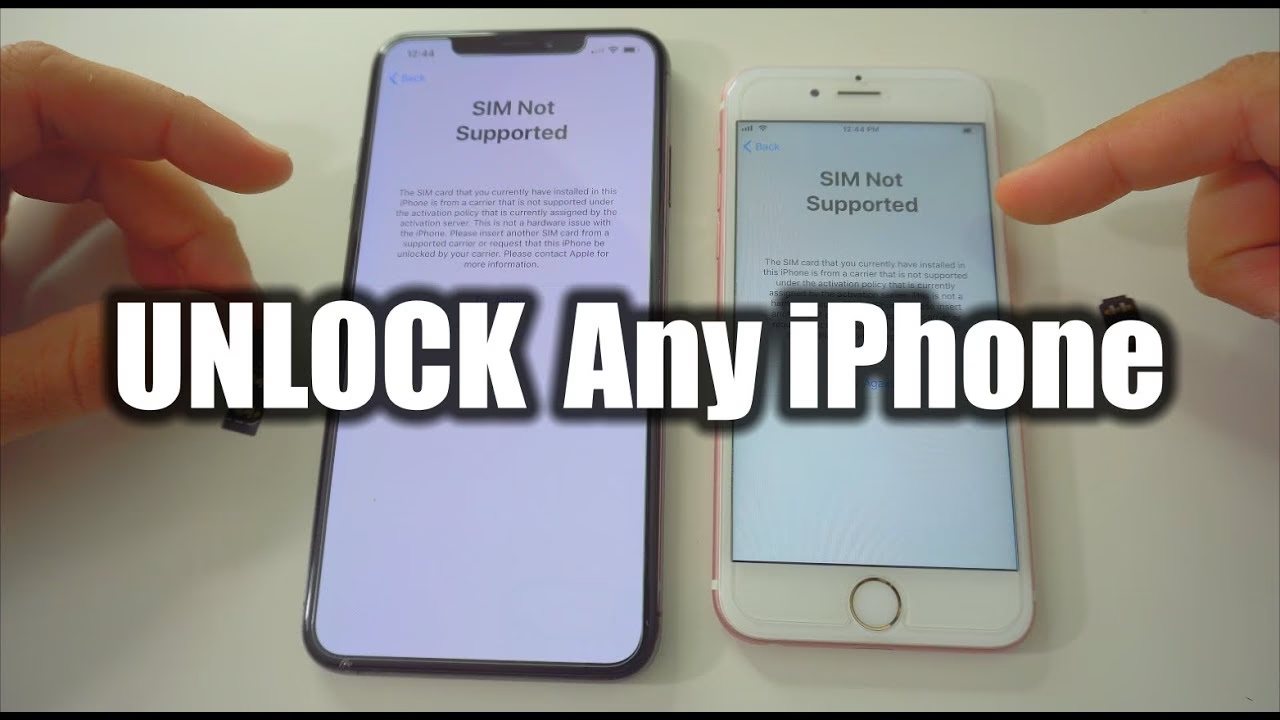
Než se pustíme do samotného procesu resetování vašeho iPhonu, je důležité si uvědomit několik klíčových předpokladů. Odblokování iPhonu bez přístupového kódu totiž téměř vždy vyžaduje kompletní obnovení továrního nastavení, což znamená smazání všech dat ze zařízení. Abychom tento proces zvládli co nejplynuleji, je dobré mít připravené následující:
- Připojení k internetu nebo počítač: Pokud váš iPhone není připojen k internetu (Wi-Fi nebo mobilní data), budete potřebovat počítač (Mac nebo PC) a Lightning kabel pro připojení.
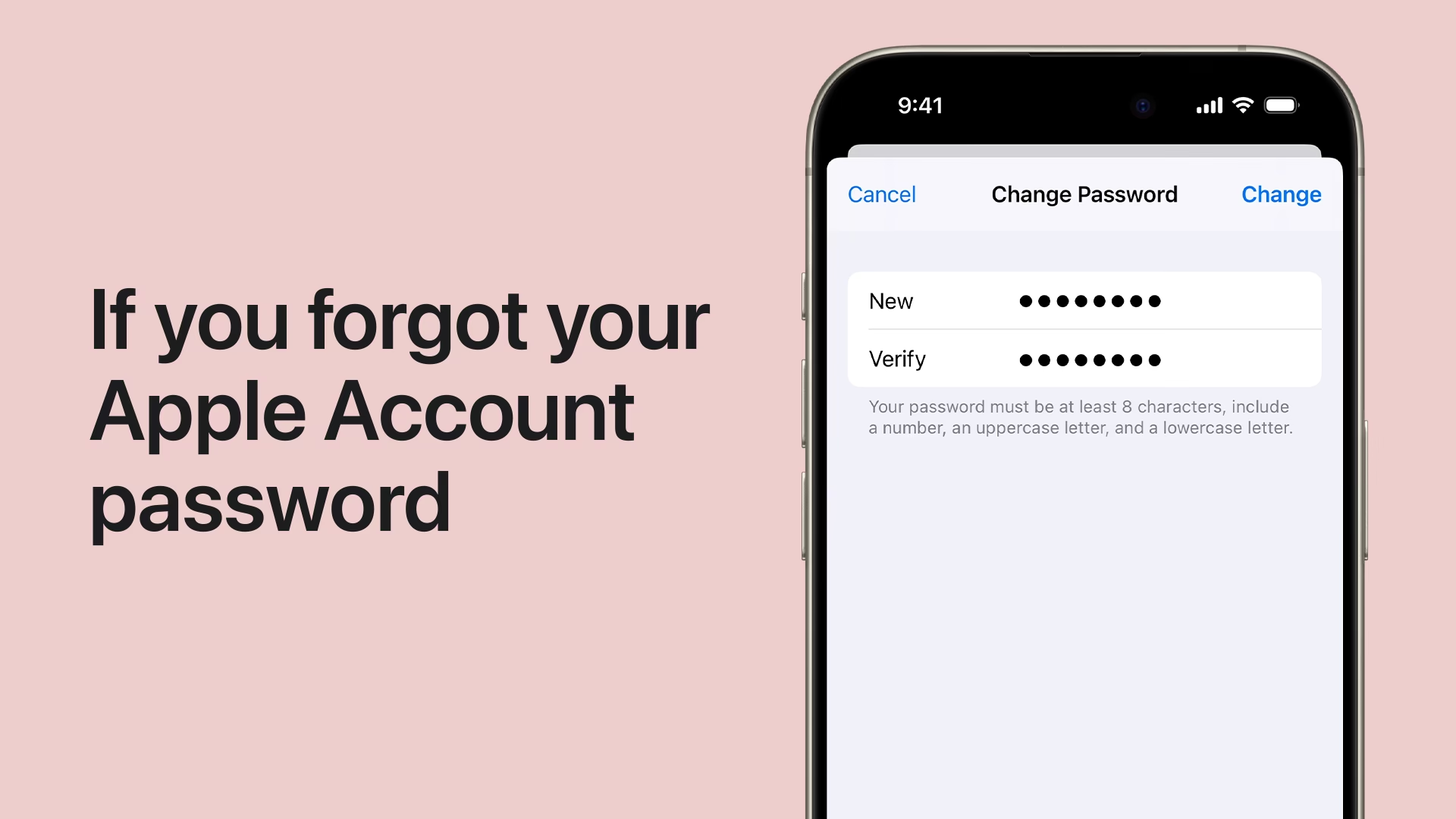
- Přístup k vašemu Apple účtu: Budete potřebovat své Apple ID (e-mail nebo telefonní číslo) a heslo. Pokud si nepamatujete své Apple ID nebo heslo, můžete je resetovat na webových stránkách Apple pro obnovu Apple ID (např. iforgot.apple.com). Je zásadní mít k tomuto účtu přístup, protože bez něj se k zařízení nedostanete ani po resetu.
- Záloha dat: Jelikož dojde ke smazání dat, budete muset po resetování iPhone obnovit zálohu. Pokud zálohu nemáte, nebo si nejste jisti, zda ji máte, ukážeme vám, jak zkontrolovat její existenci nebo jak se ji pokusit vytvořit v další části. Pravidelná záloha je pro uživatele iPhonu nezbytná.
Proč je záloha klíčová a jak ji provést (pokud je to možné)
Pravidelné zálohování iPhonu je vždy dobrý nápad. Je to vaše pojistka proti ztrátě dat v situacích, jako je tato. Pokud již máte zálohu na iCloudu nebo jste svůj iPhone zálohovali do Macu či PC dříve, můžete tento krok přeskočit. Pokud však nemáte předchozí zálohu a zapomněli jste heslo k iPhonu, možnost zálohování závisí na tom, zda váš iPhone důvěřuje vašemu počítači. Zde je návod, jak to zkontrolovat:
Poznámka: Následující kroky budeme provádět pomocí Finderu na Macu, ale postup je stejný pro iTunes na Windows.
- Připojte iPhone: Připojte svůj iPhone k Macu nebo PC pomocí Lightning kabelu.
- Otevřete Finder/iTunes: Na Macu otevřete Finder a přejděte do bočního panelu, kde by se měl objevit váš iPhone. Na Windows otevřete iTunes a klikněte na ikonu vašeho iPhonu.
- Zkontrolujte důvěru: Pokud se objeví obrazovka, která vás vyzývá k „Důvěřovat tomuto počítači“ (Trust This Computer) a musíte potvrdit na iPhonu, máte bohužel smůlu. Bez zadání hesla na iPhonu nemůžete potvrdit důvěru a tím pádem ani zálohovat data. V takovém případě pravděpodobně přijdete o všechna data, která nejsou zálohována jinde.
- Zálohování: Pokud se však zobrazí obrazovka s informacemi o vašem iPhonu bez výzvy k důvěře (což znamená, že jste již dříve tomuto počítači důvěřovali), máte štěstí! Klikněte na možnost „Zálohovat nyní“ (Back Up Now) a začněte zálohovat svůj iPhone do počítače. Jakmile je záloha dokončena, můžete pokračovat v procesu resetování s vědomím, že vaše data jsou v bezpečí.
Tři efektivní způsoby, jak resetovat iPhone bez hesla
Existují tři hlavní způsoby, jak resetovat váš iPhone, když jste se z něj zablokovali. Můžete si vybrat metodu, která je pro vás nejvhodnější nebo která je ve vaší situaci proveditelná.
1. Resetování zamčeného iPhonu na iOS 15.2 a novějším – Nejsnadnější cesta
S příchodem iOS 15.2 představil Apple novou funkci, která umožňuje resetovat iPhone přímo z uzamčené obrazovky po několika neúspěšných pokusech o zadání hesla. Toto je zdaleka nejjednodušší způsob, jak resetovat váš iPhone bez nutnosti hesla. Nicméně, aby tato metoda fungovala, musíte mít na iPhonu povolenou službu Najít (Find My), aktualizovaný iOS na verzi 15.2 nebo novější a iPhone musí být připojen k internetu. Pokud splňujete tyto předpoklady, postupujte takto:
- Opakované zadání hesla: Zkuste několikrát zadat špatné heslo na uzamčené obrazovce. Po několika neúspěšných pokusech se objeví zpráva „Zabezpečení zamčeno“ (Security Lockout).
- Možnost smazání: Jakmile zadáte heslo několikrát špatně, objeví se v pravém dolním rohu obrazovky možnost „Smazat iPhone“ (Erase iPhone). Tuto možnost vyberte.
- Potvrzení Apple ID: Nyní budete vyzváni k zadání vašeho Apple ID a hesla, abyste potvrdili smazání iPhonu. Po zadání se iPhone začne resetovat. Tento proces efektivně smaže všechna data a vrátí iPhone do továrního nastavení.
2. Resetování iPhonu bez hesla pomocí služby Najít (Find My)
Služba Najít (Find My) je primárně určena pro sledování ztraceného nebo ukradeného iPhonu, ale můžete ji také použít k vzdálenému resetování vašeho iPhonu bez nutnosti zadávat přístupový kód. Pro tuto metodu je klíčové, aby váš iPhone byl připojen k internetu, ať už přes Wi-Fi nebo mobilní data, a aby na něm byla služba Najít aktivní. Pokud tomu tak je, postupujte následovně:
- Přístup k webu Najít: Na jiném zařízení (počítači, tabletu nebo jiném telefonu) přejděte na webovou stránku služby Najít (iCloud.com/find). Přihlaste se pomocí stejného Apple ID, které používáte na zamčeném iPhonu.
- Vyberte zařízení: V horní části stránky klikněte na „Všechna zařízení“ (All Devices) a ze seznamu vyberte svůj iPhone.
- Smazat iPhone: Nyní vyberte možnost „Smazat iPhone“ (Erase iPhone). Potvrďte svou volbu a zadejte své Apple ID a heslo, pokud budete vyzváni.
- Dokončení: Pokud je váš iPhone připojen k internetu, okamžitě se začne resetovat. Po dokončení resetu bude iPhone připraven k novému nastavení.
3. Resetování iPhonu bez hesla pomocí iTunes nebo Finderu (režim zotavení)
Pokud vám předchozí dvě řešení nefungovala (například nemáte iOS 15.2+, služba Najít není aktivní, nebo iPhone nemá připojení k internetu), budete muset resetovat svůj iPhone pomocí iTunes na Windows nebo Finderu na Macu. Tato metoda vyžaduje uvedení iPhonu do režimu zotavení (Recovery Mode).
- Připojte iPhone: Připojte svůj iPhone k Macu nebo PC pomocí Lightning kabelu.
- Vstup do režimu zotavení: Nyní je klíčové uvést váš iPhone do režimu zotavení. Postup se liší podle modelu iPhonu:
- Pro iPhone 8 a novější (včetně iPhone SE 2. a 3. generace): Rychle stiskněte a uvolněte tlačítko pro zvýšení hlasitosti. Poté rychle stiskněte a uvolněte tlačítko pro snížení hlasitosti. Následně stiskněte a držte boční tlačítko (Power tlačítko), dokud neuvidíte obrazovku režimu zotavení (ikonu počítače a kabelu).
- Pro iPhone 7 a 7 Plus: Stiskněte a držte tlačítko pro snížení hlasitosti a boční tlačítko (Power tlačítko) současně, dokud neuvidíte obrazovku režimu zotavení.
- Pro iPhone 6S a starší (včetně iPhone SE 1. generace): Stiskněte a držte tlačítko Domů (Home Button) a boční tlačítko (Power tlačítko) současně, dokud neuvidíte obrazovku režimu zotavení.
Je důležité držet tlačítka, i když se objeví logo Apple, dokud neuvidíte ikonu režimu zotavení.
- Přístup k iPhonu ve Finderu/iTunes: Na Macu přejděte do Finderu, kde by se měl váš iPhone objevit v bočním panelu. Na Windows otevřete iTunes a klikněte na ikonu vašeho iPhonu.
- Obnovení iPhonu: Nyní se zobrazí výzva, která říká, že s iPhonem je něco v nepořádku a je třeba jej aktualizovat nebo obnovit. Vyberte možnost „Obnovit“ (Restore).
- Stažení a obnovení: Váš počítač nyní stáhne příslušný software iOS a zahájí proces obnovy. Tento proces může trvat delší dobu v závislosti na rychlosti vašeho internetu. Během stahování se ujistěte, že iPhone zůstane připojený. Pokud iPhone opustí režim zotavení před spuštěním procesu obnovy (např. obrazovka zčerná a zobrazí se Apple logo), odpojte iPhone od počítače, nechte stahování dokončit a poté jej znovu připojte a uveďte znovu do režimu zotavení. Po dokončení procesu se váš iPhone resetuje bez hesla a bude připraven k nastavení. Tato metoda je spolehlivá a měla by fungovat i v těch nejkomplikovanějších situacích.
Obnova dat po resetu: Jak dostat svá data zpět
Poté, co se váš iPhone resetuje a vrátí se do továrního nastavení, je čas jej znovu nastavit a obnovit zálohu, pokud ji máte. Pokud jste nebyli schopni provést zálohu, nebo ji nemáte, můžete tento krok přeskočit. Projděte si proces nastavení normálně a zadejte heslo k Apple ID, které jste dříve používali. Poté můžete svůj iPhone používat bez jakéhokoli přístupového kódu.
Pokud však máte zálohu, postupujte takto:
- Počáteční nastavení: Projděte počátečním procesem nastavení na iPhonu. Přihlaste se ke stejnému Apple ID, které jste použili k vytvoření zálohy před resetováním iPhonu.
- Sekce „Aplikace a data“: Až se dostanete do sekce „Aplikace a data“ (Apps & Data), vyberte typ zálohy, kterou chcete obnovit:
- Pokud máte zálohu na iCloudu, vyberte „Obnovit ze zálohy na iCloudu“ (Restore from iCloud Backup).
- Pokud jste zálohovali svůj iPhone do Macu nebo PC, vyberte možnost „Obnovit z Macu nebo PC“ (Restore from Mac or PC).
- Obnovení zálohy:
- Pokud se jedná o zálohu na iCloudu, měla by se začít obnovovat automaticky (vyžaduje připojení k Wi-Fi).
- Pokud se jedná o zálohu na vašem počítaři, připojte iPhone pomocí Lightning kabelu k počítači a v iTunes/Finderu vyberte možnost „Obnovit zálohu“ (Restore Backup). Vyberte nejnovější zálohu a potvrďte.
Proces obnovy může trvat nějakou dobu v závislosti na velikosti zálohy a rychlosti vašeho internetu. Buďte trpěliví. Jakmile je obnova dokončena, všechny vaše aplikace, fotografie, zprávy a nastavení by měly být zpět na vašem iPhonu, jako by se nic nestalo.

Jak změnit heslo iPhonu a zajistit si budoucí klid
Nyní, když jste svůj iPhone úspěšně resetovali a nastavili, je čas změnit přístupový kód na něco, co není příliš jednoduché uhodnout, ale zároveň se snadno pamatuje. Vyhnete se tak budoucím problémům a zajistíte si klid. Postup je jednoduchý:
- Otevřete Nastavení: Otevřete aplikaci „Nastavení“ (Settings) na vašem iPhonu.
- Face ID a kód: Přejděte do sekce „Face ID a kód“ (Face ID & Passcode) nebo „Touch ID a kód“ (Touch ID & Passcode) v závislosti na modelu vašeho iPhonu. Budete požádáni o zadání vašeho stávajícího (nově nastaveného) hesla.
- Změnit kód: Sjeďte dolů a vyberte možnost „Změnit kód“ (Change Passcode).
- Zadejte nový kód: Zadejte své aktuální heslo a poté zadejte nový přístupový kód, který chcete nastavit. Potvrďte nový kód jeho opětovným zadáním.
Úspěšně jste změnili přístupový kód svého iPhonu. Zvolte si silný, ale zapamatovatelný kód, abyste se vyhnuli opakování této situace. Můžete si také nastavit alfanumerický kód pro ještě větší bezpečnost.
Často kladené otázky (FAQ)
1. Může podpora Apple odemknout můj iPhone bez jeho resetování?
Ne, ani když vezmete svůj iPhone do servisu Apple, nemohou ho odemknout bez jeho resetování, pokud jste zapomněli přístupový kód. Z bezpečnostních důvodů je jediným způsobem, jak získat přístup k zamčenému iPhonu bez hesla, jeho úplné smazání a obnovení továrního nastavení.
2. Mohu po resetování iPhonu použít jiné Apple ID?
Ano, po resetování můžete svůj iPhone nastavit s jiným Apple ID. Nicméně, před přihlášením se s novým Apple ID budete muset nejprve zadat heslo k vašemu starému Apple ID, aby se ověřila vaše identita a potvrdilo se, že jste oprávněným vlastníkem zařízení (tzv. Activation Lock). To je bezpečnostní prvek, který zabraňuje neoprávněnému použití ukradených iPhonů.
3. Mohu resetovat heslo iPhonu bez ztráty dat?
Přímo resetovat heslo iPhonu bez ztráty dat není možné. Resetování iPhonu vždy smaže všechna data. Nicméně, pokud máte aktuální zálohu (na iCloudu nebo v počítači), můžete ji po resetování obnovit a všechna vaše data (fotografie, aplikace, zprávy atd.) budou obnovena. Proto je pravidelné zálohování tak důležité.
Jak vidíte, pokud jste zapomněli heslo k iPhonu, není to konec světa! Můžete vždy resetovat svůj iPhone pomocí jedné z výše uvedených metod a vrátit svůj zamčený iPhone zpět do života. Pokud jste svůj iPhone pravidelně zálohovali, můžete dokonce obnovit celá data, takže nepřijdete o své fotografie, soubory a aplikace. Pamatujte, klíčové je minimalizovat stres v takových situacích. Váš iPhone je opět připraven sloužit!
Chceš-li si přečíst další články podobné jako Jak resetovat iPhone bez hesla?, navštiv kategorii iPhone.