
21/03/2024
Vítejte ve světě iPhone X, zařízení, které v době svého představení definovalo novou éru chytrých telefonů. Pokud jste hrdým majitelem tohoto inovativního kousku technologie, nebo o něm teprve uvažujete, tento komplexní průvodce je určen právě vám. Zapomeňte na zastaralá tlačítka a připravte se ponořit do intuitivního ovládání pomocí gest, revolučního rozpoznávání obličeje a zábavných funkcí, které váš iPhone X nabízí. Od základů po pokročilé tipy, provedeme vás vším, co potřebujete vědět, abyste se stali skutečným mistrem svého zařízení.
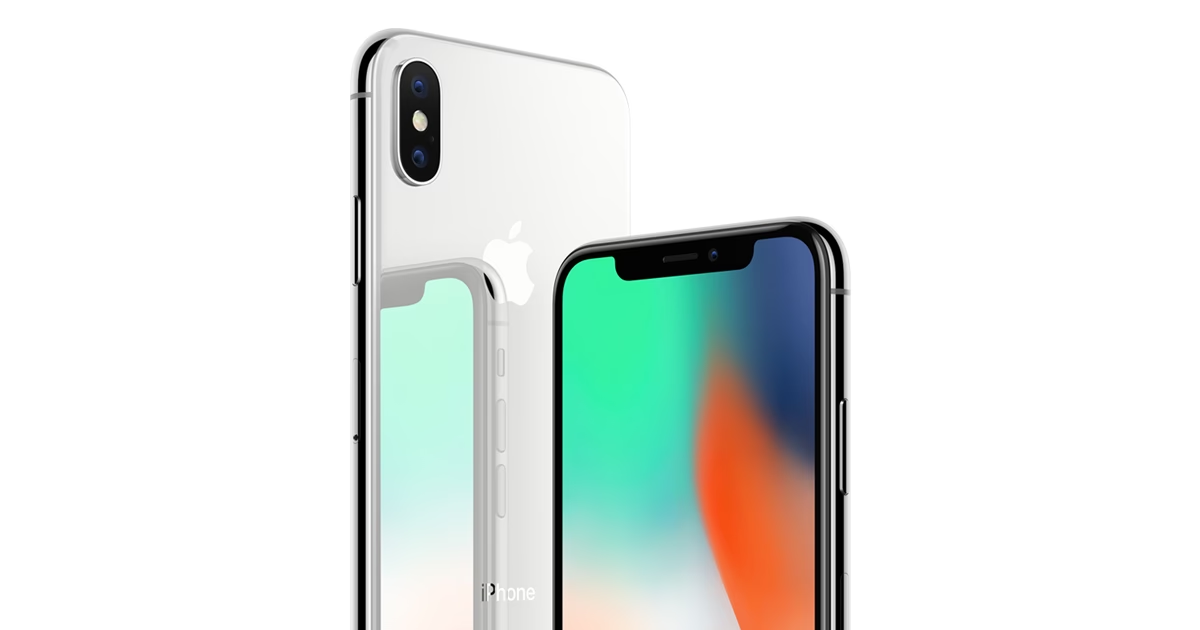
Revoluční Face ID: Vaše Tvář Je Klíčem k Bezpečí a Pohodlí
Jednou z nejvýznamnějších inovací, kterou iPhone X přinesl, je systém rozpoznávání obličeje Face ID. Pryč jsou časy, kdy jste museli zadávat hesla nebo používat otisk prstu. S Face ID se váš obličej stává vaším nejbezpečnějším a nejpohodlnějším klíčem k odemknutí telefonu, autorizaci plateb a přístupu k aplikacím. Ale jak to přesně funguje a co byste měli vědět?
Jak Face ID Funguje?
Face ID využívá pokročilý TrueDepth kamerový systém, který promítá na váš obličej více než 30 000 neviditelných infračervených bodů, čímž vytváří hloubkovou mapu vašeho obličeje a infračervený obraz. Tato data jsou následně převedena na matematickou reprezentaci a porovnána s uloženými daty. Celý proces probíhá v reálném čase a je extrémně bezpečný, protože data jsou šifrována a uložena v zabezpečené enklávě v čipu A11 Bionic (nebo novějším). Face ID se navíc učí s každým použitím, takže se dokáže přizpůsobit změnám vašeho vzhledu, jako je nošení brýlí, klobouku nebo vousů.
Nastavení a Používání Face ID
- Přejděte do Nastavení > Face ID a kód.
- Zadejte svůj přístupový kód (pokud jej máte nastavený).
- Klepněte na Nastavit Face ID a postupujte podle pokynů na obrazovce. Budete vyzváni k pohybu hlavou, aby kamera zachytila váš obličej z různých úhlů.
Jakmile je Face ID nastaveno, můžete jej použít k odemykání iPhonu, nákupům v App Store, iTunes Store a Apple Books, k platbám přes Apple Pay a k přihlašování do aplikací třetích stran. Pro rychlé odemknutí stačí zvednout telefon a podívat se na něj. Uvidíte ikonu visacího zámku, která se otevře, jakmile je váš obličej rozpoznán.
Ovládání iOS 11 a Dále: Gesta Místo Tlačítek
S příchodem iPhone X zmizelo ikonické tlačítko Domů, což znamenalo revoluci v ovládání operačního systému iOS. Místo něj se objevila sada intuitivních gest, která vám umožňují navigovat systémem s nevídanou plynulostí. I když se od iOS 11 operační systém Apple neustále vyvíjí, základní principy ovládání gesty zůstávají stejné a jsou klíčové pro plynulé používání vašeho iPhone X.
- Návrat na plochu: Přejeďte prstem zdola nahoru ze spodní hrany obrazovky.
- Přepínání mezi aplikacemi: Přejeďte prstem zdola nahoru ze spodní hrany a podržte prst uprostřed obrazovky. Zobrazí se přepínač aplikací, kde můžete listovat mezi otevřenými aplikacemi. Pro rychlé přepnutí mezi naposledy použitými aplikacemi stačí přejet prstem doprava nebo doleva po spodní hraně obrazovky.
- Ovládací centrum: Přejeďte prstem shora dolů z pravého horního rohu obrazovky (kde je ikona baterie a Wi-Fi). Zde najdete rychlé přepínače pro Wi-Fi, Bluetooth, jas obrazovky, hlasitost a mnoho dalšího.
- Oznamovací centrum: Přejeďte prstem shora dolů z levého horního rohu obrazovky nebo středu horní hrany. Zde se zobrazí všechna vaše oznámení.
- Siri: Podržte boční tlačítko.
- Pořizování snímku obrazovky: Současně stiskněte boční tlačítko a tlačítko pro zvýšení hlasitosti.
Ovládání gesty se může zpočátku zdát neobvyklé, ale brzy si na něj zvyknete a zjistíte, že je mnohem přirozenější a efektivnější než tradiční tlačítka.
Oživte Své Zprávy s Animoji a Memoji
Jednou z nejzábavnějších a nejkreativnějších funkcí, kterou iPhone X přinesl, jsou Animoji. Díky TrueDepth kameře dokážou Animoji analyzovat a animovat vaše výrazy obličeje a přenést je na roztomilé 3D postavičky, jako je panda, jednorožec nebo robot. O několik let později Apple tuto funkci rozšířil o Memoji, které vám umožňují vytvořit si vlastní animovanou emoji, která vypadá přesně jako vy!
Jak Používat Animoji a Memoji
- Otevřete aplikaci Zprávy a spusťte novou konverzaci nebo otevřete stávající.
- Klepněte na ikonu App Store (ikonu s „A“) vedle textového pole.
- Klepněte na ikonu Animoji/Memoji (ikona s opicí).
- Přejížděním prstu vyberte požadované Animoji nebo Memoji.
- Podívejte se do iPhonu a začněte mluvit nebo dělat obličejové výrazy. Kamera TrueDepth bude snímat vaše pohyby a Animoji/Memoji je bude napodobovat.
- Chcete-li nahrát zprávu, klepněte na červené tlačítko nahrávání. Nahrávání může trvat až 30 sekund.
- Jakmile jste hotovi, klepněte na tlačítko Odeslat.
Animoji a Memoji jsou skvělým způsobem, jak přidat osobní a zábavný prvek do vašich zpráv, ať už chcete poslat rychlou reakci nebo sdílet vtipné video se svými přáteli a rodinou.
5 Věcí, Které Jste Možná Nevěděli, Že Váš iPhone X Umí
iPhone X je plný skrytých funkcí a zkratek, které vám mohou usnadnit každodenní používání. Zde je pět tipů, které vám pomohou využít váš telefon naplno:
Rychlý přístup ke svítilně a fotoaparátu z uzamčené obrazovky:
Na uzamčené obrazovce iPhone X najdete v levém dolním rohu ikonu svítilny a v pravém dolním rohu ikonu fotoaparátu. Pro rychlé zapnutí svítilny nebo spuštění fotoaparátu stačí silněji stisknout (Haptic Touch) a podržet příslušnou ikonu. Už nikdy nezmeškáte ten pravý okamžik pro fotku nebo nebudete tápat ve tmě.
Nahrávání obrazovky přímo ze zařízení:
Potřebujete někomu ukázat, jak něco děláte na svém telefonu? iPhone X má vestavěnou funkci nahrávání obrazovky. Chcete-li ji přidat do Ovládacího centra, přejděte do Nastavení > Ovládací centrum > Upravit ovládací prvky a přidejte Nahrávání obrazovky. Pak stačí otevřít Ovládací centrum a klepnout na ikonu nahrávání. Můžete dokonce nahrávat i zvuk z mikrofonu!
Použití funkce „Dosažitelnost“ (Reachability) pro snadnější ovládání jednou rukou:
Vzhledem k většímu displeji iPhone X může být obtížné dosáhnout na horní prvky obrazovky jednou rukou. Funkce Dosažitelnost přesune obsah obrazovky dolů, aby byl snadněji dostupný. Povolíte ji v Nastavení > Zpřístupnění > Dotyk > Dosažitelnost. Jakmile je povolena, stačí přejet prstem dolů po spodní hraně obrazovky (pod dokem), a celý obsah obrazovky se posune dolů.
Přizpůsobení Ovládacího centra:
Ovládací centrum je neuvěřitelně užitečné, a můžete si jej plně přizpůsobit. Přejděte do Nastavení > Ovládací centrum > Upravit ovládací prvky. Zde můžete přidávat nebo odebírat zkratky k často používaným funkcím, jako je budík, kalkulačka, poznámky, lupa a mnoho dalších. Uspořádejte si je tak, aby vám co nejlépe vyhovovaly.
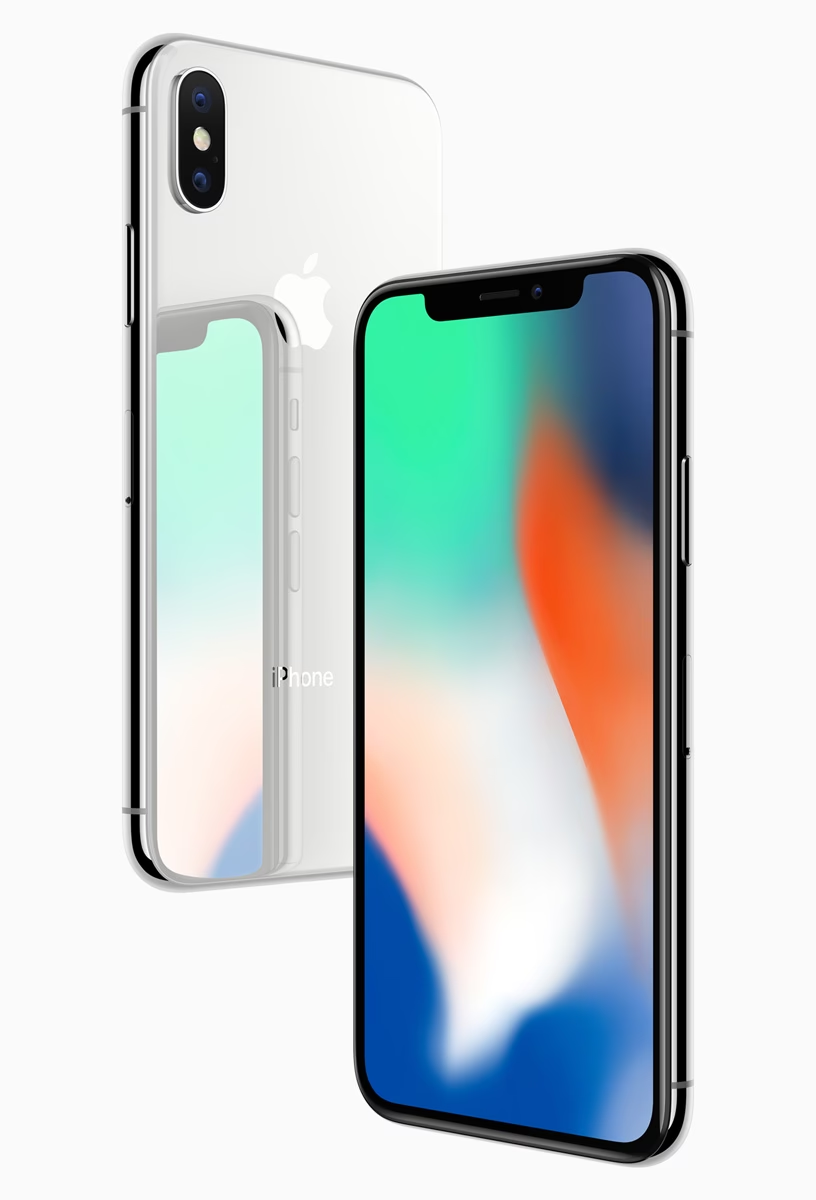
iPhone X features an all-screen Super Retina display, providing more space to display content and create deeply immersive experiences. Learn how to design your app or game to look and feel great on iPhone X, and all iOS devices. Režim Portrét s ovládáním osvětlení:
iPhone X posunul fotografování smartphonem na novou úroveň s režimem Portrét, který vytváří krásný efekt rozostřeného pozadí (bokeh). Kromě toho můžete experimentovat s různými efekty Portrétního osvětlení, jako je Studiové světlo, Obrysové světlo nebo Jevištní světlo. Tyto efekty můžete aplikovat přímo při focení nebo později v aplikaci Fotky. Otevřete fotografii pořízenou v režimu Portrét, klepněte na Upravit a vyzkoušejte různé možnosti osvětlení.
iPhone X vs. Předchozí Modely: Proč Je Jiný?
iPhone X představoval obrovský skok vpřed ve srovnání s předchozími modely, jako jsou iPhone 8 nebo iPhone 7. Zde je stručné srovnání klíčových rozdílů:
| Funkce | iPhone X | iPhone 8 / 8 Plus | iPhone 7 / 7 Plus |
|---|---|---|---|
| Displej | 5.8" Super Retina OLED (Edge-to-edge) | 4.7" / 5.5" Retina HD LCD | 4.7" / 5.5" Retina HD LCD |
| Autentizace | Face ID | Touch ID | Touch ID |
| Tlačítko Domů | Ne (pouze gesta) | Ano | Ano |
| Procesor | A11 Bionic | A11 Bionic | A10 Fusion |
| Fotoaparát (zadní) | Duální 12MP s OIS na obou čočkách | 12MP (8 Plus duální s OIS na širokoúhlé) | 12MP (7 Plus duální) |
| Selfie kamera | 7MP TrueDepth (Portrétní režim, Animoji) | 7MP FaceTime HD | 7MP FaceTime HD |
| Materiály | Nerezová ocel, sklo | Hliník, sklo | Hliník |
| Bezdrátové nabíjení | Ano | Ano | Ne |
Jak vidíte, iPhone X představoval výrazný posun v designu a funkcionalitě, který položil základy pro budoucí generace iPhonů.
Často Kladené Otázky (FAQ) o iPhone X
Jak restartuji iPhone X?
Pro restartování iPhone X stiskněte a podržte boční tlačítko a jedno z tlačítek hlasitosti, dokud se nezobrazí posuvník „Vypnout“. Potáhněte posuvník a počkejte, až se zařízení vypne. Pro opětovné zapnutí podržte boční tlačítko, dokud se neobjeví logo Apple.
Jak udělám snímek obrazovky na iPhone X?
Pro pořízení snímku obrazovky stiskněte současně boční tlačítko a tlačítko pro zvýšení hlasitosti a rychle je uvolněte. Snímek se uloží do aplikace Fotky.
Je iPhone X vodotěsný?
iPhone X má hodnocení IP67 podle normy IEC 60529, což znamená, že je odolný proti stříkající vodě, prachu a ponoření do hloubky do 1 metru po dobu až 30 minut. Není však zcela vodotěsný a Apple doporučuje vyhnout se úmyslnému ponoření nebo vystavení tekutinám.
Jak aktualizuji iOS na svém iPhone X?
Pro aktualizaci iOS přejděte do Nastavení > Obecné > Aktualizace softwaru. Pokud je k dispozici nová verze, zobrazí se zde možnost stáhnout a nainstalovat ji. Ujistěte se, že máte stabilní Wi-Fi připojení a dostatek nabité baterie.
Jak mohu prodloužit životnost baterie iPhone X?
Pro prodloužení životnosti baterie můžete: snížit jas obrazovky, vypnout automatické stahování aplikací, omezit aktualizace aplikací na pozadí, vypnout polohové služby pro aplikace, které je nepotřebují, a povolit režim nízké spotřeby, když je baterie téměř vybitá. Také se doporučuje udržovat iOS aktuální, protože aktualizace často obsahují optimalizace baterie.
Co dělat, když Face ID nefunguje?
Pokud Face ID nefunguje, ujistěte se, že máte jasný výhled na kameru TrueDepth a váš obličej není zakrytý. Zkontrolujte, zda nemáte na kameře nečistoty. Pokud problém přetrvává, zkuste resetovat Face ID v Nastavení > Face ID a kód > Resetovat Face ID a poté jej znovu nastavit. V extrémních případech může pomoci restart zařízení.
Doufáme, že tento průvodce vám pomohl lépe pochopit a ovládat váš iPhone X. Je to skutečně pozoruhodné zařízení, které vám s trochou praxe a znalostí může výrazně usnadnit a zpříjemnit každodenní život. Užijte si objevování všech jeho možností!
Chceš-li si přečíst další články podobné jako Průvodce iPhone X pro Začátečníky: Vše, Co Potřebujete Vědět, navštiv kategorii Technologie.