
17/01/2023
Váš iPhone je neuvěřitelně všestranné zařízení, které dokáže mnohem víc, než si možná uvědomujete. Jednou z jeho nejpraktičtějších funkcí, kterou jste možná dosud nevyužili, je možnost proměnit jej v plnohodnotný dálkový ovladač pro vaši Apple TV. Ať už jste ztratili původní ovladač, nebo jen hledáte pohodlnější způsob ovládání, váš iPhone je připraven vám pomoci. V tomto článku vám ukážeme rychlý a snadný způsob, jak tuto šikovnou funkci nastavit a ušetřit si tak neustálé hledání ovladače po celém domě, když si chcete pustit svůj oblíbený film nebo seriál.
- Proč používat iPhone jako ovladač pro Apple TV?
- Jak nastavit vestavěný ovladač Apple TV v iOS
- Používání ovladače Apple TV v Ovládacím centru
- Srovnání: iPhone Remote vs. Fyzický Siri Remote
- Tipy a řešení problémů
- Kompatibilita a další možnosti
- Často kladené otázky (FAQ)
- 1. Potřebuji pro ovládání Apple TV přes iPhone internetové připojení?
- 2. Mohu ovládat více Apple TV z jednoho iPhonu?
- 3. Co když se ovladač na mém iPhonu nespáruje s Apple TV?
- 4. Mohu pomocí iPhonu ovládat hlasitost mé televize?
- 5. Je používání iPhonu jako ovladače bezpečné?
- 6. Mohu pomocí iPhonu zapnout nebo vypnout Apple TV?
- Závěr
Proč používat iPhone jako ovladač pro Apple TV?
Existuje mnoho důvodů, proč je iPhone ideální volbou pro ovládání vaší Apple TV. Mezi ty nejčastější patří:
- Ztracený ovladač: Klasický scénář. Siri Remote se rád schovává v záhybech pohovky nebo pod polštáři. S iPhonem v kapse máte ovladač vždy po ruce.
- Pohodlí: Nemusíte přepínat mezi různými ovladači pro různá zařízení. Váš iPhone je již centrem vašeho digitálního života, tak proč ho nevyužít i pro zábavu?
- Rozšířené funkce: Kromě základního ovládání nabízí iPhone ovladač i pokročilé možnosti, jako je zadávání textu pomocí klávesnice na iPhonu, což je mnohem rychlejší než klikat na obrazovce.
- Více uživatelů: Každý člen domácnosti může mít svůj iPhone nastavený jako ovladač, což eliminuje hádky o to, kdo má zrovna ovladač.
Jak nastavit vestavěný ovladač Apple TV v iOS
Dobrou zprávou je, že pro ovládání Apple TV nemusíte stahovat žádné speciální aplikace třetích stran. Společnost Apple integrovala funkci dálkového ovladače přímo do operačního systému iOS. Vše, co potřebujete, je iPhone a Apple TV připojené ke stejné Wi-Fi síti. Postup je následující:
- Ujistěte se, že vaše Apple TV je zapnutá a připojená ke stejné Wi-Fi síti jako váš iPhone.
- Na iPhonu otevřete Nastavení.
- Přejděte na položku Ovládací centrum.
- Klepněte na Přizpůsobit ovládací prvky.
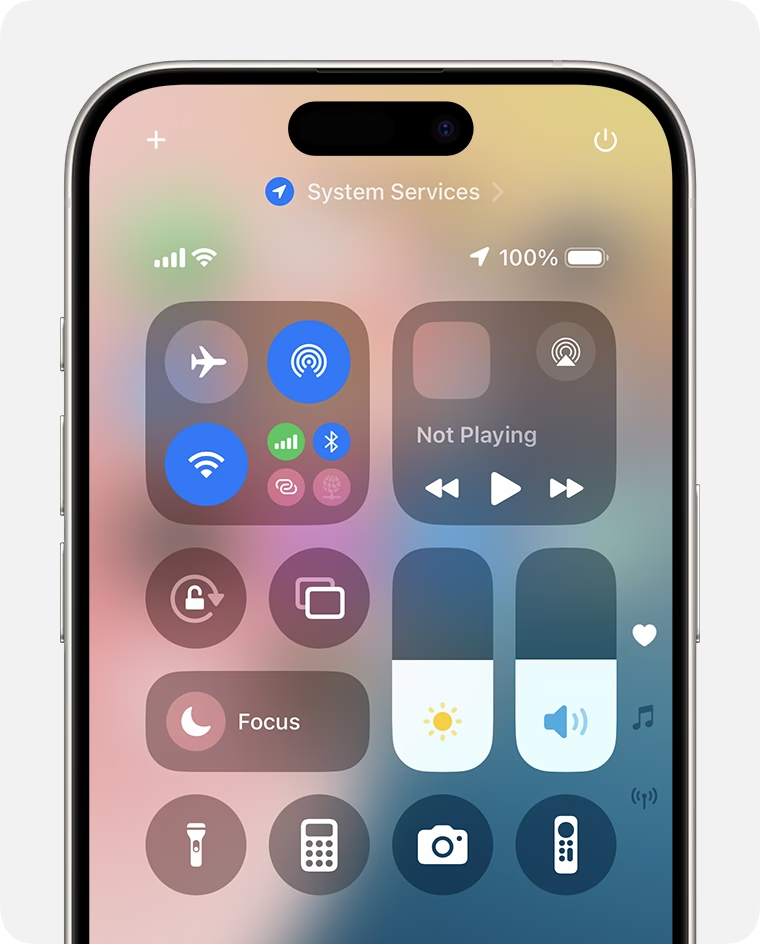
- Přejděte dolů a najděte položku Apple TV Remote (nebo Dálkový ovladač Apple TV) a klepněte na zelené tlačítko plus (+) vedle ní. Tím se ovladač přidá do vašeho Ovládacího centra.
- Nyní můžete Ovládací centrum zavřít.
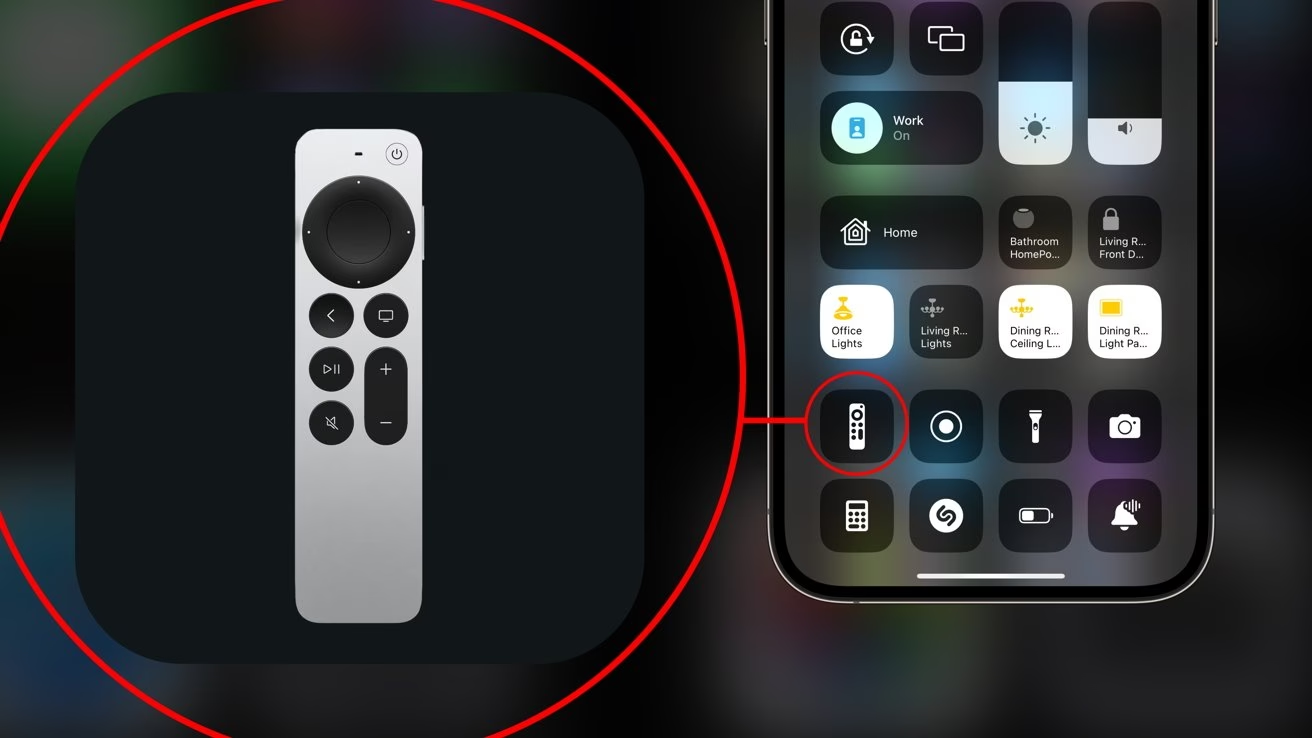
Po přidání do Ovládacího centra je ovladač k dispozici kdykoli pouhým přejetím prstem. Na iPhonu s Face ID přejeďte prstem dolů z pravého horního rohu obrazovky. Na iPhonu s tlačítkem Domů přejeďte prstem nahoru ze spodního okraje obrazovky. Zde uvidíte ikonu Apple TV Remote, která vypadá jako malý televizor s dálkovým ovladačem.
Používání ovladače Apple TV v Ovládacím centru
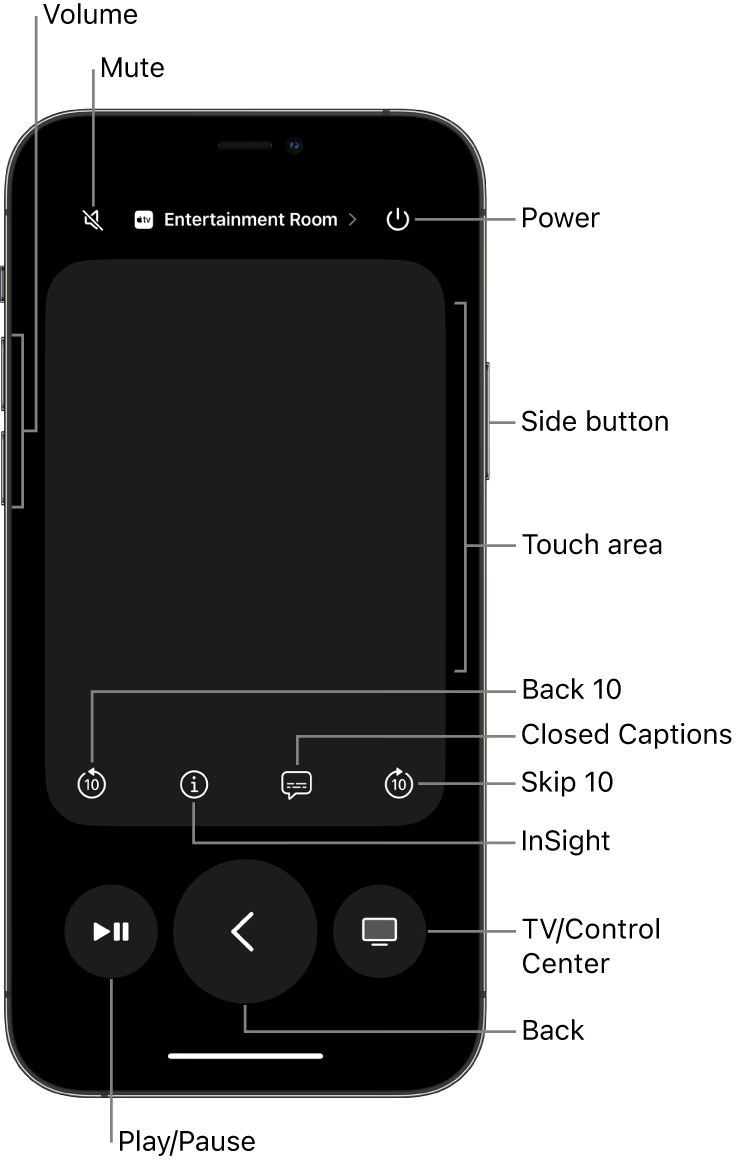
Jakmile otevřete ovladač Apple TV z Ovládacího centra, uvidíte jednoduché a intuitivní rozhraní. Zde je přehled hlavních funkcí:
- Výběr zařízení: Pokud máte více Apple TV, klepněte na název zařízení v horní části obrazovky ovladače a vyberte tu, kterou chcete ovládat.
- Dotyková plocha: Větší horní část ovladače funguje jako dotyková plocha, podobně jako touchpad na Siri Remote. Pomocí přejetí prstem se pohybujete v nabídkách a klepnutím na plochu potvrdíte výběr.
- Tlačítko Menu/Zpět: Toto tlačítko vás vrátí zpět o jednu úroveň v menu nebo na domovskou obrazovku.
- Tlačítko TV/Home: Toto tlačítko vás buď přepne na aplikaci Apple TV, nebo vás vrátí na domovskou obrazovku, v závislosti na kontextu. Dvojitým stisknutím se zobrazí přepínač aplikací.
- Tlačítko Přehrát/Pozastavit: Standardní ovládání přehrávání.
- Tlačítko Hlasitosti: K ovládání hlasitosti vaší televize nebo zvukového systému připojeného k Apple TV můžete použít fyzická tlačítka hlasitosti na boku vašeho iPhonu. Toto funguje pouze v případě, že máte Apple TV nastavenou pro ovládání hlasitosti vašeho televizoru přes HDMI CEC.
- Tlačítko Siri: Podržte toto tlačítko pro aktivaci Siri a zadávání hlasových příkazů.
Některé ovládací prvky jsou k dispozici pouze při prohlížení obsahu. Například můžete přeskočit zpět nebo vpřed o 10 sekund pomocí tlačítek Přeskočit zpět a Přeskočit vpřed, která se objeví na dotykové ploše. Klepnutím na tlačítko Titulky zapnete nebo vypnete titulky podle potřeby. Při psaní textu, například při vyhledávání nebo zadávání hesla, se na iPhonu automaticky objeví klávesnice, což je obrovská úspora času.
Srovnání: iPhone Remote vs. Fyzický Siri Remote
Přestože iPhone Remote nabízí skvělou alternativu, je dobré si uvědomit rozdíly oproti fyzickému Siri Remote.
| Funkce | iPhone Remote (v iOS) | Fyzický Siri Remote |
|---|---|---|
| Dotyková plocha | Ano, intuitivní gesta | Ano, s fyzickým kliknutím |
| Klávesnice pro text | Ano, plnohodnotná na iPhonu | Ne, nutnost klikání znak po znaku |
| Hlasové ovládání (Siri) | Ano, přes mikrofon iPhonu | Ano, přes mikrofon na ovladači |
| Haptická odezva | Ano, při interakci | Ne |
| Fyzická tlačítka hlasitosti | Ano, na boku iPhonu (pokud podporuje TV) | Ano, přímo na ovladači |
| Přímé zapnutí/vypnutí TV | Ne (pouze Apple TV) | Ano (pokud podporuje TV) |
| Potřeba nabíjení | Vyžaduje nabitý iPhone | Vlastní baterie, nabíjení přes Lightning/USB-C |
| Snadnost ztráty | Méně pravděpodobné, iPhone je vždy po ruce | Snadno se ztratí |
Jak vidíte, iPhone Remote vyniká v rychlosti zadávání textu a pohodlí, že ho máte vždy u sebe. Fyzický ovladač má zase výhodu v přímém ovládání TV (pokud to vaše TV podporuje) a nemusíte se bát, že vám vybije baterii telefonu.
Tipy a řešení problémů
I když je používání iPhonu jako ovladače Apple TV většinou bezproblémové, občas se mohou vyskytnout drobné komplikace. Zde je několik tipů a řešení:
- Zkontrolujte Wi-Fi připojení: Toto je nejčastější příčina problémů. Ujistěte se, že váš iPhone i Apple TV jsou připojeny ke stejné Wi-Fi síti. Pokud jsou na různých sítích (např. jedno na 2.4 GHz a druhé na 5 GHz, ale se stejným názvem sítě), může to způsobit problémy.
- Restartujte zařízení: Jednoduchý restart Apple TV i iPhonu často vyřeší mnoho problémů s připojením.
- Aktualizujte software: Ujistěte se, že váš iPhone běží na nejnovější verzi iOS a vaše Apple TV na nejnovější verzi tvOS. Zastaralý software může mít vliv na kompatibilitu a funkčnost.
- Zkontrolujte nastavení sítě: Pokud máte složitější nastavení sítě (např. VLANy, izolaci klientů), ujistěte se, že zařízení na vaší síti mohou mezi sebou komunikovat.
- Odstraňte a znovu přidejte ovladač: Pokud nic jiného nepomůže, zkuste odebrat Apple TV Remote z Ovládacího centra a znovu jej přidat.
- Ruční připojení: V některých případech, zejména po restartu, může být nutné ovladač "probudit" nebo ručně vybrat Apple TV v Ovládacím centru.
Kompatibilita a další možnosti
Funkce Apple TV Remote v Ovládacím centru je kompatibilní s většinou moderních modelů iPhonů (od iPhonu 6s a novějších) a všemi generacemi Apple TV (Apple TV HD a Apple TV 4K). Díky tomu je tato funkce dostupná pro široké spektrum uživatelů.
Ačkoliv se tento článek zaměřuje primárně na vestavěný ovladač pro Apple TV, je důležité zmínit, že iPhone může ovládat i jiné chytré televize pomocí univerzálních aplikací třetích stran, jako jsou AnyMote, Remotie nebo Universal Remote TV Smart. Tyto aplikace se připojují k chytrým televizím přes Wi-Fi a nabízejí podobné funkce, ale pro Apple TV je vestavěné řešení od Applu obvykle nejpohodlnější a nejspolehlivější volbou.
Pamatujte, že iPhone nemá infračervený (IR) blaster, což znamená, že nemůže přímo ovládat starší modely televizorů bez Wi-Fi připojení. Pro takové případy byste museli použít externí IR dongle, ale to už by popíralo jednoduchost a pohodlí, které vestavěný ovladač pro Apple TV nabízí.
Často kladené otázky (FAQ)
1. Potřebuji pro ovládání Apple TV přes iPhone internetové připojení?
Ne, nepotřebujete aktivní internetové připojení. Váš iPhone a Apple TV musí být připojeny ke stejné lokální Wi-Fi síti. Internet je potřeba pouze pro streamování obsahu na Apple TV, nikoli pro samotné ovládání.
2. Mohu ovládat více Apple TV z jednoho iPhonu?
Ano, můžete. V aplikaci Apple TV Remote v Ovládacím centru se v horní části zobrazí název aktuálně připojené Apple TV. Klepnutím na něj můžete vybrat jinou Apple TV ve vaší síti, kterou chcete ovládat.
3. Co když se ovladač na mém iPhonu nespáruje s Apple TV?
Nejprve zkontrolujte, zda jsou obě zařízení na stejné Wi-Fi síti. Poté zkuste restartovat jak iPhone, tak Apple TV. Ujistěte se, že máte nejnovější verze iOS a tvOS. Pokud problém přetrvává, zkuste ovladač odebrat z Ovládacího centra a znovu jej přidat.
4. Mohu pomocí iPhonu ovládat hlasitost mé televize?
Ano, ale pouze v případě, že vaše Apple TV je připojena k televizi přes HDMI a televize podporuje funkci HDMI-CEC (Consumer Electronics Control). V takovém případě budou fyzická tlačítka hlasitosti na boku vašeho iPhonu ovládat hlasitost televize.
5. Je používání iPhonu jako ovladače bezpečné?
Ano, je to bezpečné. Připojení je lokální přes vaši Wi-Fi síť a Apple integruje tuto funkci přímo do systému iOS, což zajišťuje vysokou úroveň zabezpečení a spolehlivosti.
6. Mohu pomocí iPhonu zapnout nebo vypnout Apple TV?
Ano, když spustíte ovladač Apple TV z Ovládacího centra, Apple TV se automaticky probudí. Pro vypnutí můžete podržet tlačítko TV/Home na ovladači v iPhonu a vybrat možnost "Spánek".
Závěr
Proměnit váš iPhone v dálkový ovladač pro Apple TV je nejen nesmírně praktické, ale také překvapivě snadné. Díky vestavěné funkci v iOS máte vždy po ruce plnohodnotné ovládání, které navíc nabízí výhody, jako je rychlé zadávání textu pomocí klávesnice telefonu. Užijte si pohodlí a zbavte se neustálého hledání ztraceného ovladače. Váš iPhone je připraven stát se vaším novým, nepostradatelným centrem zábavy.
Chceš-li si přečíst další články podobné jako Ovládejte Apple TV iPhonem: Průvodce, navštiv kategorii Technologie.