
29/11/2025
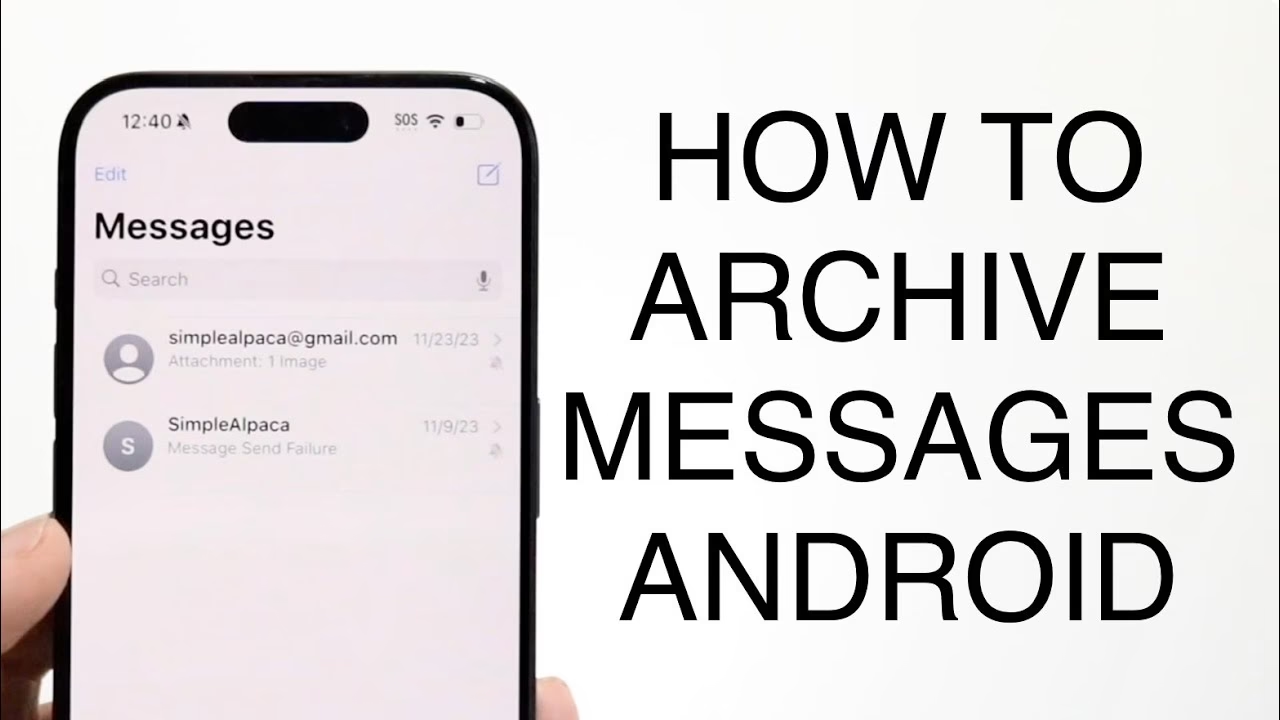
V dnešní digitální době se naše telefony staly skutečnou pokladnicí vzpomínek, důležitých informací a nezbytné komunikace. Textové zprávy, ať už SMS nebo iMessage, často obsahují cenné konverzace s rodinou, přáteli, kolegy či klienty. Možná si přejete tyto významné zprávy archivovat a uložit jako zálohu pro budoucí prohlížení, tisk, nebo jen pro klid duše. Mnozí uživatelé si však kladou otázku: Lze archivovat textové zprávy na iPhonu?
Pravdou je, že společnost Apple nenabízí vestavěnou funkci pro přímou archivaci zpráv na iPhonu. Pokud zprávy smažete, zmizí navždy, protože neexistují žádné archivní soubory, které by je uložily. Naštěstí existují užitečné nástroje a metody, které vám umožní uložit textové zprávy z iPhonu. V tomto článku vám představíme pět možných způsobů, jak bezpečně archivovat zprávy na vašem iPhonu. Můžete si vybrat ten, který vám nejvíce vyhovuje, a úspěšně archivovat a uložit vaše iPhone zprávy.
- Metoda 1: Snadná archivace iPhone zpráv bez ztráty dat pomocí specializovaného softwaru
- Metoda 2: Uložení iPhone zpráv pomocí snímků obrazovky (Screenshoty)
- Metoda 3: Uložení zpráv na iPhonu do aplikace Poznámky
- Metoda 4: Archivace iPhone zpráv pomocí iTunes (nebo Finderu na Macu)
- Metoda 5: Archivace iPhone zpráv do iCloudu
- Srovnávací tabulka metod archivace zpráv na iPhonu
- Často kladené otázky (FAQ) o archivaci zpráv na iPhonu
- Závěr
Metoda 1: Snadná archivace iPhone zpráv bez ztráty dat pomocí specializovaného softwaru
Nejefektivnějším a nejspolehlivějším řešením pro archivaci a zálohování iPhone zpráv do počítače je použití profesionálního softwaru pro zálohování dat iOS. Software jako AOMEI FoneBackup nebo AnyRec PhoneMover je vřele doporučován pro svou jednoduchost a spolehlivost. Pouhými několika kliknutími můžete volně vybrat zprávy z iPhonu, které chcete archivovat, a zálohovat je do počítače. Díky pokročilé technologii je zajištěno, že celý proces zálohování proběhne bez jakékoli ztráty dat, což je pro mnohé uživatele naprosto klíčové.
Tento typ softwaru se vyznačuje několika klíčovými vlastnostmi:
- Neuvěřitelná rychlost zálohování: Dokáže zálohovat tisíce kontaktů a zpráv v řádu sekund, což šetří váš čas.
- Obnova bez vymazání dat: Zálohované zprávy lze obnovit na jakékékoli iOS zařízení, aniž by došlo k vymazání stávajících dat na zařízení. To je obrovská výhoda oproti iTunes nebo iCloudu.
- Podpora různých typů souborů: Kromě zpráv podporuje také kontakty, fotografie, hudbu, videa a další soubory, což z něj činí komplexní řešení pro správu dat.
- Široká kompatibilita: Podporuje všechny modely iPhonu od iPhonu 4 až po nejnovější iPhone 15 a je plně kompatibilní s nejnovějšími verzemi iOS (např. iOS 17/18).
Jak na to s AOMEI FoneBackup (nebo podobným softwarem):
Stáhněte a nainstalujte si tento bezplatný nástroj do svého počítače. Poté postupujte podle následujících kroků pro snadné uložení zpráv z iPhonu:
- Krok 1: Připojte iPhone k počítači pomocí USB kabelu. Na iPhonu klepněte na „Důvěřovat“ (Trust).
- Krok 2: V softwaru klikněte na „Phone Backup“ (Zálohování telefonu). Přejděte na „Selective Backup“ (Selektivní zálohování) a klikněte na „Get Started“ (Začít).
- Krok 3: Zaškrtněte ikonu „Messages“ (Zprávy) a vyberte konkrétní zprávy, které chcete uložit do počítače. Poté klikněte na „OK“ pro pokračování.
- Krok 4: Klikněte na „Backup Storage Path“ (Cesta pro uložení zálohy) a zvolte umístění pro uložení těchto zpráv. Poté klikněte na „Start Backup“ (Spustit zálohování).
- Krok 5: Po dokončení zálohování můžete přejít na „Backup History“ (Historie záloh) a prohlížet zálohovací úkol na obrazovce „Manage Backup“ (Správa záloh). Tento software vám poskytuje naprostou kontrolu nad vašimi daty.
Metoda 2: Uložení iPhone zpráv pomocí snímků obrazovky (Screenshoty)
Pořizování snímků obrazovky vašich zpráv je nejjednodušším způsobem, jak archivovat zprávy na iPhonu. Tato metoda nevyžaduje žádný další software ani speciální dovednosti, což ji činí velmi přístupnou. Jednoduše otevřete aplikaci Zprávy, najděte konverzaci, kterou chcete archivovat, a pořiďte snímek obrazovky. Výhodou je okamžité uložení do aplikace Fotky, odkud můžete snímky snadno spravovat a sdílet.
Nicméně, je důležité si uvědomit několik omezení. Tato metoda je nejvhodnější pro archivaci několika málo zpráv nebo kratších konverzací. Pokud máte mnoho zpráv nebo dlouhé konverzace, budete muset pořídit spoustu snímků obrazovky, což může být časově náročné a nepřehledné. Navíc, archivované zprávy budou uloženy jako obrázky, nikoli jako prohledávatelný text, což ztěžuje vyhledávání konkrétních informací v budoucnu. Také to může rychle zaplnit úložiště vašich fotografií, proto je vhodné pravidelně zálohovat iPhone fotografie do PC, abyste předešli ztrátě dat.
Jak archivovat iPhone zprávy pomocí snímků obrazovky:
- Krok 1: Otevřete aplikaci Zprávy na vašem iPhonu a vyberte zprávu, kterou chcete archivovat.
- Krok 2: Zachyťte obrazovku zprávy. Způsob pořízení snímků obrazovky se mírně liší v závislosti na modelu iPhonu:
- Pro iPhony s Face ID (bez tlačítka Home): Současně stiskněte boční tlačítko a tlačítko pro zvýšení hlasitosti.
- Pro iPhony s Touch ID (s tlačítkem Home): Současně stiskněte tlačítko Home a boční/napájecí tlačítko.
- Krok 3: Po pořízení snímku obrazovky se v levém dolním rohu obrazovky krátce zobrazí náhled. Můžete jej klepnout a upravit snímek, nebo jej nechat uložit přímo do aplikace Fotky. Po uložení snímku můžete zprávu, která byla vyfotografována, klidně smazat. Archivované textové zprávy pak najdete v aplikaci Fotky.
Metoda 3: Uložení zpráv na iPhonu do aplikace Poznámky
Pokud nemáte mnoho zpráv k uložení nebo potřebujete archivovat jen konkrétní úryvky textu, můžete textové zprávy z aplikace Zprávy uložit do aplikace Poznámky na vašem iPhonu. Tato metoda je rychlá a pohodlná pro malé objemy dat. Je však důležité si uvědomit, že při použití této metody se nezachovají detaily, jako je odesílatel, datum a čas odeslání, nebo telefonní číslo. Získáte pouze holý text zprávy.
Tato metoda je ideální pro archivaci důležitých informací, jako jsou adresy, telefonní čísla, kódy nebo krátké inspirativní citáty, které nechcete ztratit, ale nepotřebujete k nim plný kontext konverzace. Poznámky jsou navíc synchronizovány přes iCloud (pokud máte tuto funkci zapnutou), takže k nim máte přístup z jakéhokoli zařízení Apple, což zvyšuje jejich dostupnost.
Jak na to:
- Krok 1: Otevřete aplikaci Zprávy a vyberte zprávu, kterou chcete archivovat.
- Krok 2: Klepněte a podržte zprávu, kterou chcete uložit, dokud se neobjeví kontextová nabídka. Vyberte možnost „Kopírovat“ (Copy).
- Krok 3: Spusťte aplikaci Poznámky (Notes) a vytvořte novou poznámku. Klepněte a podržte prázdnou oblast v nové poznámce, poté vyberte „Vložit“ (Paste). Text zprávy se objeví v poznámce. Nyní můžete poznámku uložit a zprávu z aplikace Zprávy smazat.
Metoda 4: Archivace iPhone zpráv pomocí iTunes (nebo Finderu na Macu)
Používání iTunes (nebo Finderu na novějších Macích) k zálohování iPhonu do počítače je dalším běžným způsobem, jak si lidé zálohují svá data. Obecně platí, že můžete uložit všechna data z iPhonu, včetně textových zpráv, do počítače, pokud zprávy nejsou synchronizovány s iCloudu. To znamená, že iTunes/Finder vytváří kompletní zálohu celého zařízení, nikoli selektivní zálohu pouze zpráv. Tato metoda je tedy vhodná, pokud chcete mít zálohu celého telefonu, včetně nastavení, aplikací a dalších dat.
Jedním z hlavních omezení této metody je, že pokud chcete obnovit data ze zálohy do vašeho iPhonu, původní data na iPhonu budou vymazána a nahrazena obsahem zálohy. To může vést ke ztrátě novějších dat, která nebyla součástí zálohy. Proto, pokud nechcete ztratit žádná důležitá data, je lepší zvolit metodu 1, která umožňuje selektivní zálohování a obnovu bez přepisování.
Jak archivovat textové zprávy z iPhonu do PC pomocí iTunes/Finderu:
- Krok 1: Stáhněte a nainstalujte nejnovější verzi iTunes (pro Windows nebo starší macOS) nebo se ujistěte, že máte aktuální macOS (kde iTunes nahradil Finder).
- Krok 2: Připojte svůj iPhone k počítači pomocí USB kabelu. Na iPhonu klepněte na „Důvěřovat“ (Trust).
- Krok 3: V iTunes klikněte na ikonu zařízení (ikonu telefonu v levém horním rohu). V Finderu vyberte svůj iPhone v postranním panelu.
- Krok 4: V iTunes vyberte „Souhrn“ (Summary). V Finderu přejděte na kartu „Obecné“ (General).
- Krok 5: Pod sekcí „Zálohy“ (Backups) vyberte „Tento počítač“ (This Computer) a poté klepněte na „Zálohovat nyní“ (Back Up Now) pro spuštění zálohování.
- Krok 6: Pokud chcete prohlížet zprávy, které byly zálohovány v počítači, nemůžete je přímo číst, protože jsou součástí šifrované zálohy. Zálohy jsou uloženy na následujících místech (v závislosti na OS):
Windows:C:\Users\(uživatelské jméno)\AppData\Roaming\Apple Computer\MobileSync\Backup
macOS:~/Library/Application Support/MobileSync/Backup/
Obsah zálohy není určen k přímému prohlížení.
Metoda 5: Archivace iPhone zpráv do iCloudu
Stejně jako iTunes, i iCloud dokáže zálohovat vaše textové zprávy z iPhonu, kontakty, hudbu, fotografie a další. iCloud je cloudové úložiště, což znamená, že vaše data jsou uložena online a jsou přístupná z jakéhokoli zařízení připojeného k internetu, pokud jste přihlášeni stejným Apple ID. To poskytuje pohodlí a automatické zálohování.
Hlavním omezením iCloudu je, že Apple vám poskytuje pouze 5 GB volného místa. Pokud máte mnoho dat, včetně fotografií a videí, toto místo se může rychle zaplnit. V takovém případě budete muset platit za dodatečné úložiště, což může být pro některé uživatele překážkou. Stejně jako u iTunes, i iCloud provádí komplexní zálohu, nikoli selektivní zálohu pouze zpráv.
Jak synchronizovat iPhone zprávy do iCloudu:
- Krok 1: Připojte svůj iPhone ke stabilní Wi-Fi síti. Pro zálohování do iCloudu je silné a stabilní připojení nezbytné.
- Krok 2: Přejděte do „Nastavení“ (Settings) > [vaše jméno] > „iCloud“.
- Krok 3: Najděte „Zprávy“ (Messages) a zapněte jej. Vaše iPhone zprávy se začnou synchronizovat s iCloudu. Mějte na paměti, že to může trvat delší dobu v závislosti na množství zpráv a rychlosti vašeho připojení.
Pro lepší přehlednost a usnadnění výběru nejvhodnější metody jsme pro vás připravili srovnávací tabulku. Tato tabulka shrnuje klíčové vlastnosti, výhody a nevýhody každého přístupu, abyste si mohli vybrat řešení, které nejlépe odpovídá vašim potřebám a preferencím.
| Metoda | Výhody | Nevýhody | Doporučeno pro |
|---|---|---|---|
| Specializovaný software (AOMEI FoneBackup) | Selektivní zálohování, rychlost, bez ztráty dat, snadná obnova bez přepisování, podpora mnoha typů souborů. | Vyžaduje instalaci softwaru třetí strany a počítač. | Komplexní a bezpečnou archivaci velkého množství zpráv s možností selektivní obnovy. |
| Snímky obrazovky | Velmi jednoduché, nevyžaduje žádné nástroje, okamžité uložení do Fotek. | Není prohledávatelný text, zabírá místo ve fotkách, zdlouhavé pro mnoho zpráv, ztráta kontextu (datum, odesílatel). | Rychlou archivaci několika málo konkrétních zpráv nebo úryvků. |
| Aplikace Poznámky | Vestavěná aplikace, rychlé kopírování/vkládání, synchronizace přes iCloud. | Ztráta kontextu (odesílatel, datum), není efektivní pro velké objemy, pouze text. | Uložení krátkých, důležitých textových informací bez potřeby kontextu. |
| iTunes / Finder | Komplexní záloha celého zařízení, lokální uložení. | Není selektivní pro zprávy, obnovení přepíše data na iPhonu, zálohy nejsou přímo čitelné, vyžaduje počítač. | Uživatelé, kteří chtějí zálohovat celý iPhone a nevadí jim přepisování dat při obnově. |
| iCloud | Automatické zálohování, přístupné odkudkoli, bezdrátové. | Omezená bezplatná paměť (5 GB), není selektivní pro zprávy, vyžaduje Wi-Fi, potenciální náklady na rozšíření. | Uživatelé s menším množstvím dat, kteří preferují cloudové a automatické zálohování. |
Často kladené otázky (FAQ) o archivaci zpráv na iPhonu
Mohu archivovat iMessages na iPhonu?
Ano, iMessages lze archivovat stejnými metodami jako běžné SMS zprávy, i když iPhone nenabízí přímou možnost archivace. Ať už používáte snímky obrazovky, kopírování do Poznámek, zálohování přes iTunes/Finder, iCloud nebo specializovaný software, všechny tyto metody se vztahují i na iMessages. Důležité je si uvědomit, že jakmile příjemce iMessage přečte, zpráva je zašifrována, a proto je klíčové ji archivovat dříve, než ji potenciálně smažete z vašeho zařízení.
Jak mohu snadno pořizovat snímky obrazovky pro archivaci zpráv na iPhonu?
Kromě použití fyzických tlačítek můžete pro zachycení obrazovky použít také funkci AssistiveTouch. Toto virtuální tlačítko na obrazovce nabízí rychlý přístup k mnoha funkcím, včetně snímků obrazovky. Chcete-li jej použít, klepněte na virtuální tlačítko AssistiveTouch, přejděte na „Zařízení“ (Device), poté na „Více“ (More) a klepněte na „Snímek obrazovky“ (Screenshot). Pokud nemáte AssistiveTouch aktivován, najdete jej v „Nastavení“ (Settings) > „Zpřístupnění“ (Accessibility) > „Dotyk“ (Touch).
Jaký je smysl učení se archivaci zpráv na iPhonu?
Archivace textových zpráv nabízí několik klíčových výhod. Především vám poskytuje trvalý záznam komunikace, který příjemce ani nikdo jiný nemůže změnit, jakmile byly zprávy odstraněny z jejich účtu. To je klíčové pro důležité obchodní konverzace, právní záležitosti, nebo jen pro uchování sentimentálních vzpomínek. Navíc je to neocenitelné v případě, že omylem smažete zprávy z vašeho iPhonu, protože vám archivace poskytuje záložní kopii, kterou můžete obnovit.
Mohu archivovat e-mail na iPhonu přímo?
Ano, archivace e-mailů na iPhonu je odlišná a obvykle mnohem jednodušší než archivace textových zpráv. V aplikaci Mail můžete e-maily přímo přesunout do složky „Archiv“, abyste udrželi svou doručenou poštu uklizenou. Všechny archivované e-maily zůstanou v této složce, dokud je sami nesmažete. Je to jiný proces, protože e-mailové služby mají vestavěné funkce archivace.
Jak se používá Finder k archivaci zpráv na iPhonu?
Pokud používáte nejnovější verzi macOS, iTunes byl nahrazen Finderem pro správu zařízení iOS. Finder slouží stejnému účelu jako iTunes pro zálohování iPhonu. Postup je následující: připojte svůj iPhone k Macu pomocí USB kabelu a poté spusťte Finder. V postranním panelu Finderu vyberte svůj iPhone. Přejděte na kartu „Obecné“ (General) a tam najdete možnost zálohování. Klikněte na „Zálohovat nyní“ (Back Up Now). Stejně jako u iTunes se jedná o kompletní zálohu celého zařízení, nikoli selektivní zálohu pouze zpráv.
Závěr
Jak jsme si ukázali, ačkoliv Apple nenabízí přímou vestavěnou funkci pro archivaci zpráv na iPhonu, existuje několik spolehlivých metod, jak si své cenné konverzace uchovat. Ať už se rozhodnete pro nejjednodušší cestu snímků obrazovky, kopírování do Poznámek, nebo pro komplexnější zálohování přes iCloud či iTunes/Finder, každá z těchto metod má své výhody i nevýhody, které je třeba zvážit.
Snímky obrazovky a Poznámky jsou ideální pro rychlé a selektivní uložení několika málo zpráv, ale postrádají kontext a prohledávatelnost. iCloud a iTunes/Finder nabízejí komplexní zálohu celého zařízení, ale nejsou selektivní pro zprávy a mohou mít omezení v podobě volného místa nebo rizika přepsání dat při obnově. Proto, pokud hledáte nejspolehlivější, nejrychlejší a nejbezpečnější způsob, jak archivovat textové zprávy z iPhonu bez ztráty dat a s možností selektivní obnovy, je specializovaný software, jako je AOMEI FoneBackup, ideálním řešením.
Tento typ nástroje vám umožní zálohovat zprávy, fotografie, kontakty, videa a hudbu rychle a bezpečně, aniž by to ovlivnilo stávající data na vašem zařízení. S uživatelsky přívětivým rozhraním můžete snadno archivovat a ukládat iPhone zprávy, i když tento nástroj používáte poprvé. Archivace je odpovědí, pokud si přejete odstranit zprávy ze svého iPhonu, ale nechcete je ztratit. Uchovávejte svá data v bezpečí a mějte klidnou mysl!
Chceš-li si přečíst další články podobné jako Jak archivovat zprávy na iPhonu?, navštiv kategorii Zálohování.